So spiegeln Sie Ihr iPhone auf einem Mac ohne WLAN-Verbindung
Viele iPhone-Nutzer möchten ihre Inhalte auf einem größeren Bildschirm anzeigen, sei es für Präsentationen, Spiele oder Filmabende. In dieser Anleitung zeigen wir Ihnen vier effektive Methoden, um das iPhone-Bildschirmspiegeln auf einem MacBook ohne WLAN zu ermöglichen.

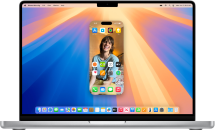
Im Zeitalter der digitalen Unterhaltung möchten viele Menschen den Bildschirminhalt ihres Telefons auf einem größeren Display, beispielsweise einem Mac, teilen. Insbesondere iPhone-Benutzer wünschen sich möglicherweise ein größeres visuelles Erlebnis, wenn sie Geschäftspräsentationen halten, Spiele spielen oder Filme ansehen. Manchmal kann die WLAN-Verbindung jedoch instabil sein, sodass andere Möglichkeiten zur Erreichung dieses Problems untersucht werden müssen. In dieser Anleitung zeigen wir Ihnen 4 Möglichkeiten, das iPhone ohne WLAN auf den Mac zu spiegeln. Bitte lesen Sie weiter.
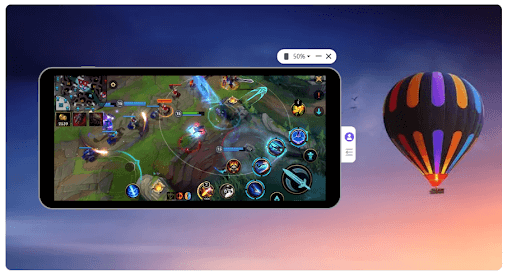
Handy-Bildschirm auf dem Computer gespiegelt mit AnyMiro
Teil 1: Häufig gestellte Fragen
1. Was ist Bildschirmspiegelung?
Bei der Bildschirmspiegelung handelt es sich um eine Technologie, die die Anzeige Ihres Smartphones mit einem größeren Bildschirmgerät wie einem Fernseher, Computer, Projektor oder Monitor synchronisiert. Es funktioniert normalerweise über ein Wi-Fi-Netzwerk. Um die Bildschirmspiegelung zu implementieren, müssen Benutzer sicherstellen, dass ihr iPhone oder iPad mit demselben Netzwerk verbunden ist wie ihr Fernseher oder Streaming-Gerät.
Die neuesten iOS-Geräte verfügen über eine integrierte AirPlay-Technologie und einige Windows- und Mac-Computer unterstützen Miracast, sodass Benutzer die integrierte Funktion zur Bildschirmspiegelung direkt nutzen können. Auf diese Weise wird der Bildschirmfreigabeprozess einfacher und intuitiver.
Darüber hinaus gibt es auf dem Markt viele Anwendungen von Drittanbietern, die speziell für die iPhone-Bildschirmspiegelung entwickelt wurden und es Benutzern ermöglichen, iPhone- oder iPad-Inhalte auf verschiedene TV-Marken oder Streaming-Geräte zu übertragen, was eine vielfältigere Auswahl bietet.
2. Kann ich mein iPhone ohne WLAN auf MAC spiegeln?
Ja, im Allgemeinen können Benutzer AirPlay ohne WLAN nutzen, hauptsächlich über Punkt-zu-Punkt-AirPlay- und USB-Verbindungen.
Wenn es um AirPlay oder Screen Mirroring geht, wird die WLAN- oder Internetkonnektivität normalerweise als Schlüsselfaktor angesehen, insbesondere wenn man Videos streamen oder im Internet surfen muss.
Benötigt AirPlay also WLAN? Tatsächlich funktioniert AirPlay sowohl mit als auch ohne WLAN. Obwohl Peer-to-Peer-AirPlay die Verbindung zum selben Wi-Fi-Netzwerk erfordert, nutzt es beim Streamen von Inhalten nicht die Bandbreite dieses Netzwerks. Daher können Sie Inhalte problemlos teilen, ohne sich Gedanken über die WLAN-Verfügbarkeit machen zu müssen.
Teil 2: 4 Methoden für iPhone auf Mac spiegeln ohne WLAN
Methode 1. iPhone auf MAC spiegeln ohne WLAN: via AnyMiro
AnyMiro ist ein Bildschirmspiegelungstool für iPhone- und Android-Benutzer, mit dem Sie Ihren iPhone-Bildschirm ohne WLAN auf den Mac übertragen können. Es ist nicht auf Miracast angewiesen und mit allen iPhone- und Mac-Geräten kompatibel, sodass der Spiegelungsprozess einfach und problemlos ist. Darüber hinaus kann AnyMiro auch für Live-Streaming verwendet werden, was für ein reibungsloses Nutzungserlebnis sorgt. Hier sind einige der Hauptvorteile dieses Tools:
- 1. Unterstützt Auflösungen bis zu 4K und sorgt für klare und lebendige Bilder.
- 2. Die Audiospiegelungsfunktion sorgt dafür, dass Video und Audio ohne Verzögerung gleichzeitig abgespielt werden.
- 3. Bietet eine stabile Verbindung und unterstützt bis zu 10 Stunden verzögerungsfreies Streaming, um ein reibungsloses Seherlebnis zu gewährleisten.
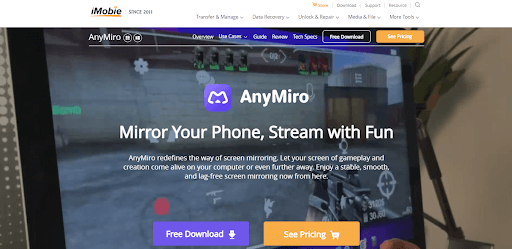
Offizielle Anymiro-Webseitenschnittstelle
Gratis Download (Win) Verfügbar für alle Windows Gratis Download (Mac) Verfügbar für alle Mac
Gratis Herunterladen* 100 % sauber und sicher
Sehen wir uns als Nächstes an, wie Sie mit AnyMiro das iPhone ohne WLAN auf den Mac spiegeln:
Schritt 1: Laden Sie AnyMiro kostenlos von der offiziellen Website herunter und installieren Sie es.
Schritt 2: Öffnen Sie AnyMiro > Suchen Sie die Option „iPhone/iPad-Spiegelung“.
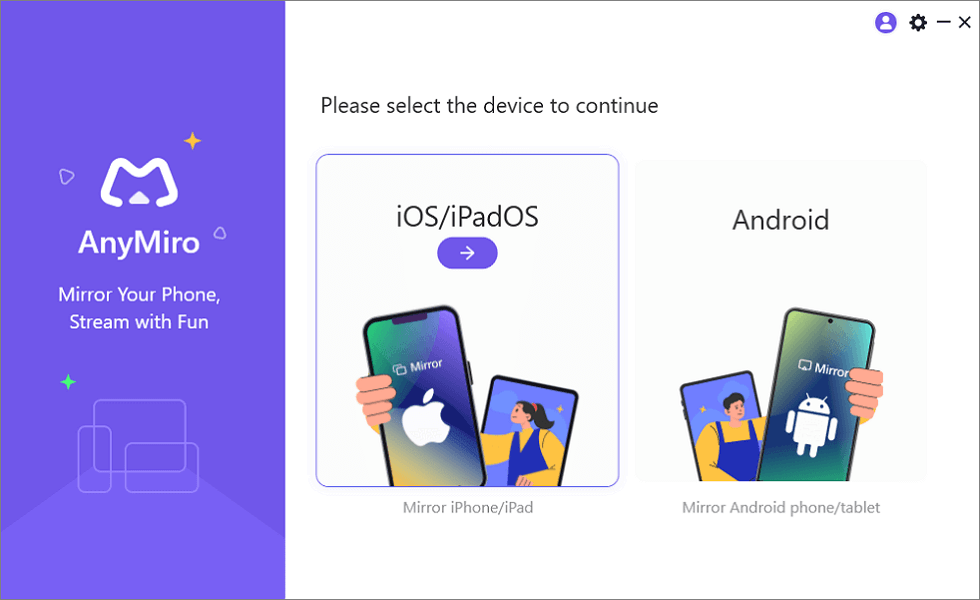
Wählen Sie iOS/iPadOS aus der Startoberfläche von AnyMiro
Schritt 3: Verbinden Sie Ihr iPhone über ein USB-Kabel mit Ihrem Mac und stellen Sie sicher, dass die Verbindung stabil ist.
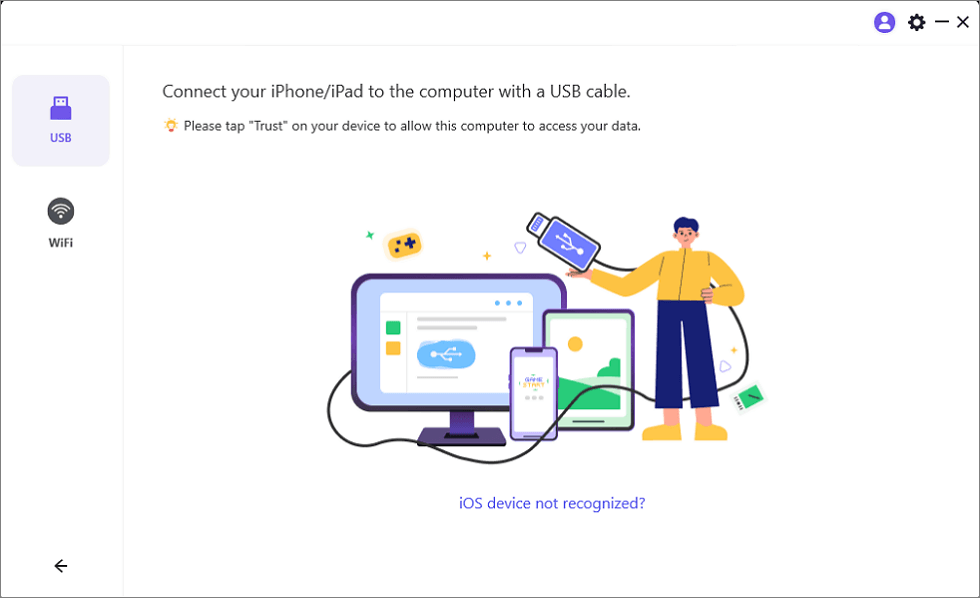
Verbinden Sie Ihr iPhone/iPad mit einem USB-Kabel
Schritt 4: Befolgen Sie zur Einrichtung die Anweisungen auf dem Bildschirm, wählen Sie Ihren Mac aus der Geräteliste aus > Starten Sie die Spiegelung des iPhone-Bildschirms.
Mit diesen einfachen Schritten können Sie Ihren iPhone-Bildschirm ganz einfach auf den Mac spiegeln, ohne dass eine WLAN-Verbindung erforderlich ist.
Methode 2. iPhone auf MAC spiegeln ohne WLAN: via AirPlay
Mit Peer-to-Peer AirPlay können Sie Ihren iPhone-Bildschirm ohne WLAN-Verbindung auf Ihren Mac spiegeln. Mit dieser Funktion können Sie Ihren Mac als Bildschirmempfänger verwenden, ohne auf ein gemeinsames Wi-Fi-Netzwerk angewiesen zu sein, sodass Sie nicht nur Videos, sondern auch Fotos und Audio problemlos streamen können. Sie fragen sich vielleicht: Unterstützt Ihr Mac AirPlay?
Wenn auf Ihrem Mac macOS Catalina (10.15) oder macOS Mojave (10.14.5) und höher oder iTunes 12.8 oder höher ausgeführt wird, ist AirPlay 2 höchstwahrscheinlich integriert. Mit AirPlay 2 kann ein Gerät Audio auf mehrere AirPlay 2-kompatible Geräte streamen, beispielsweise Lautsprecher oder Smart-TVs. Um zu bestätigen, ob Ihr Mac AirPlay unterstützt, öffnen Sie einfach die Systemeinstellungen und suchen Sie nach einem AirPlay-Symbol. Wenn das Symbol vorhanden ist, ist Ihr Gerät bereit, Audio oder Video mit anderen Geräten zu teilen.
Hier sind die Schritte zum Aktivieren von AirPlay.
Schritt 1: Öffnen Sie „Systemeinstellungen“ auf Ihrem Mac und geben Sie die Option „Freigabe“ ein.
Schritt 2: Suchen und aktivieren Sie in den Freigabeeinstellungen „AirPlay Receiver“.
Schritt 3: Wählen Sie „Aktueller Benutzer oder jemand im selben Netzwerk“ aus dem Menü „AirPlay zulassen für“.
Schritt 4: Wenn Sie eine Verbindung mit Ihrem Mac herstellen müssen, fragt AirPlay möglicherweise nach einem Passwort, das Sie nach Aufforderung eingeben können.
Schritt 5: Geben Sie den auf Ihrem Mac angezeigten AirPlay-Bestätigungscode in das andere Gerät ein, um die Kopplung abzuschließen.
Methode 3. iPhone auf MAC spiegeln ohne WLAN: via QuickTime
Als Standardanwendung auf jedem MacBook erfreut es sich bei Benutzern aufgrund seiner Vielseitigkeit großer Beliebtheit. Neben der Wiedergabe von Musik und Videos und der Verarbeitung verschiedener Audio- und Videodateien unterstützt QuickTime auch das Aufzeichnen und Ansehen von Filmen auf dem Mac. Wussten Sie jedoch, dass es auch die Bildschirmspiegelung Ihres iPhones ermöglicht? Mit einer einfachen USB-Verbindung können Sie ganz einfach Inhalte von Ihrem iPhone auf Ihren Mac übertragen.

Zugriff auf den QuickTime Player auf dem Mac
Im Folgenden sind die spezifischen Schritte aufgeführt:
Schritt 1: Verbinden Sie das iPhone über ein USB-Kabel mit dem Mac > Starten Sie die QuickTime-Anwendung auf dem Mac.
Schritt 2: Klicken Sie in der Menüleiste auf die Option „Datei“ > wählen Sie „Neue Videoaufzeichnung“.
Schritt 3: Suchen Sie Ihr iPhone und wählen Sie es aus der Geräteliste aus.
Sobald der Vorgang abgeschlossen ist, wird der iPhone-Bildschirm auf Ihrem Mac angezeigt.
Mit dieser Methode können Sie den Bildschirm Ihres iPhones reibungslos auf Ihren Mac spiegeln und auch ohne WLAN ein größeres Bildschirmerlebnis genießen.
Methode 4. iPhone auf MAC spiegeln ohne WLAN: via AirServe
Bluetooth ist eine weitere Alternative, für Bluetooth ist jedoch Software von Drittanbietern erforderlich, beispielsweise AirServer.
Mit AirServer ermöglicht die Bluetooth-Konnektivität eine nahtlose Bildschirmübertragung von Ihrem iPhone auf Ihren Mac. Allerdings ist zu beachten, dass das Gerät Bluetooth unterstützen und AirServer installiert haben muss, damit dies reibungslos funktioniert.
Hier sind die spezifischen Schritte:
Schritt 1: Installieren und starten Sie die AirServer-Anwendung auf Ihrem Mac > Aktivieren Sie die Bluetooth-Funktion von iPhone und Mac.
Schritt 2: Auf dem iPhone: Gehen Sie zum Menü „Einstellungen“, klicken Sie auf „Bluetooth“ und schalten Sie es ein
Schritt 3: Auf dem Mac: Klicken Sie auf das Bluetooth-Symbol in der oberen Menüleiste und stellen Sie sicher, dass Bluetooth aktiviert ist. > Wählen Sie über die Bluetooth-Schnittstelle „Nach Geräten suchen“ und suchen Sie Ihr iPhone. > Nachdem Sie das iPhone ausgewählt haben, klicken Sie auf „Koppeln“, um eine Verbindung herzustellen.
Schritt 4: Öffnen Sie auf dem iPhone das Kontrollzentrum, wählen Sie AirPlay und dann Ihren Mac aus der Liste aus, um die Bildschirmspiegelung abzuschließen.
Mit diesen einfachen Schritten können Sie Bluetooth und AirServer verwenden, um Ihren iPhone-Bildschirm ohne WLAN auf Ihren Mac zu spiegeln und ein flexibleres Screencasting-Erlebnis zu genießen.
Fazit
Zusammenfassend lässt sich sagen, dass Sie selbst in einer Umgebung ohne WLAN mithilfe von Tools von Drittanbietern wie Bluetooth und AirServer problemlos den Bildschirm Ihres iPhones auf Ihren Mac spiegeln können. Dieser Ansatz bietet eine flexible Lösung für Benutzer, die keinen Zugriff auf dasselbe Netzwerk haben oder Netzwerkprobleme haben. Mit einfachen Einstellungen können Sie iPhone-Bildschirminhalte in Echtzeit auf Ihrem Mac anzeigen und ein größeres Bildschirm-Bedienerlebnis ohne Netzwerkeinschränkungen genießen.
Gratis Download (Win) Verfügbar für alle Windows Gratis Download (Mac) Verfügbar für alle Mac
Gratis Herunterladen* 100 % sauber und sicher
Verwandte Artikel

Weitere Fragen über Produkt? Kontaktieren Sie unser Support Team, um Lösungen zu bekommen >
