iPhone auf Mac spiegeln [3 einfache Methoden]
Dieser Leitfaden erklärt die Bildschirmspiegelung vom iPhone auf den Mac – per AirPlay, QuickTime Player oder Drittanbieter-Apps. Durch diese nahtlose Übertragung optimieren Sie Arbeitsabläufe und vereinfachen die geräteübergreifende Zusammenarbeit.

In der heutigen digitalen Welt sind nahtlose Geräteverbindungen und das Teilen von Inhalten wichtiger denn je. Ob Sie eine Präsentation halten, eine App demonstrieren oder Videos auf einem größeren Bildschirm genießen möchten – die Spiegelung Ihres iPhones auf den Mac eröffnet unendliche Möglichkeiten. Die gute Nachricht? Mit den richtigen Tools und einem einfachen Prozess ist die Bildschirmspiegelung schnell und problemlos möglich. Diese Schritt-für-Schritt-Anleitung zeigt Ihnen genau, wie Sie Ihr iPhone auf den Mac spiegeln.
Methode 1: AnyMiro
AnyMiro etabliert sich als erstklassige Bildschirmfreigabe-Lösung, die besonders für ihre sicheren, zuverlässigen und komplett kostenfreien Verbindungsmöglichkeiten geschätzt wird. Die Software ermöglicht eine nahtlose drahtlose Spiegelung zwischen iPhone und Mac – völlig unabhängig vom Standort.

Handy-Bildschirm auf dem Computer gespiegelt mit AnyMiro
Die Plattform bietet maßgeschneiderte kostenlose Tarife für Privat- und Geschäftsnutzung, ausgestattet mit vielfältigen Funktionen für unterschiedliche Anforderungen. Über die reine Bildschirmfreigabe hinaus stellt AnyMiro eine umfassende Remote-Zugriffslösung bereit, inklusive Ein-Klick-Ansicht, Sofortnachrichten, Synchronisierung der Remote-Audioausgabe und weiteren Premium-Funktionen.
Gratis Download (Win) Verfügbar für alle Windows Gratis Download (Mac) Verfügbar für alle Mac
Gratis Herunterladen* 100 % sauber und sicher
Schritt-für-Schritt-Anleitung zur iPhone-Spiegelung mit AnyMiro:
1. Installation starten
Laden Sie die AnyMiro-Software auf Ihren Windows-PC oder Mac herunter und installieren Sie das Programm durch Doppelklick auf die Installationsdatei.
2. Spiegelungsmodus aktivieren
Starten Sie AnyMiro und wählen Sie im Hauptmenü die Option „iOS/iPadOS“, um die iPhone-Spiegelungsfunktion zu initialisieren.
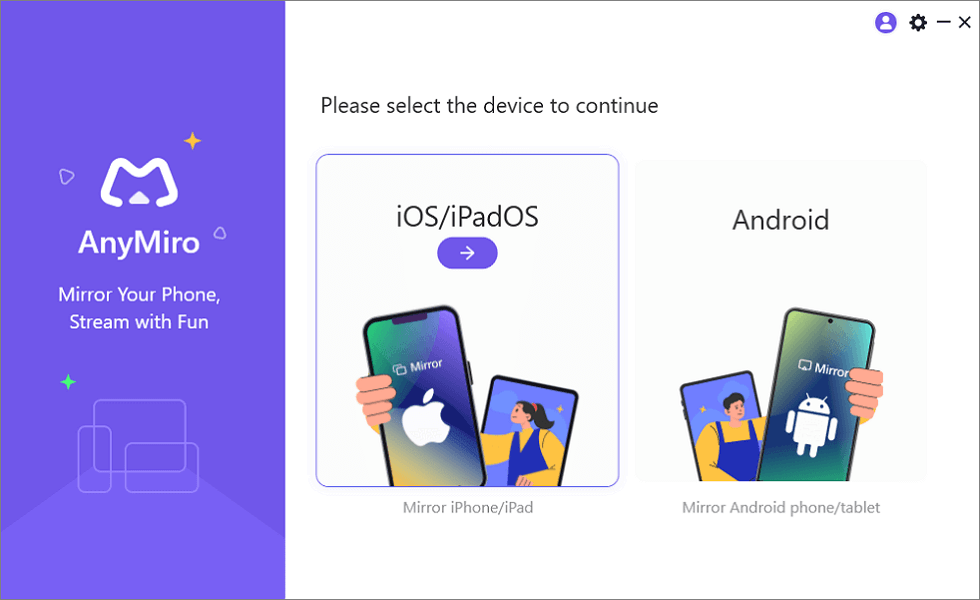
Wählen Sie iOS/iPadOS aus der Startoberfläche von AnyMiro
3. Geräteverbindung herstellen
Verbinden Sie Ihr iPhone über das originale Lightning-Kabel mit einem freien USB-Port Ihres Computers.
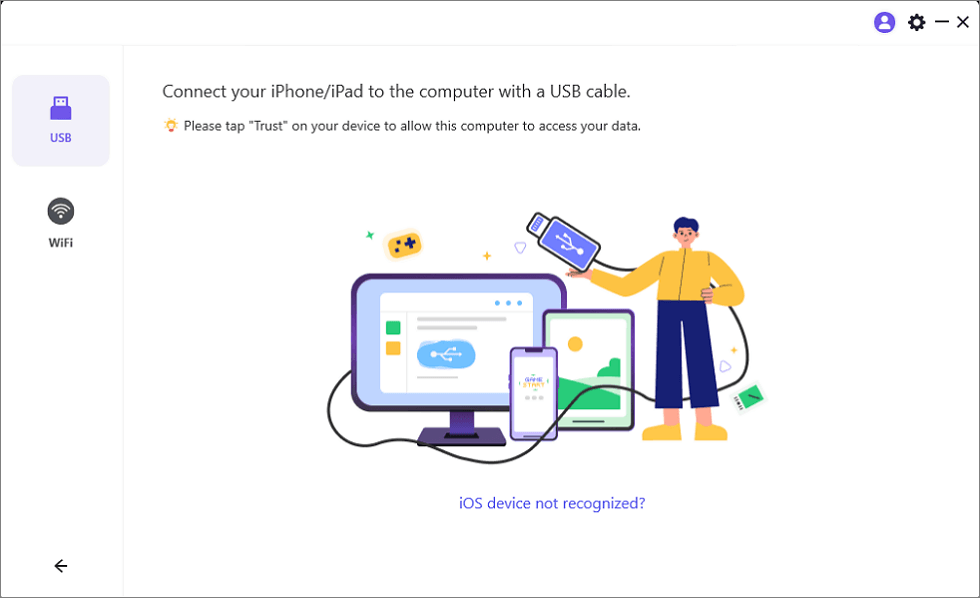
Verbinden Sie Ihr iPhone/iPad mit einem USB-Kabel
4. Vertrauensstellung bestätigen
Tippen Sie auf die „Vertrauen“-Aufforderung auf Ihrem iPhone-Display und warten Sie etwa 10-15 Sekunden, bis die Spiegelung automatisch beginnt und Ihr Handybildschirm auf dem Computer erscheint.
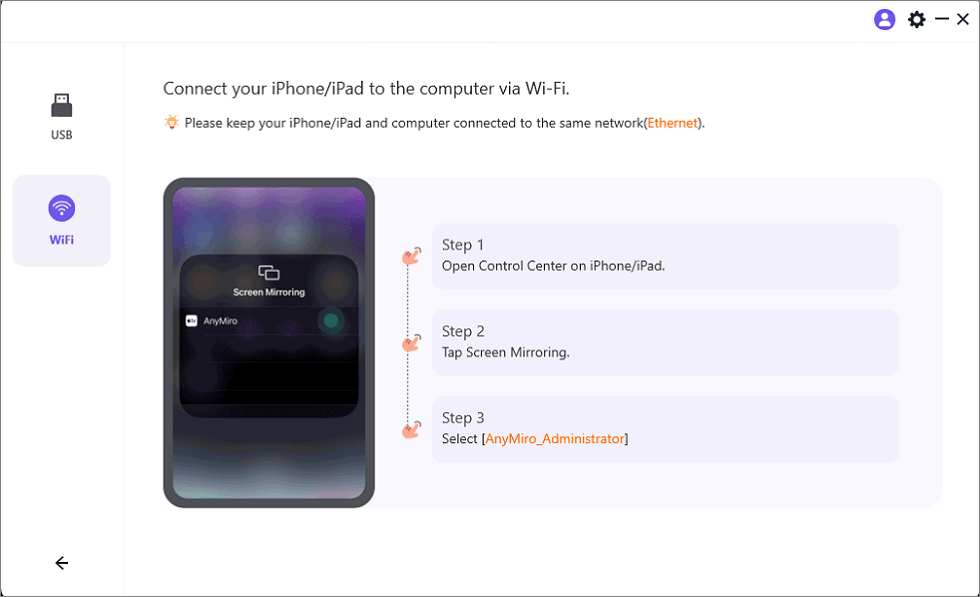
iOS über WLAN auf den Computer spiegeln
Die 6 besten Möglichkeiten, das iPhone auf PC spiegeln zu können>
Methode 2: AirPlay
AirPlay ist die proprietäre Funkübertragungstechnologie von Apple, entwickelt für Mediastreaming und einfache Bildschirmspiegelung. Die Funktion ermöglicht die kabellose Übertragung Ihres iPhone-Displays auf einen Mac – ideal zur Präsentation von Fotos, Videos oder Inhalten auf größeren Bildschirmen.
Während AirPlay sich perfekt für passives Ansehen eignet, unterstützt es keine interaktive Steuerung des iPhones vom Mac aus. Beachten Sie die Kompatibilitätsanforderungen: Die Funktion erfordert ein iPhone mit mindestens iOS 14 sowie einen Mac mit macOS Monterey (12.0+) oder neuer. Überprüfen Sie stets die Gerätekompatibilität vor der Spiegelung.
1. Kontrollzentrum öffnen
Wischen Sie vom oberen rechten Bildschirmrand Ihres iPhones nach unten, um das Kontrollzentrum zu öffnen.
2. Bildschirmspiegelung starten
Tippen Sie auf das Symbol „Bildschirmspiegelung“ im Kontrollzentrum.
3. Mac auswählen
Wählen Sie Ihren Mac aus der Liste der verfügbaren Geräte aus.
4. Bestätigungscode eingeben
Geben Sie bei Aufforderung den auf dem Mac angezeigten AirPlay-Verifizierungscode ein.
5. Spiegelung beginnt
Nach erfolgreicher Bestätigung wird Ihr iPhone-Bildschirm automatisch auf den Mac gespiegelt.
Methode 3. QuickTime
Neben AirPlay steht mit QuickTime Player eine alternative Spiegelungslösung zur Verfügung. Für diese Methode wird ein USB-Kabel benötigt sowie folgende Systemvoraussetzungen: Ihr Mac benötigt mindestens macOS X Yosemite (10.10), während Ihr iPhone mit iOS 8 oder neuer betrieben werden muss.Schritt-für-Schritt-Anleitung:
1. Geräte verbinden
Schließen Sie Ihr iPhone per Lightning-USB-Kabel an den Mac an.
2. QuickTime starten
Öffnen Sie QuickTime Player über den Programme-Ordner.
3. Neue Aufnahme erstellen
Klicken Sie im Menü auf „Ablage“ und wählen Sie „Neue Filmaufnahme“.
4. Videoquelle auswählen
Klicken Sie den Pfeil neben der Aufnahmetaste und wählen Sie Ihr iPhone aus der Kameraquellen-Liste.
5. Spiegelung starten
Ihr iPhone-Bildschirm wird nun live auf dem Mac-Display angezeigt.
FAQs
Kann man den Bildschirm vom iPhone auf den Mac spiegeln?
Ja, Sie können Ihren iPhone-Bildschirm auf einen Mac übertragen – hier die besten Methoden:
Mit AirPlay (drahtlos im selben WLAN), QuickTime (kabelgebunden via USB) oder der flexiblen AnyMiro-Lösung (sowohl WLAN als auch USB) übertragen Sie Ihren iPhone-Bildschirm einfach auf den Mac – ideal für Produktivität, Präsentationen oder Medienstreaming.
Wie synchronisiere ich den Bildschirm meines iPhones?>
Fazit
Die iPhone-auf-Mac-Spiegelung hat sich entscheidend weiterentwickelt und bietet heute leistungsstarke Möglichkeiten zur Steigerung Ihrer Produktivität und Mediennutzung. Sowohl drahtlose als auch kabelgebundene Methoden stehen zur Verfügung.
Unter diesen Lösungen überzeugt AnyMiro besonders durch seine Funktionsvielfalt, attraktive Preisgestaltung und benutzerfreundliche Oberfläche. Testen Sie die kostenlose Version noch heute und starten Sie sofort mit der Spiegelung Ihres iPhones auf Ihren MacBook!
Spiegeln Sie Ihr Telefon, streamen Sie mit Spaß
Schöpfen Sie das volle Potenzial der Bildschirmspiegelung mit AnyMiro aus, der führenden Bildschirmspiegelungs-App für den PC. Lassen Sie Ihr Spiel und Ihre Kreationen auf Ihrem Computer oder noch weiter entfernt lebendig werden. Genießen Sie eine stabile, reibungslose und unterhaltsame Spiegelung und Streaming-Erfahrung von hier aus.
Verwandte Artikel


Weitere Fragen über Produkt? Kontaktieren Sie unser Support Team, um Lösungen zu bekommen >
