Wie synchronisiere ich den Bildschirm meines iPhones? Schritt-für-Schritt mit AirPlay
Wenn Sie sich fragen, wie können Sie Ihre iPhone-Inhalte einfach auf einem größeren Bildschirm anzeigen? In dieser Anleitung erfahren Sie Schritt für Schritt, wie Sie mit AirPlay den Bildschirm Ihres iPhones auf Ihrem Apple TV, Mac oder AirPlay-fähigen Smart-TV spiegeln. Ganz gleich, ob Sie Videos abspielen, Fotos zeigen oder Präsentationen teilen: Mit AirPlay können Sie schnell eine Interaktion auf einem großen Bildschirm erreichen.

Wollten Sie schon immer Inhalte von Ihrem iPhone auf dem großen Bildschirm ansehen? Wussten Sie, wie die Bildschirm-Synchronisierung mit dem iPhone funktioniert? Die AirPlay-Funktionalität macht dies möglich und überträgt nicht nur den Bildschirm Ihres Telefons ganz einfach auf ein Apple TV, einen Mac oder einen AirPlay-fähigen Fernseher, sondern zeigt auch Multimedia-Inhalte jederzeit und überall an. Ganz gleich, ob es sich um ein Familientreffen oder eine Büropräsentation handelt, die Bildschirmspiegelung Funktion kann Ihr Erlebnis erheblich verbessern. Hier finden Sie detaillierte Schritte, die Ihnen den schnellen Einstieg und die Verwendung von AirPlay für die Bildschirmspiegelung erleichtern.

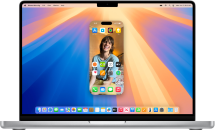
Handy-Bildschirm auf dem Computer gespiegelt mit AnyMiro
1. Wo befindet sich AirPlay auf dem iPhone?
AirPlay ist eine Apple-Technologie, die 2004 ursprünglich als “AirTunes” eingeführt wurde und 2010 in AirPlay umbenannt wurde. Heute wird sie oft als „Bildschirmspiegelung“ bezeichnet und ist direkt in das iPhone-Betriebssystem integriert. Sie finden AirPlay nicht als eigenständiges Symbol wie die „Kamera“ oder „Einstellungen“. Stattdessen ist die Funktion im Kontrollzentrum eingebettet.
Für die Aktivierung gibt es zwei Möglichkeiten, je nach Modell Ihres iPhones:
Möglichkeit 1. Bei iPhones mit Face ID
Streichen Sie vom oberen rechten Bildschirmrand nach unten, um das Kontrollzentrum zu öffnen. Dort erscheint das AirPlay-Symbol – dargestellt als zwei übereinanderliegende Vierecke.
Möglichkeit 2.Bei iPhones mit Home-Button
Wischen Sie von der Unterkante des Bildschirms nach oben, um das Kontrollzentrum zu öffnen und das AirPlay-Symbol zu finden.
2. Wie funktioniert die Bildschirmspiegelung synchronisieren iPhone: via AirPlay
Sobald das Kontrollzentrum geöffnet und das AirPlay-Symbol angetippt ist, erscheinen alle im Netzwerk verfügbaren AirPlay-fähigen Geräte. Um die Bildschirmspiegelung zu aktivieren, wählen Sie einfach das gewünschte Gerät, wie z. B. Ihren Apple TV. Nach wenigen Sekunden wird Ihr iPhone-Bildschirm auf dem ausgewählten Gerät angezeigt.
Die Funktionsweise und Vorteile von AirPlay
AirPlay funktioniert über Ihr WLAN-Netzwerk und nutzt eine Peer-to-Peer-Verbindung, um eine stabile Übertragung des Bildschirms Signals zu ermöglichen. Der große Vorteil ist, dass die Übertragung in hoher Qualität erfolgt und gleichzeitig äußerst benutzerfreundlich ist. Sie können Inhalte ohne Kabel und zusätzliche Geräte direkt streamen. Dies macht es ideal für Familien, die Bilder oder Videos gemeinsam ansehen möchten, oder für Berufstätige, die Präsentationen vor einem größeren Publikum teilen.
Schritt-für-Schritt-Anleitung zur Nutzung von AirPlay auf dem iPhone
Falls Sie AirPlay erstmalig verwenden, gehen Sie wie folgt vor:
Schritt 1: Überprüfen Sie das WLAN
Stellen Sie sicher, dass sowohl Ihr iPhone als auch das Zielgerät (z. B. Apple TV oder kompatibler Fernseher) mit demselben WLAN verbunden sind.
Schritt 2: Öffnen Sie das Kontrollzentrum
Streichen Sie je nach iPhone-Modell entweder vom oberen rechten Rand nach unten oder vom unteren Rand nach oben.
Schritt 3: Aktivieren Sie AirPlay
Tippen Sie auf das AirPlay-Symbol und wählen Sie das Zielgerät.
Schritt 4: Bildschirmspiegelung starten
Bestätigen Sie, um die Übertragung zu beginnen. Ihr iPhone-Display wird auf dem ausgewählten Gerät angezeigt.
Sobald die Verbindung hergestellt ist, erscheint der Bildschirm Ihres iPhones auf dem Zielgerät.
3. AirPlay deaktivieren
Um die Bildschirmspiegelung wieder auszuschalten, öffnen Sie das Kontrollzentrum erneut und tippen nochmals auf das AirPlay-Symbol. Wählen Sie „Bildschirmspiegelung beenden“, um die Verbindung zu trennen.
Mit AirPlay können Sie Ihren iPhone-Bildschirm in Sekundenschnelle mit anderen Geräten teilen. Die benutzerfreundliche Bedienung und hohe Bildqualität machen es zu einer idealen Lösung, wenn es darum geht, Inhalte auf einem größeren Bildschirm zu genießen.
4. Alternative: wie funktioniert bildschirm synchronisieren iphone: via AnyMiro
AirPlay ist zwar eine solide Lösung für Apple-Geräte, aber manchmal ist eine flexiblere Alternative hilfreich, insbesondere wenn Sie den iPhone-Bildschirm auf einem Windows-PC spiegeln möchten oder eine höhere Bildqualität und eine stabilere Verbindung benötigen. Hier kommt AnyMiro ins Spiel.
AnyMiro ist eine leistungsstarke Alternative zu AirPlay, die sich besonders für Nutzer eignet, die das iPhone auch auf einem Windows-PC spiegeln möchten oder eine verbesserte Stabilität und Bildqualität bei der Spiegelung suchen. Nachfolgend finden Sie die Vorteile von AnyMiro.
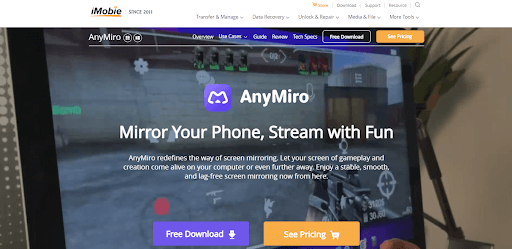
Offizielle Anymiro-Webseitenschnittstelle
1.Verschiedene Verbindungsoptionen: Anders als AirPlay bietet AnyMiro eine Verbindung sowohl über WLAN als auch über USB. Die Verbindung per USB sorgt für eine besonders stabile Übertragung, was für eine flüssige Spiegelung sorgt.
2.Hochauflösende Spiegelung: Während bei AirPlay gelegentlich Bildunschärfen auftreten können, unterstützt AnyMiro eine Auflösung bis zu 4K, was eine scharfe und lebendige Darstellung Ihrer Inhalte ermöglicht.
3.Audio-Unterstützung: AnyMiro überträgt nicht nur das Bild, sondern auch den Ton, wodurch die Spiegelung von Inhalten wie Videos oder Spielen vollständig und immersiv wirkt.
4.Integration mit Streaming-Tools: Wenn Sie Inhalte live streamen möchten, lässt sich AnyMiro nahtlos in Software wie OBS oder Streamlabs einbinden, um die Bildschirminhalte Ihres iPhones direkt auf Plattformen wie YouTube zu übertragen.
Gratis Download (Win) Verfügbar für alle Windows Gratis Download (Mac) Verfügbar für alle Mac
Gratis Herunterladen* 100 % sauber und sicher
Falls Sie sich für AnyMiro entscheiden, sind hier die Schritte zur Bildschirmspiegelung:
Schritt 1: Download und Installation: Laden Sie AnyMiro auf Ihrem Mac oder Windows-PC herunter und installieren Sie die Software.
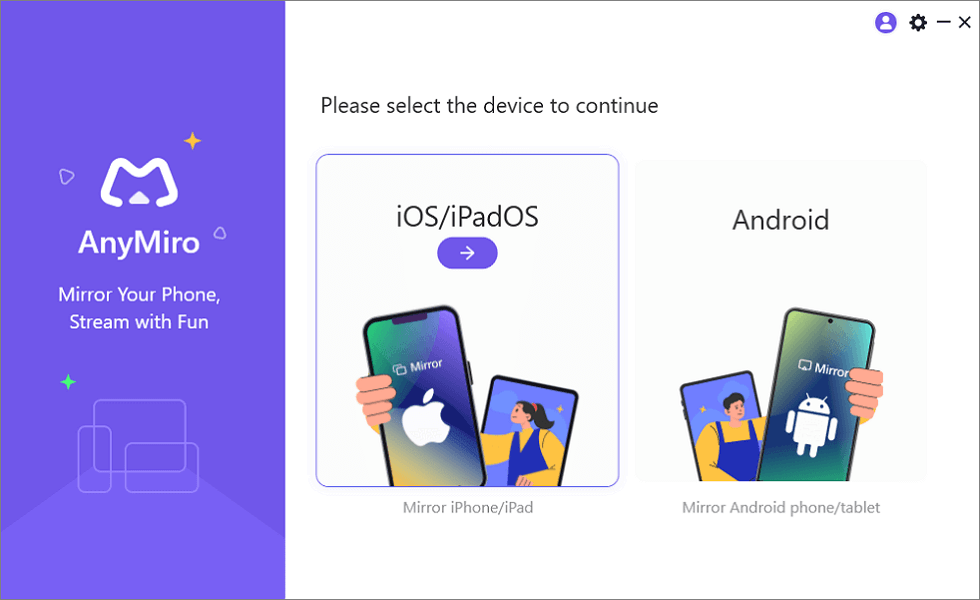
Wählen Sie iOS/iPadOS aus der Startoberfläche von AnyMiro
Schritt 2: Verbindung herstellen: Stellen Sie sicher, dass Ihr iPhone und Ihr Computer mit demselben WLAN-Netzwerk verbunden sind, oder nutzen Sie alternativ ein USB-Kabel für eine stabilere Verbindung.
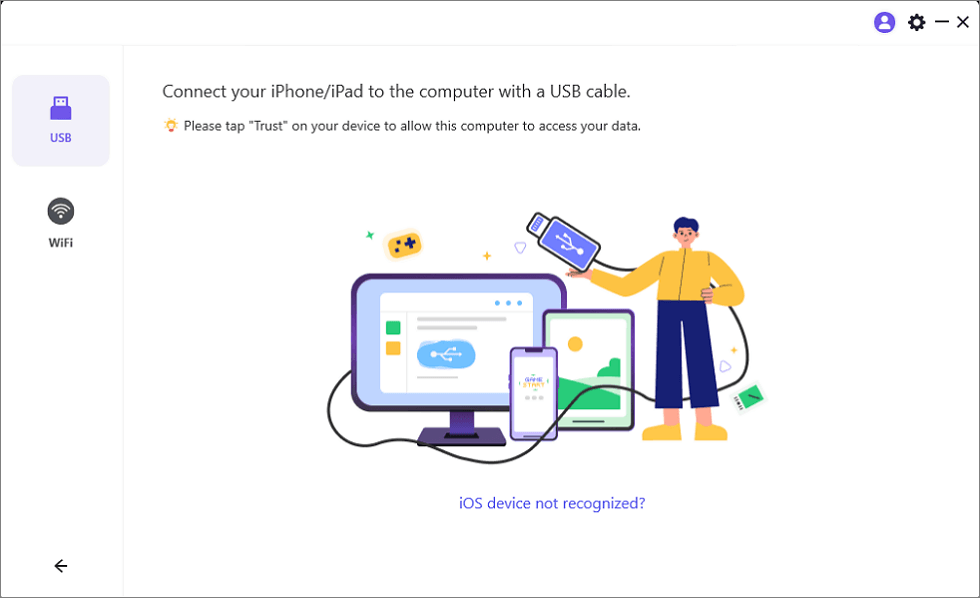
Verbinden Sie Ihr iPhone/iPad mit einem USB-Kabel
Schritt 3: Kontrollzentrum öffnen: Öffnen Sie das Kontrollzentrum auf Ihrem iPhone und wählen Sie die „Bildschirmspiegelung“-Option.
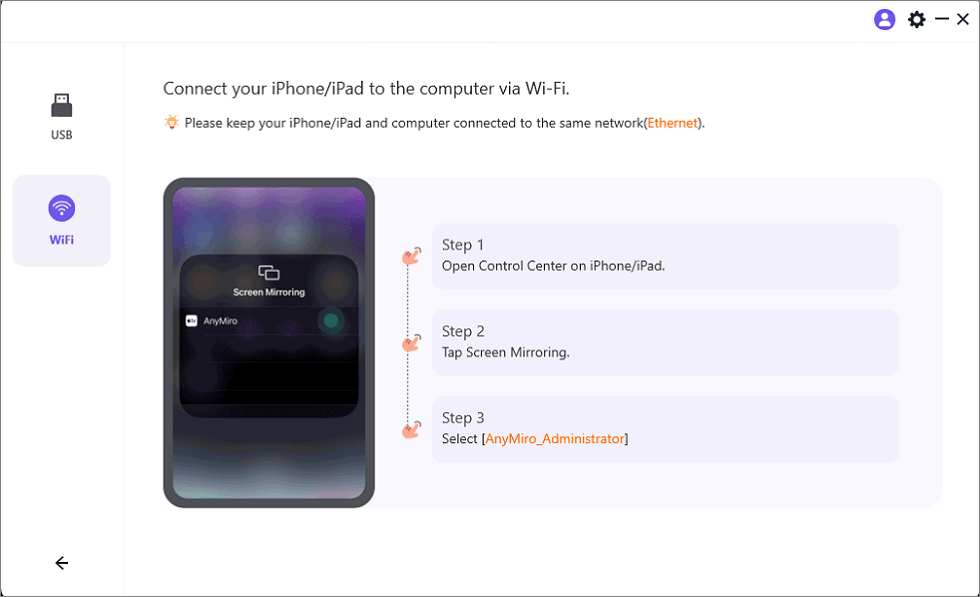
iOS über WLAN auf den Computer spiegeln
Schritt 4: AnyMiro wählen: Wählen Sie auf Ihrem iPhone AnyMiro als Zielgerät. Nach der Bestätigung wird der iPhone-Bildschirm auf Ihrem Computer angezeigt.
Schritt 5: Streamen und Spiegeln: Nutzen Sie die AnyMiro-Integration mit Streaming-Tools für die Echtzeitübertragung Ihrer iPhone-Inhalte an Ihr Publikum.
Wann AirPlay und wann AnyMiro?
AirPlay eignet sich ideal für einfache Spiegelungen auf Apple TV oder Mac-Geräten, wenn keine extrem hohe Auflösung oder erweiterte Features benötigt werden.
AnyMiro bietet sich an, wenn Sie auf einem Windows-PC arbeiten, USB-Konnektivität für eine stabilere Verbindung nutzen möchten oder zusätzliche Optionen wie 4K-Auflösung und Audio-Unterstützung benötigen.
Fazit
Egal, ob Sie sich für die integrierte AirPlay-Funktionalität oder die vielseitige AnyMiro-Alternative entscheiden, die Bildschirmspiegelung für Ihr iPhone kann Präsentationen und Unterhaltung auf dem großen Bildschirm eine neue Dimension verleihen. Während AirPlay im Apple-Ökosystem problemlos und zuverlässig funktioniert, bietet AnyMiro eine hervorragende Alternative für alle, die mehr Flexibilität und Kontrolle benötigen.
Gratis Download (Win) Verfügbar für alle Windows Gratis Download (Mac) Verfügbar für alle Mac
Gratis Herunterladen* 100 % sauber und sicher
Verwandte Artikel


Weitere Fragen über Produkt? Kontaktieren Sie unser Support Team, um Lösungen zu bekommen >
