iTunes zeigt keine Fotos an und was tun
iTunes zeigt keine Fotos an, wenn Sie Ihr Fotos mit iTunes übertragen möchten? In dieser Anleitung stellen Wir Ihnen einige Tipps vor, um Ihr Problem effektiv zu lösen.
Es befinden sich so viele Fotos auf Ihrem iPhone. Um den Speicherplatz Ihres iPhones besser zu verwalten, können Sie die Fotos auf Ihrem Computer als Speicher synchronisieren. Es gibt viele Möglichkeiten, Fotos auf den Computer zu übertragen, z. B. iCloud, iTunes, AirDrop oder andere Tools. Aber wenn Sie die iCloud-Foto öffnen, zeigt das mit iTunes verbundene iPhone das Menü der Fotosynchronisierung nicht an. Viele Benutzer haben auch klagen darüber, dass sie mit iCloud Fotostream nach einer Nacht des Synchronisierens nur ein paar Dutzend Fotos übertragen haben, was eine Menge Zeit verschwendet hat. Wenn Sie Ihr Fotos mit iTunes verwalten, können Sie vielleicht Problem wie ,,iTunes zeigt keine Fotos an“ haben. Um Ihr Problem zu lösen. Stellen Wir Ihnen jetzt einige Tipps. Lesen Sie bitte weiter!
iTunes zeigt keine Fotos an – so beheben
- Prüfen Sie zuerst, ob Sie die aktuellste Version von iTunes installiert haben.
- Wählen Sie die Quelle für die Synchronisierung von Fotos mit Ihrem Gerät aus. Sie können den Ordner auf Ihrem Computer auswählen, in den Sie Fotos auf Ihr iPhone kopieren möchten.
- Klicken Sie auf ,,Einstellungen“ auf Ihrem Gerät > Wählen Sie [Ihr Name] und ,,iCloud“ aus > Deaktivieren Sie „iCloud-Fotomediathek“ auf Ihrem iPhone.
Bessere Alternative: iTune zeigt keine Fotos an – Fotos ohne iTunes übertragen
Wenn Sie Fotos schnell übertragen möchten, aber kein starkes WLAN-Netzwerk haben, das die iCloud-Synchronisierung unterstützt, oder während der Übertragung nicht unterbrechen werden möchten und Datenverluste verursachen. Sowie nicht AirDrop für die Übertragung verwenden, da die Reihenfolge der Fotos durcheinander ist. Dann ist AnyTrans als professionelles Datenübertragung-Tool, hier sind einige Vorteile davon:
Hohe Geschwindigkeit: Die Fotos auf die schnellste Weise zwischen iPhone/iPad/iPod, iTunes/iCloud, PC/Mac übertragen.
Hohe Sicherheit: Kein Zurücksetzen für iPhone. Ihre vorhandenen Daten werden nicht überschrieben.
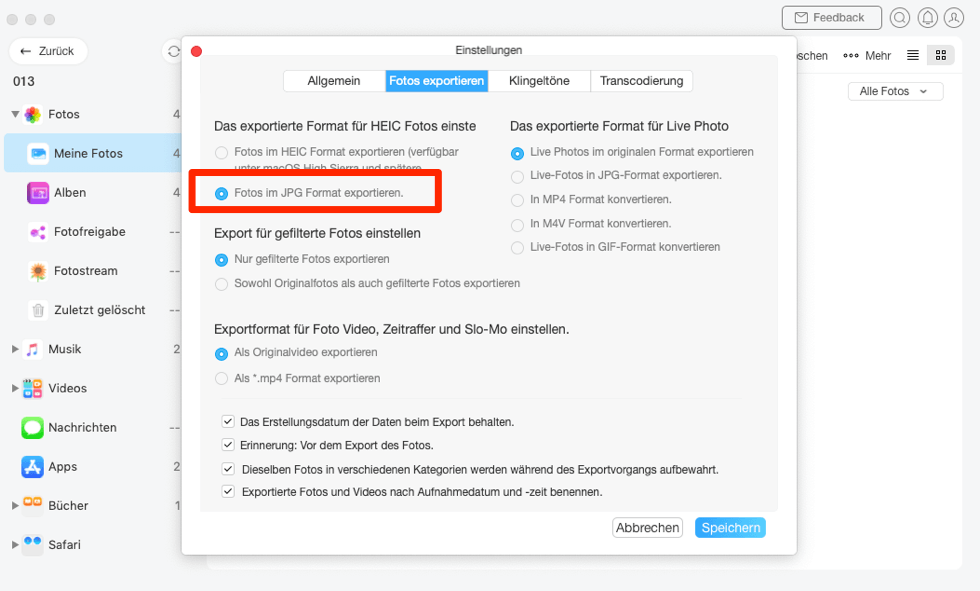
Format umwandeln: AnyTrans kann HEIC Bilder vom iPhone als JPG beim Export umwandeln.
Mehr Dateitypen: Es unterstützt Aufnahme, Fotostream, Fotomediathek usw. mit 1-Klick oder selektiv zu übertragen.
Außerdem kann AnyTrans die auf Ihren Computer übertragenen Fotos in Ordnern in chronologischer Reihenfolge speichern, so dass Sie sich keine Sorgen machen, dass die Fotos durcheinander sind und Sie nicht genau das finden, was Sie brauchen.
Laden Sie AnyTrans jetzt kostenlos herunter und probieren Sie es aus!
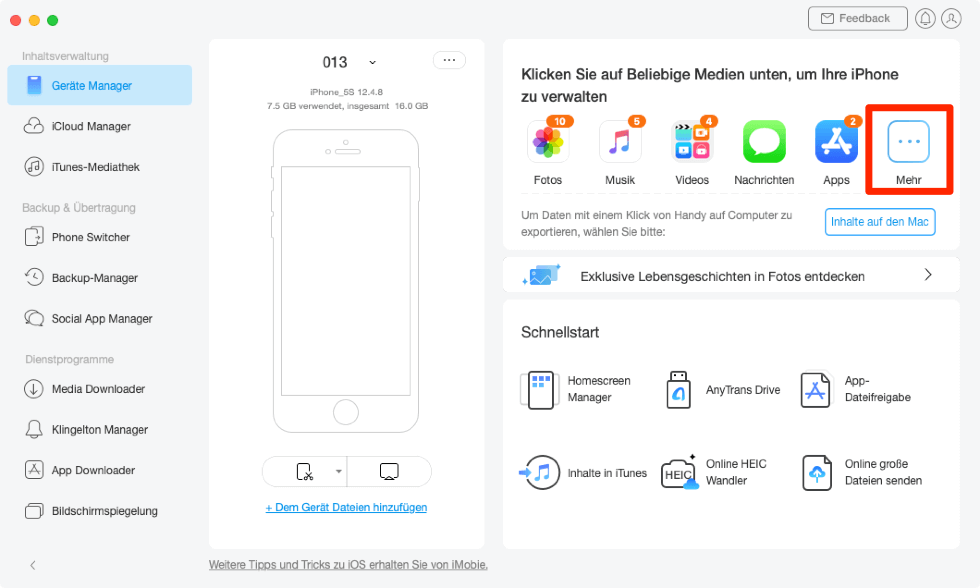
Schritt 1: Öffnen Sie AnyTrans nach der Installation > Verbinden Sie Ihr iOS Gerät mit dem Computer > Dann klicken Sie auf den Button „Mehr“.
auf-mehr-klicken
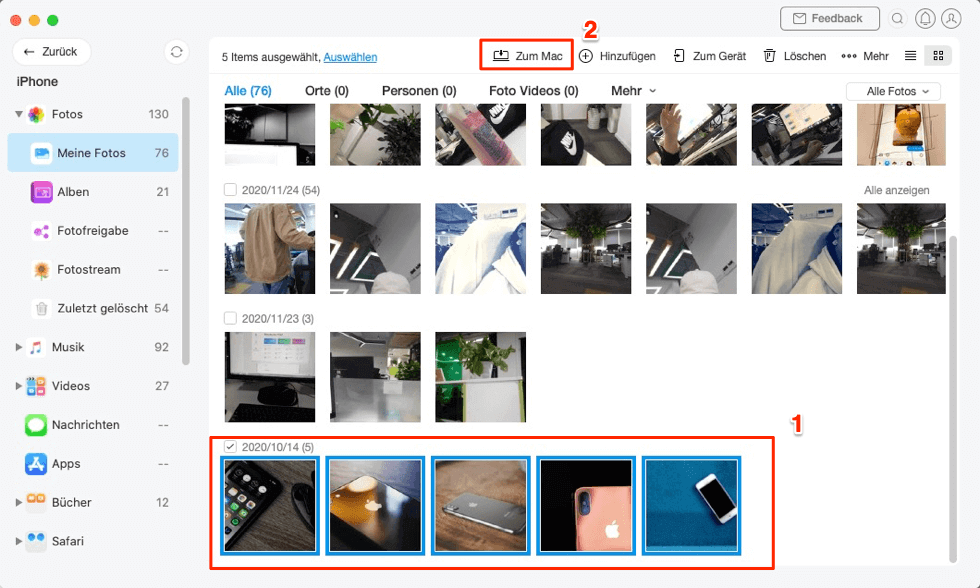
Schritt 2: Wählen Sie einen Bilder unter Fotos, und dann wählen Sie die Bilder, die Sie übertragen oder speichern möchten, endlich klicken Sie auf „Zum Mac senden“.
iphone-fotos-auf-mac-importieren
Schritt 3: Bevor die Übertragung fertig ist, wird noch diese Einstellung anzeigen, Sie können z.B Allgemein oder Format nach Ihrem Wunsch ändern.
die-fotos-in-jpg-exportieren
Schritt 4: Sobald der Übertragungsvorgang abgeschlossen ist, können Sie auf die Schaltfläche „Daten im Vorschau“ klicken, um die Fotos zu sehen.
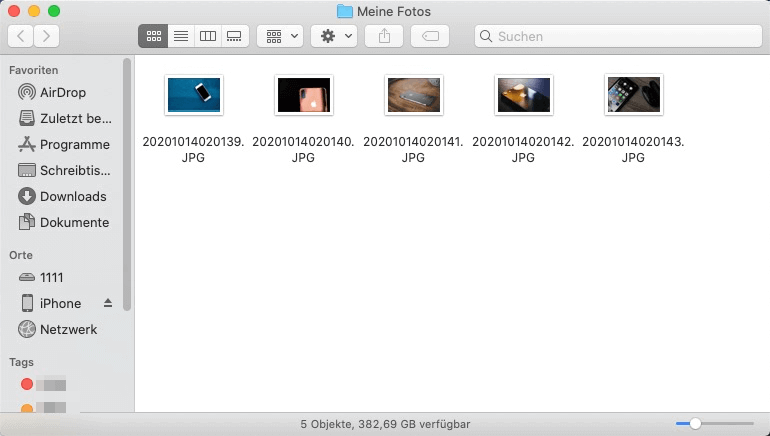
fotos-werden-im-ordner-mac-angezeigt
Fazit
Mit AnyTran können Sie über 30 Dateitypen zwischen iOS-Geräten, iTunes/iCloud, PC/Mac einfach übertragen. Jetzt laden und probieren Sie AnyTrans kostenlos! Falls Sie über AnyTrans noch Fragen haben, schreiben Sie uns E-Mail. Um mehr Leuten zu helfen, teilen Sie bitte den Text auf Facebook/Twitter!
AnyTrans – iPhone Fotos Übertragen
- Sie können z.B, 3000 Fotos in 5Min. einfach übertragen.
- AnyTrans kann die Sicherheit Ihrer Daten 100% garantieren.
- Kein Schaden für das Bild und wird in Originalqualität aufbewahrt.
- Geeignet für alle iPhone Modelle und iOS Systeme.
Herunterladen für Win100% sauber und sicher
Herunterladen für Mac100% sauber und sicher
Gratis Herunterladen * 100% sauber und sicher


Mitglied des iMobie-Teams. Apple-Fan und Reiseliebhaber. Ich helfe den Benutzer gerne, Lösungen für Probleme im Zusammenhang mit iOS und Android zu finden.
Weitere Fragen über Produkt? Kontaktieren Sie bitte userem Support Team, um Lösungen schnell zu bekommen >
Das Könnte dich auch interessieren