4 Tipps: iCloud Fotos werden nicht hochgeladen – So beheben
Fotos werden nicht in iCloud geladen – Sie möchten das Problem beheben, aber wissen Sie nicht wie Sie das erreichen können? Keine Sorgen! In diesem Artikel zeigen wir Ihnen 4 Methoden, um „Fotos laden nicht in iCloud hoch“ zu beheben. Lesen Sie bitte den Artikel weiter! Das alle gelten ebenfalls für das neueste iPhone 18.

Fotos werden nicht in iCloud geladen – Sie möchten das Problem beheben, aber wissen Sie nicht wie Sie das erreichen können? Keine Sorgen! In diesem Artikel zeigen wir Ihnen 4 Methoden, um „Fotos laden nicht in iCloud hoch“ zu beheben. Lesen Sie bitte den Artikel weiter! Das alle gelten ebenfalls für das neueste iPhone 16. – Eine Frage von Apple Communities
Wenn iCloud Fotos nicht hochgeladen werden können, ist es ganz schwer, vom Lokalen entfernte oder verlorene Fotos zurückzubekommen. Falls Sie auf dieses Problem gestoßen sind, sollten Sie es sofort beheben. In diesem Artikel zeigen wir Ihnen 4 Methoden, damit Sie das Problem „iCloud Fotos laden nicht hoch“ schnell & sicher beheben. Verpassen Sie den Artikel nicht!
Mit der neuen Veröffentlichung des iOS 18 schlagen wir auch vor, Ihr iPhone auf iOS 18 zu aktualisieren, so besteht ebenfalls die Möglichkeit, Ihr Problem – iCloud Fotos werden nicht hochgeladen – zu beheben.
Die häufigsten Ursachen für fehlgeschlagene iCloud-Foto-Uploads sind:
| Ursache | Beschreibung |
| Instabile Internetverbindung | Der Upload benötigt eine stabile WLAN-Verbindung |
| Voller iCloud-Speicher | Ist der Speicher voll, wird der Upload automatisch gestoppt |
| Aktiver Stromsparmodus | iOS unterbricht Uploads im Hintergrund |
| iCloud-Dienstfehler | Synchronisationsdienste reagieren nicht korrekt |
| iOS-Systemprobleme | Häufig nach iOS-Updates |
| Zu wenig Gerätespeicher | Das iPhone kann Fotos nicht verarbeiten |
Die folgenden Methoden stehen Ihnen zur Verfügung
Stellen Sie bitte vor dem Beginn sicher, dass sich Ihr iOS-Gerät schon mit einem stabilen Netzwerk verbunden hat. Ein instabiles Netzwerk kann einen abrupten Abbruch des Uploads verursachen. Und hier geht’s los, iCloud Fotos laden nicht hoch, was kann man tun? Hier listen wir noch 4 Methoden auf.
Tipp 1 – Das Gerät erneut mit dem Netz verbinden
Schritt 1: Einstellungen-App öffnen > „WLAN“ antippen.
Schritt 2: Wählen Sie das Netzwerk, mit dem Sie verbunden sind > auf „Dieses Netzwerk ignorieren“ klicken.

Schritt 3: Verbinden Sie dann bitte Ihr iPhone erneut mit demselben Netzwerk und versuchen Sie es noch einmal.
Tipp 2 – iCloud-Fotos erneut aktivieren
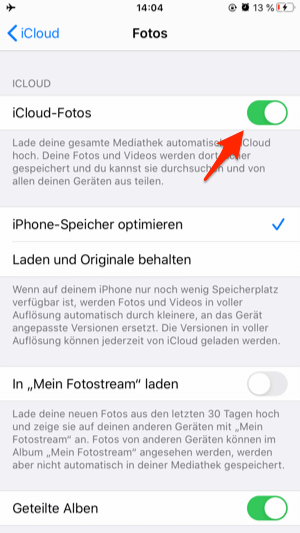
Gehen Sie zu „Einstellungen“ > „Name“ > „iCloud“ > „Fotos“, und deaktivieren Sie zuerst „iCloud-Fotos“. Dann starten Sie Ihr iPhone neu und aktivieren Sie „iCloud-Fotos“ wieder. Überprüfen Sie, ob das Problem „iCloud Fotos werden nicht hochgeladen“ schon behoben ist. Es kann auch mit einer ziemlich hoher Wahrscheinlichkeit das Problem, „Hochgeladene Fotos laden einfach nicht“ beheben.
Tipp 3 – Das Gerät aus dem neuesten Backup wiederherstellen
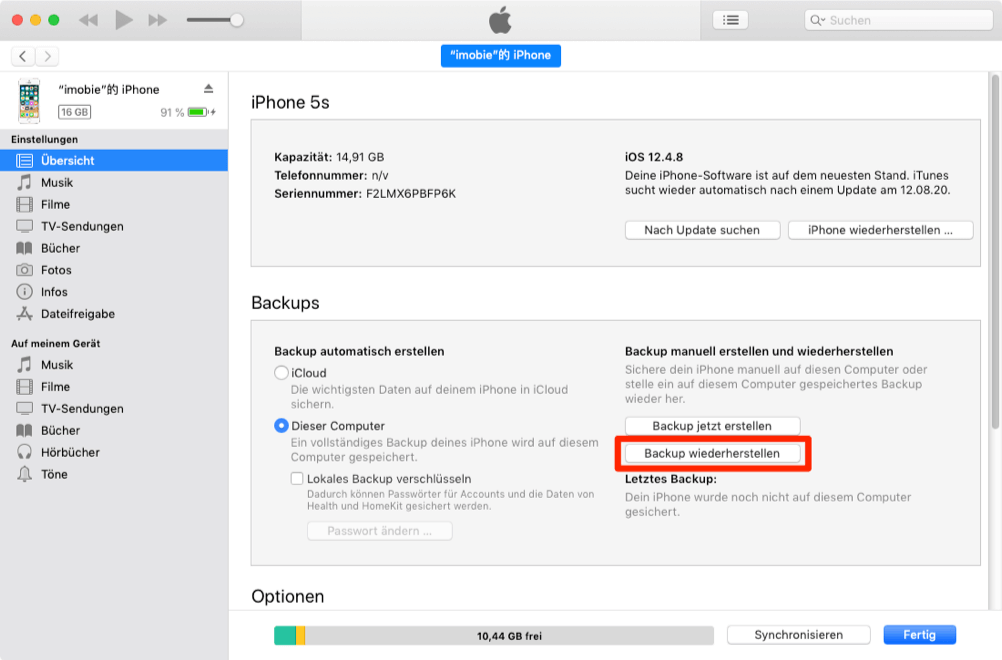
Wenn die o. g. Methoden auch nicht funktionieren, versuchen Sie bitte, Ihr iOS-Gerät aus dem neuesten Backup wiederherzustellen. Nach dem Wiederherstellen sollte die iCloud Fotomediathek hochladen können.
Tipp 4 – Hochladen mit der Alternative zu iCloud
Um das Problem „Fotos werden nicht in iCloud geladen“ zu beheben, können Sie auch eine intelligente Alternative zu iCloud – AnyTrans für iOS verwenden. Es kann Ihnen helfen, alle oder ausgewählte Fotos vom iOS-Gerät direkt & schnell in iCloud hochzuladen. Oder, wenn Sie die Fotos aus iCloud wieder herunterladen möchten, ist es mit AnyTrans ebenfalls erreichbar. Hier lesen: Wie kann man Fotos aus iCloud herunterladen >
AnyTrans unterstützt darüber hinaus:
- Ihre iCloud Fotos nach Wunsch verwalten. AnyTrans kümmert sich gut um all Ihre Fotos in der iCloud. Alle gewünschten Fotos werden gemeinsam mit nur 1 Klick auf den Computer heruntergeladen.
- Ein leistungsstärkeres iCloud Drive erhalten. AnyTrans ermöglicht Ihnen, die unterbrochenen Downloads fortzusetzen, sodass Sie eine Riesenmenge Zeit sparen können. Besser noch, Sie können sogar mehrere Dateien im Batch mit einfachem Drag-und-Drop hochladen/herunterladen.
- 100% sichere und vertrauliche Garantie. Da wir Ihre Privatsphäre und Sicherheit ernst nehmen, wird AnyTrans mit der stärksten Verschlüsselung entwickelt. Es speichert nie Ihre iCloud Kontoinfos und die Daten drin.
Gratis Download(Win) Verfügbar für alle Windows Gratis Download(Mac) Verfügbar für alle Mac
Gratis Herunterladen* 100 % sauber und sicher
Schritt 1: Laden Sie AnyTrans zuerst herunter > Schließen Ihr iOS-Gerät an den Computer an > Öffnen Sie AnyTrans > Klicken Sie auf „iCloud Manager“ > Wählen Sie „iCloud einloggen“ aus.
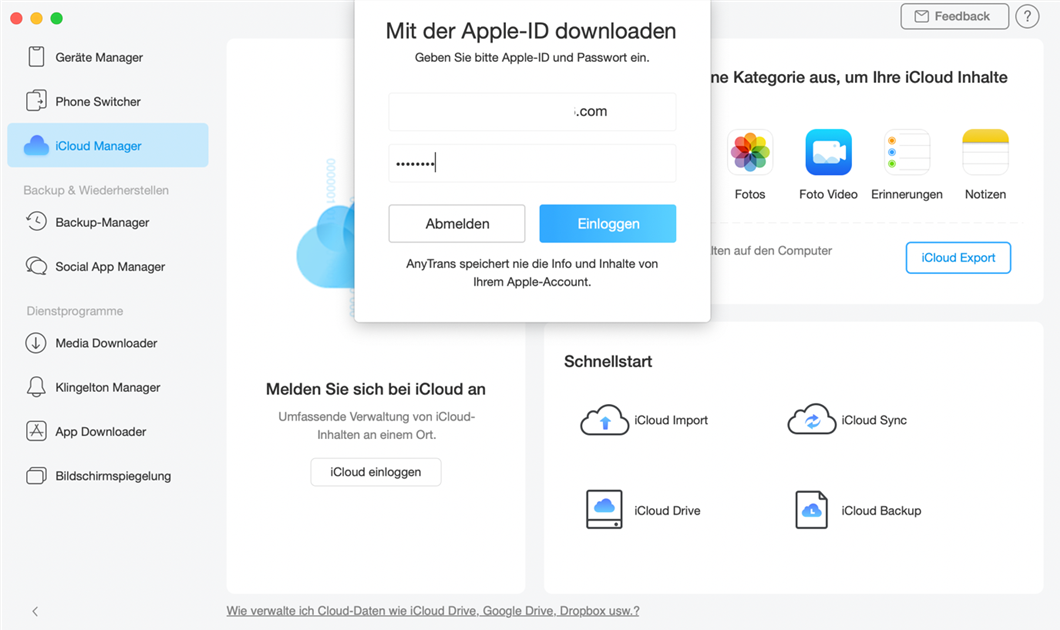
Schritt 2: Melden Sie sich mit Ihrer Apple-ID bei iCloud an. Und dann klicken Sie auf Fotos.
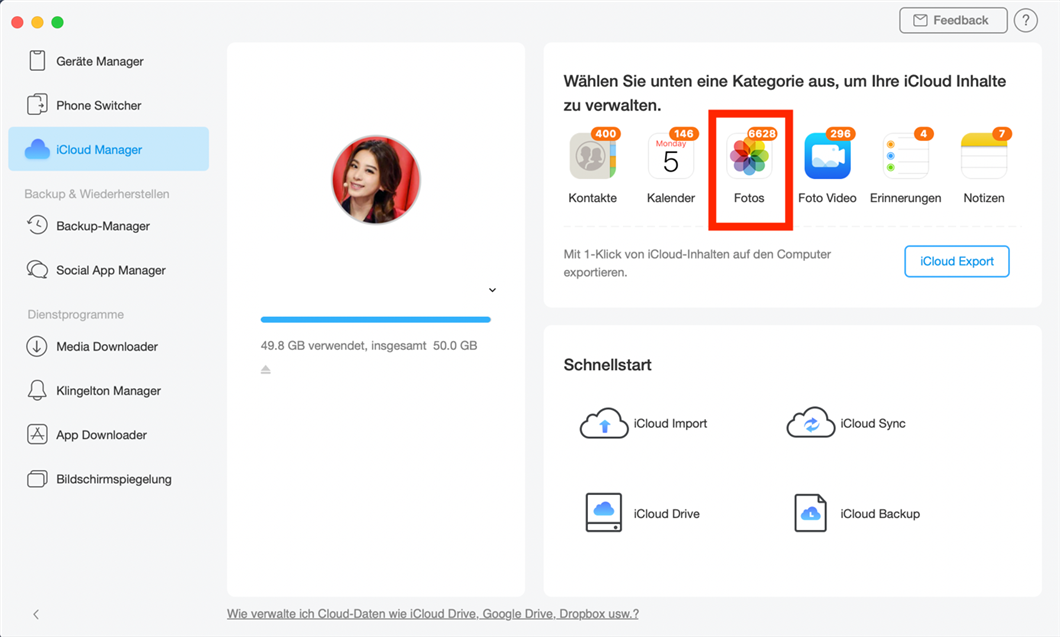
Schritt 3: Wählen Sie die Fotos aus, die Sie übertragen möchten > Tippen Sie schließlich auf den Knopf „Hochladen“.

Jetzt können Sie icloud.com besuchen und die übertragenen Fotos überprüfen.
Weitere Tipps.
Falls Sie nach dem Update auf iOS 16 nicht mit Ihrem iPhone zufrieden sind, können Sie Ihr System wieder auf iOS 15 downgraden.
Andere Probleme und Lösungen für iOS 16/15 erfahren Sie hier: Die 12 häufigsten iOS-16/15-Bugs und Komplettlösungen >
Häufig gestellte Fragen (FAQ)
1. Warum steht bei meinen Fotos „Warten auf Upload“?
Dies liegt meist an fehlender Stromversorgung, instabilem WLAN oder vollem iCloud-Speicher.
2. Wie lange dauert der iCloud-Upload bei vielen Fotos?
Bei großen Fotomengen kann der Upload mehrere Stunden bis Tage dauern.
3. Stoppt der Stromsparmodus den iCloud-Upload?
Ja. iOS unterbricht Uploads im Stromsparmodus automatisch.
4. Kann voller Gerätespeicher den Upload verhindern?
Ja. Das iPhone benötigt freien Speicher, um Fotos korrekt zu verarbeiten.
5. Ist eine Reparatur ohne Datenverlust möglich?
Ja. In den meisten Fällen lassen sich die Probleme ohne Datenverlust beheben.
Fazit
Hier sind die vier Möglichkeiten, um „iCloud Fotos laden nicht hoch“ zu beheben. Wenn die ersten drei Methoden nicht funktionieren, probieren Sie die beste iCloud-Alternative – AnyTrans für iOS jetzt kostenlos, um alle/ausgewählte Fotos vom iOS-Gerät schnell & sicher in iCloud hochzuladen. Neben Herunterladen der Fotos werden vielen anderen Bearbeitung mit iCloud ermöglicht, zum Beispiel die Fotos in iCloud hinzufügen oder lösen. Falls Sie weitere Frage über die Software haben, schreiben Sie uns eine E-Mail. Danke für Ihr Lesen!

AnyTrans – All-in-One-Manager für iOS
- Frei: Übertragen Sie Daten frei zwischen iPhone, iPad, iPod, iTunes, iCloud und PC.
- Einfach: Es lässt sich mit wenigen Klicks bedienen, sodass auch iPhone-/Computer-Anfänger sofort damit arbeiten können.
- Komplett: Unterstützt 27 Arten von iOS-Daten wie Musik, Fotos, Videos, Kontakte, WhatsApp usw.
- Schnell: Schnelle Datenübertragungsgeschwindigkeit (100 Lieder/Minute usw.), wodurch Sie Zeit sparen.
Gratis Download(Win) Verfügbar für alle Windows
Gratis Download(Mac) Verfügbar für alle Mac
Gratis Herunterladen * 100 % sauber und sicher
Weitere Fragen über Produkt? Kontaktieren Sie unser Support Team, um Lösungen zu bekommen >
