Musik vom PC auf iPod oder umgekehrt – Ohne/Mit iTunes
Normalerweise importiert man Musik auf iPod mit iTunes. Es gibt aber andere Möglichkeiten, um dies zu schaffen: Lesen Sie bitte weiter und gucken Sie mal, wie Sie iPod Musik übertragen können. Hier werden wir Ihnen fünf Methoden zur Verfügung stellen.

Das ist schon über 30 Jahre her, als MP3 zum allerersten Mal an Publikum kam. Jetzt haben wir fortschrittlichere Produkte, um Musik mit Leichtigkeit unterwegs zu hören. iPod zählt etwa zu einem der vielen. Weil iPod über so großen Speicherplatz verfügt und mit seinem geringem Gewicht leicht tragbar ist. Aber nun kommt die Frage, wie kann man Musik auf iPod laden? Mit dieser Frage befassen wir uns in diesem Artikel. Lesen Sie bitte weiter, um Musik auf iPod übertragen zu können.
Wir zeigen Ihnen auch, wie Sie Musik vom iPod auf PC übertragen können.
Teil 1: Musik vom PC auf iPod mit AnyTrans direkt laden
Wenn Sie Musik vom PC auf iPod laden möchten, können Sie dies auf diese Weise tun. Sie brauchen iTunes nicht auf Ihrem Computer zu installieren, und können ganz einfach Musik auf iPod laden! AnyTrans ist ein sicheres Übertragungstool zwischen PC und iPod. Das kann Musik ohne Überschreibung mit einem Klick auf ein iOS-Gerät hinzufügen.
AnyTrans – iOS-Datenmanagement
Mit AnyTrans können Sie nach Belieben Daten zwischen iPhone, iPad, iPod, iTunes, iCloud und Ihrem Computer übertragen. Alle Funktionen können durch einfaches Drag & Drop oder einen schnellen Klick ausgeführt werden. Ihre Daten und Dokumente können problemlos direkt an jeden beliebigen Ort geflogen werden.
So folgen Sie der untenstehenden Anleitung, um Musik vom PC auf iPod zu übertragen.
Gratis Download(Win) Verfügbar für alle Windows Gratis Download(Mac) Verfügbar für alle Mac
Gratis Herunterladen* 100 % sauber und sicher
Schritt 1: Laden Sie AnyTrans auf Ihren Computer herunter > Schließen Sie Ihr iPod /iPad/ iPod an den PC an > Starten Sie AnyTrans > Klicken Sie auf ihr iPod/iPad/iPhone.
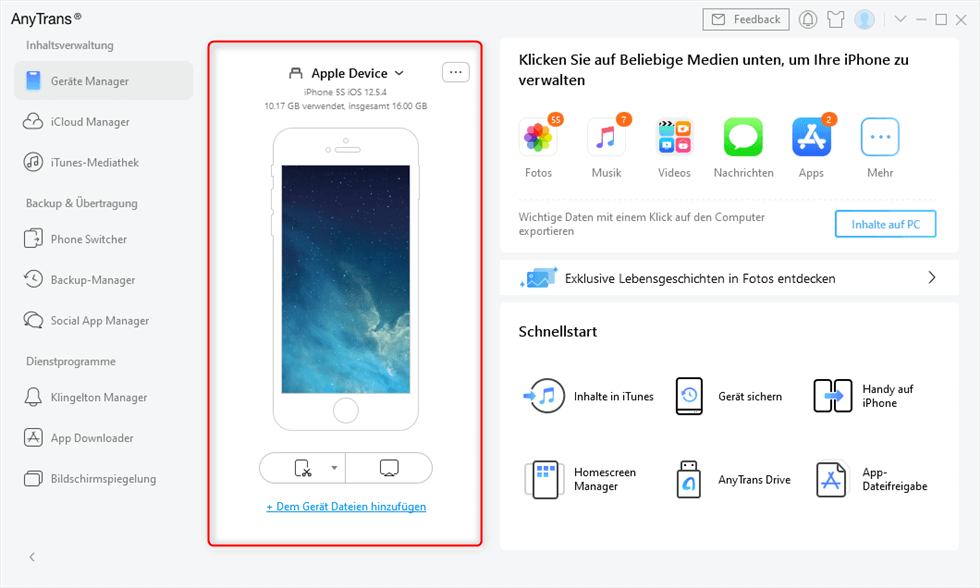
Schritt 2: Wählen Sie die Musik vom Computer aus, die Sie auf iPod übertragen möchten > Klicken Sie dann auf die Option „Öffnen“.
AnyTrans beschränkt die Anzahl der zu übertragenden Musik nicht. Sie können auf einmal mehrere Musik auf iPod laden.

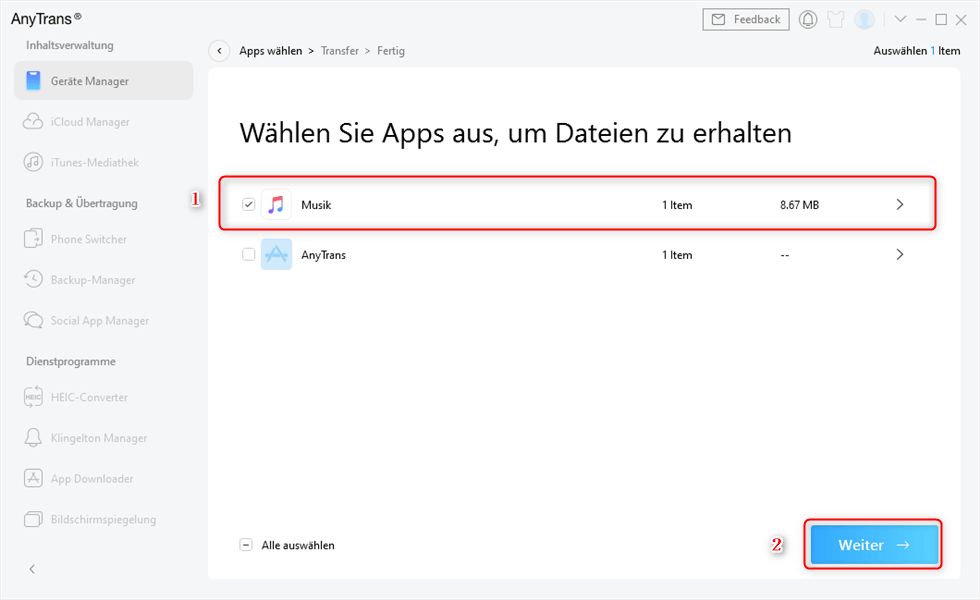
Schritt 3: Wählen Sie eine App, um die Musik zu empfangen > Dann klicken Sie auf „Weiter“, die Übertragung wird schnell fertig sein.
Teil 2: Musik von iTunes auf iPod/iPad/iPhone laden
Wenn Sie Lieder im iTunes Store gekauft haben, können Sie gerne iTunes verwenden, um Musik von iTunes auf iPad/iPhone/iPod zu übertragen & importieren & exportieren.
1. iTunes wird die befindlichen Lieder von iPod/iPhone/iPad bei der Übertragung löschen und überschreiben.
2. Wenn Sie Lieder aus dem Web geladen haben, sollen Sie die Musik zuerst auf iTunes ziehen, erst dann können Sie sie auf iPod nano/shuffle/iPod touch übertragen. Das verschwendet Zeit. Falls Sie Ihnen die Arbeit ersparen wollten, können Sie gerne die erste Methode verwenden, um diesen Schritt zu überspringen.
Schritt 1: iPod an den PC anschließen > iTunes öffnen > Ihr Gerät wählen.
Schritt 2: „Musik“ in der linken Liste wählen.
Schritt 3: Die Optionen „Musik synchronisieren“ und „Die ganze Mediathek oder Ausgewählte Wiedergabelisten, Interpreten, Alben und Genres“ aktivieren.
Schritt 4: Klicken Sie auf die Taste „Anwenden“.

Teil 3: Musik mit dem Finder synchronisieren
Wenn Sie einen Mac mit der System-Version macOS Catalina und Neuerer haben und Musik auf iPod laden möchten, können Sie die folgenden Schritte befolgen, um dies zu schaffen.
Schritte: Schließen Sie Ihr Gerät mit dem Lightning-Kabel an den Computer an > Wenn Ihr Gerät in der Seitenleiste des Finder-Fensters angezeigt wird, tippen Sie auf das Gerät, um es auszuwählen > Wählen Sie die Musik aus, die Sie synchronisieren möchten. Aktivieren Sie das Markierungsfeld neben „Synchronisieren“.
Wenn ein Popup-Fenster aufgetreten ist, klicken Sie bitte auf „Vertraue dem Gerät“.
Der Nachteil von Finder ist genau wie bei iTunes, von daher empfehlen wir Ihnen eher die erste Methode.
Teil 4: Musik vom iPod auf PC kopieren
iTunes kann zwar keine Musik direkt von Ihrem iPod auf Ihren PC laden, aber es gibt eine andere Möglichkeit. Aktivieren Sie zunächst die Datenträgerverwendung in iTunes. Diese Methode gilt jedoch nur für den iPod nano, iPod shuffle, iPod classic, aber nicht für den iPod touch. Wenn Sie diese Geräte verwenden und Musik vom iPod auf den PC übertragen möchten, führen Sie bitte die folgenden Schritte aus.
Schritt 1: Schließen Sie Ihren iPod an Ihren PC an und starten Sie iTunes > Scrollen Sie ganz nach unten zu „Optionen“ und aktivieren Sie das Kontrollkästchen „Datenträgerverwendung aktivieren“ > Klicken Sie dann auf „OK“, um diese Einstellung zu bestätigen.
Schritt 2: Öffnen Sie Windows Explorer und öffnen Sie Ihr iPod-Laufwerk > Klicken Sie auf „Ansicht” und aktivieren Sie dann die ausgeblendeten Elemente > Öffnen Sie dann den Ordner „iPod_Controls” >„Musik“.
Schritt 3: Ziehen Sie den iPod-Musikordner in den entsprechenden Ordner auf Ihrer Festplatte.
Teil 5: Musik vom iPod auf PC laden mit AnyTrans
Aufgrund der erfolglosen Versuche, Musik vom iPod auf PC über iTunes zu übertragen, müssen Sie eines der vielen verfügbaren Programme von Drittanbietern verwenden. Die Übertragung ist auch ohne iTunes möglich. AnyTrans ist eine ausgezeichnete Alternative, die die Möglichkeit bietet, Musik vom iPod auf PC zu laden.
Gratis Download(Win) Verfügbar für alle Windows Gratis Download(Mac) Verfügbar für alle Mac
Gratis Herunterladen* 100 % sauber und sicher
Was AnyTrans noch für Sie tun können:
- Mit AnyTrans können Sie Musik darüber hinaus auch zwischen iPhone und Computer, iTunes und Computer, iPhone und einem anderen iOS-Gerät übertragen.
- AnyTrans untersützt mehr als 20 Datentypen zur Übertragung.
- Sie können mit AnyTrans sogar Klingeltöne mit einer befindlichen Musik erstellen, die Ihnen gefällt.
Laden Sie jetzt AnyTrans herunter und versuchen Sie, Musik vom iPod auf PC direkt und effizient zu übertragen!
Schritt 1: Starten Sie AnyTrans > Schließen Sie Ihren iPod/Ihr iPhone mit einem Ladekabel an den PC an > Klicken Sie auf „Musik“.
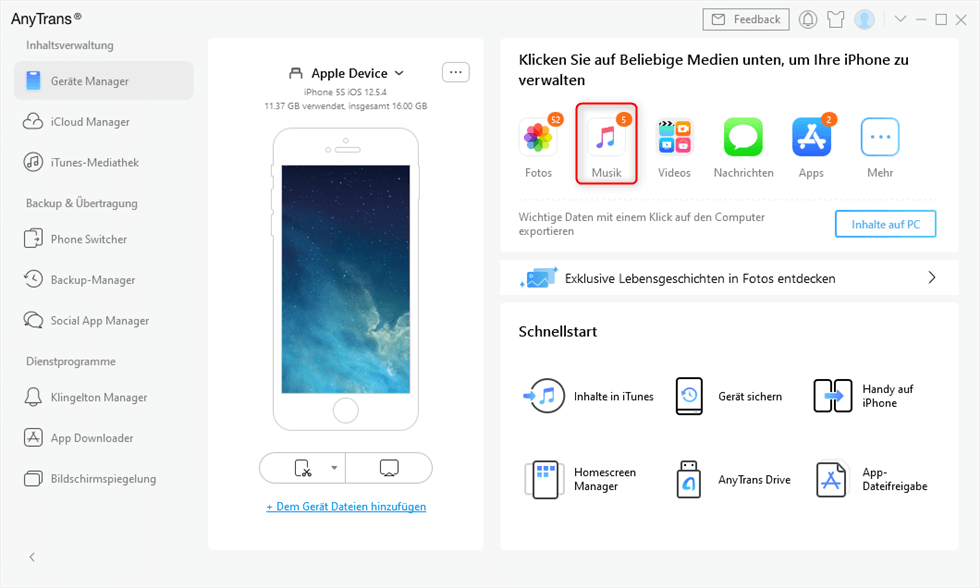
Schritt 2: Wählen Sie die zu übertragenden Lieder > Tippen Sie auf die Option „Zum Mac/PC“ > Die Musik wird direkt vom iPod auf PC übertragen.

Verpassen Sie nicht:
Wie kann man Musik vom iPod auf iTunes übertragen >
Musik auf iPhone ohne iTunes laden – So geht´s >
Musik vom iPhone auf Mac übertragen und umgekehrt >
FAQs
F1: Funktioniert AnyTrans auch mit älteren iPod-Modellen?
A1: AnyTrans ist in der Regel mit allen iOS-Geräten, einschließlich älterer iPod-Modelle, kompatibel. Bei sehr alten Geräten sollten Sie sicherstellen, dass Sie die Systemanforderungen erfüllen.
F2: Welche Vorteile hat AnyTrans gegenüber iTunes?
A2: AnyTrans bietet oft eine einfachere und flexiblere Drag-and-Drop-Funktion. Es ermöglicht auch eine bidirektionale Übertragung, sodass Sie Musik auch vom iPod auf den PC kopieren können.
Fazit
Nachdem Sie die oben genannten Methoden erfahren haben, können Sie unter verschiedenen Fällen Musik auf iPod laden. Wenn Sie Musik löschen, aufs Gerät hinzufügen, auf ein anderes iOS-Gerät übertragen oder in iTunes importieren möchten, können Sie auch AnyTrans verwenden. Laden Sie AnyTrans auf Ihren Computer herunter. Sie können uns eine E-Mail schreiben, wenn Sie Fragen bei der Verwendung des Tools haben.

AnyTrans ist ein All-in-One-Manager
für iPhone-, iPad-, iPod-, iTunes- und iCloud-Inhalte für Windows und Mac. Mit AnyTrans können Sie iOS-Daten einfach, schnell und nach Wunsch übertragen, verwalten und sichern.
Gratis Download(Win) Verfügbar für alle Windows
Gratis Download(Mac) Verfügbar für alle Mac
Gratis Herunterladen * 100 % sauber und sicher
Weitere Fragen über Produkt? Kontaktieren Sie unser Support Team, um Lösungen zu bekommen >
