iPhone-Musik auf Mac übertragen: 3 sichere Methoden
Wie kann man die Musik vom iPhone oder iPad/iPod auf Mac umgekehrt & ohne iTunes übertragen? Jetzt lesen Sie den Beitrag, der Ihnen eine effiziente Methode für das Problem empfiehlt. Versuchen Sie mal! Einfach und schnell!

Sie möchten Musik vom iPhone auf den Mac übertragen, um Titel zu sichern, eine alte Mediathek wiederherzustellen oder bestimmte Playlists zu exportieren? Die richtige Methode hängt davon ab, ob die Musik direkt auf dem iPhone gespeichert ist, über Apple Music synchronisiert wird oder aus dem iTunes Store stammt.
Beachten Sie: Nicht jede Musik lässt sich direkt vom iPhone zurück auf den Mac kopieren. Besonders Apple-Music-Downloads und geschützte Inhalte unterliegen technischen Einschränkungen.
Welche Methode eignet sich für Ihre Musik?
| Ihre Situation | Geeignete Methode | Wichtige Einschränkung |
| Lokale Musikdateien vom iPhone exportieren | AnyTrans | Einschränkungen bei geschützten Inhalten |
| Einzelne Titel oder Playlists auswählen | AnyTrans | Vollständige Übertragung erfordert eine Lizenz |
| Musik vom Mac auf das iPhone synchronisieren | Finder | Keine Übertragung vom iPhone auf den Mac |
| Apple-Music-Mediathek auf dem Mac anzeigen | Mediathek synchronisieren | Apple-Music-Abo oder iTunes Match erforderlich |
| Im iTunes Store gekaufte Musik sichern | Erneut auf dem Mac laden | Derselbe Apple Account erforderlich |
Methode 1: Lokale Musik vom iPhone auf Mac übertragen
Wenn Sie lokale Musikdateien oder bestimmte Playlists vom iPhone auf den Mac exportieren möchten, kann AnyTrans eine praktische Lösung sein. Diese Methode eignet sich besonders für Nutzer, die einzelne Titel auswählen möchten, statt die komplette Musikmediathek zu synchronisieren.
Vorteile von AnyTrans
- Selektive Übertragung: Exportieren Sie nur die gewünschten Titel oder Playlists.
- Direkte Speicherung: Speichern Sie Musik in einem ausgewählten Ordner auf dem Mac.
- Keine Finder-Synchronisierung: Die vorhandene Mediathek auf dem iPhone wird nicht durch die Mac-Mediathek ersetzt.
- Weitere Musikfunktionen: Übertragen Sie Musik auch auf ein anderes iPhone oder in die Musikmediathek.
- Windows und Mac: AnyTrans ist für beide Computersysteme verfügbar.
Vor der Übertragung beachten
Nicht jede Musikdatei auf dem iPhone lässt sich als normale Audiodatei exportieren. Apple-Music-Downloads und bestimmte geschützte Inhalte können aufgrund von Nutzungsbeschränkungen nicht frei kopiert werden. Für diese Inhalte sollten Sie die offiziellen Funktionen von Apple Music oder den erneuten Download über Ihren Apple Account verwenden.
Bei geladenen Apple-Music-Titeln und bestimmten über Apple bezogenen Mediendateien gelten technische Nutzungsbeschränkungen. Im iTunes Store gekaufte Musik sollten Sie deshalb vorzugsweise direkt mit demselben Apple Account auf dem Mac erneut laden. Die aktuelle AnyTrans-Anleitung weist ebenfalls darauf hin, dass bestimmte gekaufte Mediendateien nach einem direkten Export möglicherweise nicht wiedergegeben werden können.
Laden Sie AnyTrans herunter und installieren Sie es auf Ihrem Computer.
Gratis Download (Win) Verfügbar für alle Windows Gratis Download (Mac) Verfügbar für alle Mac
Gratis Herunterladen* 100 % sauber und sicher
So übertragen Sie Musik mit AnyTrans vom iPhone auf den Mac
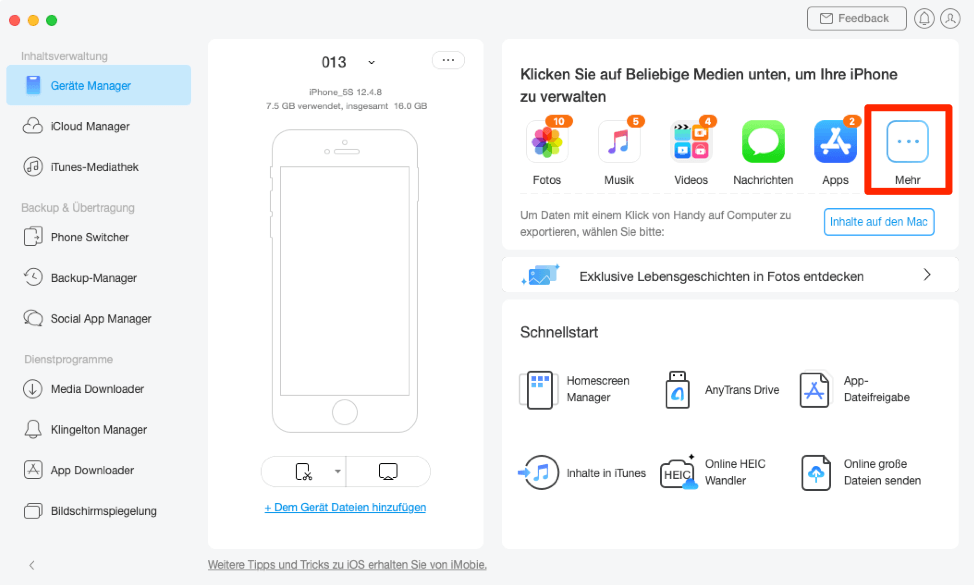
Schritt 1: Öffnen Sie AnyTrans und verbinden Sie Ihr iPhone mit Ihrem Computer > Klicken Sie auf die Schaltfläche „Mehr“, um weitere iOS-Inhalte anzuzeigen.
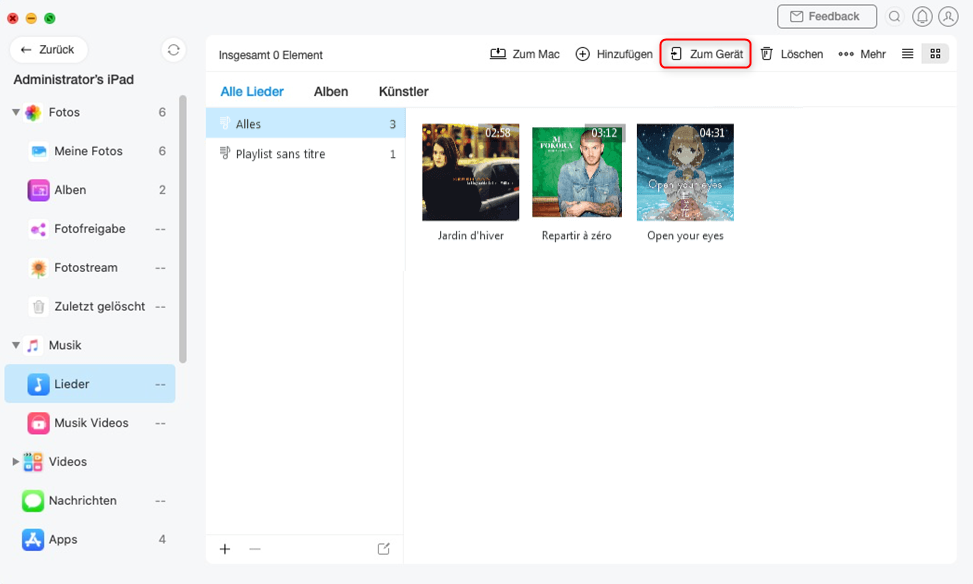
Schritt 2: Klicken Sie auf das Symbol „Musik und Lieder“ > Wählen Sie die Lieder aus, die Sie übertragen möchten > Klicken Sie auf die Schaltfläche, um die Übertragung zu starten.
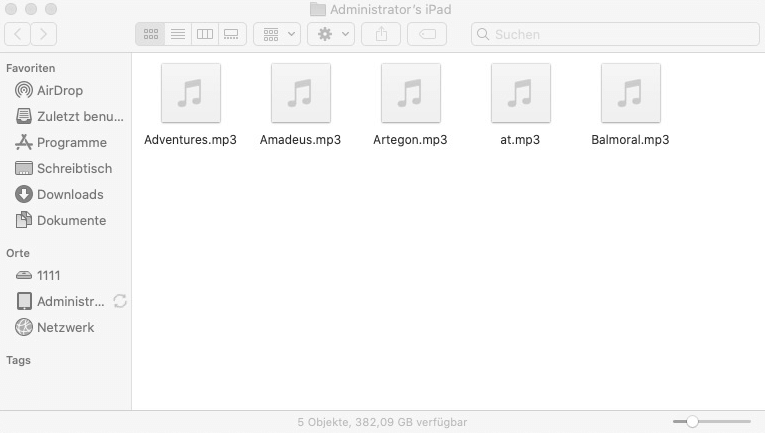
Schritt 3: Sobald der Übertragungsvorgang abgeschlossen ist, können Sie auf die Schaltfläche „Daten im Vorschau“ klicken, um die Position der Musik zu sehen.
Methode 2: Musik mit dem Finder zwischen Mac und iPhone synchronisieren
Seit macOS Catalina übernimmt der Finder viele Aufgaben, die früher über iTunes ausgeführt wurden. Mit dem Finder können Sie Musik, Filme, Podcasts, Hörbücher und weitere Inhalte zwischen dem Mac und einem verbundenen iPhone synchronisieren.
Allerdings ist die Richtung entscheidend:
Der Finder kopiert die auf dem iPhone gespeicherte Musik nicht zurück auf den Mac. Er synchronisiert ausgewählte Inhalte aus der Musikmediathek des Mac mit dem iPhone.
Diese Methode ist daher geeignet, wenn Sie Musik vom Mac auf das iPhone übertragen möchten. Für den Export vom iPhone auf den Mac benötigen Sie eine andere Methode.
Musik mit dem Finder auf das iPhone synchronisieren
Schritt 1: Verbinden Sie das iPhone über ein Kabel mit dem Mac.
Schritt 2: Öffnen Sie den Finder und wählen Sie das iPhone in der linken Seitenleiste aus.
Bildunterschrift: Das verbundene iPhone in der Finder-Seitenleiste auswählen.
Schritt 3: Klicken Sie oben im Finder-Fenster auf „Musik“.
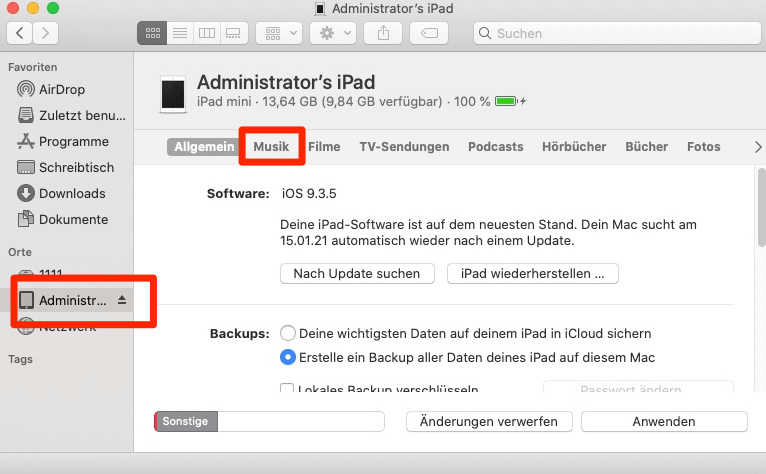
Schritt 4: Aktivieren Sie die Option „Musik auf [Name des iPhone] synchronisieren“.
Schritt 5: Entscheiden Sie, ob die gesamte Musikmediathek oder nur ausgewählte Künstler, Alben, Genres und Playlists synchronisiert werden sollen.
Schritt 6: Klicken Sie auf „Anwenden“ oder „Synchronisieren“.
Bildunterschrift: Musik auswählen und über den Finder mit dem iPhone synchronisieren.
Wichtig: Wenn Ihr Ziel darin besteht, Musik vom iPhone auf den Mac zu sichern, ist Finder nicht die richtige Methode. Finder synchronisiert hauptsächlich Inhalte vom Mac zum iPhone.
Vorsicht bei „Löschen & Sync“
War das iPhone zuvor mit einer anderen Musikmediathek verbunden, kann der Finder die Meldung „Löschen & Sync“ anzeigen.
Wenn Sie diese Option bestätigen, werden die bisher vom anderen Computer synchronisierten Musiktitel auf dem iPhone entfernt und durch die Inhalte des aktuellen Mac ersetzt. Apple weist darauf hin, dass ein iPhone jeweils nur mit einer Apple-Music- beziehungsweise Musikmediathek synchronisiert werden kann.
Möchten Sie Musik vom iPhone auf den Mac sichern, sollten Sie diese Option nicht verwenden. Nutzen Sie stattdessen AnyTrans, „Mediathek synchronisieren“ oder den erneuten Download gekaufter Musik.
Methode 3: iPhone-Musik über iCloud beziehungsweise Apple Music auf dem Mac anzeigen
Die frühere Funktion „iCloud-Musikmediathek“ heißt heute „Mediathek synchronisieren“.
Mit dieser Funktion wird Ihre Musikmediathek über Apple Music auf Ihren angemeldeten Geräten verfügbar. Voraussetzung ist, dass auf dem iPhone und dem Mac derselbe Apple Account verwendet wird. Zusätzlich benötigen Sie ein Apple-Music-Abonnement oder iTunes Match.
Mediathek auf dem iPhone synchronisieren
- Öffnen Sie die Einstellungen.
- Tippen Sie auf „Apps“.
- Wählen Sie „Musik“.
- Aktivieren Sie „Mediathek synchronisieren“.
Bei älteren iOS-Versionen finden Sie die Option möglicherweise direkt unter Einstellungen > Musik.
Mediathek auf dem Mac synchronisieren
- Öffnen Sie auf dem Mac die App „Musik“.
- Melden Sie sich mit demselben Apple Account an, der auf dem iPhone verwendet wird.
- Wählen Sie in der Menüleiste Musik > Einstellungen.
- Öffnen Sie den Bereich „Allgemein“.
- Aktivieren Sie „Mediathek synchronisieren“.
- Warten Sie, bis Ihre Titel, Alben und Playlists angezeigt werden.
Anschließend können Sie verfügbare Titel auf dem Mac streamen oder über die Download-Schaltfläche lokal laden.
Ist „Mediathek synchronisieren“ eine Sicherung?
Nein. Apple weist ausdrücklich darauf hin, dass Apple Music kein Sicherungsdienst ist.
Die Funktion synchronisiert den Zustand der Mediathek zwischen den Geräten. Änderungen wie das Entfernen eines Titels können daher auch auf anderen verbundenen Geräten übernommen werden. Wichtige lokale Musikdateien sollten zusätzlich in einem separaten Ordner oder auf einem externen Datenträger gesichert werden.
Im iTunes Store gekaufte Musik erneut auf den Mac laden
Haben Sie Musik im iTunes Store gekauft, müssen Sie sie nicht vom iPhone kopieren. Sie können sie direkt auf dem Mac erneut herunterladen.
- Öffnen Sie die App „Musik“ auf dem Mac.
- Melden Sie sich mit dem Apple Account an, mit dem die Musik gekauft wurde.
- Wählen Sie in der Menüleiste Account > Käufe.
- Öffnen Sie „Alben“ oder „Songs“.
- Klicken Sie neben dem gewünschten Titel oder Album auf die Download-Schaltfläche.
- Über „Alle laden“ können Sie alle verfügbaren Käufe herunterladen.
Der Mac muss gegebenenfalls zuerst für Käufe mit diesem Apple Account autorisiert werden.
FAQ
Kann man Musik direkt vom iPhone auf den Mac übertragen?
Ja. Lokal gespeicherte Musiktitel können mit AnyTrans ausgewählt und auf den Mac exportiert werden. Apple-Music-Downloads und geschützte gekaufte Inhalte lassen sich jedoch nicht immer als frei abspielbare Audiodateien übertragen.
Wie übertrage ich Musik vom iPhone auf den Mac ohne iTunes?
Verbinden Sie das iPhone mit dem Mac und verwenden Sie AnyTrans, um einzelne Titel oder Playlists auszuwählen. Die Musik kann anschließend direkt in einem Ordner auf dem Mac gespeichert werden.
Kann der Finder Musik vom iPhone auf den Mac kopieren?
Der Finder ist hauptsächlich für die Synchronisierung der Mac-Mediathek mit dem iPhone vorgesehen. Er bietet keine einfache Funktion, um ausschließlich auf dem iPhone gespeicherte Musik zurück auf den Mac zu exportieren.
Kann ich Apple-Music-Titel vom iPhone auf den Mac übertragen?
Apple-Music-Titel sollten nicht als normale Musikdateien vom iPhone exportiert werden. Aktivieren Sie stattdessen auf beiden Geräten „Mediathek synchronisieren“, um Ihre Titel und Playlists auf dem Mac anzuzeigen. Dafür ist ein Apple-Music-Abonnement erforderlich.
Kann ich MP3-Musik vom iPhone auf den Mac übertragen?
Ja, wenn die Musikdateien frei auf dem iPhone gespeichert sind. Bei geschützten Apple-Music-Inhalten oder bestimmten gekauften Medien gelten jedoch Einschränkungen.
Verliere ich Musik beim Übertragen vom iPhone auf den Mac?
Bei einer reinen Exportmethode bleiben die Originaldaten auf dem iPhone erhalten. Bei Synchronisierungen über Finder sollten Sie jedoch die Einstellungen prüfen, da vorhandene Inhalte ersetzt werden können.
Fazit
Die beste Methode hängt von der Herkunft Ihrer Musik ab. Für lokale Titel und ausgewählte Playlists bietet eine Exportlösung mehr Flexibilität. Apple-Music-Nutzer sollten die Funktion „Mediathek synchronisieren“ verwenden, während gekaufte Titel direkt über den Apple Account erneut geladen werden können.
Der Finder eignet sich hauptsächlich für die Synchronisierung vom Mac auf das iPhone und nicht für den Export gespeicherter Musik vom iPhone zurück auf den Mac.
AnyTrans kostenlos herunterladen und iPhone-Musik gezielt auf den Mac übertragen
AnyTrans – iPhone Musik auf Mac übertragen
- Musik vom iPhone/iPad/iPod problemlos auf den PC/Mac übertragen.
- Alle Arten von Musik einfach und schnell mit einem Klick übertragen.
- Die Bedienung ist einfach und auch für Anfänger geeignet.
Gratis Download (Win) Verfügbar für alle Windows
Gratis Download (Mac) Verfügbar für alle Mac
Gratis Herunterladen * 100 % sauber und sicher
Weitere Fragen über Produkt? Kontaktieren Sie unser Support Team, um Lösungen zu bekommen >
