Streaming Setup für Anfänger: So einfach gelingt der Start
Dies ist eine professionelle Anleitung zum Streaming-Setup für Anfänger. Dieser Leitfaden zeigt Ihnen, wie eine integrierte Bildschirmspiegelungs- und Streaming-Lösung Benutzern ein reibungsloses Erlebnis mit hochauflösender Bildqualität, geringer Latenz und Kompatibilität mit mehreren Geräten bieten kann, um den unterschiedlichen Anforderungen von Live-Übertragungen, Unterricht und Präsentationen gerecht zu werden.

Die Streaming-Einrichtung für Anfänger kann eine herausfordernde Aufgabe sein, aber die Wahl des richtigen Tools kann die Schwierigkeit erheblich reduzieren und die Effizienz steigern. Ob für Live-Streaming, Unterricht oder Präsentationen, professionelle Bildschirmspiegelungs- und Setup-Lösungen sind der Schlüssel zur Erstellung hochwertiger Inhalte. In diesem Artikel wird eine effiziente Methode vorgestellt, mit der Benutzer die Einstellungen für Streaming-Medien einfach vornehmen und das Gesamterlebnis verbessern können.
Teil 1. Einsteigerleitfaden zur wesentlichen Ausrüstung für Live-Streaming
Herzlichen Glückwunsch zu Ihrer Entscheidung, sich auf die Reise des Live-Streamings einzulassen! Ganz gleich, ob Sie Ihre Leidenschaft teilen, Ihre Marke bewerben oder mit Ihrem Publikum interagieren möchten: Die richtige Ausrüstung ist ein wichtiger Schritt, um eine reibungslose Live-Übertragung mit professionell aussehender Grafik und Audio zu gewährleisten. Wenn Sie neu im mobilen Live-Streaming sind, finden Sie hier einige empfohlene unverzichtbare Geräte und warum sie wichtig sind. Außerdem haben wir einige praktische Konfigurationsvorschläge für Sie hinzugefügt.
1. Stabile Internetverbindung
Das wichtigste Element des Live-Streamings ist die reibungslose Übertragung, die vollständig von der Stabilität Ihres Netzwerks abhängt. Es wird empfohlen, Hochgeschwindigkeits-WLAN oder ein starkes mobiles Datennetzwerk zu verwenden, um Verzögerungen oder Unterbrechungen während der Live-Übertragung zu vermeiden und den Zuschauern ein störungsfreies Streaming-Erlebnis zu ermöglichen.
2. Smartphone oder Kameragerät
Wählen Sie ein Smartphone mit einer hochauflösenden Kamera, um klare und scharfe Videos zu gewährleisten. Wenn Ihr Budget es zulässt, können Sie den Kauf einer speziellen Live-Übertragung Kamera in Betracht ziehen, um die Bildqualität weiter zu verbessern.
3. Externes Mikrofon
Die Audioqualität ist entscheidend für das Publikum-Erlebnis. Eingebaute Mikrofone haben oft Schwierigkeiten, qualitativ hochwertigen Ton einzufangen. Daher kann die Verwendung eines externen Mikrofons, z. B. eines Lavalier- oder Richtmikrofons, die Klangqualität erheblich verbessern und dafür sorgen, dass Ihre Stimme klar und ansprechend klingt.
4. Live-Encoder
Der Einsatz eines Hardware- oder Software-Encoders (wie OBS Studio) kann die Übertragung von Live-Inhalten optimieren, höhere Auflösungen unterstützen und die Latenz reduzieren, insbesondere für Live-Übertragung Benutzer, die professionell arbeiten möchten.
5. Stativ oder Kopf
Wenn Sie das Gerät längere Zeit halten, verwackelt das Bild und das Seherlebnis wird beeinträchtigt. Um ein gleichmäßiges und gleichmäßiges Bild zu gewährleisten und einen professionellen visuellen Effekt zu erzielen, ist ein stabiles Stativ oder Gimbal mit Ausgleichsfunktion unerlässlich.
6. Hochwertige Beleuchtung-Ausrüstung
Die Rolle des Lichts ist nicht zu unterschätzen. Ringlichter oder LED-Panels können für eine gleichmäßige Beleuchtung sorgen, unnötige Schatten im Bild vermeiden und die Bildqualität detaillierter gestalten. Gleichzeitig ist natürliches Licht auch eine wirkungsvolle Ergänzung.
7. Powerbank oder Schnellladegerät
Live-Übertragungen verbrauchen viel Strom. Das Mitführen eines mobilen Netzteils mit großer Kapazität oder die Verwendung eines Adapters, der Schnellladung unterstützt, kann verhindern, dass das Gerät während der Live-Übertragung ausgeschaltet wird, und sicherstellen, dass der gesamte Vorgang reibungslos verläuft.
8. Bildschirmspiegelungstool
Mit Hilfe von Bildschirmspiegelung-Tools (wie AnyMiro oder Reflector) können Sie den Inhalt Ihres Mobiltelefons-Bildschirms auf Ihrem Computer teilen, um Präsentationen, mobile Anwendungen oder andere visuelle Inhalte anzuzeigen und so die Interaktivität und Professionalität Ihrer Live-Übertragung weiter zu verbessern.
9. Lärmdichte Kopfhörer
Für Live-Moderatoren ist die Audioüberwachung in Echtzeit sehr wichtig. Durch die Verwendung von Kopfhörern mit Geräuschunterdrückung können Sie Ablenkungen durch die Umgebung vermeiden und gleichzeitig das Publikums Rückmeldungen oder Musik Effekte deutlich hören.
10. Backup-Speichergeräte
Wenn Sie planen, Ihre Live-Übertragungen-Aufzeichnungen zu speichern, ist es wichtig, dass Sie über ausreichend Speicherplatz verfügen. Eine externe Speicherkarte oder SSD kann Sie bei der Datensicherung zuverlässig unterstützen und so den Verlust wichtiger Materialien verhindern.
11. Hintergrundlayout-Tools
Eine gute Hintergrundein-stellung kann die visuelle Attraktivität Ihrer Live-Übertragung steigern. Erwägen Sie die Verwendung eines professionellen Hintergrunds (z. B. eines Greenscreens) oder einer einfachen Hintergrund-Anordnung, um die Ästhetik und professionelle Wirkung Ihrer Live-Inhalte zu verbessern.
Bevor Sie beginnen, nehmen Sie sich die Zeit, die ordnungsgemäße Funktion Ihrer Geräte zu überprüfen, insbesondere die Netzwerkkonnektivität sowie Audio- und Video-Tests. Mit der Kombination der oben genannten Geräte können Sie sicher sein, qualitativ hochwertige und ansprechende Live-Inhalte zu erstellen, die das Erlebnis Ihres Publikums noch angenehmer machen!
Teil 2. Setup-Anleitung: Streaming-Setup für Anfänger
Wenn Sie bereit sind, mit dem Live-Streaming auf Ihrem Mobilgerät zu beginnen, herzlichen Glückwunsch! Erfolgreiches Live-Streaming hängt nicht nur von großartigen Inhalten ab, sondern erfordert auch professionelle Ausrüstung und Einrichtung. Hier finden Sie Schritte zur Einrichtung des mobilen Streamings, die für Anfänger konzipiert sind und alles von der Bildschirmspiegelung über die Verwendung von Beleuchtungs- und Audiogeräten bis hin zur Konfiguration von Live-Streaming-Tools abdecken.
Die Darstellung von Live-Inhalten auf einem größeren Bildschirm steigert nicht nur die Effizienz, sondern sorgt auch für ein höheres Gefühl der Professionalität. Wenn Sie ein iPhone für Live-Streaming verwenden, können Sie ein Bildschirmspiegelung-Tool verwenden, um Ihre Telefoninhalte auf Ihren PC zu übertragen. Wir empfehlen AnyMiro, eine benutzerfreundliche Bildschirmspiegelungs-App für Einsteiger, die eine hervorragende Grafik und eine stabile Verbindung bietet.
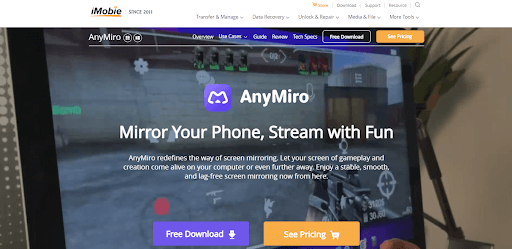
Offizielle Anymiro-Webseitenschnittstelle
AnyMiro ist ein effizientes Tool, das speziell für die Bildschirmspiegelung entwickelt wurde. Es zeichnet sich durch Leistung, Funktionalität und Benutzererfahrung aus. Hier sind die wichtigsten Produktvorteile.
1. Stabilität: AnyMiro kann eine stabile Verbindung über USB oder WLAN herstellen und so Verbindungsprobleme aufgrund von Signalschwankungen vermeiden.
2. Erlebnis mit geringer Latenz: AnyMiro bietet eine Echtzeit-Bildschirmprojektion nahezu ohne Verzögerung und sorgt auch im hochauflösenden Modus für ein reibungsloses Erlebnis, was es ideal für hochgradig interaktive Szenarien wie Live-Übertragungen oder Online-Präsentationen macht.
3. Unterstützung der hochauflösenden Bildqualität: AnyMiro unterstützt die Ausgabe in 4K-Auflösung, um klare und feine Bildschirmspiegelung-Bilder zu gewährleisten, und eignet sich für die Erstellung von Inhalten, Live-Übertragungen und Unterrichtsszenarien, die eine hochwertige Anzeige erfordern.
4. Kompatibilität mit mehreren Geräten: AnyMiro ist mit Windows- und macOS-Systemen kompatibel und passt sich so an eine Vielzahl von Benutzeranforderungen an.
5. Leistungsstarke Erweiterungsfunktionen: AnyMiro unterstützt Benutzer bei der Durchführung sekundärer Kreationen auf dem gespiegelten Bildschirm, z. B. beim Hinzufügen von Anmerkungen, Anmerkungen oder Multimedia-Elementen, um den Ausdruck von Bildschirminhalten zu verbessern. Es kann auch mit Live-Übertragung Tools (wie OBS Studio) verwendet werden, um Benutzern eine integrierte Lösung vom Screencasting bis zur Live-Übertragung zu bieten.
Gratis Download (Win) Verfügbar für alle Windows Gratis Download (Mac) Verfügbar für alle Mac
Gratis Herunterladen* 100 % sauber und sicher
Jetzt können Sie AnyMiro kostenlos herunterladen und testen. Bitte lesen Sie die folgenden Schritte sorgfältig durch.
Schritt 1: Spiegeln Sie den Bildschirm Ihres Telefons auf Ihren Computer
Bitte verwenden Sie Lightning-Kabel, um Ihr iPhone mit Ihrem PC zu verbinden, und wählen Sie dann die Option „USB“ in der AnyMore-Benutzeroberfläche aus, um die Spiegelung zu starten. > Wenn die Vertrauens-Aufforderung auf Ihrem Telefon erscheint, klicken Sie auf „Vertrauen“, um die Geräteautorisierung abzuschließen (diese). Schritt stellt sicher, dass Ihr Gerät mit dem erfolgreich gekoppelten PC kompatibel ist) > Nachdem die Geräte erfolgreich verbunden wurden, wird der iPhone-Bildschirm in Echtzeit auf dem PC angezeigt. An dieser Stelle können Sie den Streaming-Inhalt auf Ihrem PC bearbeiten, z. B. Text, Anmerkungen oder andere Spezialeffekte hinzufügen.
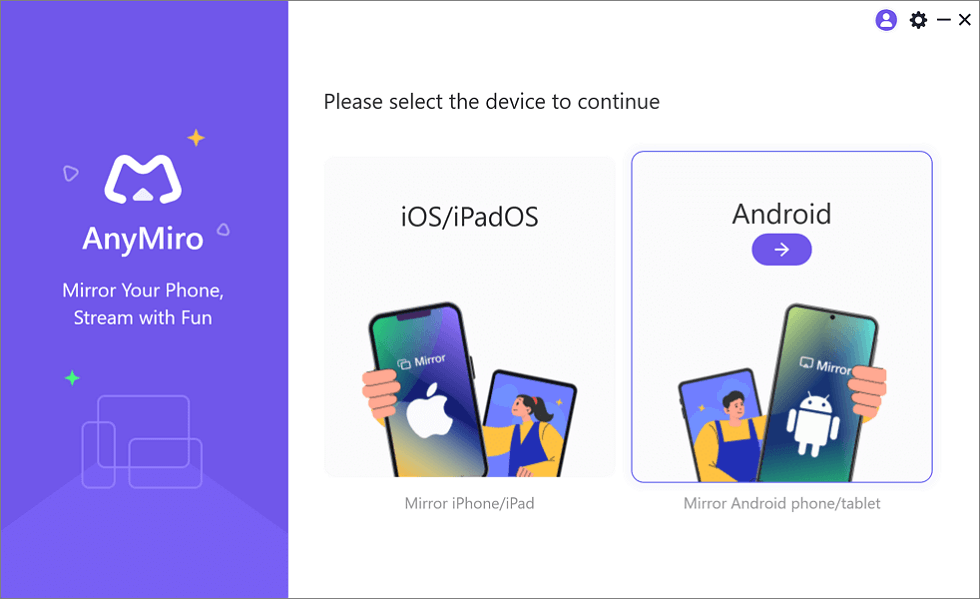
Wählen Sie „Android“ aus der Startoberfläche von AnyMiro
1. Bevor Sie mit der Spiegelung beginnen, stellen Sie sicher, dass das USB-Kabel und das Wi-Fi-Netzwerk stabil sind, um zu verhindern, dass sie auf halbem Weg getrennt werden.
2. Prüfen Sie, ob der Speicherplatz des PCs und Mobiltelefons ausreicht, um bei längerer Aufnahme nicht zu wenig Kapazität zu haben.
Schritt 2: Licht- und Tontechnik optimieren
Bitte folgen Sie den Anweisungen, um die Beleuchtung einzustellen und den Ton auszuwählen. Hier sind einige vorgeschlagene Optionen.
Bei den Beleuchtungseinstellungen können Sie zwischen Ringlicht, Fülllicht und natürlichem Licht wählen.
-Ringlicht: Ringlicht ist die beste Wahl für Live-Übertragungen und sorgt für gleichmäßiges und weiches Licht, besonders geeignet für Porträt-Live-Übertragungen.
-Fülllicht oder LED-Panel: Wird zum Ausfüllen eines größeren Szenenbereichs verwendet, um sicherzustellen, dass Produkt- oder Umgebungsdetails deutlich sichtbar sind.
-Natürliches Licht: Wenn Sie natürliches Licht verwenden, achten Sie darauf, den Aufnahmewinkel anzupassen, um Gegenlicht oder übermäßige Schatten zu vermeiden.
Bei der Audioausrüstung können Sie zwischen einem externen Mikrofon oder Kopfhörern wählen.
-Externe Mikrofone (z. B. Lavaliermikrofone) können die Klangqualität erheblich verbessern, Hintergrundgeräusche reduzieren und das Hörerlebnis des Publikums verbessern.
-Kopfhörer: Wählen Sie Kopfhörer mit Überwachungsfunktion, um den Klangeffekt in Echtzeit anzupassen und die Aufnahmequalität sicherzustellen.
Schritt 3: Live-Übertragung Tools konfigurieren
Nachdem die Bildschirmspiegelung und die Grundausstattung vorhanden sind, besteht der nächste Schritt darin, die Live-Streaming-Plattform-Tools einzurichten. Wir empfehlen Ihnen die Verwendung des leistungsstarken OBS Studio, einer Open-Source- und kostenlosen Live-Streaming- und Aufnahme Software, die mit mehreren Betriebssystemen (Windows, macOS, Linux) kompatibel ist.
Hauptmerkmale von OBS
• Unterstützt Live-Streaming auf mehreren Plattformen: z. B. YouTube, Facebook, Twitch usw.
• Benutzerdefinierte Videoquelle: Sie können Desktop-Inhalte, Spielbildschirm oder Webcam als Videoquelle auswählen.
• Umfassende Plug-in-Unterstützung: Hilft Ihnen, individuelle Funktionen wie dynamische Untertitel und die Umschaltung mehrerer Bildschirme zu erreichen.
OBS Studio-Konfigurationshandbuch
1. Herunterladen und installieren:
Gehen Sie zur offiziellen OBS-Website, um das entsprechende Installationspaket herunterzuladen und zu installieren. Wählen Sie beim ersten Start den Assistenten für die automatische Konfiguration aus, um die Grundeinrichtung schnell abzuschließen.
2. Audioquelle einstellen:
Öffnen Sie „Einstellungen > Audio“ und wählen Sie Mikrofone und Lautsprecher als Ein- und Ausgabegeräte aus, um sicherzustellen, dass Sie klaren Ton aufnehmen können.
3. Videoquelle hinzufügen:
Klicken Sie unten in der Benutzeroberfläche in der Spalte „Quelle“ auf das „+“ und wählen Sie entsprechend Ihren Anforderungen aus:
-Show Capture: Teilen Sie alle sichtbaren Inhalte auf Ihrem Desktop.
-Fensteraufnahme: Erfassen Sie nur die Fenster der angegebenen Anwendung.
-Videoaufnahmegerät: Wählen Sie AnyMiro-Spiegelmaterial oder Webcam als Quelle aus.
4. Passen Sie Bildschirm und Layout an:
Verschieben Sie die Position und Größe der Videoquelle und fügen Sie Szenenwechsel-Effekte hinzu, um die visuelle Attraktivität zu verbessern.
5. Live-Streaming starten:
Nachdem Sie bestätigt haben, dass alles eingerichtet ist, klicken Sie auf die Schaltfläche „Live starten“, um Ihre Inhalte mit Ihrem Publikum zu teilen.
1. Testen Sie alle Einstellungen, insbesondere die Audio- und Video-Synchronisieren, bevor Sie live gehen.
2. Passen Sie die OBS-Parameter entsprechend der von der Plattform empfohlenen Auflösung und Bitrate an, um die Übertragungsqualität von Streaming-Medien sicherzustellen.
Fazit
Egal, ob Sie ein Live-Streaming-Enthusiast oder ein professioneller Content-Ersteller sind, AnyMiro kann Ihr Streaming-Erlebnis mit seiner überragenden Stabilität und HD-Qualität verbessern. Durch die Verwendung von AnyMiro können Einsteiger problemlos ein professionelles Streaming-Setup implementieren und schnell mit der Erstellung von Inhalten beginnen. Wenn Sie nach einem effizienten und benutzerfreundlichen Tool zur Bildschirmspiegelung suchen, ist AnyMiro Ihre ideale Wahl!
Gratis Download (Win) Verfügbar für alle Windows Gratis Download (Mac) Verfügbar für alle Mac
Gratis Herunterladen* 100 % sauber und sicher
Verwandte Artikel
Weitere Fragen über Produkt? Kontaktieren Sie unser Support Team, um Lösungen zu bekommen >
