Windows 11: Handy auf PC spiegeln | Sehr Einfach!
Erfahren Sie, wie Sie Android auf Windows 11 spiegeln können, indem Sie unserer Schritt-für-Schritt-Anleitung folgen. Entdecken Sie verschiedene Methoden und Tools für ein beeindruckendes Bildschirmspiegelungserlebnis.

In der heutigen digitalen Welt nutzen viele Menschen sowohl ihr Smartphone als auch ihren PC im Alltag und bei der Arbeit. Stellen Sie sich vor, Sie möchten eine Präsentation zeigen, ein Video ansehen oder sogar ein Spiel spielen, und das alles auf einem größeren Bildschirm, ohne dabei die Bedienung Ihres Handys aufzugeben. Oder vielleicht möchten Sie einfach nur Ihre Nachrichten oder Social-Media-Apps auf dem PC überprüfen, ohne ständig das Handy zur Hand nehmen zu müssen.
KatalogVerbergen
Dabei ist es häufig praktisch, den Bildschirminhalt des Handys direkt auf den PC zu projizieren. Diese Anleitung hilft Ihnen, Ihr Handy schnell und einfach mit Ihrem Windows 11-PC zu verbinden und dessen Bildschirm zu spiegeln. Egal, ob Sie ein Android- oder ein iOS-Gerät verwenden, wir stellen Ihnen die besten Schritte, Tools und Tipps zur Verfügung, um den Prozess möglichst einfach zu gestalten.

Windows 11 Handy auf PC spiegeln
Methode 1: Unter Windows 11 Handy auf PC spiegeln [Integrierte Funktion]
Windows 11 verfügt über eine integrierte „Drahtlose Anzeige“-Funktion, die es Ihnen ermöglicht, Ihr Telefon mit Ihrem Windows 11-PC zu koppeln und dann den Bildschirm Ihres Telefons auf den Bildschirm Ihres Computers zu spiegeln. Bevor Sie diese Funktion nutzen können, müssen Sie sie jedoch auf Ihrem PC aktivieren. Bitte beachten Sie die folgenden detaillierten Schritte, um Ihr Handy auf Windows 11-Laptop zu spiegeln.
Schritt 1. Schalten Sie Ihren Windows 11-Computer ein. Klicken Sie auf die Schaltfläche „Start“ von Windows 11 und geben Sie „Optionale Features“ in das Suchfeld ein. Und klicken Sie auf die Schaltfläche „Öffnen“.

Windows 11 „Optionale Features“
Schritt 2. Klicken Sie auf die Schaltfläche „Funktionen anzeigen“. Suchen Sie dann auf dem nächsten Bildschirm „Drahtlose Anzeige“, kreuzen Sie das Kästchen daneben an und klicken Sie auf „Weiter“.

Drahtlose Anzeige
Schritt 3. Klicken Sie dann auf die Schaltfläche „Installieren“, um die Aktivierung der Funktion „Drahtlose Anzeige“ abzuschließen.

Installieren
Schritt 4. Jetzt müssen Sie die Bluetooth-Funktion Ihres Computers und Ihres Handys einschalten und die beiden Geräte koppeln.
Schritt 5. Öffnen Sie die Windows-Einstellungen > System > Auf diesen PC projizieren. Klicken Sie dann auf „Starten Sie die Drahtlose Anzeige-APP, um auf diesen PC zu projizieren“.

Auf diesen PC projizieren
Schritt 6. Tippen Sie nun auf Ihrem Handy auf das Symbol für die drahtlose Projektion, das sich normalerweise in der Statusleiste in Form eines kleinen Fernsehers befindet.

Drahtlose Projektion Handy
Schritt 7. Wählen Sie dann Ihren PC für die Projektion aus. Beachten Sie, dass das Handy und der Computer mit demselben Netzwerk verbunden sein müssen.
Um die Funktion „Drahtlose Anzeige“ nutzen zu können, muss Ihr Computer über Hardware verfügen, die Miracast unterstützt. Darüber hinaus muss Ihr Android-Handy das drahtlose Casting unterstützen. Wie Sie sehen können, sind die Schritte sehr mühsam, wenn auf Ihrem Computer die Drahtlose Anzeige-App nicht vorinstalliert ist. Aus diesen Gründen werde ich Ihnen einen einfacheren Weg empfehlen. Eine professionelle Projektionssoftware kann Ihre Anforderungen erfüllen.
Methode 2: Handy auf Windows 11-PC spiegeln [Professionelle Software]
Wenn Sie auf der Suche nach einer einfachen, funktionsreichen Software eines Drittanbieters sind, um den Bildschirm Ihres Telefons auf Ihren Computer zu projizieren, sollten Sie AnyMiro in Betracht ziehen. AnyMiro ist eine effiziente und moderne Bildschirmspiegelungs-Software, die speziell dafür entwickelt wurde, den Bildschirm eines Smartphones auf Windows- oder Mac-Computern anzuzeigen. AnyMiro zeichnet sich durch eine schnelle, stabile Verbindung, hohe Bildqualität und niedrige Latenz aus, was es ideal für Gaming-Streams, Online-Unterricht und Multimedia-Präsentationen macht. Hier sind einige der Hauptmerkmale von AnyMiro:
Hier sind einige der Vorteile von Anymiro:
- 1. Plattformübergreifende Kompatibilität: AnyMiro unterstützt sowohl Android- als auch iOS-Geräte, sodass Sie problemlos zwischen verschiedenen Betriebssystemen spiegeln können.
- 2. Hohe Bildqualität und niedrige Latenz: Die Software bietet bis zu 4K-Auflösung und eine geringe Verzögerung, was für flüssige und klare Darstellung sorgt, selbst bei Gaming oder Echtzeit-Präsentationen.
- 3. Verschiedene Verbindungsmöglichkeiten: AnyMiro unterstützt sowohl USB- als auch Wi-Fi-Verbindungen, was den Nutzern Flexibilität bietet, je nach ihren Anforderungen.
- 4. Audio-Synchronisierung: AnyMiro überträgt sowohl Bild als auch Ton, was es besonders nützlich für Videokonferenzen, Online-Unterricht und Live-Streams macht.
- 5. Bildschirmsteuerung und Interaktion: Insbesondere bei Android-Geräten können Benutzer den Bildschirm direkt vom Computer aus steuern, was praktisch für Präsentationen oder Multitasking ist.
Sehen wir uns an, wie man mit AnyMiro das Handy auf Windows 11 spiegeln kann.
Gratis Download (Win) Verfügbar für alle Windows Gratis Download (Mac) Verfügbar für alle Mac
Gratis Herunterladen* 100 % sauber und sicher
Schritt 1. Laden Sie die AnyMiro Software herunter und installieren Sie sie auf Ihrem Windows 11 PC.
Schritt 2. Starten Sie diese Software und wählen Sie dann Ihren Gerätetyp aus, der ein Android-, iOS- oder iPad-Betriebssystem sein kann. Hier habe ich Android gewählt.
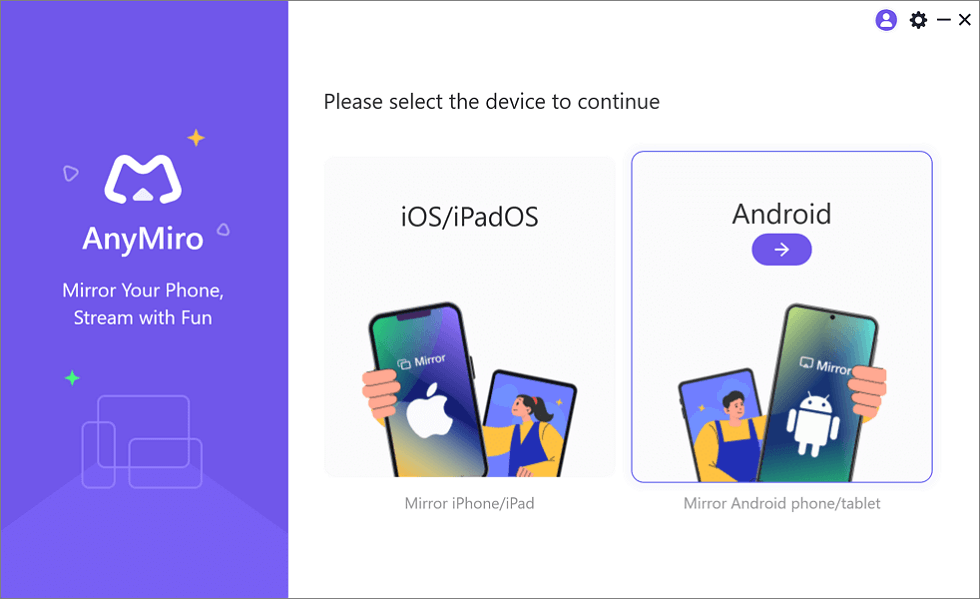
Wählen Sie „Android“ aus der Startoberfläche von AnyMiro
Schritt 3. Wählen Sie die von Ihnen bevorzugte Verbindungsmethode, ich habe den USB-Modus gewählt. Verbinden Sie nun Ihr Mobiltelefon über USB mit Ihrem Windows 11-PC. (Sie können auch WiFi wählen, wenn Sie eine stabile Verbindung haben.)
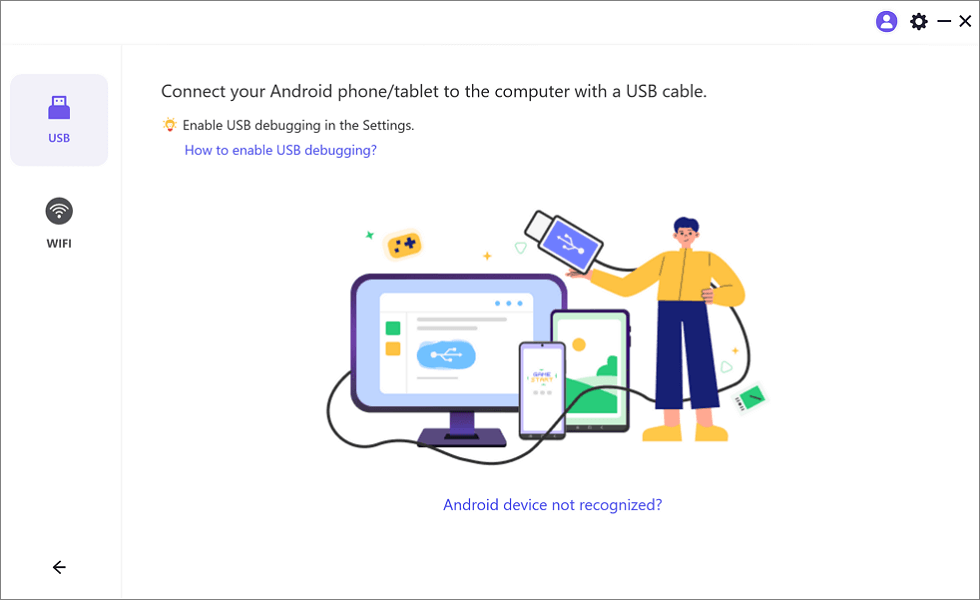
Verbinden Sie Ihr Android-Telefon mit einem USB-Kabel
Schritt 4. Jetzt müssen Sie das USB-Debugging aktivieren und den MTP-Modus auswählen.
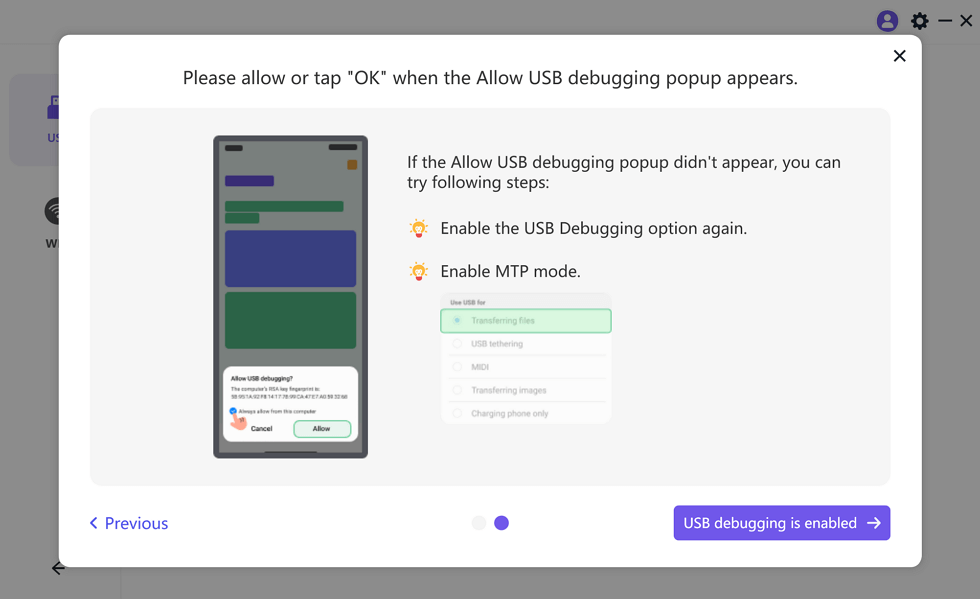
AnyMiro Android USB
Schritt 5. Klicken Sie auf Start, und Sie können den Bildschirm Ihres Telefons auf Ihrem Computer sehen.
FAQ zum Spiegeln von Handys auf PCs in Windows 11
1. Welche Software eignet sich am besten, um mein Handy auf PC zu projizieren?
Es gibt mehrere empfehlenswerte Programme, wie z. B. AnyMiro, ApowerMirror und Microsoft Phone Link. Jede Software hat ihre eigenen Funktionen, wie Steuerung vom PC aus, hohe Auflösung und niedrige Latenz.
2. Kann ich mein Handy kabellos auf meinen Windows 11-PC spiegeln?
Ja, viele Programme wie AnyMiro und ApowerMirror unterstützen eine kabellose Verbindung über WLAN. Wichtig ist dabei, dass sich beide Geräte im gleichen Netzwerk befinden.
3. Kann ich den Ton meines Handys auf den PC übertragen?
Ja, einige Spiegelungs-Apps, darunter AnyMiro und ApowerMirror, ermöglichen die Übertragung von Ton zusammen mit dem Bild. Dies ist besonders nützlich für Videokonferenzen oder das Ansehen von Videos.
4. Was ist besser für die Handy-Bildschirmspiegelung: USB oder drahtlos?
Die Wahl zwischen USB- und drahtloser Bildschirmspiegelung liegt ganz bei Ihnen. AnyMiro bietet jedoch beide Optionen als Verbindungsmodus an. Sie können je nach Vorliebe eine von beiden wählen.
Die USB-Bildschirmspiegelung bietet eine stabile Verbindung, erfordert aber ein physisches Kabel. Gleichzeitig bietet die kabellose Bildschirmspiegelung Komfort, ist aber auf eine stabile Internetverbindung angewiesen.
So streamen Sie Handyspiele auf den PC (einfach und übersichtlich) >
Top-Auswahl: Kostenlose Screen Mirroring-Apps für das iPhone >
Fazit
In diesem Artikel finden Sie zwei Methoden, mit denen Sie den Bildschirm Ihres Handys auf Ihrem Windows 11-PC spiegeln können. Die erste Methode ist eine integrierte Funktion von Windows, aber sie erfordert die Konfiguration sowohl des Telefons als auch des Computers. Die zweite Methode verwendet die professionelle Software Anymiro, die bequemer und stabiler ist. Die kostenlose Version dieser Software ermöglicht Ihnen kostenlose Projektionsstunden pro Tag. Worauf warten Sie noch? Laden Sie die Software jetzt herunter und probieren Sie sie aus.
Verwandte Artikel

Weitere Fragen über Produkt? Kontaktieren Sie unser Support Team, um Lösungen zu bekommen >
