4 Wege: Fotos vom iPhone auf Mac übertragen
Fotos vom iPhone auf Mac einfach übertragen, wie kann man es erreichen? Hier werden 4 Lösungswege darüber gesammelt, Fotos vom iPhone 12/11/XS/XR/X/8/7 auf Mac/iMac/MacBook pro einfach und schnell zu übertragen.
Fotos App speichert Ihre wertvollen Erinnerungen, aber sie nehmen die große Kapazität Ihres Geräts in Anspruch. Möchten Sie sie auf den Mac übertragen, um Ihre Erinnerungen zu speichern? Dann geben Sie mehr Speicherplatz frei, um mehr Fotos und Videos auf Ihrem iPhone zu machen. Wie man diese Bilder vom iPhone auf den Mac überträgt? Vielleicht haben Sie versucht, Fotos über iCloud auf den Mac herunterzuladen, was durch das Netzwerk beeinträchtigt werden kann und dazu führt, dass die Fotos nicht klar genug sind. Oder Ihr icloud-Speicherplatz reicht nicht aus, um alle Fotos von Ihrem iPhone 12/11/X/8/7 in die Cloud hochzuladen, sodass Sie einige von ihnen verloren haben . Dann werden Sie in diesem Artikel eine Vielzahl von recht einfachen Methoden zusätzlich zu den regulären für Sie sehen. Lesen Sie weiter!
 Methode 1: Fotos auf den Mac mit iPhoto App Kopieren
Methode 1: Per iPhoto – Bilder vom iPhone auf Mac übertragen
Fotos (früher iPhoto genannt) ist ein Programm von Apple, mit dem Sie alle iPhone-Fotos verwalten können, Sie können iPhone-Fotos auf Mac Mini/Mac Pro/MacBook selektiv über Fotos übertragen. Wenn Sie ein iPhoto am Mac noch behalten, können Sie Fotos vom iPhone auf Mac übertragen.
Schritt 1: Verbinden Sie Ihr iPhone mit dem Mac > Öffnen Sie die Software am Mac.
Schritt 2: Wenn iPhoto Ihr Fotos anzeigen > Wählen Sie die gewünschten Bilder > Klicken Sie auf den Knopf „Auswahl importieren“.

Bilder vom iPhone 12/11/X/8/7 auf Mac(iMac, MacBook Pro/Air) übertragen – per iPhoto
iPhoto kann nur Kamera Roll vom iPhone auf Mac übertragen und nur Fotos importieren, die mit Ihrem iPhone aufgenommen wurden. Sofern Sie danach alle Bilder übertragen oder die Bilder vom Mac wieder auf neues iPhone oder iPad übertragen wollen, verwenden Sie bitte Methode 4, um unnötigen Komplikationen zu vermeiden.
Methode 2: Mit iCloud-Fotomediathek – iPhone Bilder auf Mac laden
Neben iPhoto können Sie Fotos über Luft übertragen – iCloud. Jetzt hat iCloud das Übertragungsdienst für Fotos. So können Sie iCloud Fotos auf Mac/PC übertragen, um diese Bilder am Mac zu sichern.
Schritt 1: Auf dem iPhone sollen Sie zuerst über die Funktion „iCloud-Fotomediathek“ freigeben: Einstellungen > iCloud > Fotos > Aktivieren Sie „iCloud-Fotomediathek“.
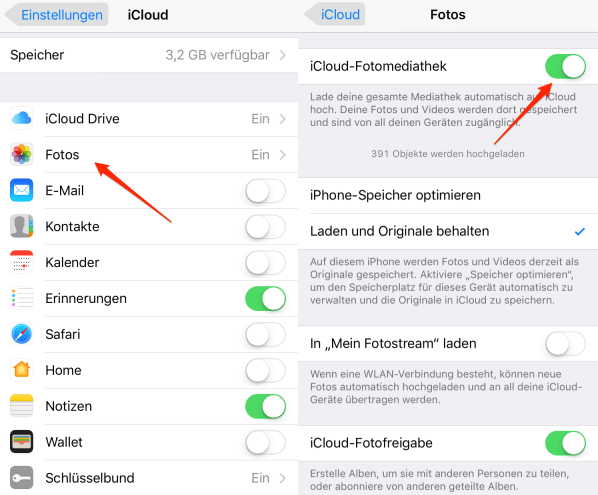
iphone-fotos-verschwunden-icloud
Schritt 2: Besuchen Sie die Websitei: Cloud.com > Apple-Account anmelden > Klicken Sie auf „Fotos“ > Dann wählen Sie die Fotos zum laden.
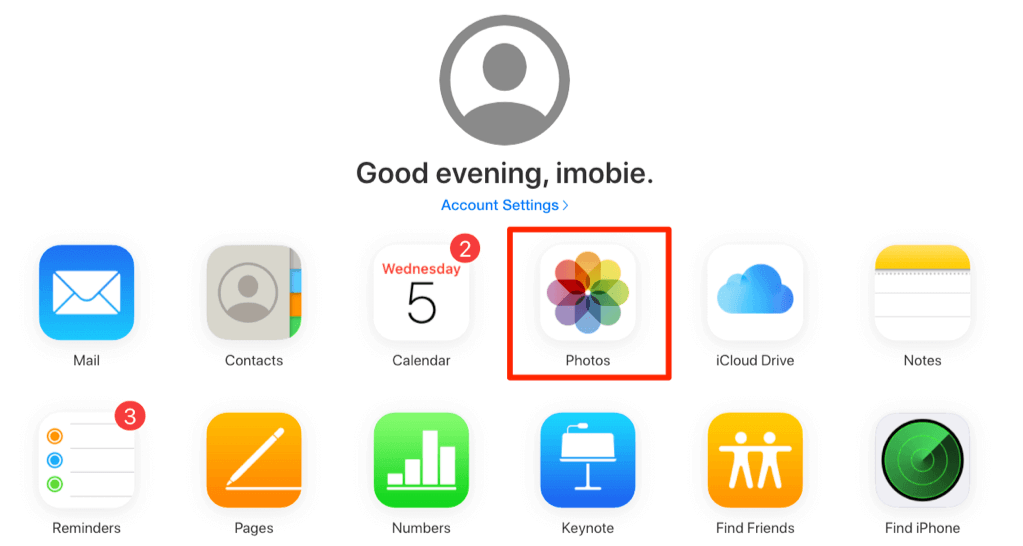
foto-zur-icloud-gehen
iPhone Fotos auf Mac durch iCloud zu übertragen, muss man iPhone mit einem stabilen Netzwerk verbinden & Geduldig sein. Weil man die Bilder Stück für Stück auszuwählen und dann exportieren. Alle oder die Menge der Fotos vom iPhone auf Mac auf einmal zu übertragen, Bitte versuchen Sie Methode 4.
Methode 3: Über iTunes – Fotos vom iPhone auf Mac sichern
iPhone Bilder auf Mac über iTunes zu übertragen, genau gesagt, alle Daten (enthält Bilder) vom iPhone mit iTunes am Mac-Computer zu sichern. Es wird viele Zeit verbrauchen, der Vorgang dauert oft lange. Und Frühere Backups auf Ihrem Mac werden ebenfalls überschrieben, was bedeutet, dass alles, was Sie zuvor auf Ihrem Computer gesichert und vom iPhone gelöscht haben, verloren geht.
Schritt 1: Schließen Sie Ihr iPhone an den Mac > Starten Sie „Finder“.
Schritt 2: Suchen Sie Ihr iPhone in der linken Spalte unter dem „Orte“, klicken Sie es an und wählen Sie rechts die Option „Backup wiederherstellen“.
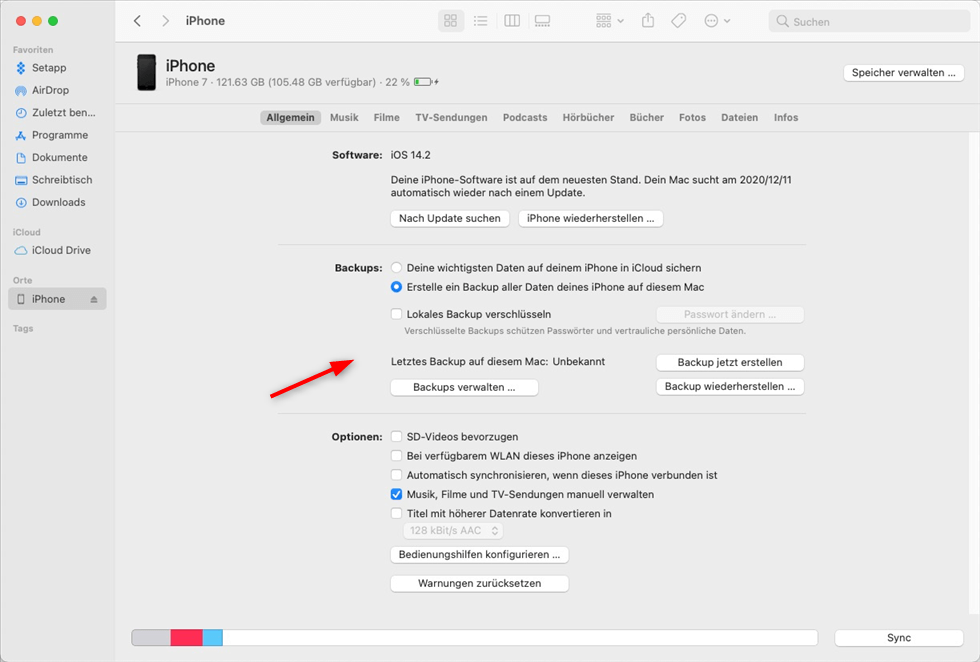
mac-finder-iphone-backup-fertig
 > Scannen Sie den angezeigten QR-Code auf der Website.
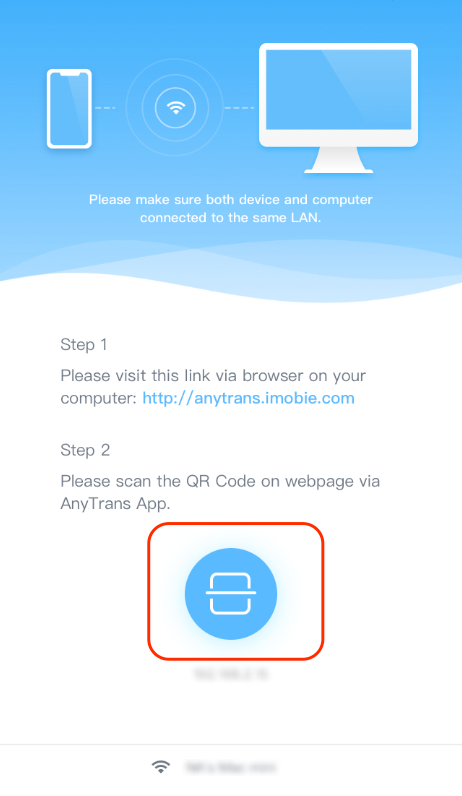 Bilder vom iPhone auf Mac übertragen ohne USB
 Fotos vom iPhone auf Mac mit WLAN
Methode 4: Schnell & klar! Fotos vom iPhone auf Mac – Ohne iTunes/iCloud
Sie möchten Fotos vom iPhone auf den Mac hocheffizient übertragen, ohne Qualitätsverlust. Wie man das macht? Ein professionelles Transfer-Tool – AnyTrans wird Ihren Wunsch erfüllen.
- Mit AnyTrans können Sie alle Ihre Fotos vom iPhone einschließlich der neuesten iOS-Geräte direkt auf den Mac/PC übertragen.
- Vor der Übertragung können Sie eine Vorschau anzeigen und die Fotos auswählen, die Sie sichern möchten.
- Außerdem können Sie Fotos direkt auf dem Mac löschen oder verwalten, um Speicherplatz zu sparen.
- Es ermöglicht Ihnen, Fotos in Originalqualität auf Ihrem Computer gespeichert werden und nicht komprimiert.
- 100% sicher, kein Ablesen Ihrer privaten Informationen während der Übertragung.
Laden Sie AnyTrans jetzt herunter und installieren Sie es auf Ihrem Mac.
Schritt 1: Nach der Installation laufen Sie AnyTrans > Schließen Sie Ihr iPhone an den Mac an > Auf dem Fenster klicken Sie auf den Button „Fotos“.
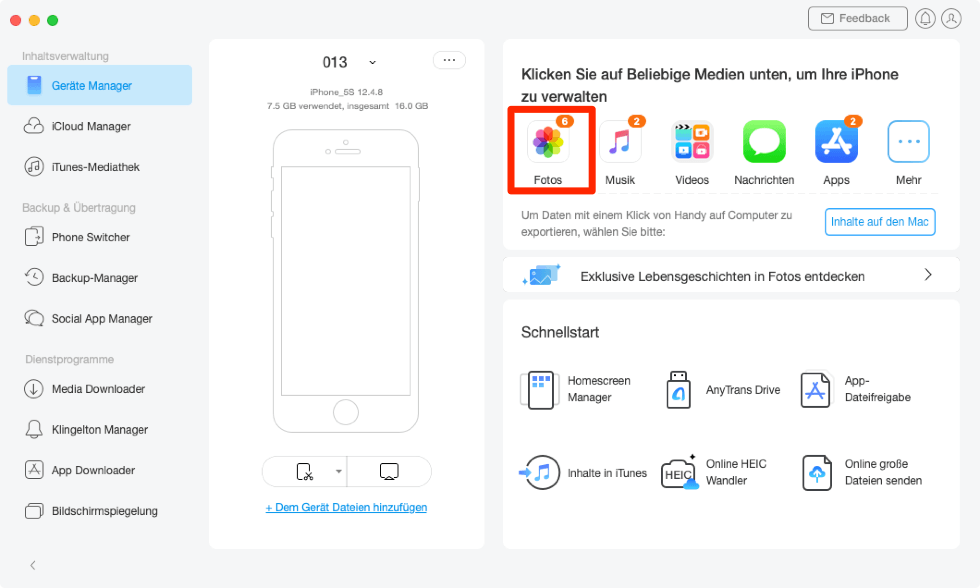
in-der-hauptschnittstelle-auf-die-fotos-klicken
Schritt 2: Wählen Sie die Fotos, die Sie auf Mac übertragen möchten > Markieren Sie diese Fotos, z.B meine Fotos unter Fotos > Klicken Sie auf den Knopf „ “
“
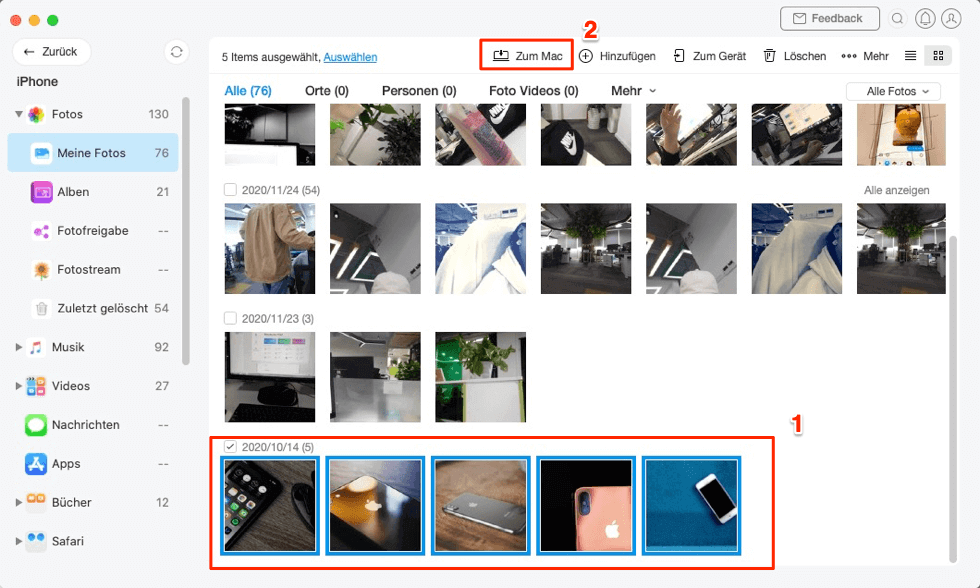
iphone-fotos-auf-mac-importieren
Schließlich werden Sie die Fotos auf Ihrem Mac sehen.
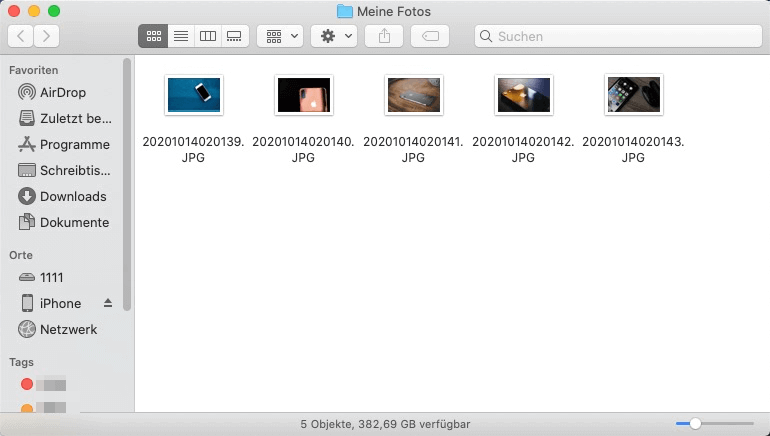
fotos-werden-im-ordner-mac-angezeigt
Achtung: Wenn Sie Windows PC verwenden, können Sie diesen Artikel “Fotos vom iPhone/iPad auf PC zu übertragen” folgen.
Methode 5: iPhone-Fotos auf den Mac mit AirDrop
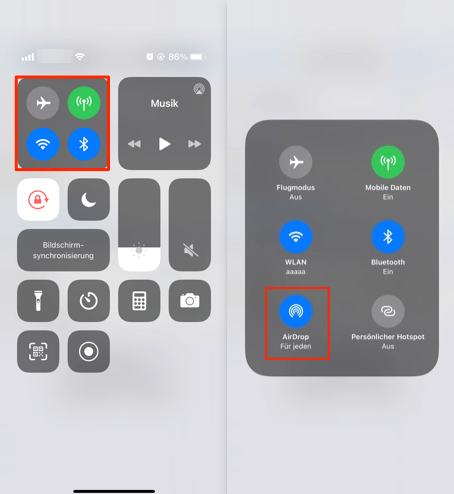
Die Datenübertragung zwischen Apple-Geräten kann mit AirDrop erfolgen, das kleine Mengen von Mehrfachdatenübertragungen unterstützt. Mit einfachen Schritten können Sie Fotos vom iPhone auf den Mac übertragen.
Schritt 1: Stellen Sie eine stabile WLAN-Verbindung her und aktivieren Sie dann die AirDrop-Funktion auf Ihrem iPhone und Mac.
aktivieren-sie-airdrop-auf-beiden-geraeten
Schritt 2: Wählen Sie die Fotos aus, die Sie auf Ihren Mac übertragen möchten, klicken Sie auf AirDrop und wählen Sie dann den AirDrop-Namen für Ihren Mac.

airdrop-zu-mac-fotos-auswaehlen
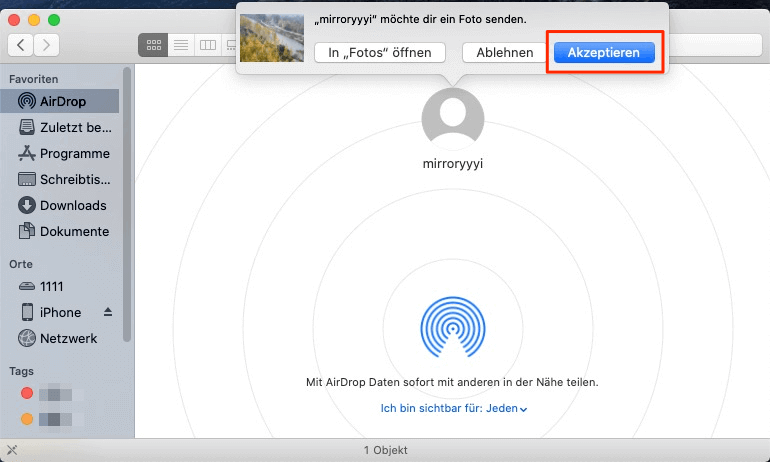
Schritt 3: Auf einem Mac klicken Sie auf Akzeptieren.
klicken-sie-zum-akzeptieren-mit-airdrop
Fazit
Nachdem Sie oben vier Methoden erfahren, können Sie Ihre Fotos vom iPhone auf Mac einfach übertragen. Laden Sie AnyTrans herunter, um die Bilder vom iPhone/iPad/iPod touch leicht zu verwalten. Teilen Sie bitte den Artikel mit Freunden auf Facebook/Twitter. Wenn Sie das Problem bei der Verwendung vom AnyTrans gestoßen haben, schreiben Sie uns E-Mail.
AnyTrans – iPhone Bilder Transfer
- Übertragen Sie innerhalb von 32 Sekunden über 3000 Fotos vom iPhone auf Ihren Mac und umgekehrt.
- Übertragen Sie alle Fotos wie Kamerarolle, Fotostream, Fotofreigabe usw.
- Kein Schaden für das Bild und wird in Originalqualität aufbewahrt.
- Geeignet für alle iPhone Modelle und iOS Systeme.
Herunterladen für Win100% sauber und sicher
Herunterladen für Mac100% sauber und sicher


Mitglied des iMobie-Teams. Apple-Fan und Reiseliebhaber. Ich helfe den Benutzer gerne, Lösungen für Probleme im Zusammenhang mit iOS und Android zu finden.
Weitere Fragen über Produkt? Kontaktieren Sie bitte userem Support Team, um Lösungen schnell zu bekommen >
Das Könnte dich auch interessieren