iCloud Fotos auf PC laden & speichern – so geht’s
Möchten Sie iCloud Fotos auf PC speichern bzw. herunterladen? Hier gibt es eine schnellste Methode, damit Sie alle oder ausgewählte Fotos von iCloud auf PC mit 1-Klick übertragen können.

Gibt es eine Möglichkeit, auf iCloud-Fotos zuzugreifen? Wie kann ich iCloud-Fotos direkt auf meinen Computer übertragen, ohne iCloud.com und iCloud Bibliothek? Das sind Fragen, die viele Menschen haben. Fotos können nicht geladen werden, das Hochladen von Fotos hängt fest, iCloud-Fotos werden nicht synchronisiert (funktionieren nicht richtig), Fotos werden vom iPhone gelöscht und in der iCloud aufbewahrt, das sind die Bedürfnisse vieler Menschen. Was ist zu tun?
Machen Sie sich keine Sorgen. AnyTrans kann Ihnen helfen, diese Probleme zu lösen. Sie können Ihre Fotos von iCloud auf den PC übertragen, entweder in großen Mengen oder selektiv mit einem Klick, und Sie können auch zwei Konten zusammenführen und kompatibel machen, oder auf andere Festplatten exportieren, unabhängig von der Netzwerkgeschwindigkeit. Das Beste ist, dass es auch für Einsteiger einfach zu bedienen ist!
Teil 1: Mit AnyTrans – iCloud Fotos auf PC laden
Über AnyTrans können Sie nicht nur Ihre Fotos von iCloud auf PC sicher & richtig übertragen, sondern auch Fotos von iPhone auf iCloud selektiv speichern.
- iCloud-Fotoübertragungsprozess ist stabil, kein Verlust, kein Auslaufen, keine Änderung der Bildqualität
- Einfacher Ein-Klick-Export für alle oder einige Fotos, weniger zeitaufwändig
- Neueinsteigerfreundlich, einfache Schritte, kein Fachwissen erforderlich
- 100% sicher und sauber, die Software ist absolut virenfrei
Hier ist die einfache Schritte über AnyTrans, um alle oder teilweise Fotos von iCloud auf PC auf einmal zu übertragen.
Gratis Download(Win) Verfügbar für alle Windows Gratis Download(Mac) Verfügbar für alle Mac
Gratis Herunterladen* 100 % sauber und sicher
Schritt 1: Schließen Sie Ihr iOS-Gerät an den PC an (Hier kann man kein Gerät verbinden) > Downloaden und starten Sie AnyTrans > Wählen Sie „iCloud Manager“ , loggen Sie mit Apple-ID und Passwort ein.

Schritt 2: Wenn Sie schon iCloud Konto eingeloggt haben, wählen Sie dann die Option „Fotos“ aus.

Schritt 3: Wählen Sie die Fotos, die Sie auf PC übertragen möchten > Klicken Sie auf den Button „Herunterladen“. Neben dem Herunterladen von iCloud-Fotos auf Ihren PC können Sie auch auf “Hochladen” klicken, um Fotos von Ihrem PC auf iCloud zu übertragen. Unter “Mehr” gibt es außerdem die beiden Optionen “Löschen” und “Sync”.

Die Geschwindigkeit der Übertragung hängt von der Anzahl Ihrer Fotos ab, und Sie können sie überprüfen, indem Sie auf “Daten im Vorschau betrachten” klicken, wenn Sie fertig sind.

Wenn Sie darauf klicken, wird automatisch der Ordner angezeigt, in dem sich die Fotos befinden.

Achtung: Wenn Sie diese Fotos vom iPhone oder iPad auf PC übertragen, können Sie auch AnyTrans verwenden. Versuchen Sie mal!
1.Wenn Sie diese Fotos nicht nur auf iCloud sichern, können Sie die Bilder vom iPhone ohne Backup direkt wiederherstellen.
2.Klicken Sie auf den Knopf „ “, können Sie das Speicher-Pfad auswählen.
Teil 2: Auf iCloud – iCloud Fotos auf PC laden
Auf der Website icloud.com kann man die Fotos herunterladen, so folgen Sie der Handhabung Schritt für Schritt:
Über das Mittel sollen Sie iCloud Backup regelmäßig update, sondern können Sie aktuelle Bilder nicht sofort bekommen. Außerdem können Sie nur Fotos Stück für Stück auswählen. Wenn Sie alle iCloud Fotos mit 1-Klick verwalten möchten, probieren Sie Methode 1.
Schritt 1: Rufen Sie die Website von iCloud.com auf.
Schritt 2: Loggen Sie sich iCloud-Account ein > Klicken Sie auf die Option „Fotos“.
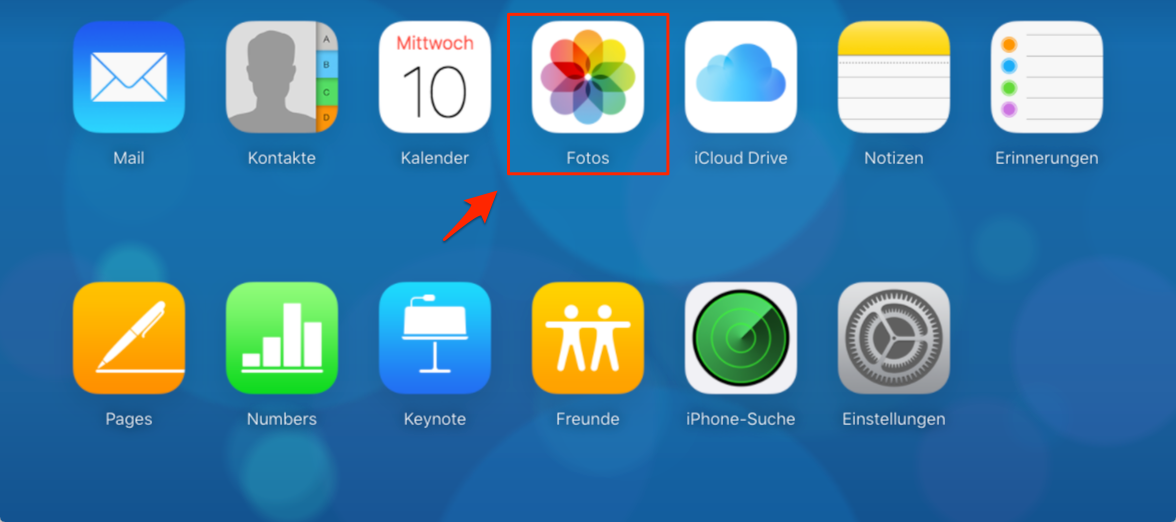
Schritt 3: Wählen Sie die Fotos aus, die Sie herunterladen möchten > Klicken Sie auf den Button „ “.
“.
Teil 3: Über iCloud Drive – iCloud Fotos auf PC laden
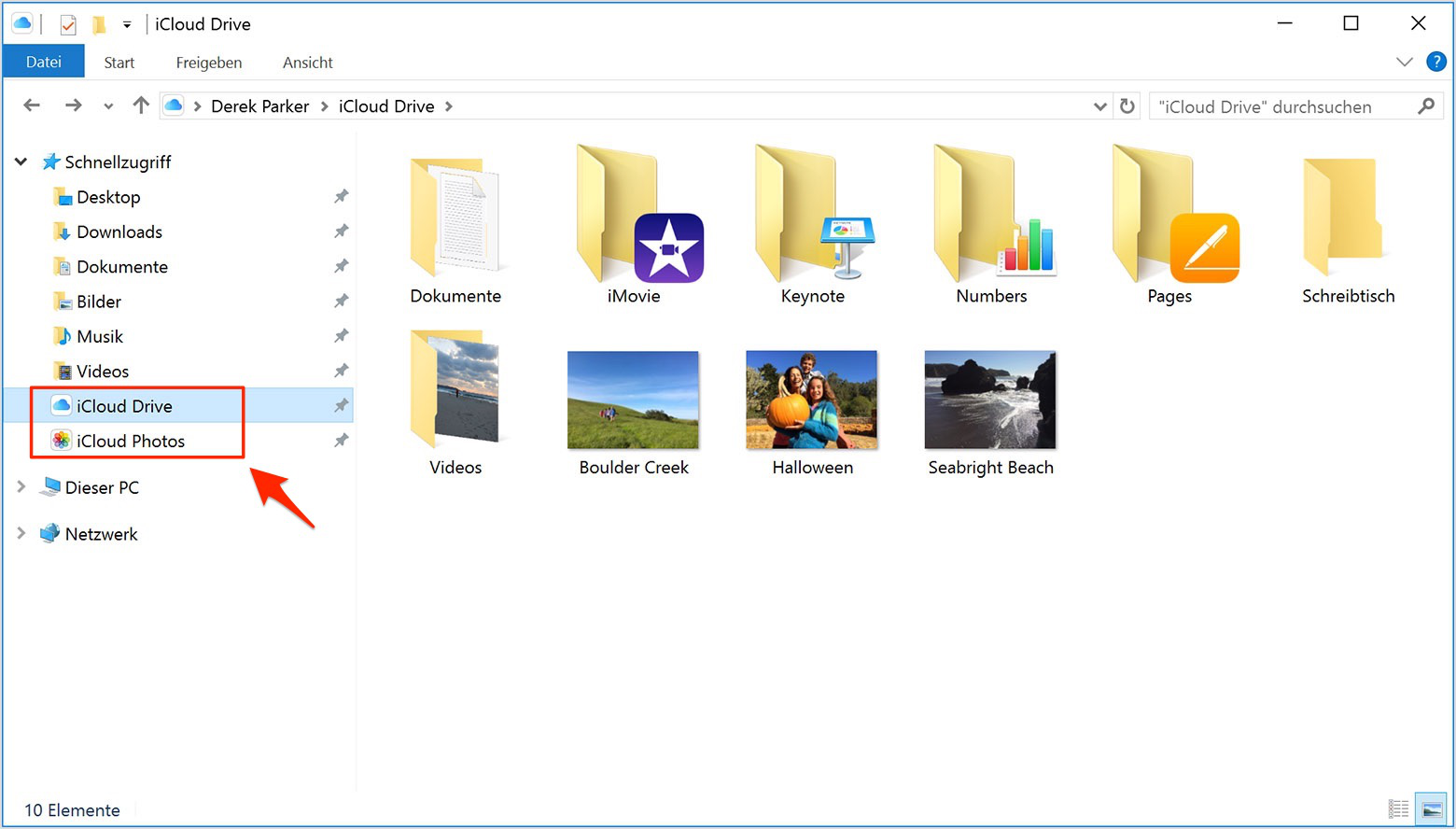
Auf dem Windows kann man auch ein iCloud-Fotomediathek & iCloud Drive erstellen und wenn Sie die Option „iCloud Fotomediathek“ vom iPhone aktivieren, können Sie Bilder vom iPhone gleichzeitig mit PC erhalten, dann können Sie die auf PC direkt übertragen.
Weitere verwandte Artikel:
Wie kann man iCloud Videos runterladen
Wie kann man iCloud Musik exportieren
Fazit
Wenn iCloud nicht funktioniert, können Sie per AnyTrans die Fotos von iCloud auf PC selektiv übertragen. Außerdem können Sie mit dem Tool die Bilder vom iPhone auf den Computer sichern. Laden Sie AnyTrans gratis herunter und probieren Sie mal! Wenn Sie Frage haben, schreiben Sie uns eine E-Mail. Verpassen Sie nicht: Teilen Sie bitte die Anleitung mit Freunde auf Facebook oder Twitter!

AnyTrans – All-in-One-Manager für iOS
- Frei: Übertragen Sie Daten frei zwischen iPhone, iPad, iPod, iTunes, iCloud und PC.
- Einfach: Es lässt sich mit wenigen Klicks bedienen, sodass auch iPhone-/Computer-Anfänger sofort damit arbeiten können.
- Komplett: Unterstützt 27 Arten von iOS-Daten wie Musik, Fotos, Videos, Kontakte, WhatsApp usw.
- Schnell: Schnelle Datenübertragungsgeschwindigkeit (100 Lieder/Minute usw.), wodurch Sie Zeit sparen.
Gratis Download(Win) Verfügbar für alle Windows
Gratis Download(Mac) Verfügbar für alle Mac
Gratis Herunterladen * 100 % sauber und sicher
Weitere Fragen über Produkt? Kontaktieren Sie unser Support Team, um Lösungen zu bekommen >
