[5 Soluciones] Cómo desbloquear un celular Motorola desde la computadora
¿Te has preguntado cómo desbloquear un celular Motorola desde la computadora de forma fácil, pero más importante, de forma segura? En este artículo, te enseñamos todas las formas útiles para desbloquear tu dispositivo, tanto desde tu computadora como desde el mismo dispositivo.

Android Trucos
Desbloquear Android
- Quitar bloqueo de pantalla
- Omitir cuenta de Google
- Desbloquear celular ZTC
- Eliminar el patrón
- Saltar cuenta Google Samsung
- Desbloquear celular con cuenta Google
- Formatear un Huawei
- TOP 5 Programas para liberar Samsung
- Top aplicaciones para desbloquear
- Desbloquear un Samsung
- Desbloquear una tablet Android
Recuperar datos Android
- Recuperar contactos borrados
- Recuperar fotos de borradas Google Fotos
- Recuperar contactos de SIM
- Recuperar videos borrados Samsung
- Recuperar fotos borradas Huawei
- Extraer datos de dispositivo dañado
- Recuperar archivos borrados
- Recuperar foto de WhatsApp
- Recuperar llamadas borradas Samsung
- Recuperar SMS borrados XiaoMi
Hay muchos motivos por los cuales se puede bloquear tu celular sin que te des cuenta. Tanto porque lo hayas bloqueado por error, olvidaste el patrón, o adquiriste el dispositivo como un regalo o de segunda mano, es un problema muy común que te hace preguntarte cómo desbloquear un celular Motorola desde la computadora.
Es importante que sepas que existen varias soluciones a este problema. No solo puedes saber cómo desbloquear un celular Motorola desde la computadora, sino que es posible probar algunos métodos que no requieran del uso de un ordenador para el desbloqueo. En este artículo, te enseñamos los mejores métodos para desbloquear tu celular hoy.
ÍndiceOcultar
Parte 1. ¿Por qué un celular Motorola está bloqueado?
Parte 2. 5 soluciones para desbloquear un celular Motorola desde la computadora
- Solución 1: Cómo desbloquear un celular Motorola desde la computadora con cuenta de Google
- Solución 2: Cómo desbloquear un celular Motorola desde la computadora con Modo de Recuperación
- Solución 3: Cómo desbloquear un celular Motorola desde la computadora Sin Saber Contraseña
- Solución 4: Cómo desbloquear un celular Motorola desde la computadora con Google Encontrar Mi Dispositivo
- Solución 5: Cómo desbloquear un celular Motorola desde la computadora con Gmail
Parte 3. Más preguntas sobre como desbloquear un celular Motorola desde la computadora
Aprender más:Cómo desbloquear un celular Motorola con PIN sin borrar nada>
Parte 1. ¿Por qué un celular Motorola está bloqueado?
Antes de aprender cómo desbloquear un celular Motorola desde la computadora, es necesario que sepas que un teléfono Motorola puede bloquearse por diversas razones. Una de las más comunes es el bloqueo de pantalla, que ocurre cuando se introduce incorrectamente el patrón, PIN o contraseña demasiadas veces. Esto es un mecanismo de seguridad diseñado para proteger tus datos.
Sin embargo, también puede ocurrir un bloqueo debido a problemas con la tarjeta SIM, especialmente si está asociada a un operador específico y se intenta utilizar con otra compañía. Además, los problemas de software pueden desencadenar bloqueos inesperados, ya sea por errores en el sistema operativo o por aplicaciones que funcionan mal.
Otra posible causa de bloqueo es la cuenta de Google. Si has olvidado tu cuenta y realizas un restablecimiento de fábrica, el dispositivo puede quedar bloqueado debido a las medidas de seguridad de Google. También es posible que una caída o el contacto con líquido del dispositivo afecte el hardware y haga que no puedas desbloquear el dispositivo.
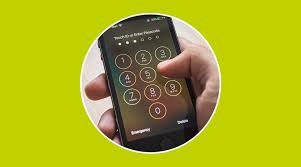
Cómo desbloquearun celular Motorola desde la computadora
Parte 2. 5 soluciones para desbloquear un celular Motorola desde la computadora
Ya que has visto todos los posibles motivos por los que se puede bloquear tu dispositivo, que son muchos, es necesario que aprendas cómo desbloquear un celular Motorola desde la computadora o sin ella. A continuación, te mostraremos diversas técnicas para solucionar el problema de bloqueo rápidamente y de forma sencilla.
Solución 1: Cómo desbloquear un celular Motorola desde la computadora con cuenta de Google
Una formo cómo desbloquear un celular Motorola desde la computadora es cambiando la contraseña de la cuenta de Google para poder introducir la nueva en el dispositivo bloqueado, si es que el bloqueo se debe a Google. Esto es muy sencillo de hacer desde una computadora si conoces todas las credenciales de la cuenta de Google, solo debes seguir estos pasos:
- Paso 1. Ve a la página de recuperación de la cuenta de Google y elige la opción Olvidé mi contraseña.
- Paso 2: Introduce la dirección de correo electrónico de recuperación asociada a la cuenta de Google. Selecciona Enviar para obtener un código de un solo uso en esa dirección de recuperación.
- Paso 3. Accede a tu correo electrónico de recuperación y comprueba el código de verificación. Después de introducir el código de seis dígitos, aparecerá un mensaje para cambiar una nueva contraseña.
- Paso 4: Con la nueva contraseña, ve a tu dispositivo bloqueado e introdúcela. Ya habrás desbloqueado el dispositivo.
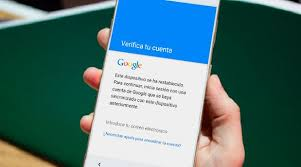
Cómo desbloquear un celular Motorola desde la computadora con cuenta de Google
Este método cómo desbloquear un celular Motorola desde la computadora está limitado a que conozcas los datos de la cuenta de Google del dispositivo, y que además tengas configurado un correo de recuperación previamente.
Aprender más:[Más Eficaz y Seguro] Guía Definitiva para Desbloquear tu Teléfono Nokia>
Solución 2: Cómo desbloquear un celular Motorola desde la computadora con Modo de Recuperación
Aunque no es exactamente cómo desbloquear un celular Motorola desde la computadora, es posible cambiar la contraseña desde el modo seguro o modo de recuperación de tu dispositivo. Si el motivo del bloqueo es una falla o malfuncionamiento causado por alguna actualización reciente o alguna app que hayas instalado recientemente, este método es ideal para ti. Aunque depende del modelo de celular, estos son los pasos generales a seguir para activar el modo de recuperación:
- Paso 1: Apaga tu celular y, cuando esté completamente apagado, vuelve a encenderlo. Para ello, mantén presionado el botón de encendido y el botón para bajar o el de subir el volumen al mismo tiempo hasta que aparezca el logo de Android.
- Paso 2: Verás un menú con varias opciones, presiona el botón de bajar volumen hasta seleccionar la opción de Recovery mode, o Modo seguro.
- Paso 3: Presiona el botón de encendido para aceptar la opción y así iniciar el dispositivo en el modo seguro.
- Paso 4: Si el bloqueo era causado por un mal funcionamiento, el modo seguro te permitirá acceder a tu dispositivo con normalidad. Ahora puedes cambiar la contraseña a tu gusto o desinstalar las apps problemáticas.
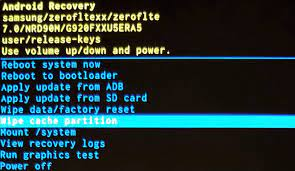
Cómo desbloquear un celular Motorola desde la computadora con Modo de Recuperación
Solución 3: Cómo desbloquear un celular Motorola desde la computadora Sin Saber Contraseña
No cabe duda que la mejor forma cómo desbloquear un celular Motorola desde la computadora es usando un programa especializado como DroidKit. Particularmente, su herramienta de Desbloqueador de pantalla es ideal para este tipo de tarea no solo en Motorola, sino en cualquier dispositivo Android. Otras ventajas de este programa incluyen:
- Lo puedes usar tanto en computadoras Windows como en Mac, y no tiene que ser un equipo de muchísima capacidad, basta con uno de uso casual.
- Es compatible con distintas marcas y modelos de Android.
- La herramienta de Desbloqueador de pantalla sirve para quitar todo tipo de bloqueo de pantalla, no se limita solamente al patrón o PIN numérico, Por ejemplo, desbloquear Redmi a través de la cuenta de Google.
- Es muy seguro y confiable, pero todo eso sin perder efectividad y sin ser difícil de usar.
Ahora, te enseñamos brevemente cómo desbloquear un celular Motorola desde la computadora con la herramienta Desbloqueador de pantalla de DroidKit.
Descargar Gratis(Win) Funciona en todos Windows Descargar Gratis(Mac) Funciona en todos Mac
Descargar GratisPara Win & Mac
Paso 1: Ingresa a la web oficial de iMobie y descarga DroidKit en tu computadora.
Descarga Droidkit en tu ordenador
Paso 2: Abre el programa y selecciona la herramienta Desbloqueador de pantalla.
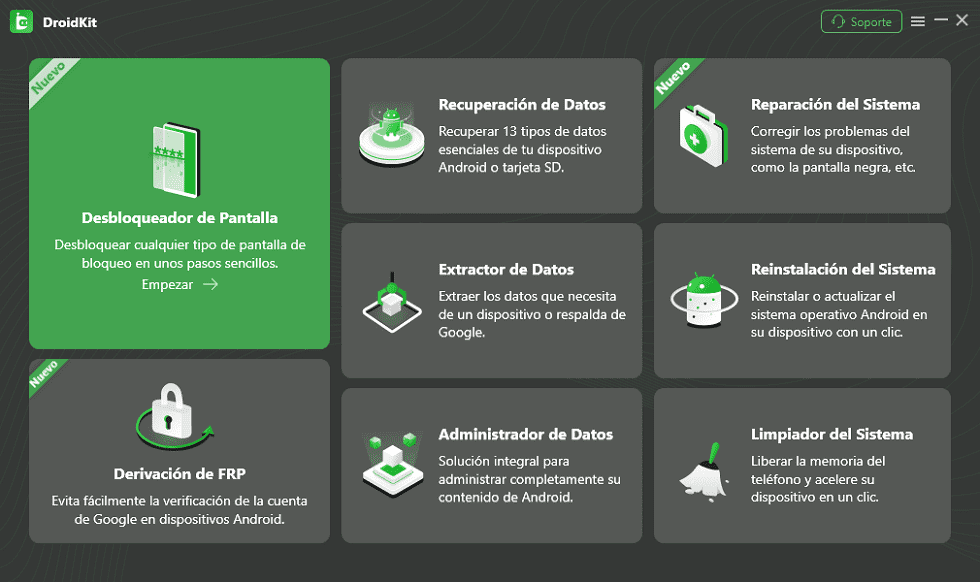
Selecciona el desbloqueador de pantalla
Paso 3: Para seguir con cómo desbloquear un celular Motorola desde la computadora, conecta tu dispositivo con un cable USB y no lo desconectes hasta finalizar. Lee cuidadosamente las instrucciones en pantalla y haz clic en Empezar para continuar.
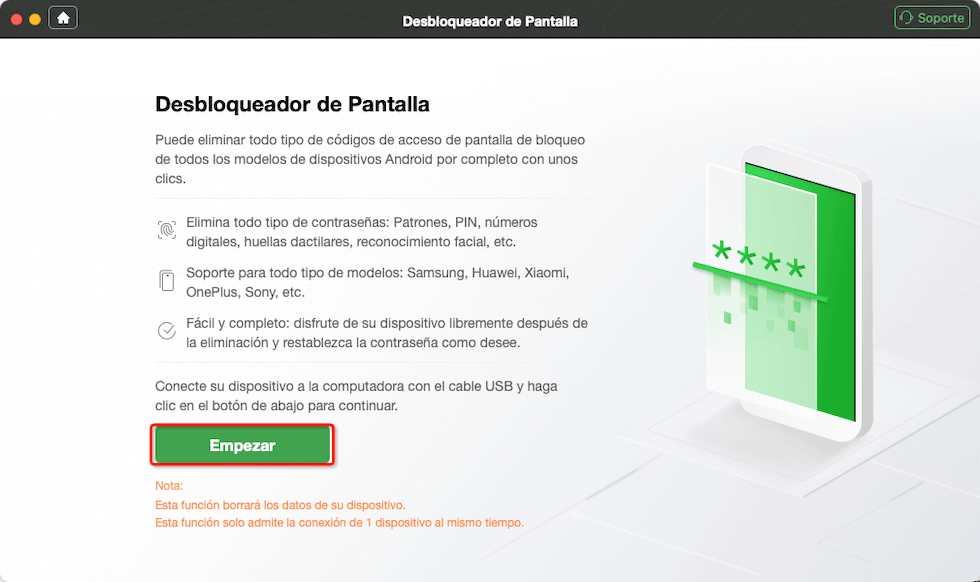
Haz clic en empezar luego de leer las indicaciones
Paso 4: Haz clic en Quitar ahora para continuar el desbloqueo, recuerda no desconectar tu dispositivo del ordenador.
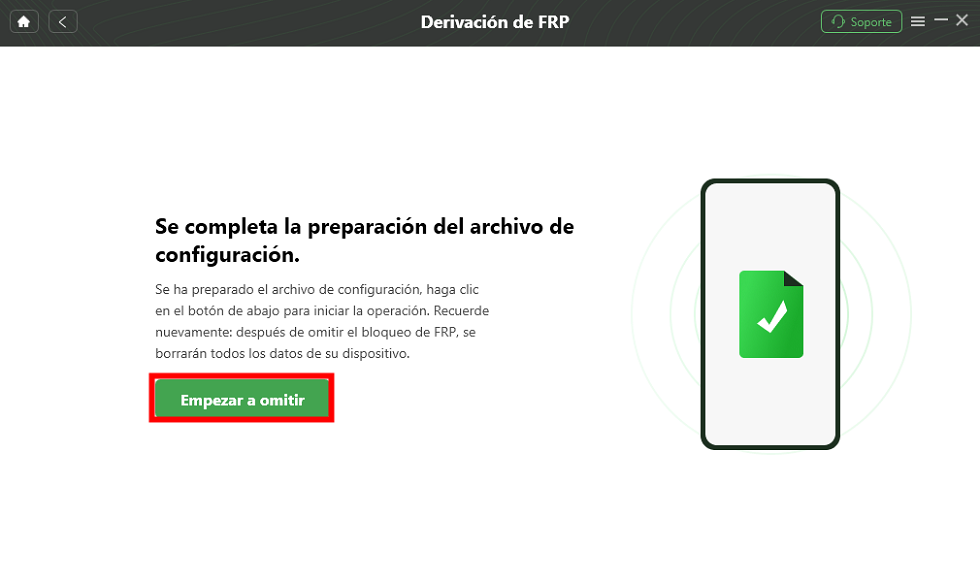
Haz clic en Quitar ahora
Paso 5: Espera a que se muestre el mensaje de aprobación en pantalla y ya podrás desconectar el dispositivo y utilizarlo con normalidad.
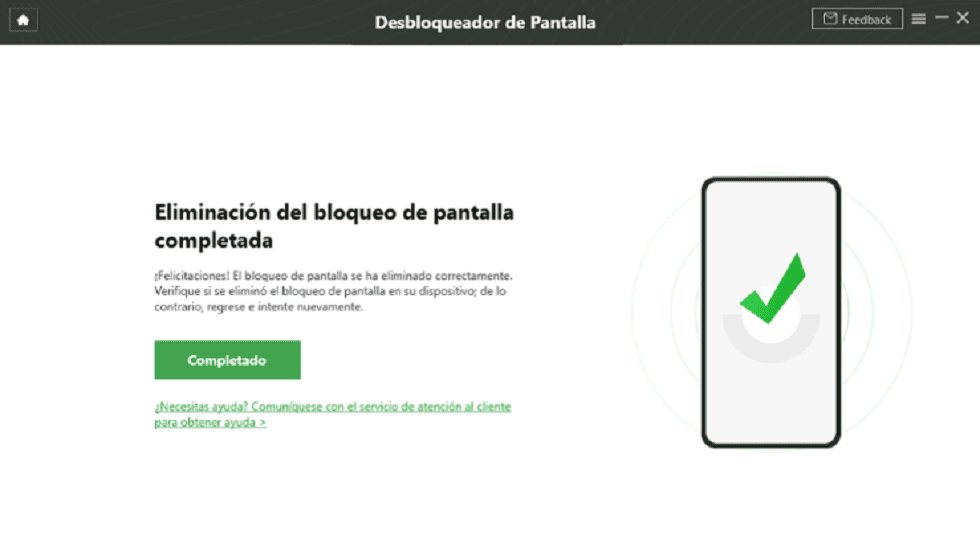
Espera el mensaje de confirmación para finalizar
No desconectes el dispositivo durante todo el proceso y mantén una conexión estable de internet.
Solución 4: Cómo desbloquear un celular Motorola desde la computadora con Google Encontrar Mi Dispositivo
Otra forma cómo desbloquear un celular Motorola desde la computadora es utilizando la función Encontrar mi dispositivo de Google. Ten en cuenta que esto debe estar configurado previamente en el dispositivo bloqueado y además este debe estar conectado a internet. Si además conoces las credenciales de Google, los pasos a seguir son estos:
- Paso 1: Ingresa a la página web de soporte de Google desde tu computadora. Luego, haz clic en la opción Encontrar mi dispositivo.
- Paso 2: Inicia sesión en la misma cuenta de Google del dispositivo a desbloquear.
- Paso 3: Ahora verás una lista de todos los dispositivos asociados a esa cuenta de Google.
- Paso 4: Selecciona el dispositivo que quieres desbloquear y haz clic en la opción Borrar datos del dispositivo.
- Paso 5: Confirma la selección introduciendo la contraseña nuevamente para confirmar y haz clic Aceptar.
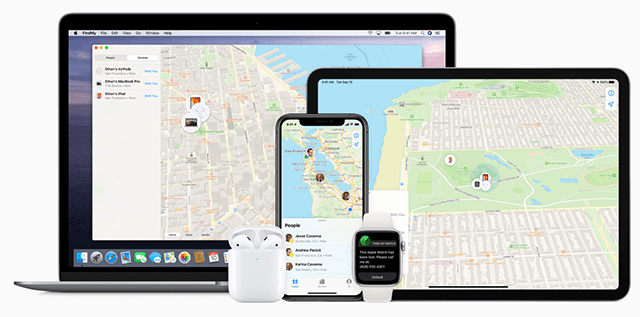
Cómo desbloquear un celular Motorola desde la computadora con Google Encontrar Mi Dispositivo
Al borrar el dispositivo no solo lo desbloqueas, sino que borras todo el contenido en él. Si eso no es lo que quieres, utiliza alguno de los demás métodos de este artículo.
Solución 5: Cómo desbloquear un celular Motorola desde la computadora con Gmail
Finalmente, si bien no es una forma cómo desbloquear un celular Motorola desde la computadora sino directamente desde tu ordenador, hay un truco para desbloquear el dispositivo si este tiene Android 4.4 o anterior. Estos pasos a seguir son realmente sencillos, pero la disponibilidad de este método está limitada a que tengas una versión antigua de Android:
- Paso 1: Ingresa la contraseña incorrecta varias veces, hasta que aparezca un mensaje que dice ¿Olvidaste tu contraseña?
- Paso 2: Ingresa los datos de la cuenta de Google del dispositivo, o algún código de respaldo de emergencia que hayas configurado antes.
- Paso 3: Sigue los pasos para crear una contraseña nueva.
- Paso 4: Un truco adicional es que al presionar ¿Olvidaste tu contraseña?, puedes abrir el reloj desde el panel superior desplegable de la pantalla, y luego seleccionar el botón que te lleva a la pantalla principal. Esto puede funcionar en versiones anteriores de Motorola.
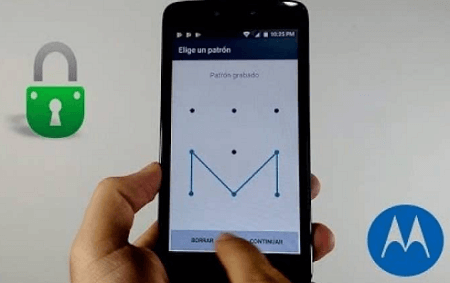
Cómo desbloquear un celular Motorola desde la computadora con Gmail
Parte 3. Más preguntas sobre como desbloquear un celular Motorola desde la computadora
Ahora, ya que hemos presentado distintos métodos cómo desbloquear un celular Motorola desde la computadora, te presentamos como resumen algunas de las preguntas frecuentes relacionadas a este tema.
1. ¿Puedo desbloquear mi Motorola desde la computadora usando mi cuenta de Google?
Sí, de hecho puedes hacer uso de la cuenta de Google vinculada al dispositivo para cambiar la contraseña y así acceder al dispositivo, si este es de la cuenta de Google. Si se trata de bloqueo de pantalla, es posible debas hacer el proceso directamente en el dispositivo o usar una herramienta especializada como DroidKit.
Descargar Gratis(Win) Funciona en todos Windows Descargar Gratis(Mac) Funciona en todos Mac
Descargar GratisPara Win & Mac
2. ¿Cómo desbloquear un celular Motorola desde la computadora?
Existen varias formas de desbloquear tu dispositivo desde tu ordenador. Si el bloqueo es de Google, puedes cambiar la contraseña de la cuenta desde un ordenador. Si tiene bloqueo de pantalla, puedes usar un programa especializado como DroidKit para deshacerte de ese molesto bloqueo en pocos segundos y con pocos clics.
3. ¿Es seguro desbloquear mi Motorola?
Si te parece que el proceso de cómo desbloquear un celular Motorola desde la computadora es poco seguro, lo cierto es que depende de las herramientas que utilices: es seguro siempre que siguas los procedimientos correctos. Puedes desbloquear el dispositivo mediante la cuenta de Google o mediante una app especializada y confiable como DroidK
Conclusion
Ya has visto todos los métodos cómo desbloquear un celular Motorola desde la computadora, ahora solo tienes que escoger el que mejor se adapte a tus posibilidades. Bien sea que utilices la cuenta de Google asociada al dispositivo o un programa profesional como DroidKit, desbloquear el dispositivo es pan comido con las herramientas adecuadas.
Descargar Gratis(Win) Funciona en todos Windows Descargar Gratis(Mac) Funciona en todos Mac
Descargar GratisPara Win & Mac
Producto-relacionado preguntas? Contacta nuestro equipo de soporte para soluciones rápidas >
