Cómo reiniciar de fábrica Samsung Galaxy J7 sin contraseña
El artículo explica diferentes formas de restablecer de fábrica los teléfonos Android Samsung J7. Los diferentes métodos incluyen restablecer el teléfono de fábrica usando Samsung Find My Mobile, usando una cuenta de Google, poniendo el Samsung en modo de recuperación y usando DroidKit. En general, cada método es efectivo. ¡Por favor, continúe leyendo!

Android Trucos
Desbloquear Android
- Quitar bloqueo de pantalla
- Omitir cuenta de Google
- Desbloquear celular ZTC
- Eliminar el patrón
- Saltar cuenta Google Samsung
- Desbloquear celular con cuenta Google
- Formatear un Huawei
- TOP 5 Programas para liberar Samsung
- Top aplicaciones para desbloquear
- Desbloquear un Samsung
- Desbloquear una tablet Android
Recuperar datos Android
- Recuperar contactos borrados
- Recuperar fotos de borradas Google Fotos
- Recuperar contactos de SIM
- Recuperar videos borrados Samsung
- Recuperar fotos borradas Huawei
- Extraer datos de dispositivo dañado
- Recuperar archivos borrados
- Recuperar foto de WhatsApp
- Recuperar llamadas borradas Samsung
- Recuperar SMS borrados XiaoMi
Es esencial restablecer de fábrica tu Samsung J7 de vez en cuando. Esto soluciona muchos problemas que están ralentizando tu sistema. Lo siguiente importante es entender cómo hacerlo y qué herramientas utilizar. Además, se deben tener en cuenta algunos pasos importantes para garantizar que no se pierdan datos.
Este artículo, bien investigado, te guiará a través de múltiples formas de restablecer de fábrica tus datos. Puedes seguirlas y ejecutar el proceso fácilmente. Lo más crucial es que el artículo te guiará sobre cómo usar DroidKit para restablecer de fábrica tu Samsung J7 o cualquier Android, en ese caso.
Comencemos con la información que se debe tener antes de restablecer el Samsung J7.
Consejo: Un Restablecimiento de Datos de Fábrica borrará todos los datos personales y configuraciones. Confirma que has hecho una copia de seguridad de tu Samsung Android. O bien, necesitas buscar formas de recuperar datos después de un restablecimiento de fábrica.
ÍndiceOcultar
Lo Que Debes Saber Antes del Restablecimiento de Fábrica del Samsung J7
1. Cómo reiniciar de fábrica Samsung Galaxy J7 sin Contraseña Directamente [SEGURO] Recomendación
2. Cómo reiniciar de fábrica Samsung J7 mediante Find My Mobile
3. Cómo reiniciar de fábrica Samsung Galaxy J7 mediante Cuenta de Google
4. Restablecer de Fábrica el Samsung J7 mediante Modo Recuperación
¿Teléfono Samsung Bloqueado después del Restablecimiento de Fábrica?
Preguntas Frecuentes
Lo Que Debes Saber Antes del Restablecimiento de Fábrica del Samsung J7
Restablecer a los valores de fábrica significa borrar todos los datos y configuraciones de un dispositivo y restaurarlo a su configuración original. Esta opción soluciona errores de software, borra datos personales y prepara un dispositivo para su reventa.
Al realizar un restablecimiento de fábrica en un Samsung J7, es crucial tener en cuenta que todos los datos, incluidos contactos, mensajes, imágenes y aplicaciones, se borrarán permanentemente. En consecuencia, es esencial hacer una copia de seguridad de todos los datos importantes antes de continuar.
Además de eso, ten en cuenta las cosas que se indican a continuación.
Extraer las Tarjetas SIM y de Memoria
Antes de realizar un restablecimiento de fábrica en tu Samsung J7, es esencial quitar las tarjetas SIM y de memoria del teléfono. Si no las quitas, podrías perder datos importantes, contactos o archivos guardados en esas tarjetas.
Desactivar la Protección de FRP
FRP es una función de seguridad que impide que cualquier persona restablezca tu dispositivo sin tu permiso. Antes de realizar un restablecimiento de fábrica, necesitas desactivar esta función; de lo contrario, no podrás restablecer el teléfono.
Conocer la contraseña del dispositivo
Debes saber la contraseña de tu Samsung J7 para realizar un restablecimiento de fábrica. Necesitas recordar la contraseña para poder restablecer el teléfono; de lo contrario, podrías perder todos tus datos.
Asegurar que el teléfono esté completamente cargado
Realizar un restablecimiento de fábrica puede llevar algún tiempo, y si la batería de tu teléfono está baja, este podría apagarse durante el proceso. Esto puede resultar en pérdida de datos u otros problemas. Por lo tanto, es importante asegurarse de que el teléfono esté completamente cargado antes de un restablecimiento de fábrica.
El siguiente segmento del artículo explicará algunas formas de realizar el restablecimiento de fábrica del Samsung J7 sin contraseña.
1. Cómo reiniciar de fábrica Samsung Galaxy J7 sin Contraseña Directamente [SEGURO]
¿Cómo desbloquear el Samsung Galaxy J7 sin contraseña? Si quieres restablecer de fábrica tu teléfono Samsung J7, ¿existe una forma fácil, segura y rápida que te ayude? ¡La respuesta es SÍ! El método más recomendado aquí es usar un desbloqueador profesional de teléfonos Android para resolver tu problema. Conozcamos entonces DroidKit – Kit de Herramientas para Teléfonos Android, que es exactamente lo que estás buscando.
DroidKit es un kit de herramientas móvil que facilita la gestión, copia de seguridad, restauración y restablecimiento de dispositivos Android. Ofrece diversas herramientas para usuarios con diferentes niveles de experiencia, permitiéndoles realizar tareas como desbloqueo de pantalla, recuperación de datos y reparación del sistema.
Características principales:
- DroidKit te permite desbloquear cualquier tipo de bloqueo de pantalla, como contraseña, PIN, patrón, huella digital, Face ID, etc.
- Funciona a la perfección en cualquier teléfono/tablet Android, incluidos Galaxy S21/10/S9/S8 u otros más de 20,000 modelos Android.
- No se requieren habilidades ni conocimientos técnicos. No es necesario rootear tu teléfono. Puedes realizarlo en tu propio computador y por ti mismo.
- Alta tasa de éxito y alta velocidad. Ahorra tu precioso tiempo y mantén tu equipo seguro.
- DroidKit está disponible para recuperar tu dispositivo Android de una pantalla bloqueada, omitir FRP en Samsung o solucionar varios problemas del sistema como pantalla congelada, pérdida de datos, etc. También puedes recuperar varios tipos de archivos Android, incluidas fotos, videos, mensajes, etc.
Obtén DroidKit gratuitamente y sigue esta guía paso a paso para aprender cómo restablecer de fábrica el Samsung J7:
Descarga gratis para todos windows & 100% seguro Descarga gratis para todos mac & 100% seguro
Descarga gratis100% Limpio & Seguro
Cómo realizar el restablecimiento de fábrica del Samsung J7 sin contraseña con DroidKit
Paso 1. Descarga la edición más nueva de DroidKit en tu computadora y ejecútala. Elige la opción Desbloqueador de Pantalla.
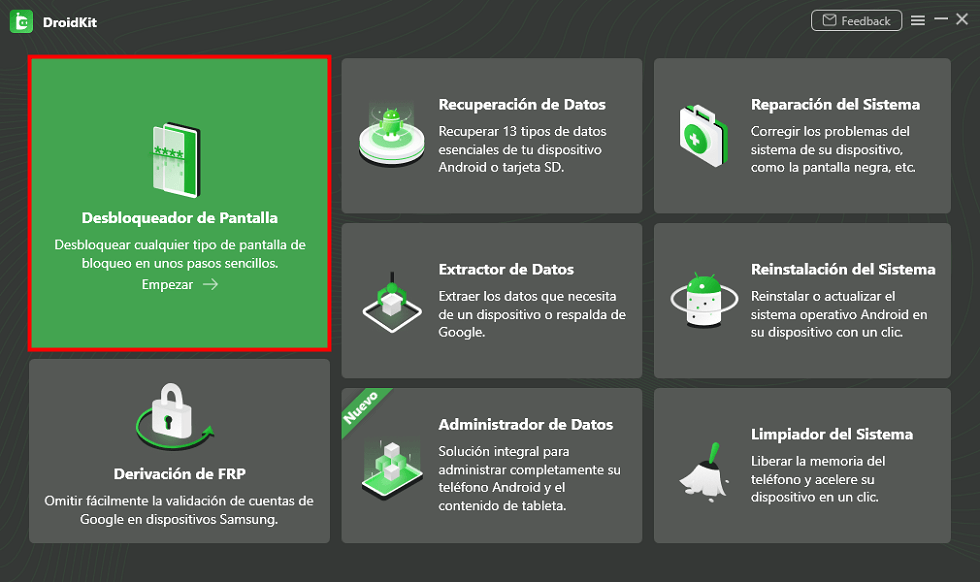
Haz clic en Desbloqueador de Pantalla
Paso 2. Conecta tu teléfono a tu computadora y selecciona Empezar. Espera a que se cargue el archivo de configuración, luego haz clic en el botón Quitar Ahora. Elige la marca de tu teléfono y procede.
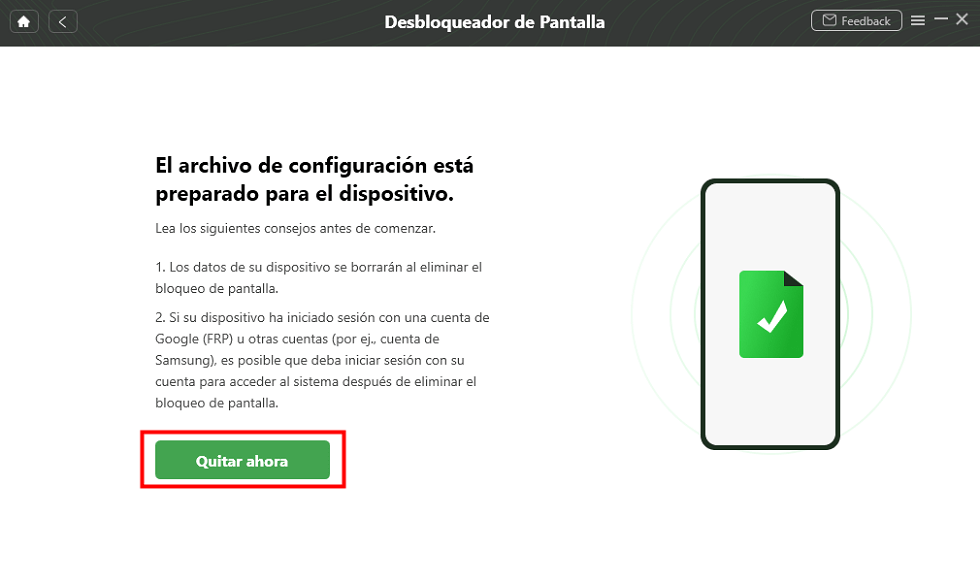
Haz clic en el botón de Quitar ahora
Paso 3. Sigue las indicaciones en la pantalla para restablecer de fábrica tu Samsung.
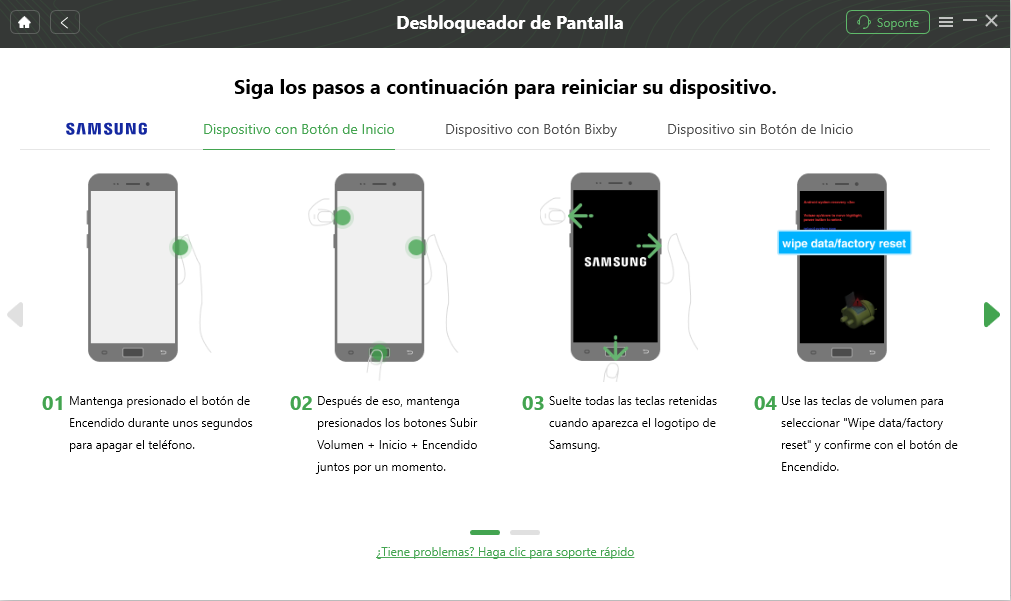
Pon tu teléfono en modo de descarga
Paso 4. Una vez que se complete el proceso de desbloqueo, la pantalla de bloqueo de tu teléfono se eliminará y tu teléfono se restablecerá a valores de fábrica.
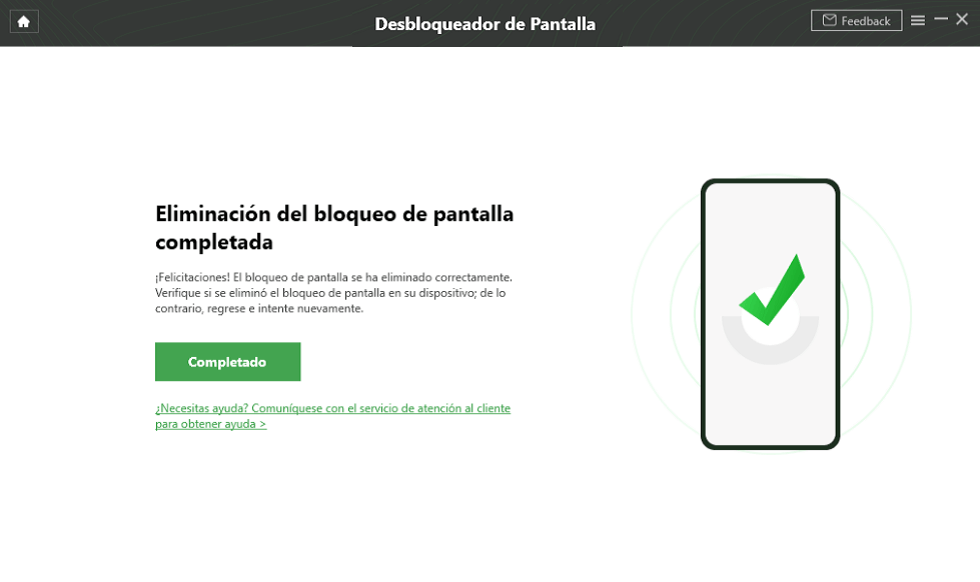
Desbloquear con éxito
2. Cómo reiniciar de fábrica Samsung J7 mediante Find My Mobile
Si experimentas problemas con tu smartphone Samsung J7, un restablecimiento de fábrica puede ser la solución para restaurarlo a su configuración original. Utilizando el servicio de gestión remota Find My Mobile de Samsung, es posible realizar un restablecimiento de fábrica sin tener que acceder físicamente a los botones del dispositivo.
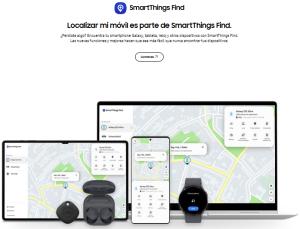
sitio web oficial de Find My Mobile de Samsung j7
El siguiente fragmento te guiará a través del restablecimiento de tu Samsung J7 usando Find My Mobile. Te permitirá resolver cualquier problema y restaurar tu teléfono a un estado completamente operativo.
Pasos para restablecer de fábrica el Samsung J7 mediante Find My Mobile:
- Asegúrate de que tu Samsung J7 esté conectado a internet. Ve a Sumsung.
- Inicia sesión usando la misma cuenta de Google asociada a tu Samsung J7. Una vez que hayas iniciado sesión, deberías ver tu Samsung J7 listado en la pantalla. Haz clic sobre él.
- Deberías ver varias opciones, incluyendo “Reproducir Sonido”, “Bloquear” y “Borrar Dispositivo”. Haz clic en “Borrar Dispositivo”. Haz clic en “Borrar”.
- El proceso de restablecimiento de fábrica comenzará. Una vez terminado, tu Samsung J7 se reiniciará. Se te pedirá que lo configures como un dispositivo nuevo.
3. Cómo reiniciar de fábrica Samsung J7 mediante Cuenta de Google
Restablecer tu Samsung J7 mediante una Cuenta de Google es un proceso sencillo que puede ayudar a resolver varios problemas relacionados con el software. Este método te permite restablecer la contraseña o el patrón de bloqueo de tu dispositivo, borrar datos y restaurar la configuración de fábrica usando tu Cuenta de Google.
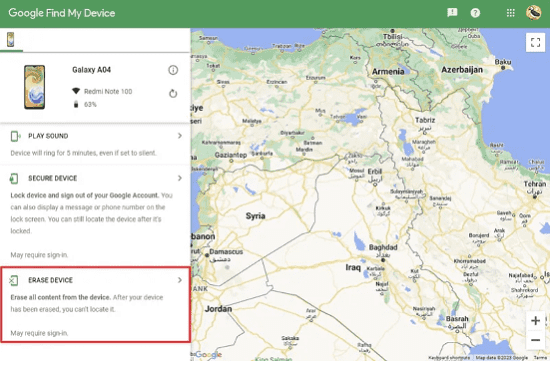
Usar Google para desbloquear Samsung j7
Si has agregado una cuenta de Google a tu teléfono, la función Buscar mi dispositivo se activará automáticamente, permitiéndote borrar todo el contenido de tu teléfono de forma remota.
Para restablecer de fábrica tu teléfono Samsung usando el Administrador de Dispositivos Android, sigue estos pasos:
- Abre tu navegador web y dirígete al sitio web del Administrador de Dispositivos Android.
- Inicia sesión usando tus credenciales de cuenta de Google.
- El lado izquierdo de la pantalla muestra la información de tu teléfono junto con varias opciones. Para borrar todos los datos de tu teléfono, selecciona la opción “Borrar Dispositivo”.
- Una vez que se complete el proceso, tu teléfono Samsung se habrá restablecido de fábrica.
Siguiendo estos pasos, puedes restablecer de fábrica tu teléfono Samsung de forma rápida y segura usando el Administrador de Dispositivos Android.
4. Restablecer de Fábrica el Samsung J7 mediante Modo Recuperación
El Modo Recuperación en el Samsung J7 te permite solucionar problemas y realizar varias funciones relacionadas con el sistema, incluido un restablecimiento de fábrica. Este método implica acceder a un menú oculto en tu dispositivo para iniciar el proceso de restablecimiento. Te permite restaurar tu teléfono a su configuración predeterminada y resolver problemas como congelamientos, cierres inesperados y otros problemas de software.
Los siguientes pasos te ayudarán a entender cómo realizar un restablecimiento de fábrica mediante el modo de recuperación:
- Mantén presionada brevemente la tecla de Encendido. Presiona el botón “Apagar” una vez que aparezca en la pantalla.
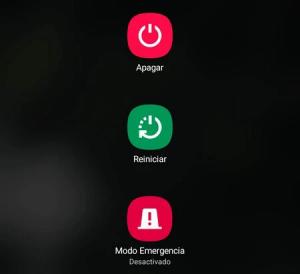
Selecciona “Apagar”
- Mantén presionados los botones de Subir Volumen, Inicio y Encendido durante unos segundos para entrar en el modo de recuperación.
- Navega aquí usando los botones de Volumen y selecciona opciones usando la tecla de Encendido. Selecciona la opción “Borrar datos/Restablecimiento de fábrica”.
- Asegúrate de que “Reiniciar sistema ahora” esté resaltado cuando aparezca nuevamente la pantalla de Recuperación de Android, luego presiona el botón de Encendido/Bloqueo.

Reiniciar sistema
Tu teléfono ahora está en la configuración de fábrica. Has restablecido exitosamente tu móvil de fábrica.
Ahora, pasemos al siguiente paso. El siguiente paso explicará cómo DroidKit puede resolver tu problema de un teléfono bloqueado incluso después de un restablecimiento de fábrica.
¿Teléfono Samsung Bloqueado después del Restablecimiento de Fábrica?
Si has realizado un restablecimiento de fábrica y tu teléfono sigue bloqueado, probablemente la FRP sea la culpable. ¿Por qué? Un restablecimiento de fábrica puede usarse para restablecer bloqueos de pantalla. El restablecimiento de fábrica activará el bloqueo FRP, lo que indica que tu teléfono tiene un bloqueo de Google. Hay algunas formas que puedes probar para omitir FRP. DroidKit es una herramienta confiable para omitir el bloqueo FRP de Samsung, independientemente del modelo o tableta. Ofrece soluciones de omisión personalizadas para cada dispositivo y versión del sistema operativo Android, haciendo fácil recuperar el acceso a tu dispositivo. La herramienta es compatible con Android 6 a 13.
Aquí están los pasos para omitir el bloqueo de Google en tu teléfono usando DroidKit:
Paso 1. Ejecuta la herramienta DroidKit en tu computadora. > Selecciona Derivación de FRP. Conecta tu teléfono a la computadora.
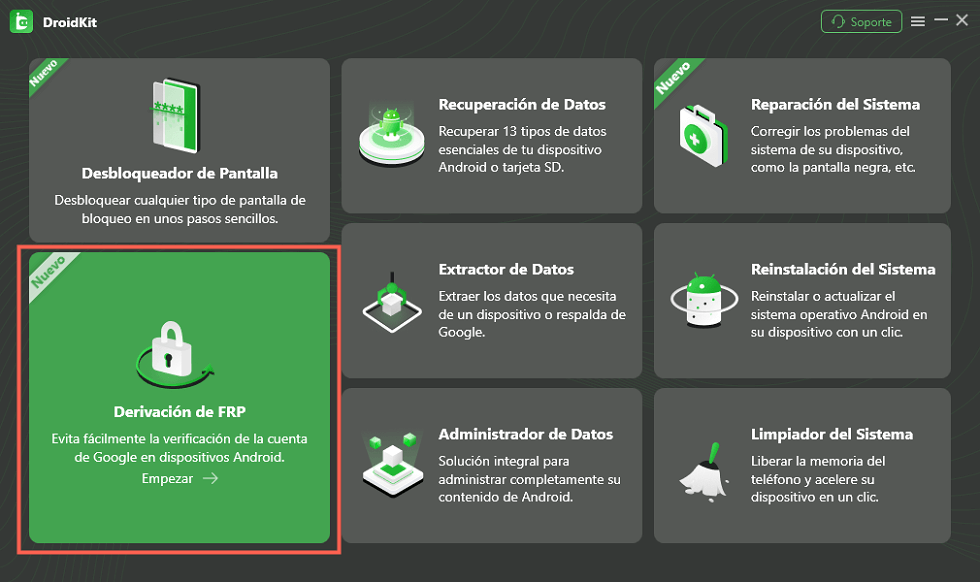
Haz clic en “Derivación de FRP”
Paso 2. Haz clic en el botón Emepzar. Espera a que DroidKit prepare un archivo de configuración para tu dispositivo y continúa.

Empezar a la derivación de FRP
Paso 3. Pon tu dispositivo en modo de recuperación. Anota el número que se muestra en tu dispositivo. > Selecciona la versión correcta del sistema > Toca Siguiente.
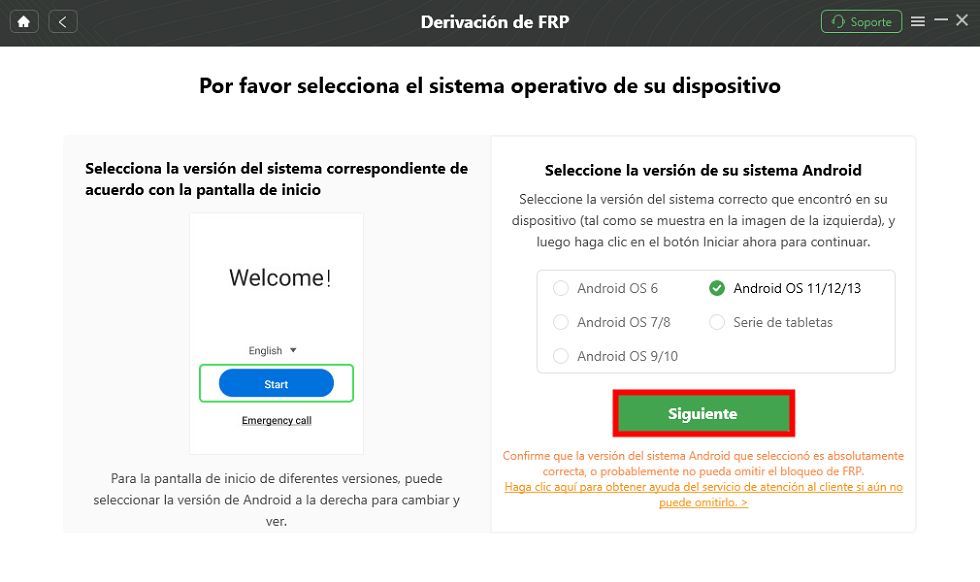
Selecciona la versión de Android de tu teléfono
Paso 4. Sigue las instrucciones que se muestran en la pantalla para completar los ajustes correspondientes. Una vez que se complete el proceso de omisión, tu dispositivo se reiniciará.
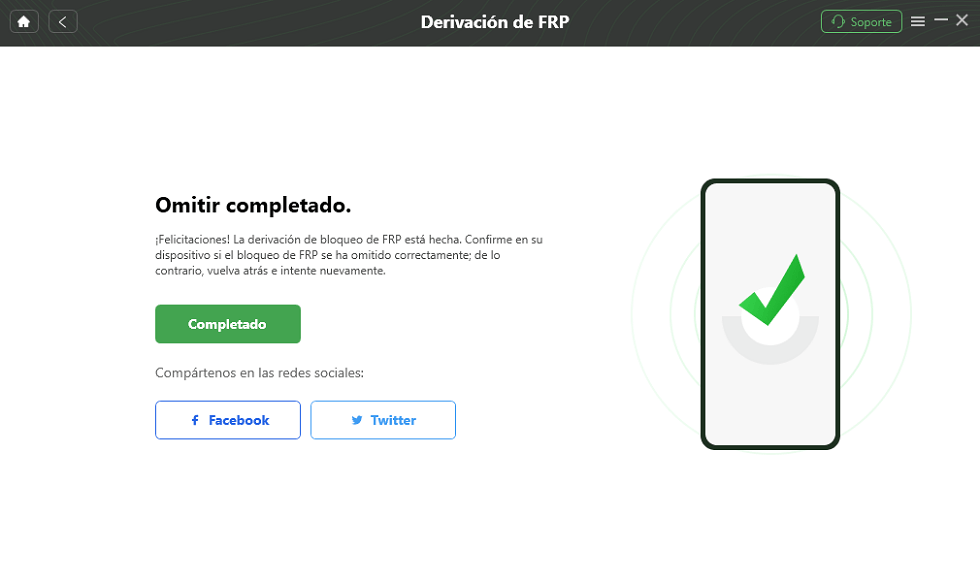
Quitar la cuenta de Google con éxito
Preguntas Frecuentes
Pregunta 1: ¿Por qué es necesario realizar un restablecimiento de fábrica al Samsung J7 periódicamente?
Restablecerlo de fábrica periódicamente soluciona muchos problemas que están ralentizando y volviendo lento el sistema.
Pregunta 2: ¿Cuáles son dos pasos de preparación clave que se deben recordar antes de comenzar el restablecimiento de fábrica?
Primero, es esencial hacer una copia de seguridad de todos los datos importantes, ya que el restablecimiento borrará permanentemente todos los datos personales. Segundo, es crucial asegurarse de que el teléfono esté completamente cargado para evitar que se apague durante el proceso y cause pérdida de datos u otros problemas.
Pregunta 3: Si se olvidó la contraseña, ¿qué método de restablecimiento de fábrica se describe como el más seguro y recomendado?
El método más seguro y recomendado en el artículo es usar una herramienta profesional de desbloqueo de Android llamada DroidKit. Permite restablecer el teléfono directamente sin necesidad de la contraseña y no requiere rootear el teléfono.
Pregunta 4: ¿Cuál es el requisito principal para usar la función “Find My Mobile” para restablecer el Samsung J7?
El requisito principal es que el teléfono debe estar conectado a Internet, y el usuario necesita iniciar sesión en el servicio Find My Mobile de Samsung utilizando la misma cuenta de Google asociada con el Samsung J7.
Pregunta 5: Si el teléfono sigue bloqueado después del restablecimiento de fábrica, ¿cuál es la causa probable y cuál es la solución recomendada?
La causa probable es que se activó la Protección de Restablecimiento de Fábrica. La solución recomendada es utilizar la función “FRP Bypass” de la herramienta DroidKit para omitir el bloqueo de la cuenta de Google.
Conclusión
Eso es todo sobre cómo restablecer de fábrica el Samsung J7. No deberías tener problemas para restablecer tu teléfono sin contraseña usando cualquiera de los métodos enumerados anteriormente. El restablecimiento de fábrica es un proceso complicado. Pero afortunadamente, con DroidKit, puedes resolver fácilmente tu problema por ti mismo. Es más, tiene una variedad de otras funciones para gestionar tu dispositivo Android. Simplemente descárgalo y pruébalo.
Descarga gratis para todos windows & 100% seguro Descarga gratis para todos mac & 100% seguro
Descarga gratis100% Limpio & Seguro
Producto-relacionado preguntas? Contacta nuestro equipo de soporte para soluciones rápidas >
