¿Cómo desbloquear el teléfono con/sin patrón sin formatear?
En la acelerada vida moderna de hoy en día, los móviles se han convertido en nuestros compañeros diarios indispensables. Pero al final de un día ajetreado, de repente te encuentras con que tu teléfono no se puede desbloquear y no sabes qué hacer, pero no quieres perder la información importante de tu celular. En este artículo, te explicaremos cómo desbloquear un celular con/sin patrón sinformatear de forma flexible.




Imagina que estás asistiendo a una gran celebración y capturando todo tipo de bellos momentos. Justo en ese momento, tu teléfono móvil suena con una llamada entrante, pero como hace tiempo que no lo usas, de repente olvidas el patrón para desbloquearlo. En ese momento, puede que te preguntes por qué has configurado ese patrón tan complicado. O bien, es posible que desee probar una forma más sencilla y rápida de desbloquear el teléfono, en lugar de perder información importante en su teléfono en el proceso. A continuación, veremos cómo puede utilizar o desactivar fácilmente el desbloqueo por patrón sin formatear el teléfono, añadiendo diversión y comodidad a su experiencia de desbloqueo del teléfono.
Artículos Recomendados:Cómo desbloquear un celular con patron >
ÍndiceNuevo
Parte 1. Cómo usar Droidkit para desbloquear un celular Android con patrón sin formatear
A veces podemos realmente enfrentarnos a la embarazosa situación de olvidar el patrón de desbloqueo de nuestros móviles, y lo que es más importante, puede que no queramos resolver este problema formateando el teléfono. En este caso, Droidkit se ha convertido en una herramienta muy buscada que proporciona a los usuarios una forma muy conveniente y libre de formato para desbloquear el código de patrón de sus teléfonos Android.
- Bypass la contraseña de la pantalla de su dispositivo Android sin perder datos, que protege su privacidad y seguridad de los datos.
- Interfaz de usuario amigable con el proceso de operación simple.
- Eliminar bloqueo de pantalla, bloqueo de patrón, bloqueo de huella digital, etc sin contraseña, que le ayuda a acceder a su dispositivo Android de nuevo.
- Adáptese a varios modelos y versiones de teléfonos Android, como Samsung, Xiaomi, Huawei, LG, Motorola, etc.
Antes de empezar, asegúrate de que has descargado e instalado Droidkit desde el sitio web oficial.La herramienta está disponible en versiones para Windows y Mac, elige la que se aplique a tu sistema operativo.
Descargar Gratis(Win) Funciona en todos Windows Descargar Gratis(Mac) Funciona en todos Mac
Descargar GratisPara Win & Mac
Sigue estos pasos para saber cómo desbloquear un celular con patrón sin formatear.
Paso 1: Inicia Droidkit. En la pantalla principal, verás una variedad de opciones funcionales, incluyendo una opción de “Desbloquear de Pantalla”, púlsala.
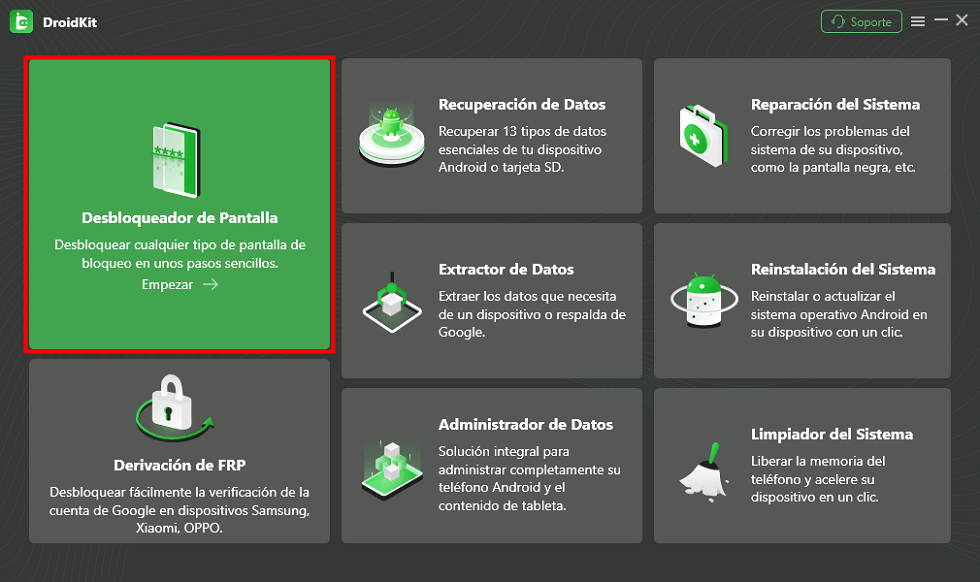
Haz clic en Desbloqueador de pantalla para liberar un celular LG de Estados Unidos
Paso 2. Conecta tu celular Android al ordenador mediante un cable USB. Asegúrate de que el modo de depuración USB está activado en tu teléfono para que Droidkit pueda reconocer y conectarse a tu dispositivo correctamente. A continuación, haz clic en Empezar.
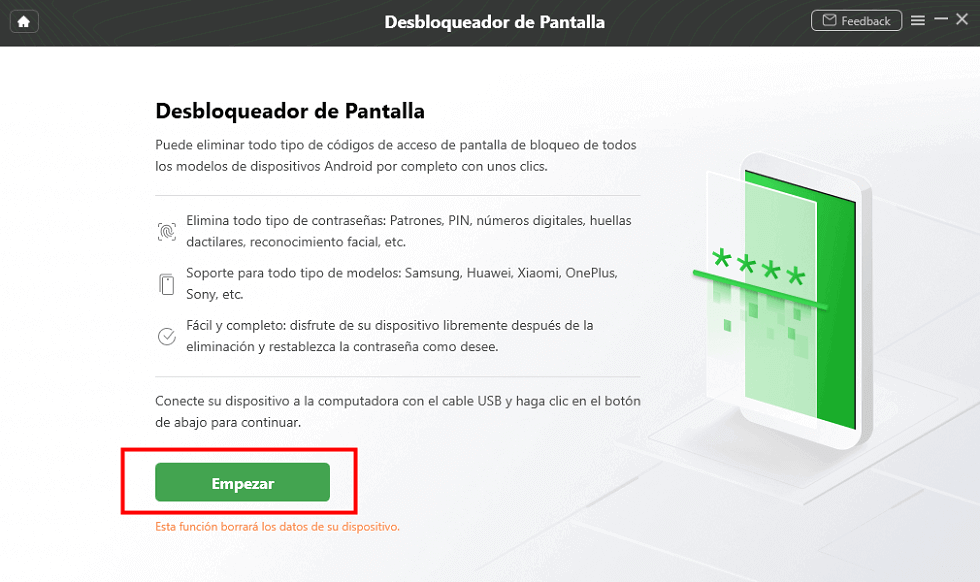
Conecta tu celular y haz clic en Empezar
Paso 3. Descarga los archivos de configuración necesarios y haga clic en Quitar ahora cuando haya terminado.
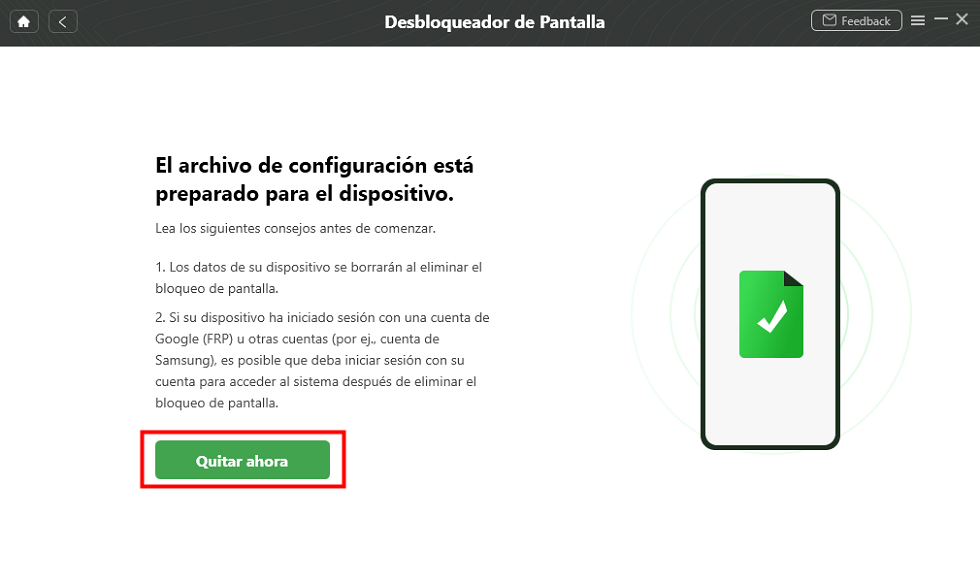
¿Cómo liberar un celular LG de Estados Unidos? Solo haz clic en Quitar ahora
Paso 4: Una vez finalizado el análisis, Droidkit mostrará el mensaje Eliminación del bloqueo de pantalla completada. En este punto, puedes desconectar el teléfono del ordenador y reiniciarlo. Observarás que el código de patrón se ha desbloqueado con éxito y no es necesario realizar ninguna operación de formateo.
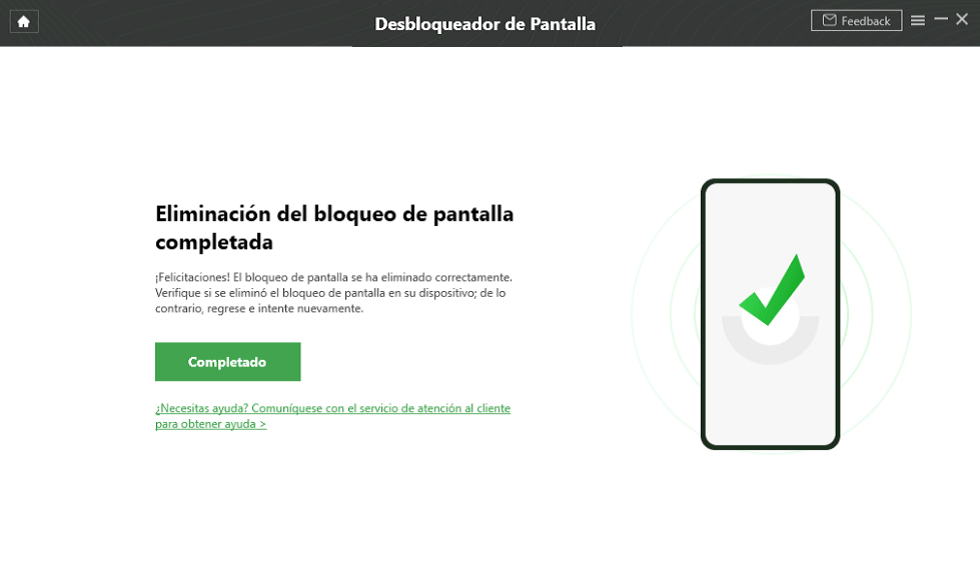
Espera un momento antes de desconectar el celular
Parte 2. Cómo quitar patron de bloqueo sin formatear usando Google encuentra mi dispositivo
La función Buscar mi dispositivo de Google ofrece una forma cómoda de desbloquear el celular sin formatearlo. Se trata de un servicio inteligente y potente diseñado para ayudar a los usuarios a rastrear y proteger sus dispositivos Android. Además de funciones básicas como localizar el dispositivo y hacer sonar un timbre, también ofrece la opción de desbloquear el teléfono. Vamos a averiguar cómo recuperar el acceso a tu celular Android con esta función.
Paso 1: Antes de empezar, asegúrate de que tu teléfono Android está vinculado a tu cuenta de Google. Puedes comprobarlo en la opción Cuentas de los ajustes de tu teléfono. Abre un navegador en uno de tus dispositivos y visita la página Buscar mi dispositivo de Google.
Paso 2: Accede a la página Buscar mi dispositivo con los mismos datos de tu cuenta de Google que los de tu teléfono Android.
Paso 3: En la página principal, selecciona el celular Android de destino que necesita desbloquear. A continuación, en la página de detalles del dispositivo, selecciona la opción “Bloqueado”. Esto te llevará a la configuración de bloqueo del dispositivo.
Paso 4: En los ajustes de bloqueo, introduce una nueva contraseña temporal. Esta contraseña se utilizará para desbloquear el teléfono. Asegúrate de elegir una contraseña que sea fácil de recordar pero difícil de adivinar para los demás.
Paso 5: Después de introducir tu nueva contraseña, haz clic en el botón “Bloquear”. En este momento, el teléfono se bloqueará y se mostrará la nueva contraseña. En el teléfono, utiliza la nueva contraseña que acabas de establecer para desbloquear el dispositivo. Cuando lo consigas, recuperarás el acceso completo a tu teléfono.
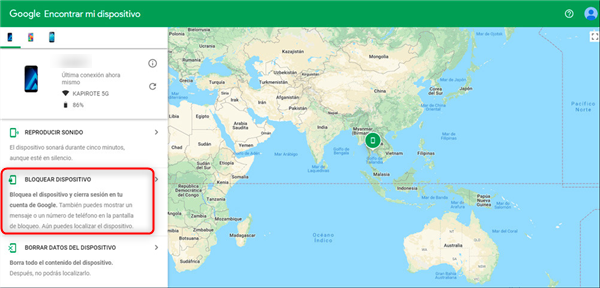
Accede a Encontrar mi móvil de Google – Cómo bloquear un telefono robado o perdido
Para utilizar este método debes asegurarte de lo siguiente:
- se ha vinculado una cuenta de Google a tu dispositivo Android;
- conoces tu cuenta y contraseña de Google;
- necesitas estar conectado a Internet.
Parte 3. Cómo quitar patron de bloqueo sin formatear con Gmail
Además, muchos dispositivos Android ofrecen una práctica función llamada “Olvidó su contraseña”, que está ingeniosamente diseñada para ayudar a los usuarios a recuperar el acceso a sus celulares Android si olvidan sus contraseñas, sin tener que formatear los datos. La idea central de esta función es garantizar que los usuarios puedan desbloquear fácilmente sus teléfonos incluso si han perdido sus contraseñas introduciendo la contraseña incorrecta varias veces y proporcionando una opción de desbloqueo después de un cierto número de veces. Veamos cómo utilizar esta función para recuperar el acceso al dispositivo.
Paso 1: Introduce deliberadamente una contraseña incorrecta varias veces en la pantalla de desbloqueo del teléfono. En Android 4.4 o inferior, el sistema registrará estos intentos incorrectos.
Paso 2: Después de un cierto número de intentos de contraseña incorrecta, se activará la opción “Olvidó su contraseña”. Una vez que el sistema haya detectado que se ha alcanzado el número de contraseñas incorrectas, aparecerá un aviso informando de que se ha activado la opción “Olvidó su contraseña”. Selecciona “Olvidó su contraseña”.
Paso 3: Una vez que hayas hecho clic en la opción “Olvidó su contraseña”, se te pedirá que facilites la información asociada a tu cuenta de Gmail. Introduce la cuenta de Gmail que has asociado previamente al teléfono. Si la verificación se realiza correctamente, el sistema ofrecerá la opción de restablecer la contraseña.
Paso 4: Después de pasar la verificación de la cuenta de Gmail, se te pedirá que establezcas una nueva contraseña. Introduzca la nueva contraseña y confírmala para asegurarse de que es fácil de recordar pero segura.
Paso 5: Después de completar los pasos anteriores, tu dispositivo Android será desbloqueado con éxito y no hay necesidad de realizar ninguna operación de formateo de datos. Puedes utilizar la contraseña recién establecida para acceder a tu dispositivo de nuevo.
Ten en cuenta que esta función sólo está disponible en Android 4.4 o inferior.
Conclusión
En este artículo, exploramos cómo desbloquear su teléfono sin formatear con o sin patrón para satisfacer sus necesidades de desbloqueo personalizadas. Droidkit tiene ventajas obvias para resolver el problema de olvidar patrones de contraseña en teléfonos Android. Sus potentes funciones y su diseño inteligente lo convierten en una opción ideal para que los usuarios desbloqueen sus teléfonos. No solo eso, el uso de Droidkit puede desbloquear patrones de teléfonos móviles sin formatear, lo que facilita enormemente a los usuarios, permitiéndoles enfrentar fácilmente varios desafíos de desbloqueo de teléfonos móviles y garantizando la seguridad e integridad de los datos del dispositivo.
Descargar Gratis(Win) Funciona en todos Windows Descargar Gratis(Mac) Funciona en todos Mac
Descargar GratisPara Win & Mac
Producto-relacionado preguntas? Contacta nuestro equipo de soporte para soluciones rápidas >
