¿Cómo desbloquear un Samsung con PIN? [Guía completa]
El PIN de bloqueo de SIM se trata de un código de identificación requerido para hacer llamadas o utilizar los datos móviles. Si olvidas el PIN y quieres desbloquear un Samsung con PIN, no te preocupes, este artículo va a presentarte formas eficientes.




El bloqueo de pantalla con PIN es una medida de seguridad muy efectiva para proteger la privacidad y los datos personales en un teléfono Samsung. Sin embargo, es posible que en algún momento olvides el PIN y te encuentres con la necesidad de desbloquear tu dispositivo. Afortunadamente, existen varias formas de desbloquear un Samsung con PIN y acceder nuevamente a tu teléfono. En este artículo, te presentaremos cinco métodos efectivos para desbloquear tu Samsung cuando olvides el PIN. Sigue leyendo para descubrir cómo recuperar el acceso a tu dispositivo de manera segura y rápida.
ÍndiceNuevo
Parte 1. Desbloquear el teléfono Samsung a través de Find My Mobile
Parte 2. Desbloquear el teléfono Samsung con un clic [100% exitoso]Nuevo
Parte 3. Desbloquear el teléfono Samsung con ¨Olvidaste la contraseña¨
Parte 4. Desbloquear el teléfono Samsung usando el Administrador de Dispositivos Android
Parte 5. Desbloquear el teléfono Samsung mediante restablecimiento de fábrica
Parte 1. Desbloquear el teléfono Samsung a través de Find My Mobile
Cuando se trata de desbloquear un teléfono Samsung con PIN, una opción conveniente y efectiva es utilizar la plataforma Find My Mobile de Samsung. Esta herramienta te permite desbloquear tu dispositivo de forma remota a través de una conexión a Internet. A continuación, te mostramos cómo hacerlo:
Paso 1. Desde otro dispositivo, accede al sitio web de Find My Mobile e inicia sesión con tu cuenta de Samsung.
Paso 2. En el panel de control, encontrarás la opción para seleccionar tu dispositivo Samsung registrado.
Paso 3. Haz clic en la opción “Desbloquear mi dispositivo” y sigue las instrucciones proporcionadas para completar el proceso de desbloqueo.
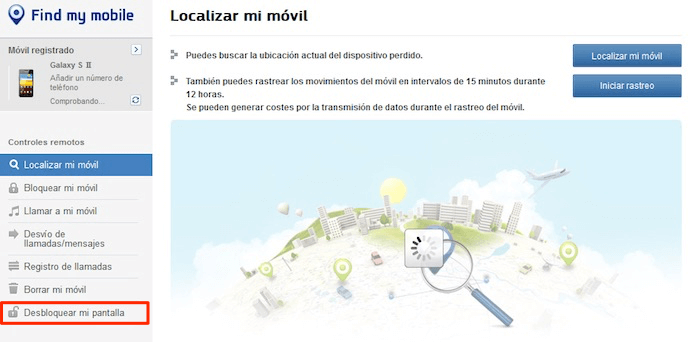
Cómo eliminar Samsung con PIN
Es importante destacar que esta opción solo funcionará si previamente has configurado Find My Mobile en tu dispositivo y tienes una conexión a Internet activa. Aprovecha esta solución práctica y segura para desbloquear tu Samsung sin perder tus valiosos datos.
Parte 2. Desbloquear el teléfono Samsung con un clic [100% exitoso]
Si buscas una solución rápida y garantizada para desbloquear tu teléfono Samsung con PIN, puedes utilizar una herramienta especializada como DroidKit. Este programa ha demostrado ser altamente efectivo y ofrece una tasa alta de éxito. Aparte de eso, DroidKit tiene otras ventajas como:
- DroidKit es integral de múltiples funciones como Reparar Sistema, Administrar Datos y Omitir la cuenta de Google, etc.
- DroidKit es segura y confiable, que durante el proceso de desbloquear, no perderás ningún dato.
- DroidKit admite casi todo marca de Android, como Huawei, Redmi, Xiaomi y Oppo, etc.
- DroidKit es una herramienta rápida, lo que puede ayudarte a desbloquear el móvil en unos minutos. Además no se requiere ningún conocimiento técnico.
A continuación, te mostraremos cómo utilizar DroidKit para desbloquear tu dispositivo Samsung:
Paso 1. Descarga e instala DroidKit en tu computadora. Luego, conecta tu teléfono Samsung al ordenador utilizando un cable USB.
Descargar Gratis(Win) Funciona en todos Windows Descargar Gratis(Mac) Funciona en todos Mac
Descargar GratisPara Win & Mac
Paso 2. Abre DroidKit y selecciona la opción Desbloqueador de Pantalla en su interfaz principal.
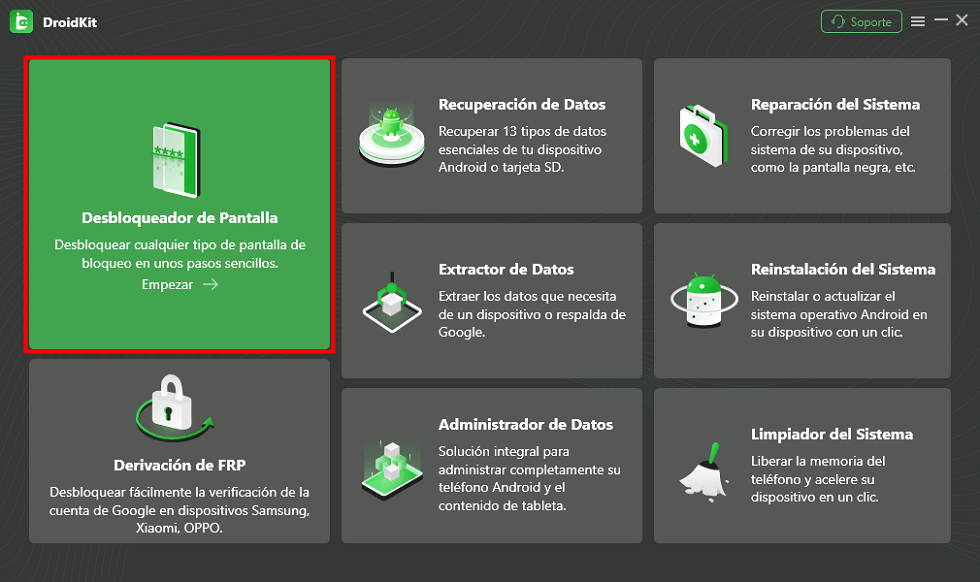
Haz clic en Desbloqueador de pantalla
Paso 3. Verás esta pantalla, haz clic en “Empezar” para desbloquear un Samsung con PIN.
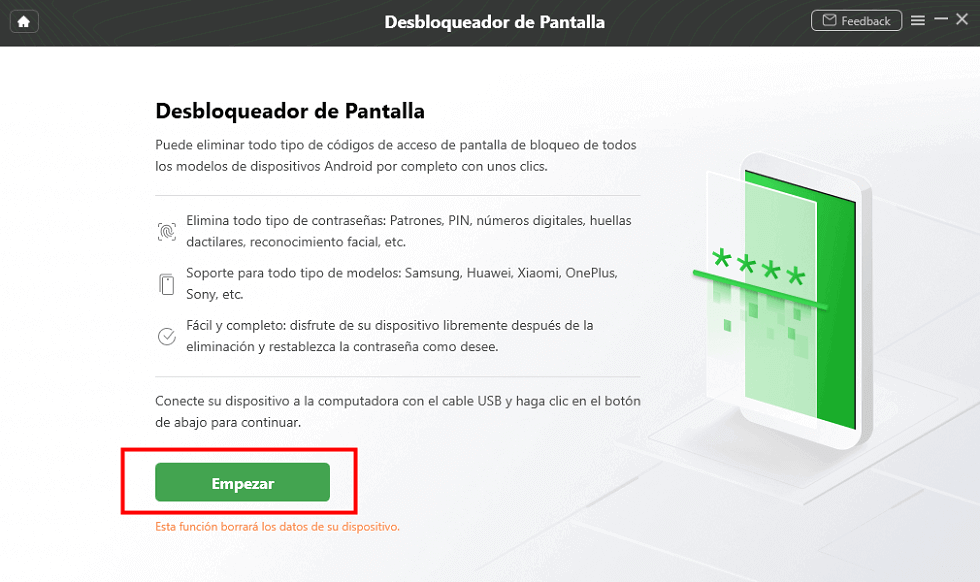
Conecta tu celular y haz clic en Empezar
Paso 4. Espera unos segundos, después de analizar tu dispositivo y preparar el archivo de configuración para tu dispositivo Android, haz clic en Quitar ahora.
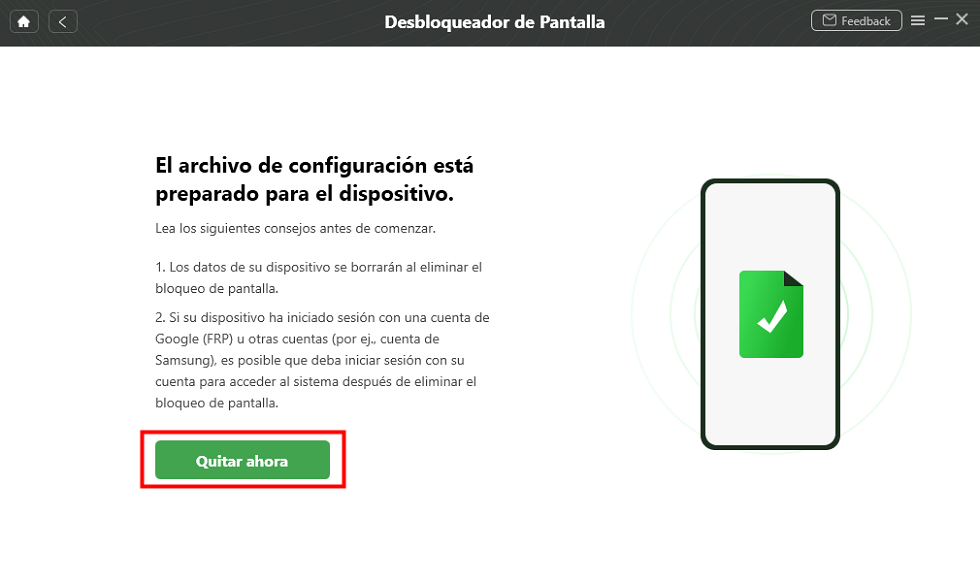
¿Cómo desbloquear Samsung con PIN? Solo haz clic en Quitar ahora
Paso 5. Espera unos minutos que DroidKit desbloqueará el PIN de tu Samsung automáticamente. No desconectes el móvil hasta que se desbloquee con éxito.
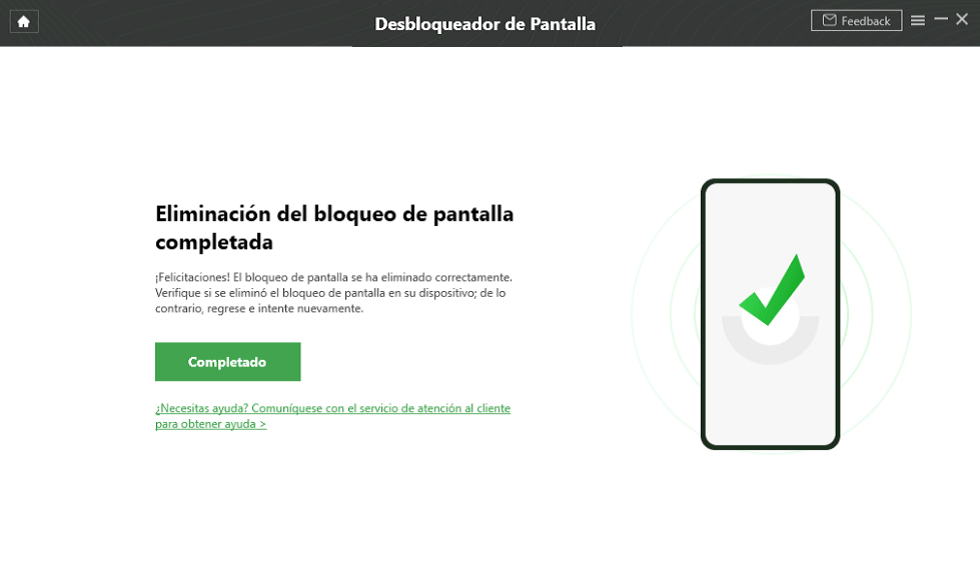
Espera un momento antes de desconectar el celular
Parte 3. Desbloquear el teléfono Samsung con ¨Olvidaste la contraseña¨
Si has vinculado tu cuenta de Google a tu teléfono Samsung, existe una opción fácil para desbloquear tu dispositivo utilizando la función “Olvidaste la contraseña”. Sigue estos pasos para hacerlo:
Paso 1. En la pantalla de bloqueo de tu teléfono Samsung, realiza varios intentos de desbloqueo incorrectos hasta que aparezca la opción “Olvidaste la contraseña”.
Paso 2. Toca la opción “Olvidaste la contraseña” y se te pedirá que ingreses tu cuenta de Google y la contraseña asociadas con tu dispositivo.
Paso 3. Proporciona la información requerida y sigue las instrucciones adicionales que se muestren en pantalla para restablecer el PIN de tu teléfono Samsung.
Es importante tener en cuenta que este método solo funciona si has vinculado tu cuenta de Google a tu dispositivo y tienes una conexión a Internet activa. Aprovecha esta opción sencilla para desbloquear tu Samsung y recuperar el acceso a tu teléfono.
Parte 4. Desbloquear el teléfono Samsung usando el Administrador de Dispositivos Android
Otra forma de desbloquear un Samsung con PIN es utilizando el Administrador de Dispositivos Android. Esta herramienta te permite realizar diversas acciones de seguridad en tu teléfono de forma remota. Sigue estos pasos para desbloquear tu dispositivo Samsung:
Paso 1. Desde otro dispositivo, accede al sitio web del Administrador de Dispositivos Android e inicia sesión con tu cuenta de Google.
Paso 2. En la interfaz principal, selecciona tu dispositivo Samsung de la lista de dispositivos registrados.
Paso 3. Haz clic en la opción “Bloquear” y se te pedirá que ingreses un nuevo código PIN para desbloquear tu teléfono.
Paso 4. Ingresa el nuevo código PIN y confírmalo. A continuación, haz clic en “Bloquear” para aplicar el cambio.
Paso 5. Una vez que se haya realizado el bloqueo, espera unos momentos y luego desbloquea tu teléfono utilizando el nuevo código PIN que ingresaste.
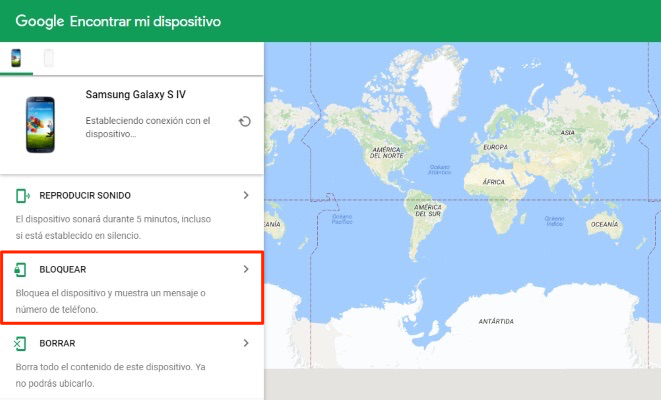
Se me olvido el PIN de mi celular Samsung – Administrador de dispositivos Android
El Administrador de Dispositivos Android es una herramienta útil que te permite desbloquear tu teléfono Samsung de forma remota cuando olvidas el PIN. Asegúrate de tener una conexión a Internet activa y haber vinculado previamente tu cuenta de Google a tu dispositivo.
Parte 5. Desbloquear el teléfono Samsung mediante restablecimiento de fábrica
Si ninguna de las opciones anteriores funciona para desbloquear tu teléfono Samsung con PIN, puedes optar por restablecer tu dispositivo a la configuración de fábrica. Sin embargo, debes tener en cuenta que este método borrará todos los datos y configuraciones de tu teléfono. Sigue estos pasos para llevar a cabo el restablecimiento:
Paso 1. Apaga tu teléfono Samsung por completo.
Paso 2. Mantén presionados los botones de volumen arriba, inicio y encendido simultáneamente hasta que aparezca el logotipo de Samsung en la pantalla.
Paso 3. En el menú de recuperación que aparece, utiliza los botones de volumen para navegar y selecciona la opción “Wipe data/factory reset” .
Paso 4. Confirma la selección presionando el botón de encendido.
Paso 5. Una vez que se complete el restablecimiento, selecciona la opción “Reboot system now” (Reiniciar sistema ahora) para reiniciar tu teléfono.
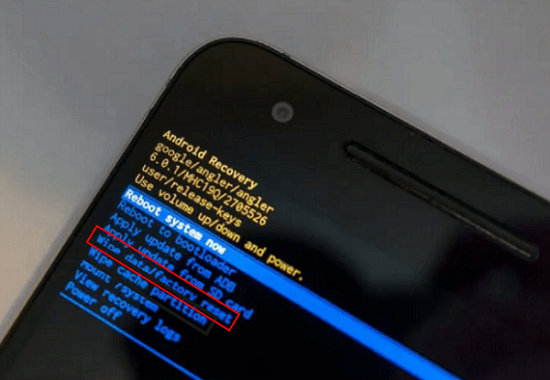
Coloca el menú de Recuperación de Android y selecciona la opción de Wipe data/Factory reset
Después de reiniciar, tu teléfono Samsung estará desbloqueado, pero ten en cuenta que se habrán eliminado todos los datos y configuraciones. Este método es una opción de último recurso y se recomienda hacer una copia de seguridad de tus datos importantes de antemano.
Conclusión
Olvidar el bloqueo PIN puede ser frustrante, pero no es el fin del mundo. En este artículo, te hemos presentado cinco métodos efectivos para desbloquear tu Samsung con PIN. Sin embargo, si quieres herramientas profesionales, puedes probar DroidKit. Esta herramienta completa se convertirá en tu aliado confiable para todas tus necesidades relacionadas con tu teléfono Samsung. Recuerda que es importante seguir las instrucciones cuidadosamente y, en caso de ser necesario, hacer una copia de seguridad de tus datos antes de realizar cualquier acción que pueda eliminarlos. ¡Esperamos que encuentres la solución adecuada y puedas acceder nuevamente a tu teléfono Samsung sin problemas!
Android Trucos
Desbloquear
Android
- Quitar bloqueo de pantalla
- Omitir cuenta de Google
- Desbloquear celular ZTC
- Eliminar el patrón
- Saltar cuenta Google Samsung
- Desbloquear celular con cuenta Google
- Formatear un Huawei
- TOP 5 Programas para liberar Samsung
- Top aplicaciones para desbloquear
- Desbloquear un Samsung
- Desbloquear una tablet Android
Recuperar datos
Android
- Recuperar contactos borrados
- Recuperar fotos de borradas Google Fotos
- Recuperar contactos de SIM
- Recuperar videos borrados Samsung
- Recuperar fotos borradas Huawei
- Extraer datos de dispositivo dañado
- Recuperar archivos borrados
- Recuperar foto de WhatsApp
- Recuperar llamadas borradas Samsung
- Recuperar SMS borrados XiaoMi
Artículos relacionados

Producto-relacionado preguntas? Contacta nuestro equipo de soporte para soluciones rápidas >
