Cómo Solucionar “No se Puede Cerrar Sesión Debido a Restricciones” en iPhone y iPad
Android Trucos Desbloquear Android Quitar bloqueo de pa […]

Android Trucos
Desbloquear Android
- Quitar bloqueo de pantalla
- Omitir cuenta de Google
- Desbloquear celular ZTC
- Eliminar el patrón
- Saltar cuenta Google Samsung
- Desbloquear celular con cuenta Google
- Formatear un Huawei
- TOP 5 Programas para liberar Samsung
- Top aplicaciones para desbloquear
- Desbloquear un Samsung
- Desbloquear una tablet Android
Recuperar datos Android
- Recuperar contactos borrados
- Recuperar fotos de borradas Google Fotos
- Recuperar contactos de SIM
- Recuperar videos borrados Samsung
- Recuperar fotos borradas Huawei
- Extraer datos de dispositivo dañado
- Recuperar archivos borrados
- Recuperar foto de WhatsApp
- Recuperar llamadas borradas Samsung
- Recuperar SMS borrados XiaoMi
Cuando compras un iPhone nuevo y quieres cerrar sesión de tu Apple ID en tu dispositivo antiguo, es posible que el botón Cerrar sesión aparezca deshabilitado y muestre el mensaje: “No se puede cerrar sesión debido a restricciones”. Esta molesta línea de texto puede arruinar tu día, y muchos usuarios de Apple se han enfrentado al mismo problema sin saber cómo solucionarlo.

no se puede cerrar sesion debido a restricciones
Sin embargo, no debes preocuparte más por este inconveniente, ya que hemos encontrado trucos útiles y un consejo extra para solucionarlo. Primero es fundamental comprender las posibles causas de este error, que descubrirás en la siguiente sección, y después te mostraremos formas rápidas de resolver el problema.
ÍndiceNuevo
¿Por qué no puedo cerrar sesión de mi Apple ID debido a restricciones?
Metódo 1: Solucionar “No se puede cerrar sesión debido a restricciones” reiniciando el dispositivo
Metódo 2: Solucionar “No se puede cerrar sesión debido a restricciones” usando un desbloqueador de iOS Recomendar
Metódo 3: Solucionar “No se puede cerrar sesión debido a restricciones” usando Tiempo de pantalla
Metódo 4: Solución “No se puede cerrar sesión debido a restricciones” mediante actualización del sistema
Comparativa de métodos para solucionar “No se puede cerrar sesión debido a restricciones”
¿Por qué no puedo cerrar sesión de mi Apple ID debido a restricciones?
A veces, al habilitar una función, se bloquea otra. Las siguientes razones podrían causar que aparezca el mensaje: “No se puede cerrar sesión debido a restricciones”:
- Temporizador de pantalla activado para limitar el uso del dispositivo.
- Temporizador de pantalla protegido con código.
Este error puede presentarse de varias formas:
- Error de verificación al intentar cerrar sesión.
- Bucle repetitivo al intentar cerrar sesión.
- El dispositivo está restaurando una copia de seguridad y no puede cerrar sesión.
- Botón de cerrar sesión deshabilitado.
Encontrar una solución rápida para un error repentino como este puede ser complicado. La buena noticia es que existen métodos que definitivamente deberías probar para solucionarlo. En las siguientes secciones, profundizaremos en ellos.
Metódo 1: Solucionar “No se puede cerrar sesión debido a restricciones” reiniciando el dispositivo
El mensaje “No se puede cerrar sesión debido a restricciones” puede deberse a un mal funcionamiento aleatorio de tu dispositivo Apple. Reiniciar tu iPhone es la primera solución rápida que puedes intentar para resolver este problema. Aquí te explicamos cómo hacerlo:
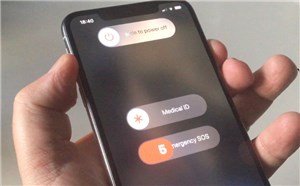
Reiniciar tu iPhone
Paso 1: Mantén presionado el botón lateral (ubicado en el lado derecho del iPhone) junto con el botón de volumen hasta que aparezca el control deslizante de apagado en la pantalla.
Paso 2: Desliza el control y espera aproximadamente 30 segundos. Tu dispositivo se apagará al completar este paso.
Paso 3: Para encender nuevamente el iPhone, mantén presionado el botón lateral hasta que aparezca el logotipo de Apple.
Después de reiniciar tu dispositivo, vuelve a la configuración de tu iPhone para verificar si esta solución funcionó. Si no es así, prueba la siguiente táctica.
Metódo 2: Solucionar “No se puede cerrar sesión debido a restricciones” usando un desbloqueador de iOS
Como mencionamos antes, la causa principal del problema “no se puede cerrar sesión debido a restricciones” es que tienes activada la restricción de Tiempo en Pantalla (Screen Time). La mejor manera de solucionar esto es desactivar la restricción de Tiempo en Pantalla en tu iPhone o iPad. AnyUnlock es un potente desbloqueador de iPhone que puede ayudarte a hacerlo.
Como desbloqueador profesional de iOS, AnyUnlock te permite eliminar tu Apple ID incluso sin contraseña. No tienes que preocuparte por la complejidad de la operación, ya que solo necesitas hacer clic en los botones correspondientes. Lo más importante es que, incluso si estás usando los modelos más recientes de iPhone, AnyUnlock también puede desbloquearlos.
Paso 1. Descargar e instalar AnyUnlock en tu computadora desde el sitio oficial.
Descargar Gratis(Win) Funciona en todos Windows Descargar Gratis(Mac) Funciona en todos Mac
Descargar GratisPara Win & Mac
Paso 2. Abre AnyUnlock en tu computadora. En la pantalla principal de AnyUnlock, haz clic en Eliminar Tiempo en Pantalla.
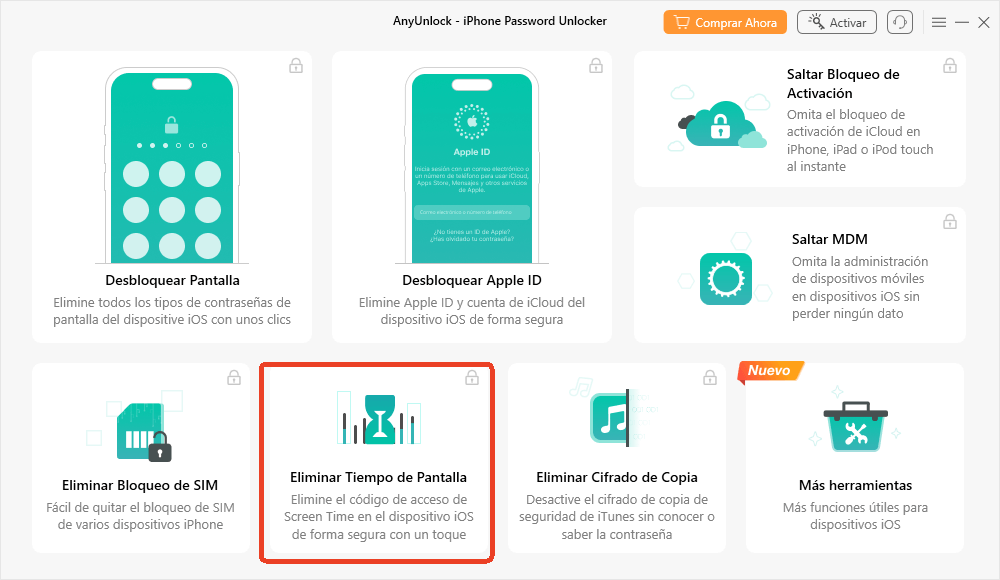
Elige el modo de código de acceso para desbloquear tiempo de pantalla
Paso 3. Conecta tu dispositivo mediante un cable USB original de Apple. Haz clic en Empezar Ahora para que el programa comience a preparar la operación de desbloqueo.
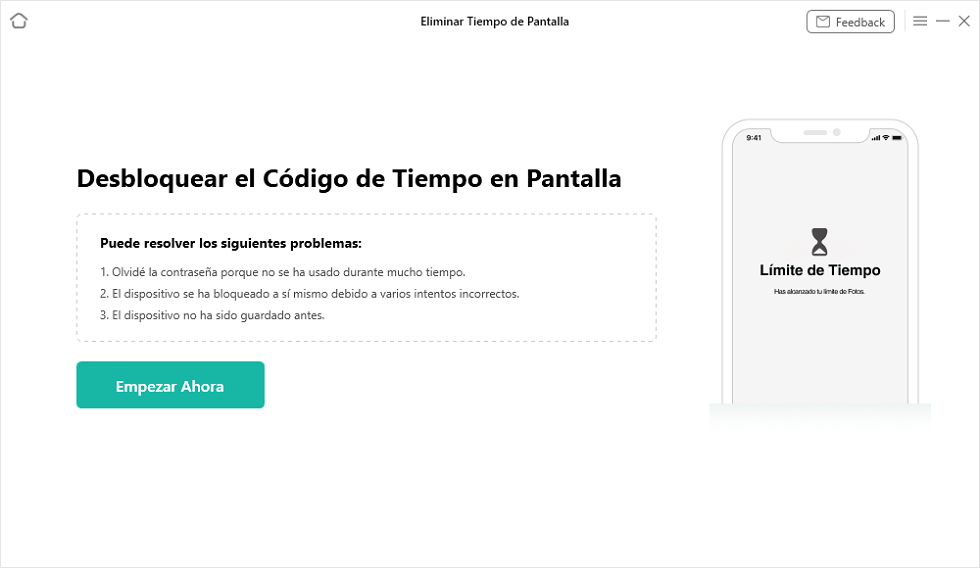
Selecciona Empezar ahora para desbloquear el código de restricciones iPhone
Paso 4. Haz clic en Desbloquear cuando se te indique. El programa comenzará a eliminar el código de Tiempo en Pantalla. Esto puede tardar unos minutos.
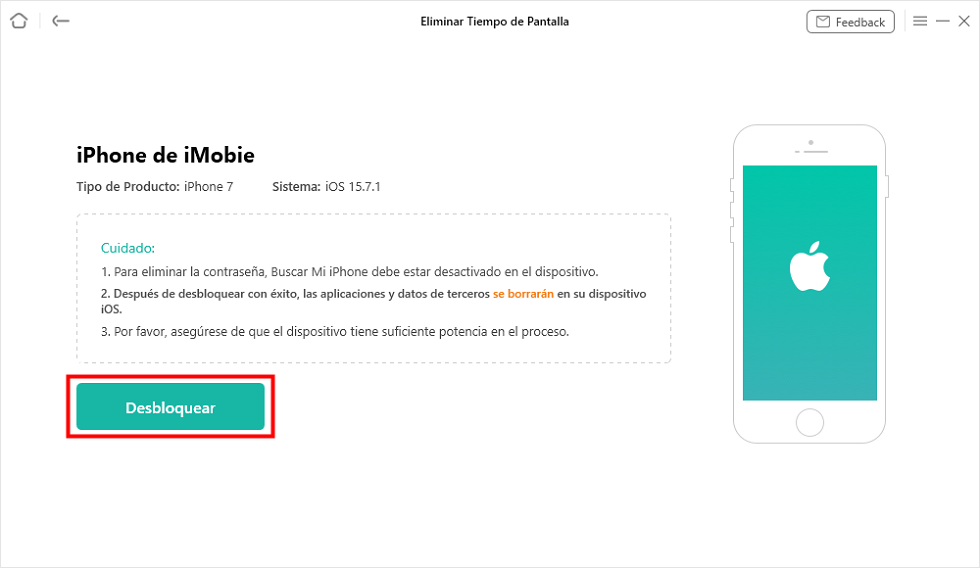
Haz clic en Desbloquear el código de restricciones iPhone
Paso 5. Una vez finalizado el proceso, aparecerá la pantalla de Desbloqueo completado.
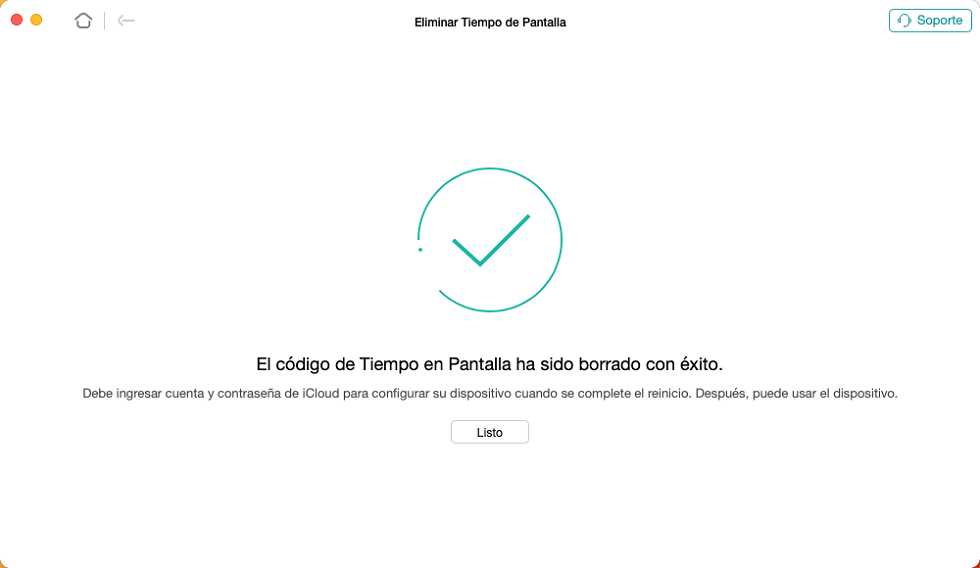
Código de acceso de tiempo de pantalla eliminado correctamente
Metódo 3: Solucionar “No se puede cerrar sesión debido a restricciones” usando Tiempo de pantalla
Desactivar el Tiempo de pantalla en tu iPhone es otra excelente opción para corregir el error “no se puede cerrar sesión debido a restricciones”. Si no sabes cómo hacerlo, sigue los pasos a continuación:
Paso 1. Abre la aplicación Configuración en tu dispositivo y desplázate hacia abajo hasta encontrar la opción Tiempo de pantalla. Tócala para continuar.
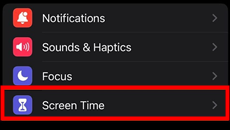
Toca la opción Tiempo de pantalla
Paso 2. Pulsa el botón Desactivar Tiempo de pantalla que aparece en la parte inferior de la página y confirma tu acción nuevamente.
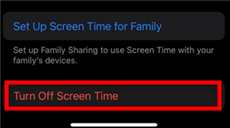
Pulsa Desactivar Tiempo de pantalla
Paso 3. Cuando tu iPhone lo solicite, ingresa tu código de Tiempo de pantalla.
Después de completar estos pasos, el Tiempo de pantalla se desactivará. Ahora puedes dirigirte a la sección de información de tu cuenta en Configuración y verificar si el error “no se puede cerrar sesión debido a restricciones” ha sido solucionado.
Metódo 4: Solución “No se puede cerrar sesión debido a restricciones” mediante actualización del sistema
A veces, simplemente es un día complicado y nada parece funcionar. Para evitar fallos en los dispositivos Apple, es importante que iOS esté actualizado. Por ello, deberías verificar si hay una actualización disponible para solucionar el error “No se puede cerrar sesión debido a restricciones”. Si hay una actualización, descárgala e instálala con la esperanza de que repare tu dispositivo. Sigue estos pasos para actualizar tu versión de iOS:
Paso 1. Abre Configuración > selecciona General > dirígete a Actualización de software.
Paso 2. Activa la opción Actualización automática en tu dispositivo > pulsa Descargar e instalar para actualizar tu sistema iOS.
Eso es todo. Respira hondo y tu iOS se actualizará automáticamente a la versión más reciente disponible para tu iPhone o iPad.
Comparativa de métodos para solucionar “No se puede cerrar sesión debido a restricciones”
Si estás enfrentando el error “no se puede cerrar sesión debido a restricciones” en tu iPhone o iPad, existen varias formas de solucionarlo. A continuación, comparamos cuatro métodos populares para que puedas elegir la opción que mejor se adapte a tu situación, mostrando su facilidad de uso, riesgos y ventajas principales.
| Método | Facilidad de uso | Requiere código de Tiempo en pantalla | Riesgo de pérdida de datos | Ventaja principal |
| Reiniciar iPhone | ⭐⭐ Fácil | ❌ No | ❌ No | Solución rápida a fallos temporales del sistema |
| Desactivar Tiempo en pantalla | ⭐⭐ Fácil | ✅ Sí | ❌ No | Soluciona directamente la restricción de cierre de sesión |
| AnyUnlock | ⭐⭐⭐ Muy fácil | ❌ No | ❌ No | Elimina Apple ID y código de Tiempo en pantalla, funciona incluso sin contraseña |
| Actualización de iOS | ⭐⭐ Media | ❌ No | ❌ No | Corrige errores de software que provocan la restricción |
FAQ
Q1: ¿Cómo puedo cerrar sesión si el botón está deshabilitado?
Puedes resolverlo de varias maneras: reiniciar tu iPhone, desactivar Tiempo en Pantalla, usar AnyUnlock para eliminar restricciones de Apple ID o actualizar el iOS a la última versión.
Q2: ¿Puedo cerrar sesión sin conocer el código de Tiempo en Pantalla?
Sí, con herramientas profesionales como AnyUnlock, puedes eliminar la restricción de Tiempo en Pantalla incluso si olvidaste el código, desbloqueando tu Apple ID de manera segura.
Q3: ¿Es seguro usar AnyUnlock para eliminar restricciones de Apple ID?
Sí, AnyUnlock es una herramienta confiable que permite desbloquear Apple ID y restricciones sin riesgo de pérdida de datos, compatible con todos los modelos recientes de iPhone y iPad.
Conclusión
Después de leer este completo artículo, ahora ya sabes cómo solucionar el problema “No se puede cerrar sesión debido a restricciones”. Como hemos presentado varios métodos, es posible que te sientas confundido sobre cuál elegir.
El método más sencillo para resolver este error es descargar y usar AnyUnlock para eliminar el Apple ID de tu dispositivo. También puedes intentar desactivar Tiempo en pantalla para solucionar el problema. Sin embargo, si olvidaste tu código de Tiempo en pantalla, puedes usar AnyUnlock para desbloquearlo.
Descargar Gratis(Win) Funciona en todos Windows Descargar Gratis(Mac) Funciona en todos Mac
Descargar GratisPara Win & Mac
Producto-relacionado preguntas? Contacta nuestro equipo de soporte para soluciones rápidas >
