¿No aparece la actualización iOS 26?丨¿Cómo actualizar a iOS 26? [2026]
¿La actualización iOS 26 no aparece en tu iPhone? No te preocupes. En esta guía te explicamos paso a paso cómo instalar iOS 26, qué hacer si iOS 26 no se muestra en Ajustes. Aquí encontrarás todas las respuestas para actualizar a iOS 26 sin errores.

Android Trucos
Desbloquear Android
- Quitar bloqueo de pantalla
- Omitir cuenta de Google
- Desbloquear celular ZTC
- Eliminar el patrón
- Saltar cuenta Google Samsung
- Desbloquear celular con cuenta Google
- Formatear un Huawei
- TOP 5 Programas para liberar Samsung
- Top aplicaciones para desbloquear
- Desbloquear un Samsung
- Desbloquear una tablet Android
Recuperar datos Android
- Recuperar contactos borrados
- Recuperar fotos de borradas Google Fotos
- Recuperar contactos de SIM
- Recuperar videos borrados Samsung
- Recuperar fotos borradas Huawei
- Extraer datos de dispositivo dañado
- Recuperar archivos borrados
- Recuperar foto de WhatsApp
- Recuperar llamadas borradas Samsung
- Recuperar SMS borrados XiaoMi
iOS 26 ya está disponible, pero muchos usuarios han notado que la actualización no se muestra en sus iPhones. Si te preguntas cómo instalar iOS 26 o por qué tu iPhone no detecta la actualización, esta guía es para ti.
Aquí te explicamos paso a paso cómo actualizar a iOS 26, qué hacer si no aparece en Ajustes y cómo forzar la instalación fácilmente.
ÍndiceNuevo
Requisitos Básicos antes de Actualizar a iOS 26
Antes de intentar instalar iOS 26, asegúrate de cumplir con estos puntos clave:
Compatibilidad del dispositivo
iOS 26 solo está disponible para iPhone 11 o modelos posteriores. Por ejemplo, si tienes un iPhone X, SE u otro más antiguo, no podrás instalar iOS 26.
Espacio de almacenamiento
La actualización ocupa aproximadamente 8-10 GB, así que verifica que tu iPhone tenga suficiente espacio libre antes de comenzar el proceso.
Método 1: Instalar iOS 26 con la Cuenta de Desarrollador de Apple
La forma más oficial y directa de acceder a iOS 26 es a través del portal de desarrolladores de Apple. Este método garantiza que recibas las versiones directamente desde Apple.
Paso 1: Crea una cuenta de desarrollador.
Ingresa en el sitio oficial del desarrollador Apple y regístrate con tu Apple ID. Para descargar iOS 26, necesitas una suscripción anual (99 USD al año).

inscribete en Apple Developer
Paso 2: Inicia sesión desde tu iPhone.
Desde tu dispositivo, entra en Ajustes > Apple ID > Suscripciones, o visita directamente el portal del desarrollador desde Safari en tu iPhone.
Paso 3: Activa las actualizaciones.
Una vez que tu cuenta esté verificada, ve a Ajustes > General > Actualización de software, toca “Actualizaciones” y selecciona iOS 26.

Versiones
Paso 4: Descarga e instala iOS 26.
Después de activar esta opción, vuelve a Actualización de software. Ahí debería aparecer la actualización iOS 26 lista para descargar.

actualizar a ios 26
⚠️ Desventajas:
Requiere pagar por la suscripción de desarrollador.
No es accesible para todos los usuarios comunes.
No es recomendable si solo quieres probar iOS 26 temporalmente.
Método 2: Actualizar a iOS 26 Fácilmente con AnyFix
Si no tienes una cuenta de desarrollador o el perfil no te muestra la actualización iOS 26, la forma más simple y segura es usar AnyFix, una herramienta profesional que permite actualizar tu iPhone al último sistema disponible, incluso si es una.
Paso 1: Descarga AnyFix desde su sitio oficial.
Descargar Gratis(Win) Funciona en todos Windows Descargar Gratis(Mac) Funciona en todos Mac
Descargar GratisPara Win & Mac
Paso 2: Conecta tu iPhone por cable USB al ordenador
Paso 3: Abre AnyFix y selecciona “Actualizar/Degradar el iOS”
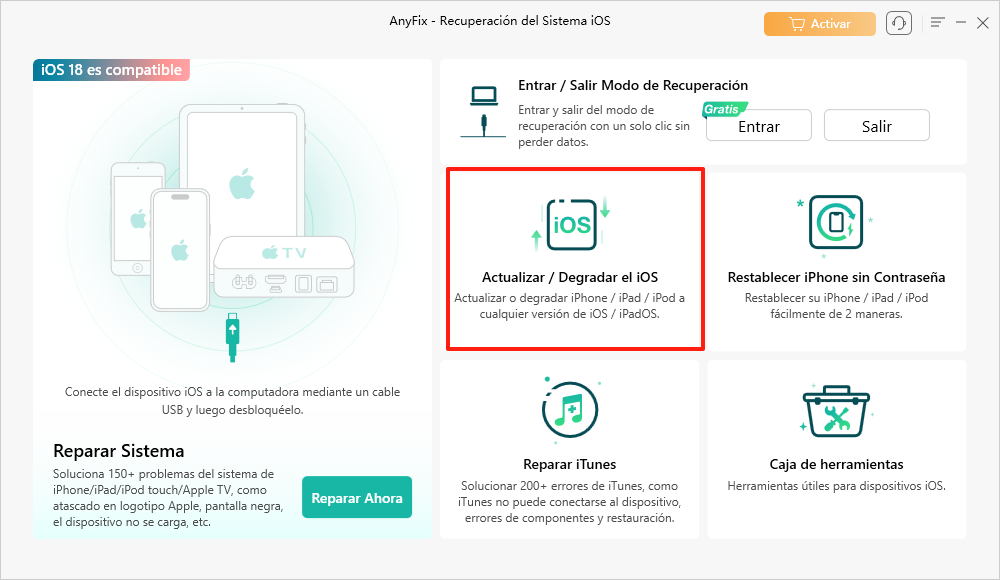
Anyfix Inicio
Paso 4: Elige “Actualizar iOS/iPadOS” y haz clic en “Empezar ahora” para instalar iOS 26 en tu iPhone.

Anyfix actualizar iOS
Paso 5: Elige iOS 26 como versión de destino.
AnyFix detectará automáticamente la versión última disponible compatible con tu dispositivo. Elige iOS 26 y haz clic en Actualizar.

Versión de firmware
Paso 6: Inicia el proceso de actualización.
El proceso tomará unos minutos, y tu iPhone se reiniciará varias veces.

proceso de actualización
Paso 7: Ya se ha completado la actualización a iOS 26, ¡disfrútate de las novedades!

Actualización Completado
Método 3: ¿No te Gustó iOS 26? Usa AnyFix para Hacer Downgrade
Si ya instalaste iOS 26 y notaste que tu iPhone va lento, tiene errores o apps que no funcionan correctamente, no te preocupes. Puedes volver a una versión anterior como iOS 18 fácilmente con AnyFix, sin complicaciones ni conocimientos técnicos.
Paso 1: Descarga e instala AnyFix
Ve al sitio oficial para descargar la versión para tu sistema operativo e instálala.
Descargar Gratis(Win) Funciona en todos Windows Descargar Gratis(Mac) Funciona en todos Mac
Descargar GratisPara Win & Mac
Paso 2: Conecta tu iPhone a la computadora
Abre AnyFix y conecta tu iPhone usando un cable Lightning.
Paso 3: En la pantalla principal, elige la opción “Actualizar/Degradar iOS”.
Anyfix Inicio
Paso 4: Luego selecciona “Degradar iOS/iPadOS” y haz clic en “Empezar ahora” para bajar de iOS 26 a una versión anterior.
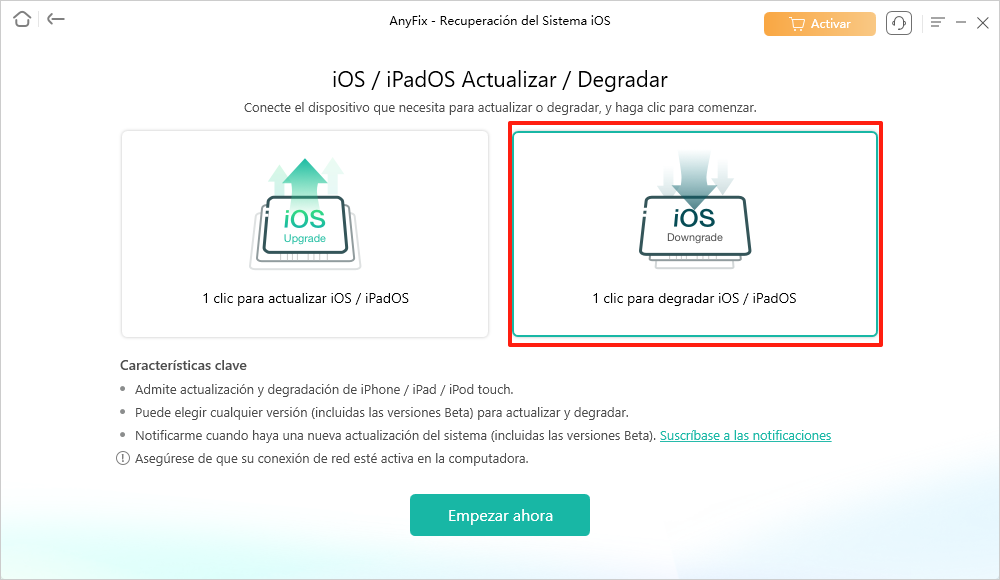
AnyFix degradar ios
Paso 5: Elige iOS 18.5 como versión de destino
AnyFix detectará automáticamente las versiones disponibles compatibles con tu dispositivo. Elige iOS 18.5 y haz clic en Degradar.
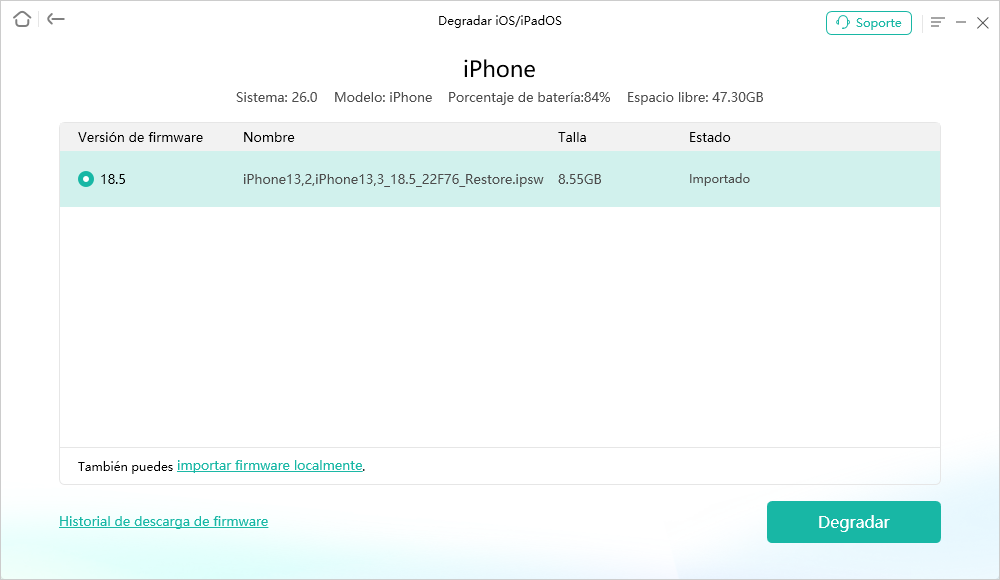
Degradar a ios 18
Paso 6: Inicia el proceso de degradación
El proceso tomará unos minutos, y tu iPhone se reiniciará varias veces.
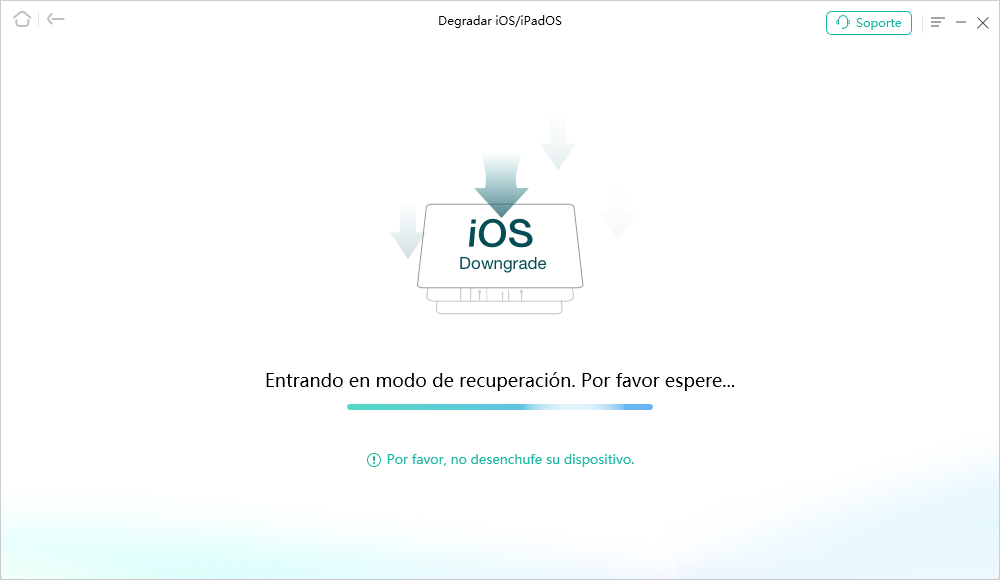
AnyFix proceso de degradar
Paso 7: Una vez que el proceso termine, tu iPhone se reiniciará con iOS 18 instalado.
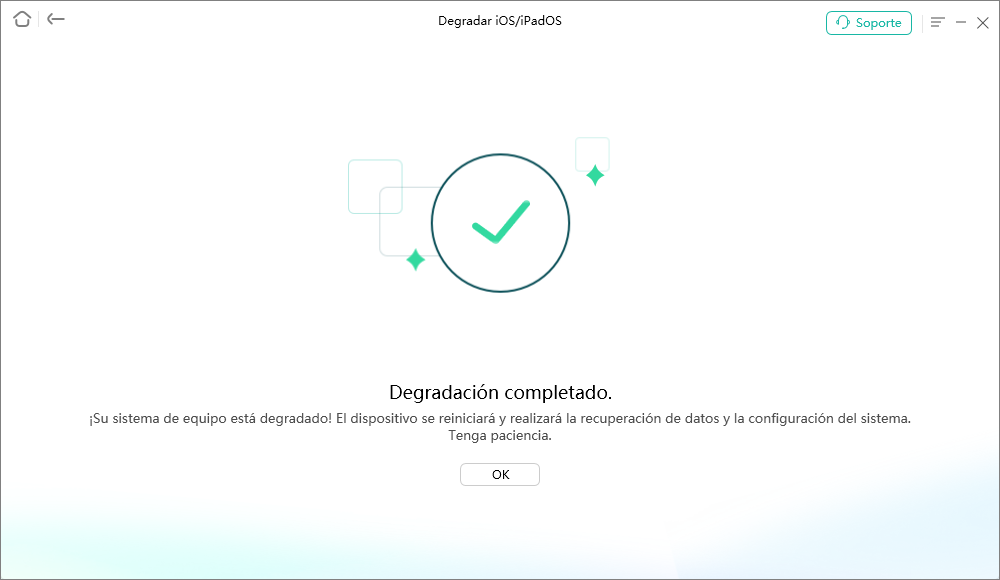
AnyFix degradación completado
Conclusión
Actualizar a iOS 26 puede ser emocionante, pero no siempre es un proceso fácil. Ya sea que la actualización no se muestre, que no tengas una cuenta de desarrollador o que el perfil no funcione correctamente, tienes varias opciones para resolverlo.
Si buscas una forma rápida, segura y sin errores para instalar o regresar desde iOS 26, AnyFix es tu mejor aliado.
- Instala la aunque tu iPhone no la detecte
2. Repara problemas de actualización
3. Y si es necesario, vuelve fácilmente a iOS 18
👉 Descarga AnyFix ahora y toma el control total de tu sistema iOS, sin complicaciones.
AnyFix – Reparar Cualquier Problema del Sistema iOS con Clics
- Mejor Software de Recuperar & Reparar Sistemas iOS para Uso Doméstico
- Solucionar más de 150 problemas del sistema iOS para iPhone/iPad/iPod touch/Apple TV sin perder datos
- Actualizar y degradar iPhone/iPad/iPod a cualquier versión de iOS o iPadOS
Descargar Gratis(Win) Funciona en todos Windows
Descargar Gratis(Mac) Funciona en todos Mac
Descargar Gratis Para Win & Mac
Producto-relacionado preguntas? Contacta nuestro equipo de soporte para soluciones rápidas >
