¿Qué hacer si se me olvidó la contraseña de iCloud? [2026]
¿Olvidaste tu contraseña de iCloud o Apple ID? No te preocupes. En esta guía actualizada para 2026, te mostramos 3 métodos sobre cómo recuperar tu contraseña de iCloud,

Android Trucos
Desbloquear Android
- Quitar bloqueo de pantalla
- Omitir cuenta de Google
- Desbloquear celular ZTC
- Eliminar el patrón
- Saltar cuenta Google Samsung
- Desbloquear celular con cuenta Google
- Formatear un Huawei
- TOP 5 Programas para liberar Samsung
- Top aplicaciones para desbloquear
- Desbloquear un Samsung
- Desbloquear una tablet Android
Recuperar datos Android
- Recuperar contactos borrados
- Recuperar fotos de borradas Google Fotos
- Recuperar contactos de SIM
- Recuperar videos borrados Samsung
- Recuperar fotos borradas Huawei
- Extraer datos de dispositivo dañado
- Recuperar archivos borrados
- Recuperar foto de WhatsApp
- Recuperar llamadas borradas Samsung
- Recuperar SMS borrados XiaoMi
¿Te ha pasado que un día intentas acceder a tu cuenta y te das cuenta: “¡Olvidé mi contraseña de iCloud!“? No te preocupes, no eres el único. Olvidar la contraseña de iCloud o el Apple ID sigue siendo uno de los problemas más comunes entre los usuarios de Apple. Ya sea por un cambio reciente de contraseña, un dispositivo de segunda mano o simplemente un olvido, perder el acceso a tu cuenta puede ser frustrante.
En este artículo te mostraremos paso a paso cómo recuperar tu contraseña de iCloud, para que puedas resolver el problema rápidamente.
ÍndiceNuevo
Método 1: Recuperar Contraseña iCloud desde la Página Oficial de Apple
Si te encuentras pensando “olvidé mi contraseña de iCloud” o “no puedo acceder a mi Apple ID”, lo primero que debes intentar es el método oficial que Apple ofrece para recuperar tu contraseña iCloud. Esta es la forma más segura y directa de volver a tener acceso a tu cuenta, siempre que aún tengas acceso al correo o dispositivo vinculado.
Paso 1: Visita el sitio oficial y haz clic en Restablecer contraseña:
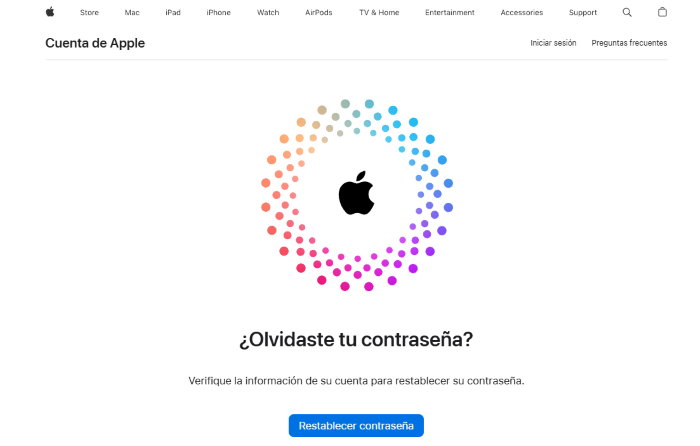
iforgot Apple
Paso 2: Ingrese su dirección de correo electrónico, luego confirma tu número de teléfono que utiliza con su cuenta para continuar.
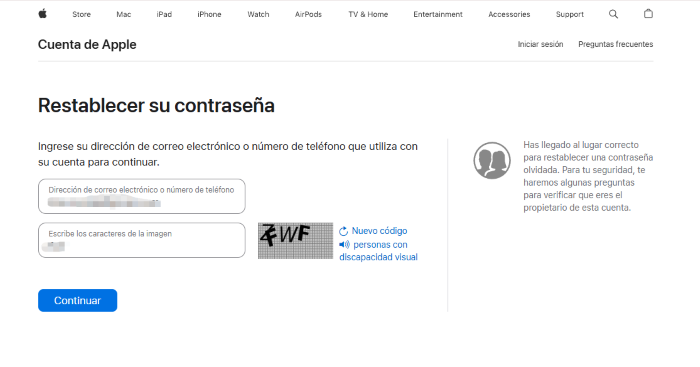
restablecer contraseña
Paso 3: Elige un método para restablecer tu contraseña:
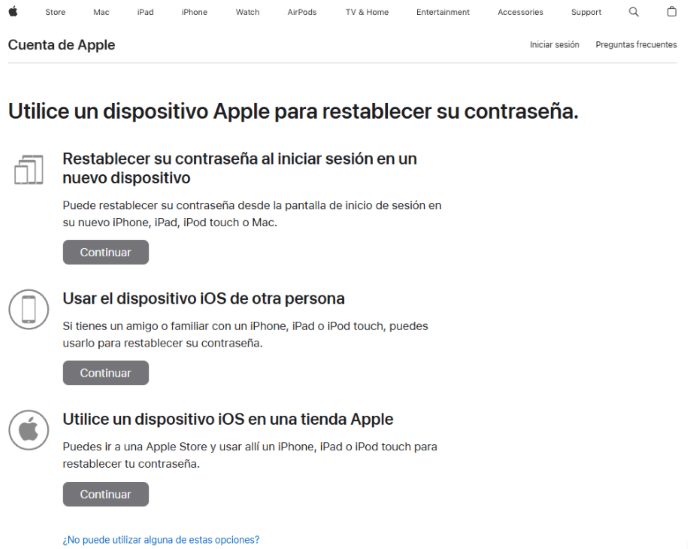
método para restablecer su contraseña
Paso 4: Desde tu dispositivo Apple de confianza, aparecerá una ventana emergente, toca en “Permitir” para continuar. Luego, introduce el código de desbloqueo del dispositivo cuando se te solicite. Después, escribe tu nueva contraseña de iCloud en ambos campos y pulsa en “Siguiente” para completar el cambio.
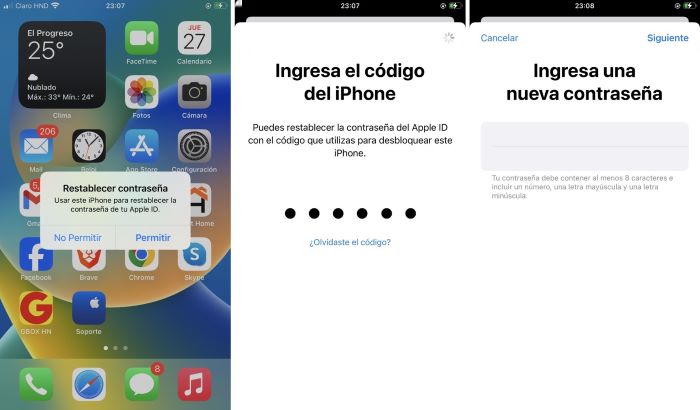
dispositivo Apple de confianza
Paso 5: En pantalla verás el mensaje “Tu contraseña ha sido modificada”; pulsa en Aceptar para finalizar el proceso. Una vez completado el proceso, podrás volver a iniciar sesión con tu nuevo acceso.
Si has perdido acceso a tu correo, número de teléfono o dispositivo confiable, este método no funcionará.
Método 2: Restablecer la Contraseña de iCloud mediante Teléfono o Correo Electrónico
Si aún tienes acceso al número de teléfono confiable o al correo electrónico vinculado a tu Apple ID, puedes restablecer tu contraseña de iCloud de forma rápida y segura usando uno de estos métodos.
Paso 1: Accede nuevamente al sitio oficial, ingresa tu Apple ID y sigue los pasos iniciales.
Paso 2: Cuando se te pregunte por utilizar un dispositivo Apple para restablecer la contraseña, elige la opción “¿No puede utilizar alguna de estas opciones?”.
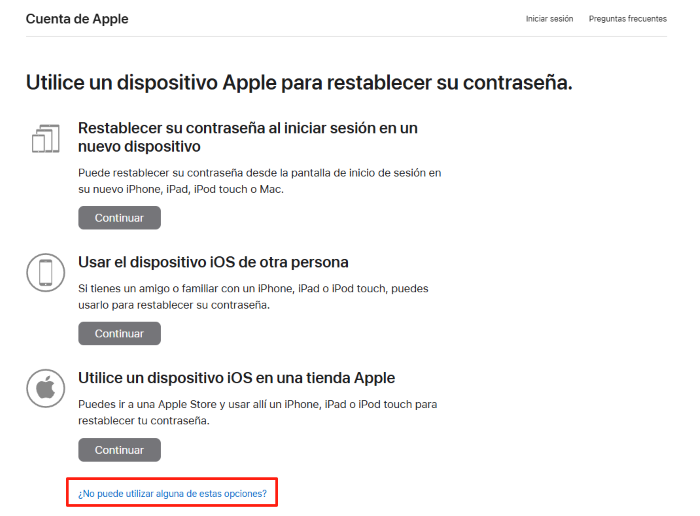
utiliza otras opciones
Paso 3: Haz clic en Continuar de todos modos.
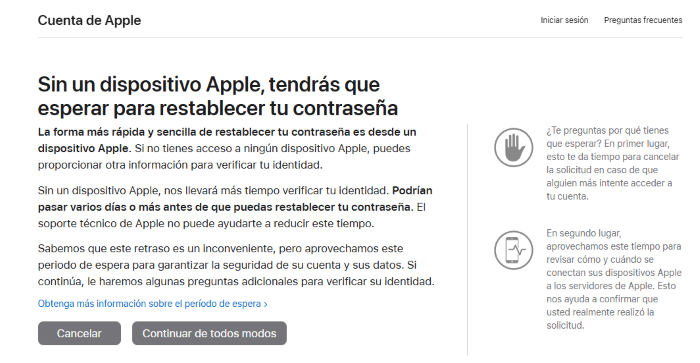
continuar de todos modos
Paso 4: Si quieres restablecer la contraseña con el número de teléfono, haz clic en Enviar código e introduce el código que te fue enviado a tu número de teléfono. Por otro lado, si quieres restablecer la contraseña con el correo, haz clic en No se puede utilizar este número.
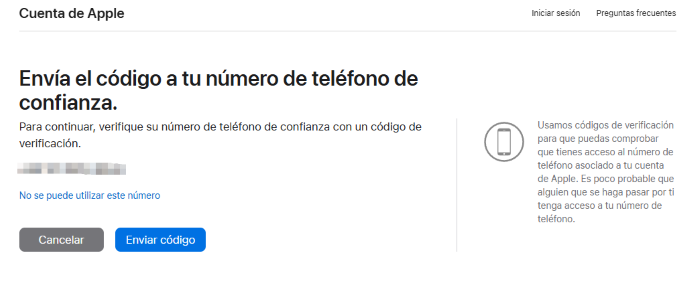
restablecer con número
Paso 5: Haz clic en Enviar código e introduce el código que fue enviado a tu dirección de correo electrónico para continuar.
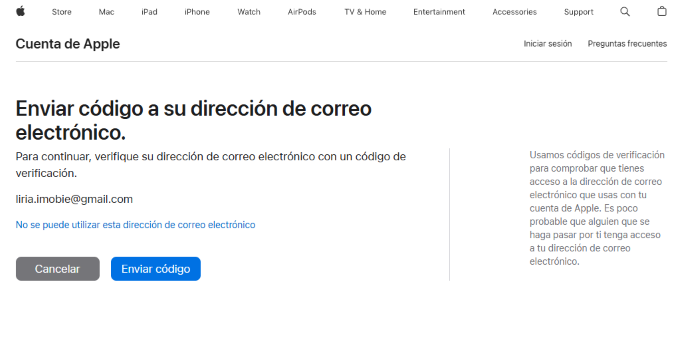
restablecer con correo
Paso 6: Espera a que se complete el proceso. Una vez completado el proceso, podrás volver a iniciar sesión con tu nuevo acceso.
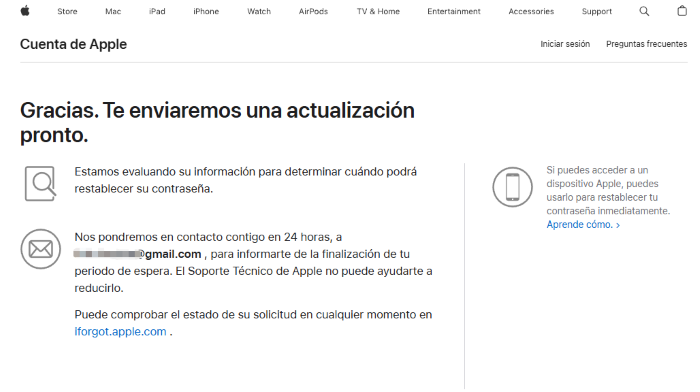
completar el proceso
Método 3: Usar AnyUnlock para Recuperar Acceso sin Contraseña
Si has intentado todos los métodos anteriores sin éxito, o simplemente necesitas una solución más rápida y sin complicaciones, AnyUnlock es la herramienta ideal para ti.
AnyUnlock – Desbloqueador de iCloud y Apple ID te permite recuperar el acceso a tu dispositivo Apple sin necesidad de conocer la contraseña original, incluso si está bloqueado por iCloud o Apple ID.
Paso 1: Accede al sitio oficial de iMobie y descarga AnyUnlock. Instálalo en tu computadora con Windows o macOS.
Descargar Gratis(Win) Funciona en todos Windows Descargar Gratis(Mac) Funciona en todos Mac
Descargar GratisPara Win & Mac
Paso 2: Usa un cable USB para conectar tu iPhone o iPad al ordenador de forma segura.
Paso 3: Inicia el programa y selecciona la opción “Desbloquear Apple ID” desde la pantalla principal.
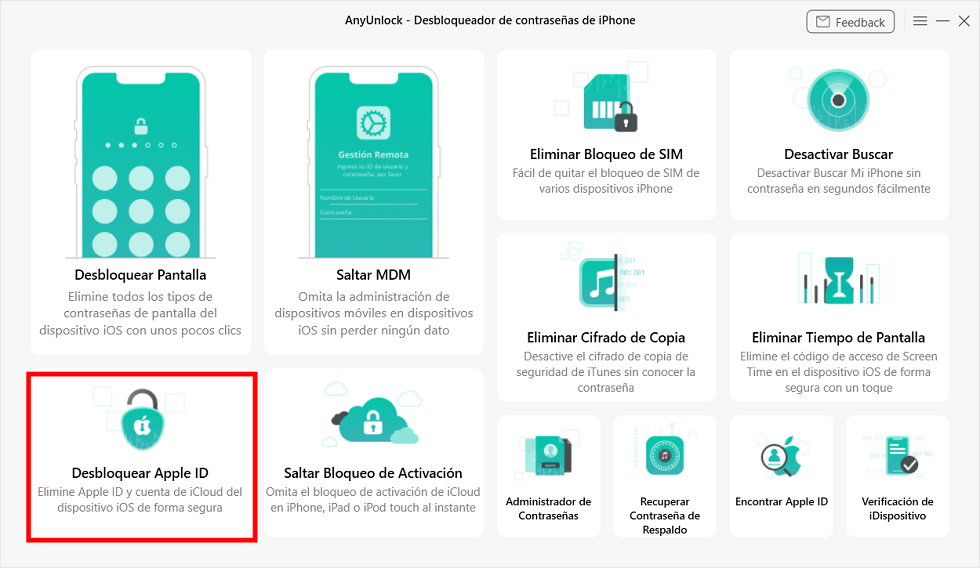
AnyUnlock desbloquear Apple ID inicio
Paso 4: Haz clic en “Empezar ahora”. AnyUnlock identificará automáticamente tu dispositivo y dará inicio al proceso de desbloqueo.
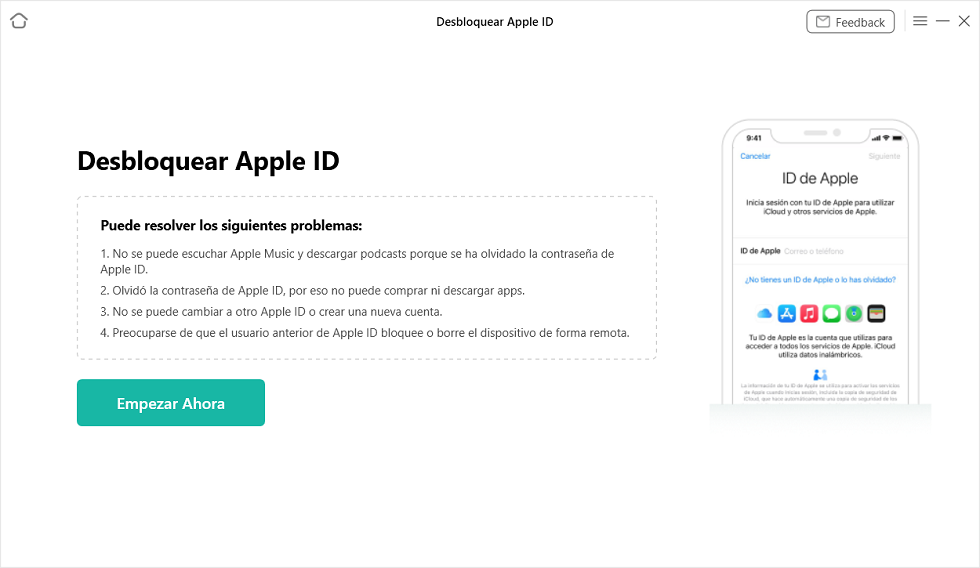
AnyUnlock Apple ID Empezar Ahora
Paso 5: Verifica las instrucciones mostradas en pantalla. Si la función “Buscar mi iPhone” está desactivada, el desbloqueo será posible sin pérdida de datos. Luego, pulsa en “Desbloquear Ahora” para seguir.
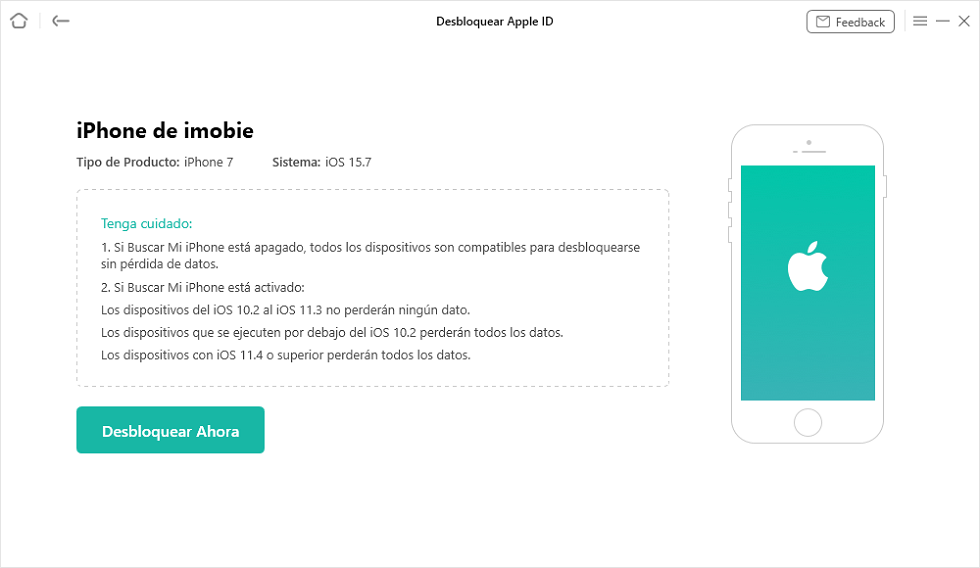
AnyUnlock desbloquear id Apple desbloquear ahora nuevo
Paso 6: Introduce el código de desbloqueo de tu dispositivo cuando se te pida, para que el software pueda continuar.
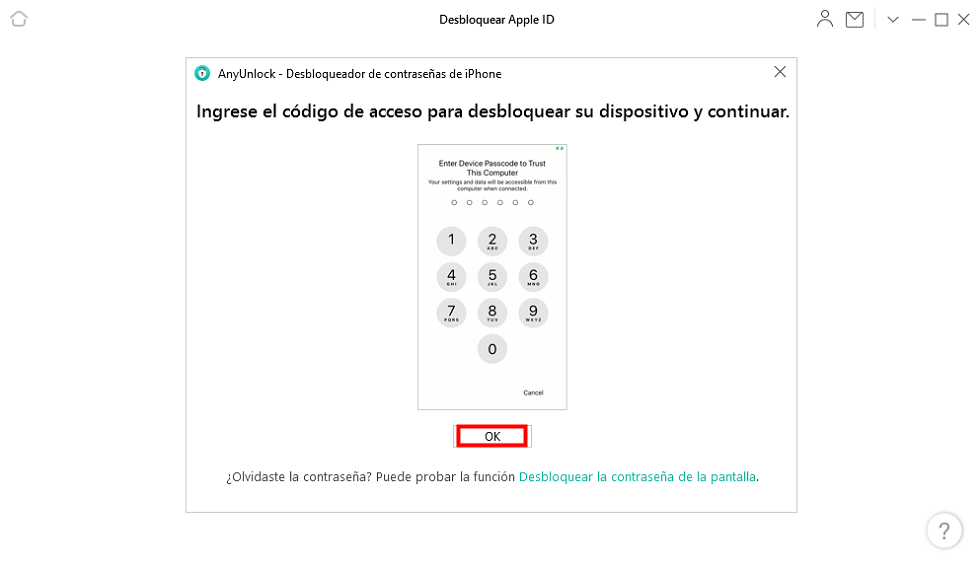
AnyUnlock desbloquear Apple id ingrasar el codigo de acceso
Paso 7: Una vez completado el proceso, verás el mensaje de confirmación: Apple ID eliminado con éxito. Ahora podrás configurar tu iPhone con una nueva cuenta sin restricciones.
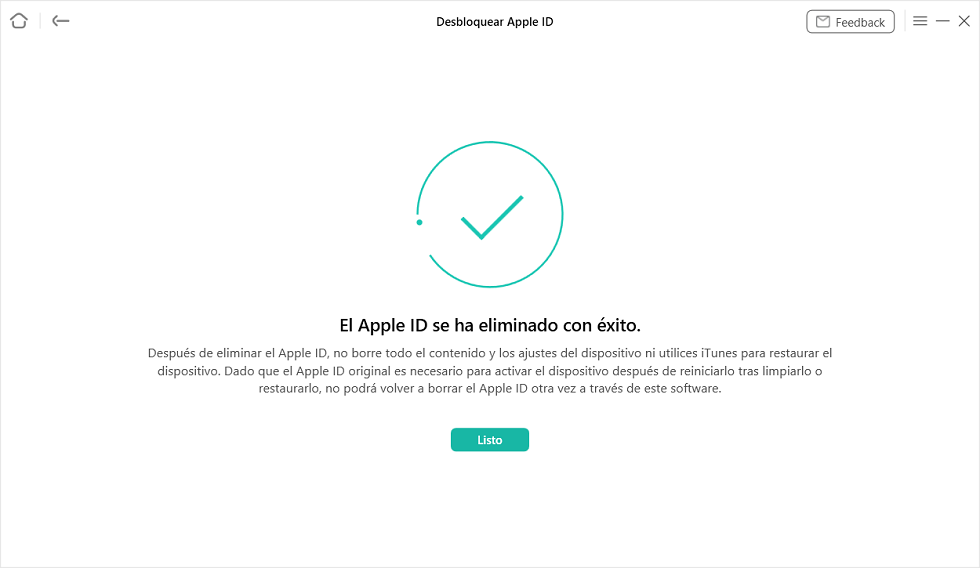
AnyUnlock Apple id exito
No restaures el dispositivo ni borres todos los datos con iTunes. Después de hacerlo, necesitarás el Apple ID original para activarlo, y ya no será posible eliminarlo nuevamente con el software.
Preguntas Frecuentes (FAQ)
- ¿Qué hago si olvidé mi contraseña de iCloud y no tengo acceso a mi correo o número?
Si no puedes verificar tu identidad mediante correo o número de teléfono, Apple te permite iniciar un proceso de recuperación de cuenta en el sitio oficial, pero puede demorar varios días. Como alternativa rápida, puedes usar AnyUnlock para eliminar el Apple ID sin contraseña y recuperar acceso inmediato a tu dispositivo.
- ¿Puedo recuperar la contraseña de mi Apple ID sin perder datos?
Sí, si el “Buscar mi iPhone” está desactivado, herramientas como AnyUnlock pueden eliminar el Apple ID sin borrar la información del dispositivo. Si está activado, se requerirá una restauración completa.
- ¿Puedo usar AnyUnlock en un iPhone de segunda mano con iCloud bloqueado?
Sí. Si compraste un iPhone usado y está vinculado a un Apple ID anterior, AnyUnlock puede ayudarte a quitar el bloqueo de activación de iCloud, siempre que el dispositivo sea compatible.
Conclusión
Olvidar la contraseña de iCloud o del Apple ID puede parecer un problema grave, pero como has visto, existen varias formas de recuperar el acceso a tu cuenta en 2026, ya sea desde los métodos oficiales de Apple o mediante el uso de tu correo o número de teléfono confiable.
Sin embargo, si ya no tienes acceso a esos datos o necesitas una solución rápida, AnyUnlock se presenta como una herramienta eficaz, segura y fácil de usar para desbloquear tu Apple ID sin complicaciones.
👉 Descarga AnyUnlock ahora y recupera el control total de tu dispositivo iOS en minutos.

AnyUnlock – Desbloquear cualquier tipo de contraseña
Desbloquee rápida y cómodamente su iPhone/iPad/iPod touch desde varios bloqueos, como bloqueo de pantalla, bloqueo MDM, bloqueo de activación de iCloud, ID de Apple, contraseña de respaldo de iTunes, etc.
Descargar Gratis(Win) Funciona en todos Windows
Descargar Gratis(Mac) Funciona en todos Mac
Descargar Gratis Para Win & Mac
Producto-relacionado preguntas? Contacta nuestro equipo de soporte para soluciones rápidas >
