[4 Formas] Recuperar un Documento de Word no Guardado
Perder documentos de Word sin guardar puede ser frustrante. Afortunadamente, existen varias formas de recuperar archivos, desde las funciones integradas de Word hasta herramientas especializadas. En esta guía te explicamos paso a paso cómo recuperar archivos.

Android Trucos
Desbloquear Android
- Quitar bloqueo de pantalla
- Omitir cuenta de Google
- Desbloquear celular ZTC
- Eliminar el patrón
- Saltar cuenta Google Samsung
- Desbloquear celular con cuenta Google
- Formatear un Huawei
- TOP 5 Programas para liberar Samsung
- Top aplicaciones para desbloquear
- Desbloquear un Samsung
- Desbloquear una tablet Android
Recuperar datos Android
- Recuperar contactos borrados
- Recuperar fotos de borradas Google Fotos
- Recuperar contactos de SIM
- Recuperar videos borrados Samsung
- Recuperar fotos borradas Huawei
- Extraer datos de dispositivo dañado
- Recuperar archivos borrados
- Recuperar foto de WhatsApp
- Recuperar llamadas borradas Samsung
- Recuperar SMS borrados XiaoMi
Imagina que has estado trabajando en un documento de Word durante horas, pero por algún motivo, el archivo no se guardó correctamente. Tal vez hubo un corte de energía, un fallo en el sistema, o simplemente olvidaste guardar los cambios antes de cerrar el programa. Cualquiera que sea la razón, perder tu trabajo puede ser un verdadero dolor de cabeza. Afortunadamente, no todo está perdido.
En esta guía, exploraremos varias formas efectivas para recuperar un documento de Word no guardado, incluyendo el uso de herramientas especializadas y opciones integradas en Microsoft Word.
ÍndiceOcultar
¿Qué es Microsoft Word?
Microsoft Word es un software de procesamiento de textos desarrollado y publicado por Microsoft. Como parte del paquete de productividad Microsoft Office, Word ofrece potentes funciones para crear, editar y dar formato a documentos. A continuación, se presentan algunas de las principales características y funciones de Word:
Funciones principales:
- Procesamiento de texto: Los usuarios pueden ingresar, editar y dar formato al texto, ajustando fuentes, tamaños, colores y estilos de párrafo, entre otros.
- Plantillas y estilos: Word proporciona una variedad de plantillas y estilos para que los usuarios puedan crear fácilmente documentos profesionales como currículums, cartas, informes y presentaciones.
- Imágenes y gráficos: Los usuarios pueden insertar imágenes, gráficos y dibujos en sus documentos, y editarlos y ajustarlos según sea necesario.
- Tablas y datos: Word permite a los usuarios crear y editar tablas, y soporta la clasificación, filtrado y cálculo de datos.
- Revisión y colaboración: Los usuarios pueden añadir comentarios, usar la función de control de cambios para seguir las modificaciones y colaborar con otros en la edición del documento.
- Funciones automatizadas: Word cuenta con herramientas automatizadas como la revisión ortográfica y gramatical, la autocorrección y el recuento de palabras, que ayudan a los usuarios a mejorar su eficiencia.
- Exportación y compartición: Los documentos pueden exportarse en varios formatos, como PDF y HTML, y compartirse a través del correo electrónico o servicios en la nube.

La aplicación de tratamiento de textos más famosa – Microsoft Word
Como programa de tratamiento de textos muy conocido en todo el mundo, tiene una amplia gama de aplicaciones y puede decirse que Microsoft Word puede utilizarse para cualquier trabajo relacionado con textos.
Escenarios de aplicación:
- Académico y educativo: Estudiantes y profesores pueden usar Word para redactar ensayos, informes, tareas, apuntes de clase y tesis.
- Negocios y oficinas: Los profesionales pueden crear y editar contratos, propuestas, actas de reuniones, informes de ventas, planes de negocio, presentaciones y correos electrónicos.
- Escritura creativa: Autores y escritores pueden usar Word para redactar novelas, cuentos, guiones y poesía.
- Proyectos personales: Los usuarios pueden emplear Word para crear diarios, planificadores personales, listas de tareas, recetas y proyectos de bricolaje.
- Marketing y comunicación: Los equipos de marketing pueden diseñar folletos, boletines informativos, comunicados de prensa y contenido para redes sociales.
- Gestión de recursos humanos: Los departamentos de recursos humanos pueden usar Word para crear descripciones de puestos, manuales de empleados, formularios de evaluación de desempeño y cartas de oferta.
- Eventos y planificación: Los planificadores de eventos pueden usar Word para diseñar invitaciones, programas de eventos, itinerarios y listas de invitados.
¿Es posible recuperar un documento de Word no guardado?
Sí, claro que puedes, Microsoft ha tomado una serie de medidas de protección para garantizar que Word pueda conservar los documentos no guardados en caso de accidente u otra situación de fuerza mayor. Las características específicas son las siguientes:
Cómo recuperar un documento de Word no guardado
Después de entender el software de Word en sí y sus escenarios de uso, creo que usted está ansioso por saber cómo resolver este complicado problema.
No se preocupe, a continuación, voy a presentar algunos métodos para ayudarle a recuperar rápidamente archivos de Word no guardados, incluyendo algunos consejos prácticos y el uso de herramientas profesionales de recuperación de datos.
Método 1: Utilice el modo de recuperación de Word
En primer lugar, si su Word tiene activada esta función de Recuperación Automática, entonces puede restaurar una versión anterior de Word con algunos ajustes sencillos, que discutiremos en dos casos:
Si se guardó un archivo Word:
1. Abra el archivo en el que estaba trabajando.
2. Haga clic en Archivo > Información.
3. En Administrar documentos, seleccione el archivo etiquetado (cuando se cerró sin guardar).
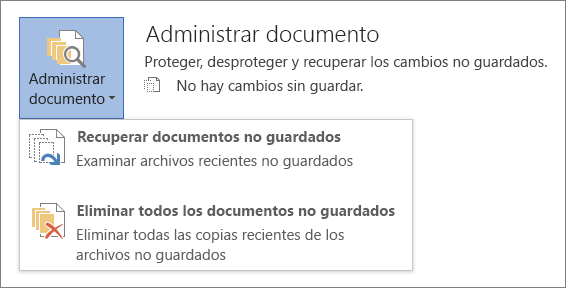
Seleccionar documentos etiquetados en la configuración de Word
4. En la barra situada en la parte superior del archivo, seleccione “Restaurar” para sobrescribir la versión guardada anteriormente.

Seleccionar para recuperar la versión anterior del archivo
Si no se guardó un archivo Word:
1. Vaya a Información de archivo > > Administrar documentos > Recuperar documentos no guardados.
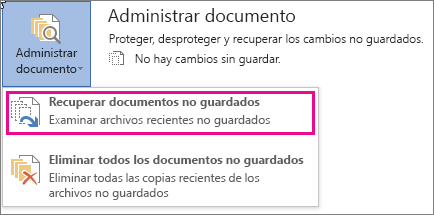
Seleccionar para recuperar documentos no guardados
2. Seleccione el archivo y elija Abrir.
3. En la barra de la parte superior del archivo, seleccione Guardar como para guardar el archivo.

Seleccionar Guardar como para recuperar un documento de word no guardado
Método 2: Encontrar un documento de Word no guardado en la carpeta AutoRecover
Lo mismo, por favor, asegúrese de que ha activado la función de recuperación automática de Word, por favor, siga los siguientes pasos:
1. Utilice las teclas Windows+R de su teclado para abrir la ventana Ejecutar.
2. Introduzca %AppData% y haga clic en confirmar, espere a que el ordenador salte a la carpeta AppData
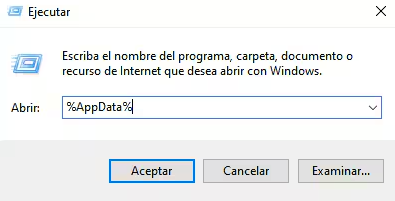
Utilice el código para encontrar la carpeta AppData
3. Busque los archivos de Word no guardados según esta ruta de carpeta: C:\Users\”Nombre de tu usuario”\AppData\Local\Microsoft\Office\UnsavedFiles
Aprender más:[Más Cómodas y Prácticas] Apps para ver Vídeos Borrados de Youtube 2026>
Método 3: Utilizar Glary File Recovery para recuperar un documento de Word no guardado
El método anterior requiere que haya activado previamente la función de copia de seguridad automática de Word, pero, por desgracia, no todas las copias de seguridad automáticas le ayudarán a recuperar archivos de Word no guardados.
Los métodos anteriores también pueden no ayudarle a encontrar estos archivos con éxito. Pero no se preocupe, todavía podemos utilizar software profesional de recuperación de datos para resolver este problema.
Aquí, Glary File Recovery se recomienda como un software de recuperación de datos maduro, que es bastante famoso en este campo profesional debido a su buena reputación de usuario y la alta tasa de éxito de recuperación de datos.
1. Descargue y pruebe Glary File Recovery ahora. Seleccione la ubicación en su computadora donde se almacenaron los archivos eliminados y haga clic en Escanear.
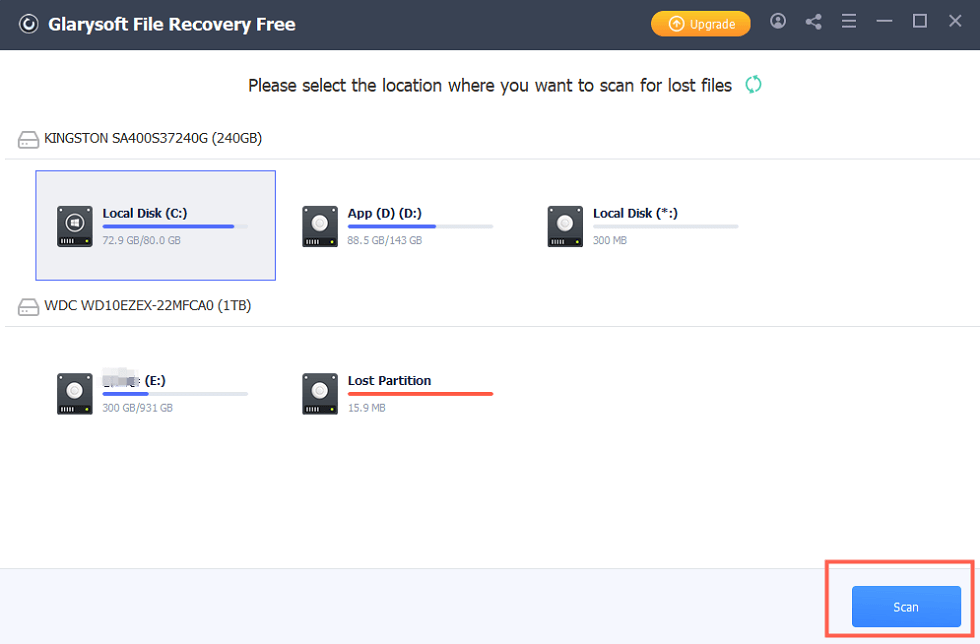
Utilice Glary File Recovery para escanear y encontrar archivos no guardados
2. El proceso de escaneo puede demorar unos minutos, luego de lo cual aparecerán los resultados de la búsqueda. Seleccione la ubicación donde se encuentra el archivo de Word.
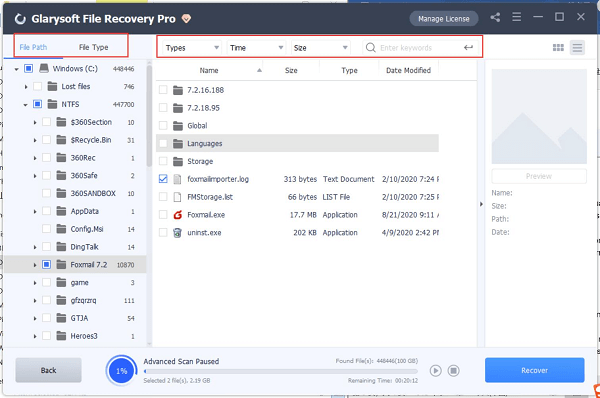
Recuperar un documento de Word no guardado con Glary File Recovery
3. Aquí puede ver los tipos de archivos que se pueden recuperar, seleccione Recuperar archivos de Word no guardados y haga clic en Recuperar.
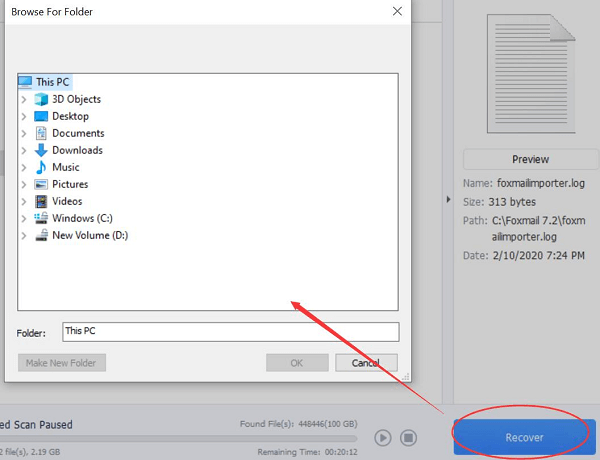
Vista previa de los documentos de Word no guardados a recuperar
4. Una vez recuperados los archivos, haga clic en Ver recuperación para ver los archivos recuperados.
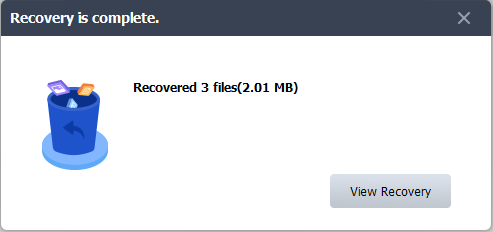
Recuperar un documento de Word no guardado con éxito
Método 4: Recuperación mediante Word
El propio Word dispone de una función de recuperación de documentos que te ayuda a recuperar documentos de Word no guardados cuando se bloquea el sistema informático o la aplicación.
1. Vuelva a abrir Word y fíjese en la barra de navegación de la izquierda
2. Los archivos guardados automáticamente aparecen en la Recuperación de documentos
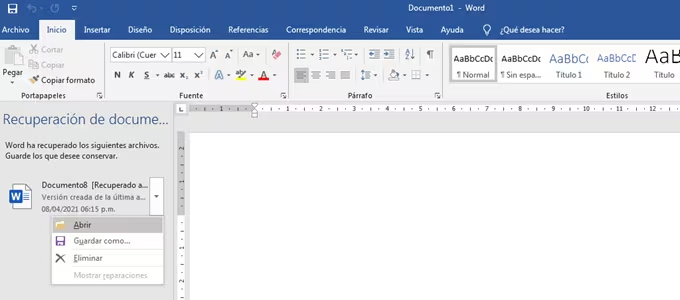
Usar la función de recuperación automática de Word
3. Haga clic con el botón derecho en el archivo, seleccione Abrir o Guardar como para recuperar un documento de word no guardado
Aprender más:¿Cómo recuperar archivos borrados de Mac? [Guía Completa]>
Conclusión
Microsoft Word es una herramienta versátil que se adapta a una amplia variedad de necesidades, desde el entorno académico y profesional hasta el uso personal y creativo. Su capacidad para manejar diferentes tipos de documentos y su facilidad de uso la convierten en una opción preferida para millones de usuarios en todo el mundo. Y el uso de Glary File Recovery puede ayudarle a recuperar documentos de Word no guardados. Descárgalo ahora
Producto-relacionado preguntas? Contacta nuestro equipo de soporte para soluciones rápidas >
