¿Cómo Eliminar iOS 26 Beta丨Desinstalar iOS 26 Beta sin Perder Datos? [2026]
¿Probaste iOS 26 Beta y quieres volver a una versión más estable como iOS 18 sin perder tus datos? En este artículo te mostramos 2 métodos efectivos para degradar tu iPhone. Ideal para usuarios que buscan una solución segura y sencilla en 2025.

Android Trucos
Desbloquear Android
- Quitar bloqueo de pantalla
- Omitir cuenta de Google
- Desbloquear celular ZTC
- Eliminar el patrón
- Saltar cuenta Google Samsung
- Desbloquear celular con cuenta Google
- Formatear un Huawei
- TOP 5 Programas para liberar Samsung
- Top aplicaciones para desbloquear
- Desbloquear un Samsung
- Desbloquear una tablet Android
Recuperar datos Android
- Recuperar contactos borrados
- Recuperar fotos de borradas Google Fotos
- Recuperar contactos de SIM
- Recuperar videos borrados Samsung
- Recuperar fotos borradas Huawei
- Extraer datos de dispositivo dañado
- Recuperar archivos borrados
- Recuperar foto de WhatsApp
- Recuperar llamadas borradas Samsung
- Recuperar SMS borrados XiaoMi
Actualizar a iOS 26 Beta puede sonar emocionante por las nuevas funciones y mejoras de rendimiento, pero también puede traer consigo errores, inestabilidad y problemas de compatibilidad con algunas apps.
Si después de probarlo notas que tu dispositivo no funciona como antes, es totalmente comprensible querer volver a una versión estable como iOS 18. No te preocupes. En este artículo te explicamos dos métodos efectivos para desinstalar iOS 26 Beta y volver a iOS 18 sin perder tus datos personales como fotos, mensajes y configuraciones.
ÍndiceNuevo
Deberías Hacer antes de Eliminar o Desinstalar iOS 26 Beta
Antes de comenzar el proceso de desinstalación de iOS 26 Beta, es fundamental realizar algunos pasos previos para proteger tu información y garantizar una transición segura a una versión anterior como iOS 18. Aquí te decimos qué hacer:
- Hacer una copia de seguridad completa
Antes de cualquier cambio importante en el sistema, es necesario crear una copia de seguridad de tu iPhone. Puedes hacerlo de dos formas:
- iCloud: Ve a Ajustes > [tu nombre] > iCloud > Copia de seguridad y selecciona Realizar copia ahora.
- Mac o PC (Finder/iTunes): Conecta tu iPhone y selecciona Hacer copia de seguridad ahora en la sección correspondiente.
2. Desactivar “Buscar mi iPhone”
Este paso es obligatorio para restaurar o degradar tu dispositivo.
Ve a:Ajustes > [tu nombre] > Buscar > Buscar mi iPhone y desactívalo ingresando tu contraseña de Apple ID.
3. Asegúrate de tener suficiente espacio de almacenamiento.
El proceso de reinstalación y copia de seguridad puede requerir varios GB de espacio libre. Asegúrate de tener al menos 5-10 GB disponibles para evitar errores durante la instalación o restauración.
Método 1: Eliminar iOS 26 Beta Usando Modo de Recuperación (Recovery Mode)
El primer método para desinstalar iOS 26 Beta y volver a iOS 18 consiste en usar el modo de recuperación (Recovery Mode). Este método es ideal si quieres hacer una instalación limpia del sistema, y si has hecho una copia de seguridad previa, no perderás tus datos.
Paso 1: Descarga el archivo IPSW de iOS 18
Ve a un sitio confiable para descargar el archivo IPSW desde tu computadora.
Elige tu modelo de iPhone y descarga la versión de iOS 18 más reciente firmada por Apple (marcada como signed).
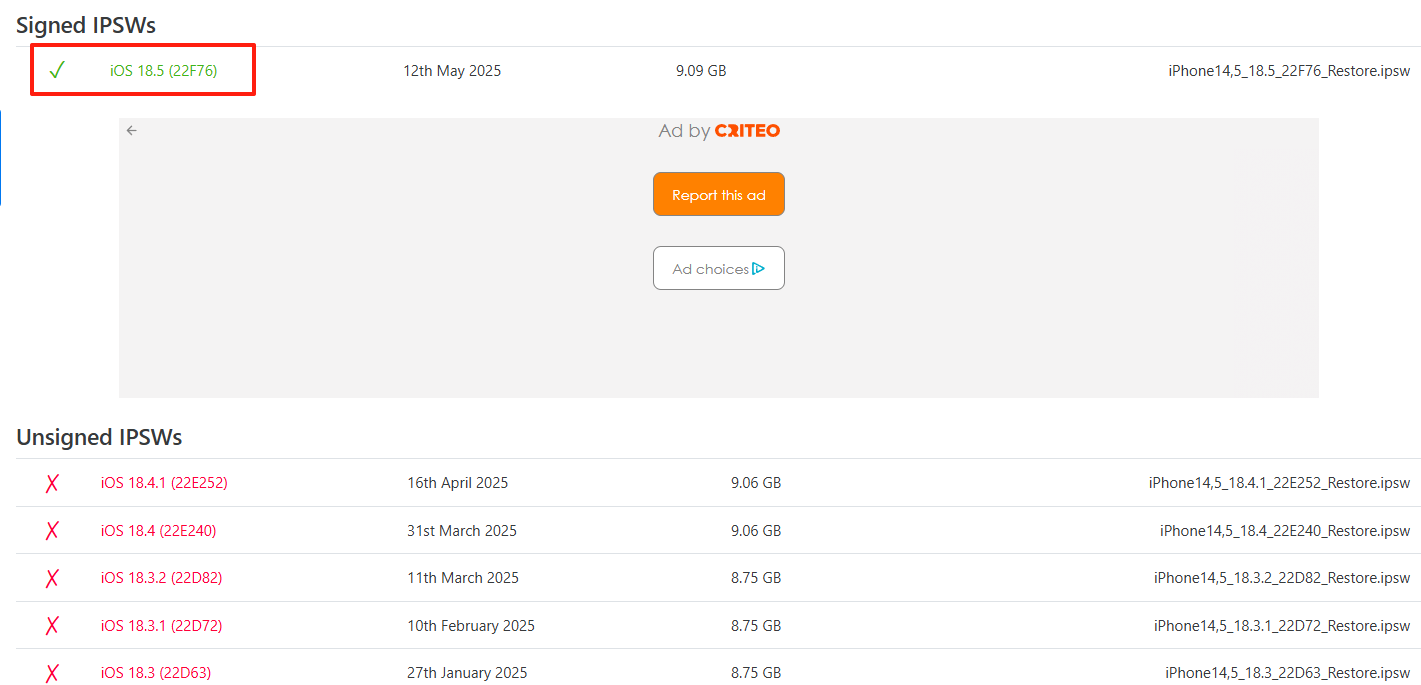
descargar ipsw archivo
Paso 2: Conecta tu iPhone al ordenador
Usa un cable USB para conectar tu iPhone a un Mac o PC.
Paso 3: Entra en Modo Recuperación
Sigue estos pasos(para iPhone 8 o posterior:):
- Pulsa y suelta rápidamente el botón de subir volumen.
- Pulsa y suelta rápidamente el botón de bajar volumen.
- Mantén pulsado el botón lateral hasta que aparezca la pantalla de recuperación.
Paso 4: Restaura usando el archivo IPSW
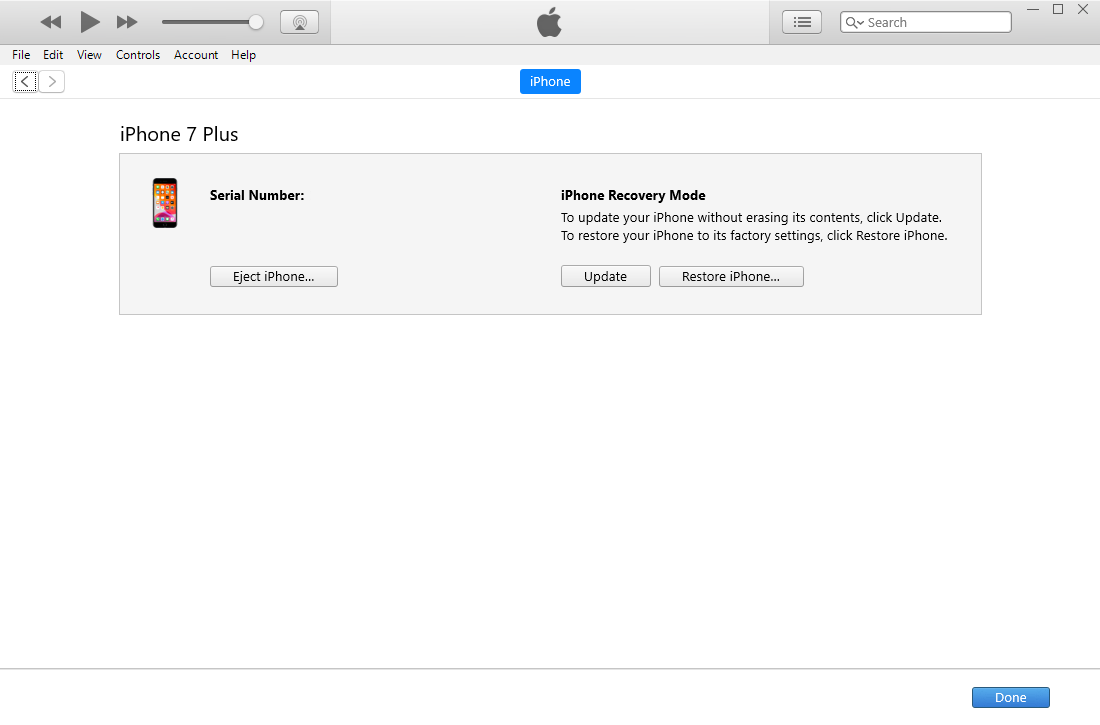
Restaurar iphone
- En Finder o iTunes, verás una ventana emergente indicando que el iPhone está en modo recuperación.
- Mantén presionada la tecla Opción (Mac) o Shift (Windows) y haz clic en Restaurar iPhone.
- Selecciona el archivo IPSW de iOS 18 que descargaste y confirma.
Paso 5: Espera a que se complete el proceso
Tu iPhone se reiniciará varias veces. Una vez finalizado, podrás restaurar tu copia de seguridad si la hiciste en una versión compatible o configurar el dispositivo como nuevo.
Método 2: Desinstalar iOS 26 Beta con la Herramienta AnyFix
Si prefieres una solución más sencilla y sin comandos técnicos, AnyFix es una herramienta de terceros diseñada para resolver problemas del sistema iOS, incluidas actualizaciones fallidas, pantallas congeladas o incluso downgrade sin necesidad de usar iTunes.
Descargar Gratis(Win) Funciona en todos Windows Descargar Gratis(Mac) Funciona en todos Mac
Descargar GratisPara Win & Mac
Paso 1: Descarga e instala AnyFix
Ve al sitio oficial para descargar la versión para tu sistema operativo e instálala.
Paso 2: Conecta tu iPhone a la computadora
Abre AnyFix y conecta tu iPhone usando un cable Lightning.
Paso 3: En la pantalla principal, elige la opción “Actualizar/Degradar iOS”.
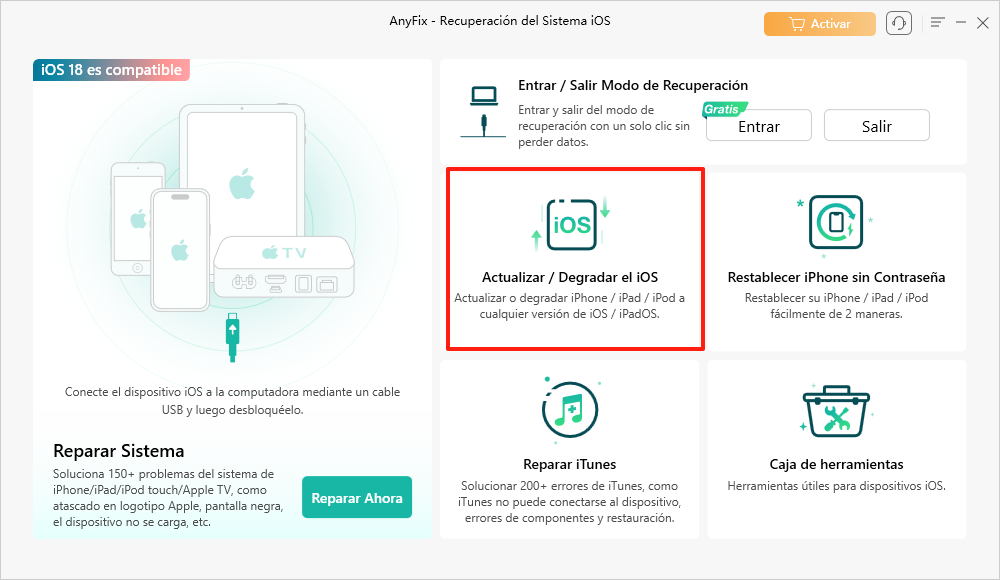
Anyfix Inicio
Paso 4: Luego selecciona “Degradar iOS/iPadOS” y haz clic en “Empezar ahora” para bajar de iOS 26 Beta a una versión anterior.
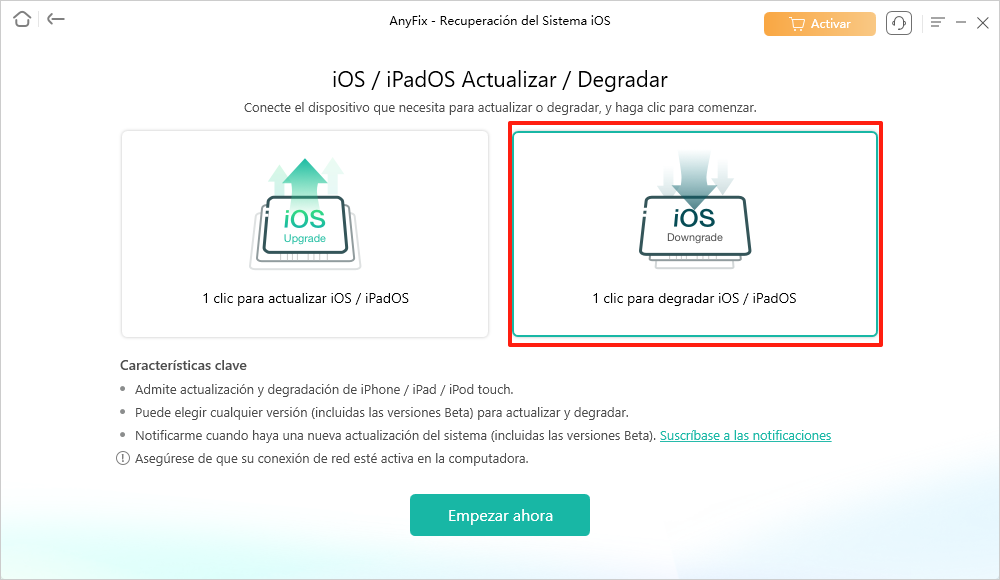
AnyFix degradar ios
Paso 5: Elige iOS 18 como versión de destino
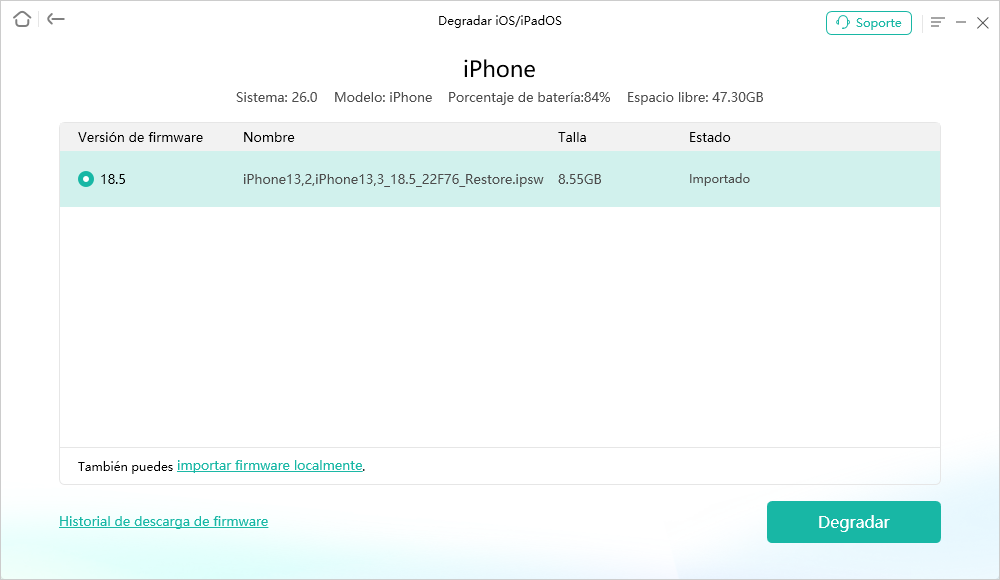
AnyFix detectará automáticamente las versiones disponibles compatibles con tu dispositivo. Elige iOS 18.5 y descárgalo, luego haz clic en Degradar.
Degradar a ios 18
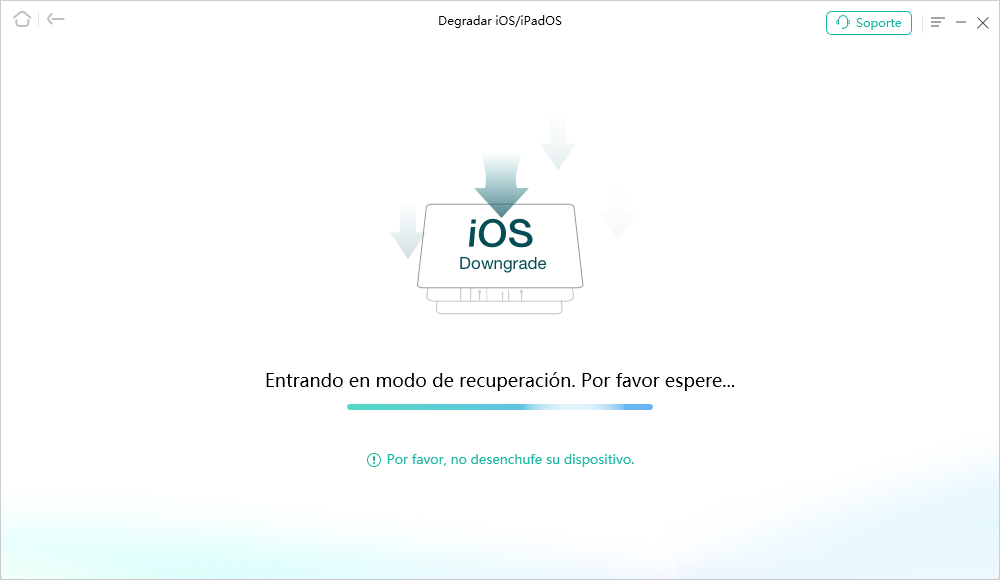
Paso 6: Inicia el proceso de degradación
El proceso tomará unos minutos, y tu iPhone se reiniciará varias veces.
AnyFix proceso de degradar
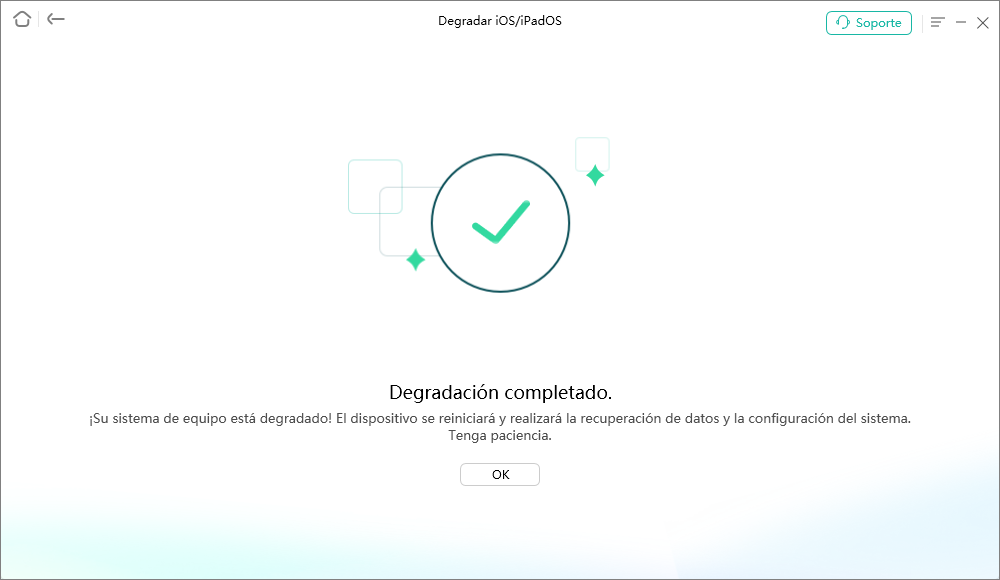
Paso 7: Una vez que el proceso termine, tu iPhone se reiniciará con iOS 18 instalado correctamente. Ahora ya has degradado tu iPhone de iOS 26 Beta a iOS 18 con éxito sin perder datos
AnyFix degradación completado
Descargar Gratis(Win) Funciona en todos Windows Descargar Gratis(Mac) Funciona en todos Mac
Descargar GratisPara Win & Mac
Preguntas Frecuentes (FAQ)
- ¿Puedo degradar de iOS 26 Beta a iOS 18 directamente desde el iPhone?
No. Apple no permite hacer downgrade directamente desde el dispositivo. Necesitas usar una computadora con iTunes, Finder o herramientas como AnyFix para instalar una versión anterior.
2. ¿Las copias de seguridad hechas en iOS 26 Beta sirven en iOS 18?
No directamente. Apple no permite restaurar backups creados en una versión más nueva a una versión más antigua.
Sin embargo, puedes guardar manualmente tus fotos, contactos y archivos importantes antes de degradar.
Conclusión
Volver de iOS 26 Beta a iOS 18 sin perder datos no tiene por qué ser complicado ni arriesgado. En esta guía te mostramos los dos métodos más efectivos, y si buscas una forma más rápida, sin comandos y sin complicaciones, AnyFix es sin duda la opción más práctica.
Con AnyFix no necesitas poner tu iPhone en modo recuperación ni usar iTunes. El programa se encarga de todo el proceso automáticamente. Esto lo convierte en una excelente opción tanto para usuarios principiantes como para quienes quieren ahorrar tiempo y evitar errores técnicos.
👉 Descarga AnyFix desde su sitio oficial y comienza el downgrade con solo unos clics:
AnyFix – Reparar Cualquier Problema del Sistema iOS con Clics
- Mejor Software de Recuperar & Reparar Sistemas iOS para Uso Doméstico
- Solucionar más de 150 problemas del sistema iOS para iPhone/iPad/iPod touch/Apple TV sin perder datos
- Actualizar y degradar iPhone/iPad/iPod a cualquier versión de iOS o iPadOS
Descargar Gratis(Win) Funciona en todos Windows
Descargar Gratis(Mac) Funciona en todos Mac
Descargar Gratis Para Win & Mac
Producto-relacionado preguntas? Contacta nuestro equipo de soporte para soluciones rápidas >
