Cómo solucionar cuando los servicios de Google Play sigue sin funcionar en Android
Soluciona el error “Hubo un problema al comunicarse con los servidores de Google” en Android mediante pasos rápidos: conexión a Internet, cuentas de Google, servicios actualizados, reparación del sistema y restablecimiento de fábrica.

Android Trucos
Desbloquear Android
- Quitar bloqueo de pantalla
- Omitir cuenta de Google
- Desbloquear celular ZTC
- Eliminar el patrón
- Saltar cuenta Google Samsung
- Desbloquear celular con cuenta Google
- Formatear un Huawei
- TOP 5 Programas para liberar Samsung
- Top aplicaciones para desbloquear
- Desbloquear un Samsung
- Desbloquear una tablet Android
Recuperar datos Android
- Recuperar contactos borrados
- Recuperar fotos de borradas Google Fotos
- Recuperar contactos de SIM
- Recuperar videos borrados Samsung
- Recuperar fotos borradas Huawei
- Extraer datos de dispositivo dañado
- Recuperar archivos borrados
- Recuperar foto de WhatsApp
- Recuperar llamadas borradas Samsung
- Recuperar SMS borrados XiaoMi
La cuenta de Google se utiliza para iniciar sesión y conectarse con todos los servicios de Google, ofreciendo una colección de aplicaciones y APIs con una excelente experiencia de usuario.
Sin embargo, algunos usuarios han encontrado que aparece el mensaje: “Hubo un problema al comunicarse con los servidores de Google” después de restablecer el teléfono de fábrica, al agregar una cuenta de Google, abrir una aplicación de Google, etc. Esto significa que no puedes iniciar sesión ni establecer una conexión confiable con el servidor.
Si descubres que no puedes conectarte a los servidores de Google, esto implica que no podrás usar ninguna de las aplicaciones de Google, no tendrás acceso a tu Google Drive para respaldar o restaurar tus datos, no podrás enviar correos electrónicos importantes a tus clientes, o incluso buscar un Starbucks mediante Google Maps será imposible, entre otros problemas.
En este artículo, te mostraremos cómo solucionar el problema de comunicación con los servidores de Google y cómo conectarte exitosamente a un servidor de Google.
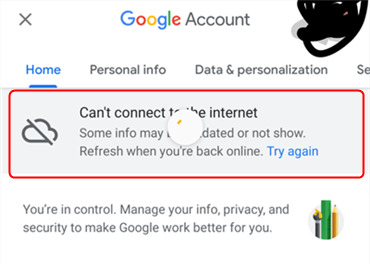
El teléfono sigue mostrando “No se puede conectar al servidor”.
¿Por qué mi Android dice “No se puede conectar a los servidores de Google”?
El mensaje “Hubo un problema al comunicarse con los servidores de Google” suele deberse a problemas de internet. Primero, simplemente reinicia tu teléfono. Además, hay otras razones que pueden causar problemas de conexión con los servidores de Google:
- Verificación en dos pasos de Google: a veces no solo impide que otros teléfonos y aplicaciones usen tu cuenta, sino que también genera problemas al intentar conectar con tu cuenta.
- WiFi conectado sin acceso a internet: esto puede provocar fallos en la conexión con el servidor.
- Datos en caché corruptos, contenido del archivo Host u otros factores desconocidos también pueden influir.
Dado que puede ser difícil identificar el error exacto que causa el problema, aquí te ofrecemos 9 soluciones eficientes y fáciles, sin necesidad de conocimientos técnicos, para eliminar las posibles causas.
Sigue los pasos de solución de problemas a continuación para arreglar “Hubo un problema al comunicarse con el servidor de Google”:
ÍndiceNuevo
1. Solucionar error comunicar con los servidores en Android
2. Eliminar y volver a agregar la cuenta de Google
3. Desactivar la verificación en dos pasos
4. Borrar caché y datos de los servicios de Google
5. Corregir fecha y hora en Android
6. Reparar problemas del sistema Android Recomendar
7. Asegúrate de que los servicios de Google estén actualizados
8. Actualizar los archivos Host
9. Restablecimiento de fábrica
Preguntas frecuentes (FAQ)
1. Solucionar error comunicar con los servidores en Android
Primero, asegúrate de tener una conexión a internet estable. Si tu cuenta de Google no puede conectarse a internet, es mejor solucionar problemas de una red WiFi mala, o cuando el WiFi de Android está conectado pero sin acceso a internet. Algunas señales de mala conexión son: la barra de progreso de descargas permanece en 0%, Google Play se queda atascado en la pantalla de carga, o las páginas web no se cargan correctamente.
Puedes solucionar el error “no se puede conectar a los servidores de Google” causado por una mala conexión a internet siguiendo estos pasos:
- Reinicia tu teléfono: Mantén presionado el botón de encendido hasta que aparezca el menú > selecciona Apagar o Reiniciar para que el dispositivo vuelva a encenderse.
- Activa y desactiva el modo avión: Ve a Configuración > Red e Internet o Conexiones > Modo avión > Activa el modo avión y luego desactívalo.
- Apaga y enciende el WiFi: Configuración > Red e Internet o Conexiones > Desactiva el WiFi y activa los datos móviles.
- Reinicia el router WiFi: Desenchufa el router > espera unos segundos y vuelve a enchufarlo hasta que todas las luces estén encendidas.
2. Eliminar y volver a agregar la cuenta de Google
Paso 1: Abre la app de Configuración de tu teléfono y toca Cuentas > selecciona la cuenta de Google que deseas eliminar y pulsa Eliminar cuenta.
Paso 2: Regresa a Configuración > Cuentas > inicia sesión nuevamente en tu cuenta de Google. Es posible que se te pida ingresar el patrón, PIN o contraseña de tu teléfono por seguridad; simplemente sigue las instrucciones que aparezcan para volver a agregar tu cuenta.
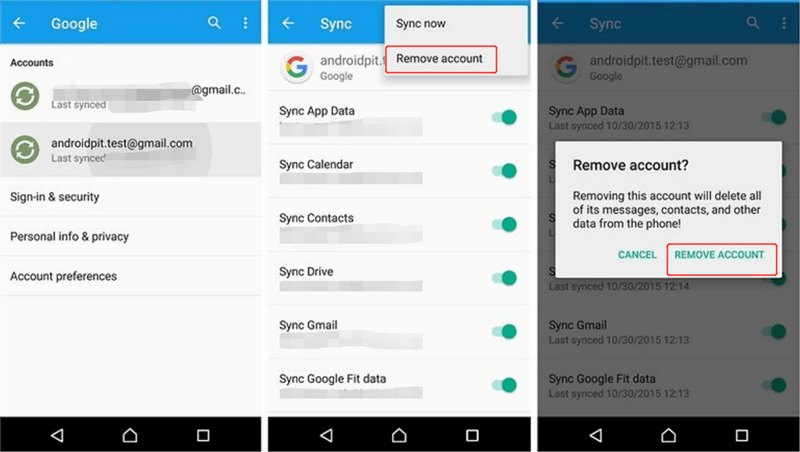
remover cuenta google
3. Desactivar la verificación en dos pasos
Paso 1: En tu teléfono Android, abre la app de Configuración, toca Google y luego Administrar tu cuenta de Google.
Paso 2: Ve a Seguridad, busca Iniciar sesión en Google y toca Verificación en dos pasos.
Paso 3: Es posible que necesites iniciar sesión. Luego, simplemente toca Desactivar.
4. Borrar caché y datos de los servicios de Google
Paso 1: Abre la app de Configuración en tu teléfono > toca Aplicaciones > Ver todas las aplicaciones.
Paso 2: Desplázate y selecciona Google Play Store o Google Play Services > toca Almacenamiento > elige Borrar caché o Borrar datos.
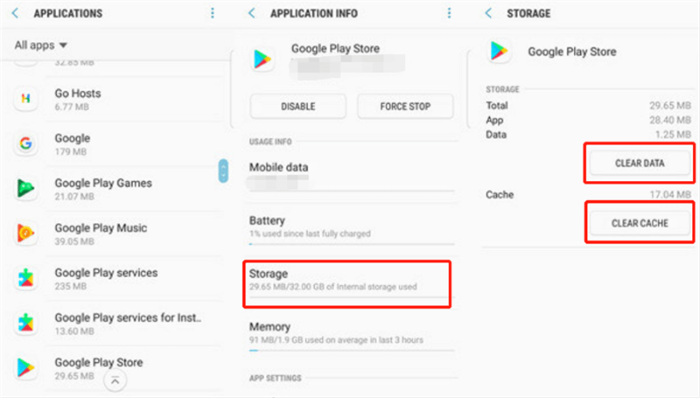
Borrar caché y datos de los servicios de Google
5. Corregir fecha y hora en Android
Sincronizar la fecha y hora de tu dispositivo con los servidores de Google puede ayudar a resolver problemas de conexión.
Paso 1: Abre Ajustes y toca Sistema.
Paso 2: Busca Fecha y hora.
Paso 3: Toca Cambiar fecha y hora y activa Configurar zona horaria automáticamente.
Paso 4: Selecciona Usar ubicación para establecer la zona horaria correcta.
6. Reparar problemas del sistema Android
DroidKit ofrece una herramienta de reparación del sistema Android para solucionar problemas del sistema, como:
- Error al actualizar el firmware
- Mensajes de “Descargando… no apagues el dispositivo”
- Pantalla negra en Samsung, entre otros
Si no puedes iniciar sesión y aparece el mensaje “Hubo un problema al comunicarse con los servidores de Google”, quizás puedas intentar solucionar los errores del sistema con DroidKit. El ROM que se descarga e instala en tu dispositivo durante la reparación es oficial de Samsung, por lo que no es necesario rootear tu teléfono.
A continuación, se detallan los pasos para usar DroidKit:
Paso 1: Instala DroidKit en tu computadora y haz clic en Reparar problemas del sistema.
Descargar Gratis(Win) Funciona en todos Windows Descargar Gratis(Mac) Funciona en todos Mac
Descargar GratisPara Win & Mac
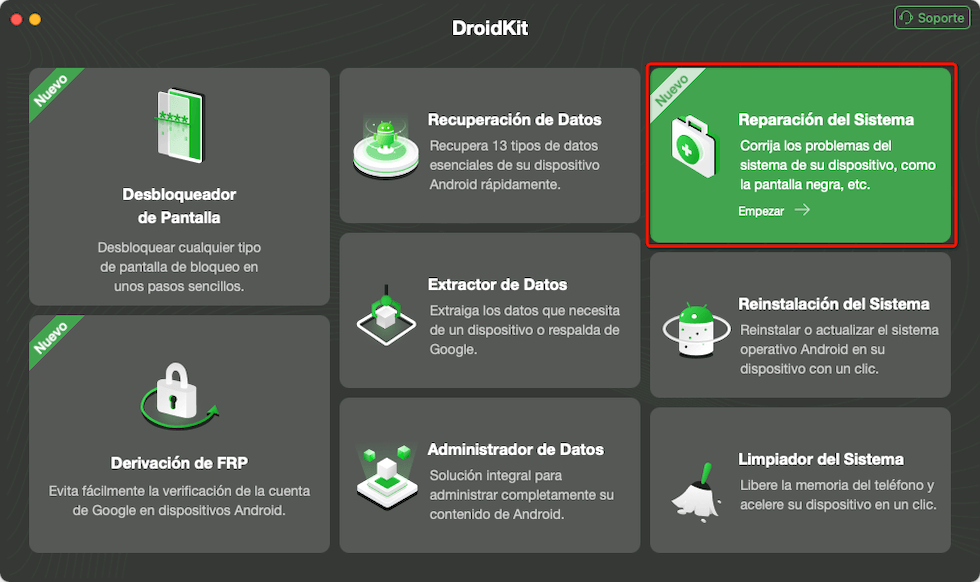
Seleccionar el modo de reparación del sistema
Paso 2: Conecta tu dispositivo Android y pulsa Empezar.
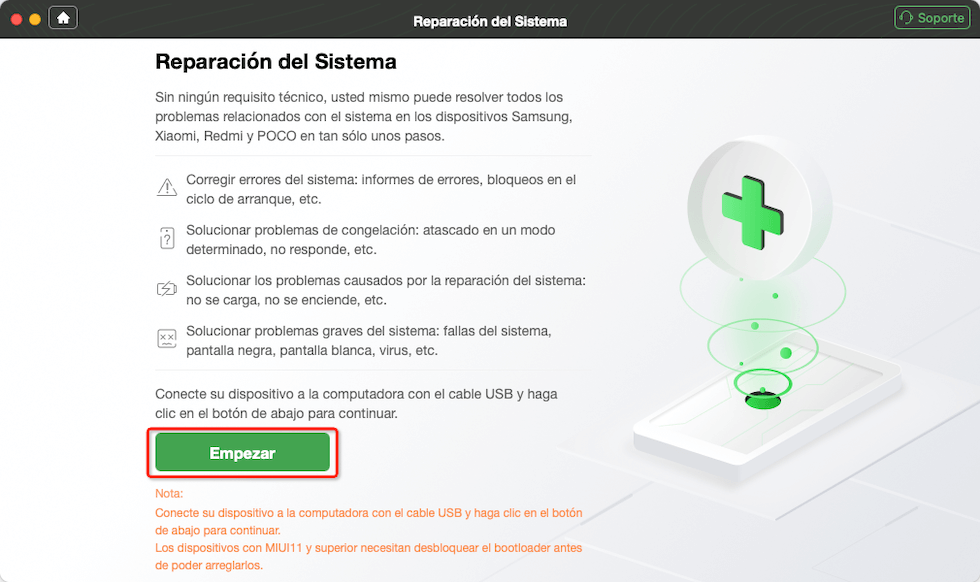
Haz clic en Empezar para reparar tablet Samsung
Paso 3: Se ingresará automáticamente un código PDA coincidente > Haz clic en Descargar ahora para obtener el firmware > Luego, haz clic en Reparar ahora.
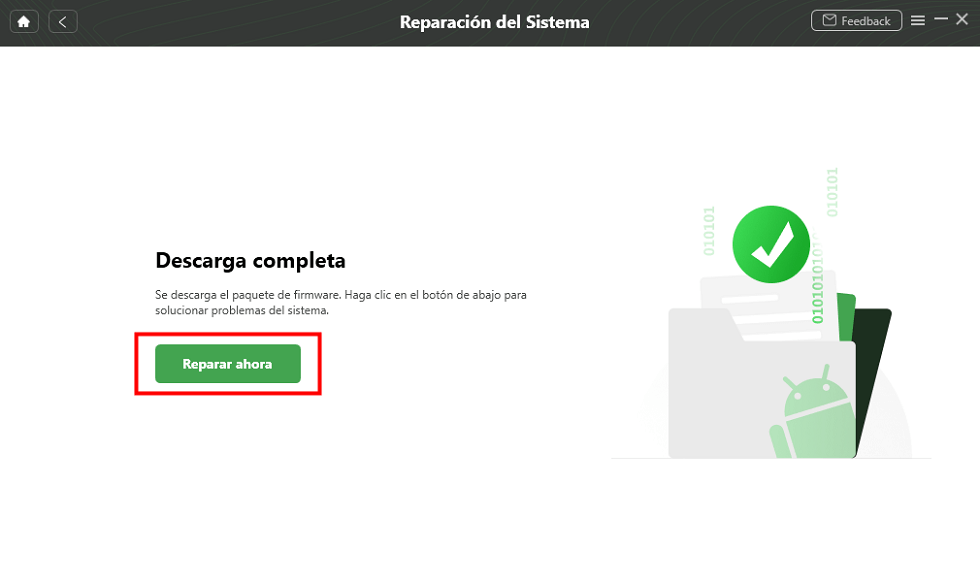
reparar ahora–Mejor App para reparar error en Android
Paso 4: Sigue las instrucciones en pantalla para poner tu dispositivo en modo de descarga > Comenzará el proceso de reparación. Al finalizar, verás la pantalla de Sistema reparado con éxito.
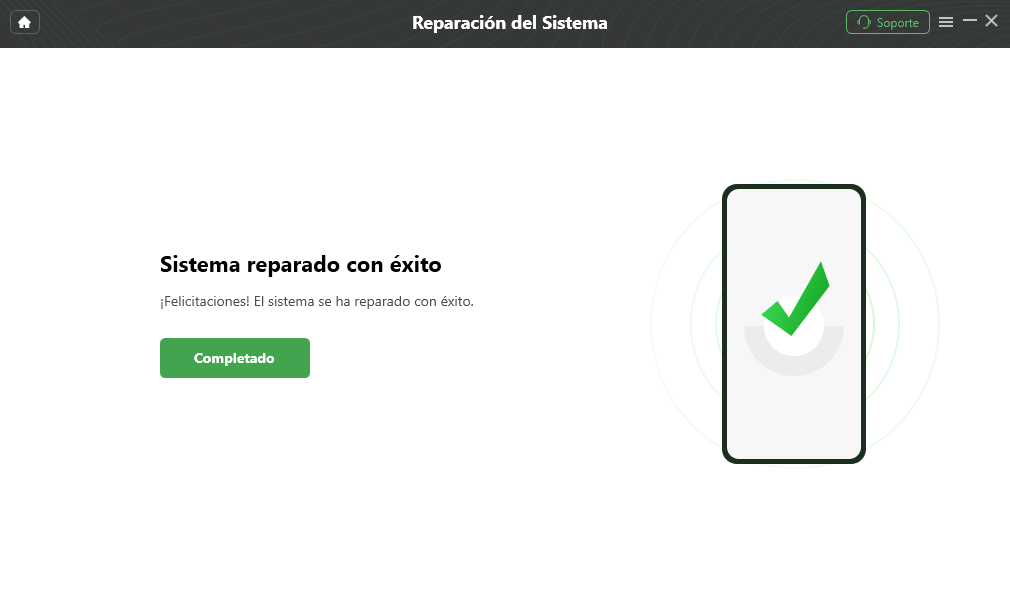
el sistema reparado con éxito
7. Asegúrate de que los servicios de Google estén actualizados
Es importante que los servicios de Google estén siempre actualizados y con los errores corregidos. Para verificar si tus servicios de Google están al día:
- Abre la app Ajustes y toca Aplicaciones y notificaciones para ver todas las apps.
- Desplázate hacia abajo y selecciona Detalles de la aplicación.
- Comprueba si alguna app necesita actualización.
También puedes reinstalar Google Play Services de la siguiente manera:
- En Ajustes, ve a Aplicaciones > Selecciona Google Play Services. Es posible que necesites abrir el menú desplegable en la parte superior para ver Todas las apps.
- Dentro de Google Play Services, toca Menú > Elige Desactivar > Pulsa Aceptar.
- Regresa a Ajustes > Aplicaciones, desplázate y selecciona Google Services.
- Toca el botón Activar y espera a que se complete el proceso de descarga.
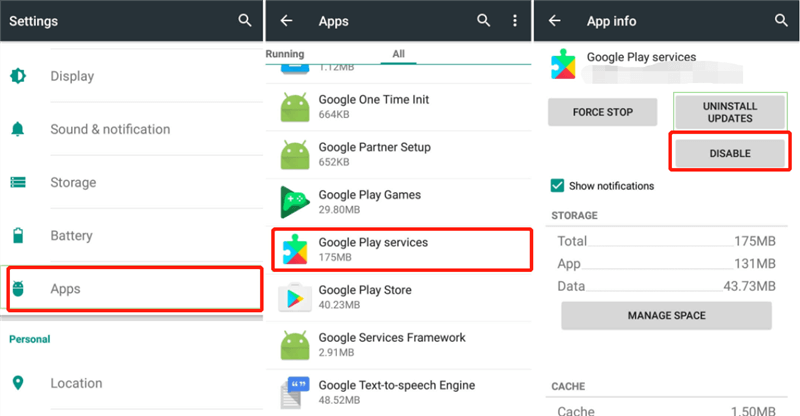
descarga Google Play de nuevo
8. Actualizar los archivos Host
Esta solución funciona en un teléfono rooteado. Si no estás seguro de si tu teléfono está rooteado, o si no eres muy técnico, este método puede ser un poco complicado. Sin embargo, es útil conocer los conceptos básicos.
Para actualizar los archivos Host:
- Habilita Fuentes desconocidas desde Seguridad para permitir la instalación de APK descargadas desde un sitio web.
- Visita apkmirror para descargar la última versión de ES File Explorer e instálala.
- Abre ES File Explorer y activa Root Explorer.
- Busca el archivo Hosts en varias carpetas y ábrelo como archivo de texto.
- Edita el archivo Hosts y guarda los cambios.
De esta manera, el servidor de Google debería funcionar correctamente en tu dispositivo al agregar la cuenta.
9. Restablecimiento de fábrica
Paso 1: Ve a Ajustes y busca Restablecer datos de fábrica. Toca la opción y revisa la información. Cuando estés listo, pulsa Restablecer.
Paso 2: Si tienes un bloqueo de seguridad en el teléfono, se te pedirá ingresar las credenciales.
Paso 3: Para continuar con el restablecimiento y eliminar toda la información almacenada, toca Eliminar todo.
Paso 4: Espera a que tu teléfono se reinicie. Cuando se encienda de nuevo, comenzará desde la pantalla de configuración inicial.
This feature will completely wipe your phone’s information and data, so make it your last option, and don’t forget to back up your data before performing a factory reset.
Preguntas frecuentes (FAQ)
1. ¿Cómo puedo eliminar y volver a agregar mi cuenta de Google?
Ve a Ajustes > Cuentas, selecciona tu cuenta de Google y toca Eliminar cuenta.
Luego, vuelve a iniciar sesión siguiendo las instrucciones en pantalla.
2. ¿Es posible conectarse a Google si olvidé la contraseña?
Sí, puedes restablecer tu contraseña en iforgot o desactivar temporalmente la verificación en dos pasos.
3. ¿Actualizar los servicios de Google ayuda a solucionar “Google Play Services no funcionan”?
Sí. Mantener Google Play Services y otras apps de Google actualizadas asegura que los errores se corrijan y mejora la conectividad con los servidores.
4. ¿Qué hago si no se puede iniciar sesión en Google en Android?
Herramientas como DroidKit pueden reparar problemas del sistema sin necesidad de rootear el dispositivo, solucionando errores de firmware y mejorando la conexión con los servidores de Google.
Conclusión
Si no puedes conectarte a los servidores de Google en tu dispositivo Android, existen varios métodos efectivos para solucionar el problema, desde revisar la conexión a Internet y actualizar los servicios de Google, hasta eliminar y volver a agregar la cuenta, reparar el sistema con DroidKit, o en casos extremos, realizar un restablecimiento de fábrica.
Siguiendo estas soluciones paso a paso, podrás restablecer la conexión con los servidores de Google, usar todas tus aplicaciones de Google sin problemas y garantizar que tu teléfono funcione correctamente.
Recuerda siempre mantener tus apps y sistema actualizados, y considerar las herramientas profesionales solo si es necesario, para proteger tus datos y la seguridad del dispositivo.

DroidKit
Como una solución completa de Android, DroidKit tiene muchas funciones, como recuperar datos de Android, eliminar bloqueo de pantalla, eliminar bloqueo de cuenta de Google, recuperar datos de tarjeta SD, migrar datos de Android, etc.
Descargar Gratis(Win) Funciona en todos Windows
Descargar Gratis(Mac) Funciona en todos Mac
Descargar Gratis Para Win & Mac
Producto-relacionado preguntas? Contacta nuestro equipo de soporte para soluciones rápidas >
