6 formas viables de pasar archivos del movil al ordenador
En esta guía completa, hemos explorado seis métodos viables para transferir datos desde tu dispositivo Android a la PC. Puedes elegir un método según tus preferencias y los recursos disponibles, ya que cada uno tiene sus ventajas. Dile adiós a los problemas de transferencia de archivos y descubre las posibilidades de una sincronización de datos sin esfuerzo.

Android Trucos
Desbloquear Android
- Quitar bloqueo de pantalla
- Omitir cuenta de Google
- Desbloquear celular ZTC
- Eliminar el patrón
- Saltar cuenta Google Samsung
- Desbloquear celular con cuenta Google
- Formatear un Huawei
- TOP 5 Programas para liberar Samsung
- Top aplicaciones para desbloquear
- Desbloquear un Samsung
- Desbloquear una tablet Android
Recuperar datos Android
- Recuperar contactos borrados
- Recuperar fotos de borradas Google Fotos
- Recuperar contactos de SIM
- Recuperar videos borrados Samsung
- Recuperar fotos borradas Huawei
- Extraer datos de dispositivo dañado
- Recuperar archivos borrados
- Recuperar foto de WhatsApp
- Recuperar llamadas borradas Samsung
- Recuperar SMS borrados XiaoMi
En la era digital actual, nuestros teléfonos inteligentes se han convertido en repositorios de archivos importantes, recuerdos preciados y datos valiosos.
Transferir datos desde tu dispositivo Android a tu PC es una tarea que surge a menudo, ya sea que necesites liberar espacio de almacenamiento en tu teléfono o respaldar tus archivos de forma segura.
El administrador de archivos
Afortunadamente, existen múltiples métodos disponibles para transferir datos de Android a PC sin problemas.
En este artículo, exploraremos seis formas confiables y eficientes para realizar esta tarea. Estas te asegurarán que puedas gestionar tus archivos sin esfuerzo y mantenerlos a salvo.
ÍndiceOcultar
Método 1. La forma más fácil de transferir archivos selectivamente de Android a PC Recomendación
Método 2. Cómo pasar archivos del móvil al ordenador usando un cable USB
Método 3. Transferir archivos de Android a PC usando una tarjeta SD
Método 4. Cómo transferir archivos por Bluetooth
Método 5. Transferir archivos del teléfono a la PC mediante Almacenamiento en la Nube
Método 6. Cómo transferir archivos de Android a la computadora por correo electrónico
Preguntas Frecuentes
Método 1. La forma más fácil de transferir archivos selectivamente de Android a PC
Cuando se trata de transferir archivos selectivamente desde tu dispositivo Android a tu PC, hay una herramienta poderosa que se destaca entre las demás: DroidKit. Esta solución altamente recomendada ofrece una forma fluida y eficiente de seleccionar y transferir archivos específicos.
¿Qué es DroidKit?
En el ámbito de la gestión de datos Android, un nombre brilla con intensidad: DroidKit – la solución completa número 1 para Android. Con él, puedes controlar tus datos por completo.
DroidKit es una herramienta versátil y fácil de usar que revoluciona la forma en que gestionas tus datos de Android. Su interfaz intuitiva y sus capacidades robustas la convierten en la elección ideal para quienes buscan una experiencia de transferencia de archivos sin complicaciones.
Características de DroidKit
- Transferencia Selectiva de Archivos: Permite elegir archivos específicos, como fotos, videos, mensajes, contactos y varios otros. Ahorra tiempo y espacio de almacenamiento.
- Garantía de Calidad de Imagen: Copia las imágenes originales a la computadora en lugar de imágenes comprimidas.
- Fácil de Usar y Alta Seguridad: No requiere root. Lo más simple posible. 100% seguro, no se filtrarán datos, protegiendo tus archivos privados.
- Alta Velocidad de Transferencia: Transfiere más de 1500 fotos en 3 minutos. Transfiere archivos grandes o datos significativos en cuestión de segundos.
- Amplia Compatibilidad: Es compatible con varias marcas y modelos. Incluyendo Samsung, Google Pixel, LG, HTC o cualquier otro dispositivo Android, DroidKit te tiene cubierto.
También es una solución completa para Android para ti. Puede ayudarte a recuperar datos perdidos de Android, solucionar problemas del sistema Android, omitir el bloqueo FPR, recuperar archivos eliminados en Android o un teléfono roto, eliminar bloqueos de pantalla de cualquier teléfono, etc.
Obtén DroidKit gratis y sigue la guía paso a paso para transferir datos de Android a una PC
Descarga gratis para todos windows & 100% seguro Descarga gratis para todos mac & 100% seguro
Descarga gratis100% Limpio & Seguro
Cómo transferir datos de Android a PC usando DroidKit:
Paso 1. Descarga y ejecuta DroidKit en tu PC. Toca la opción Gestor de Dispositivos en el modo Administrador de Datos.
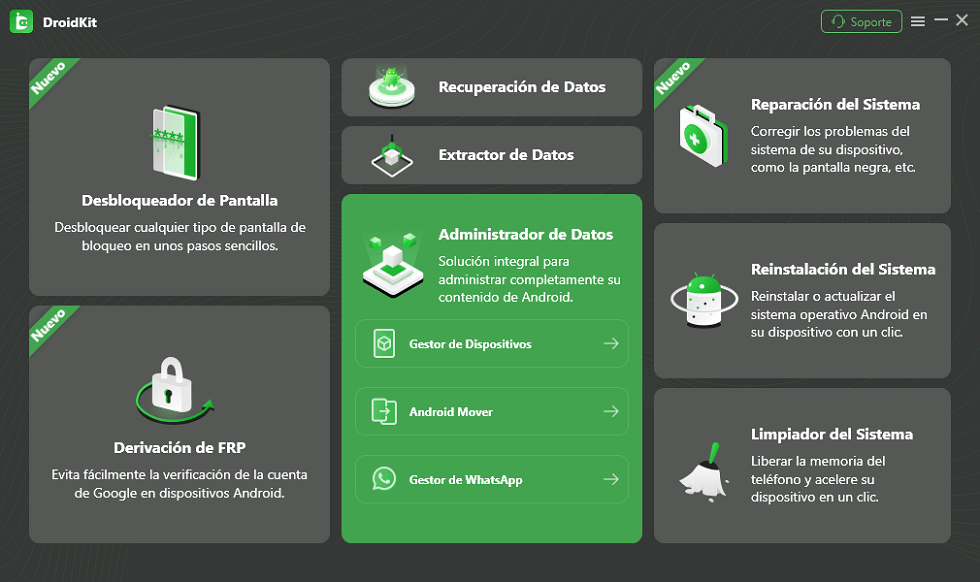
Haz clic en el modo de administrador de datos
Paso 2. Usa un cable USB para conectar tu Android a tu PC. Selecciona Exportar Contenido y elige cualquier categoría de datos que te gustaría transferir.
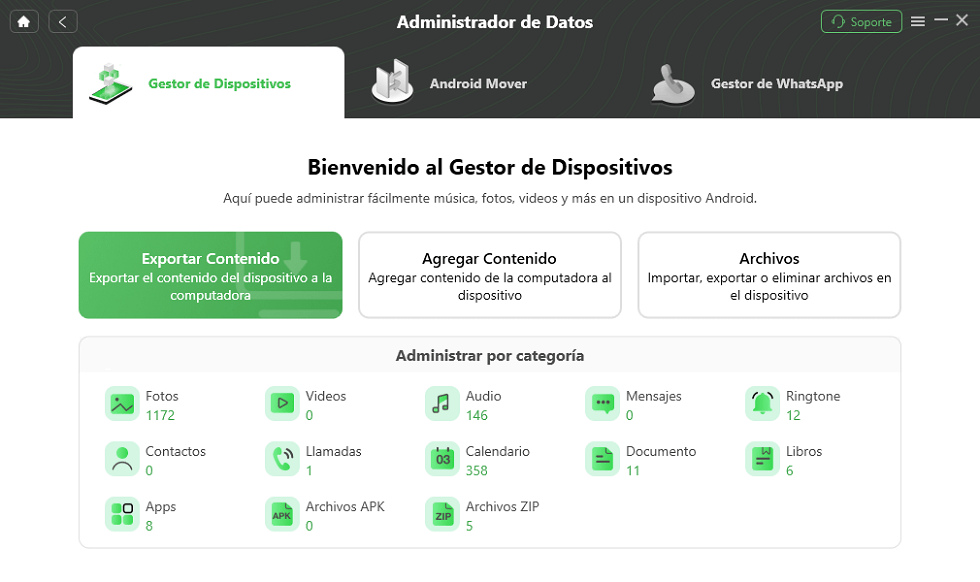
Selecciona Exportar Contenido para pasar archivos
Paso 3. Aquí tomamos las fotos como ejemplo. Cuando visualices todas las fotos en tu Android, selecciona las que quieras transferir y haz clic en el botón A PC.
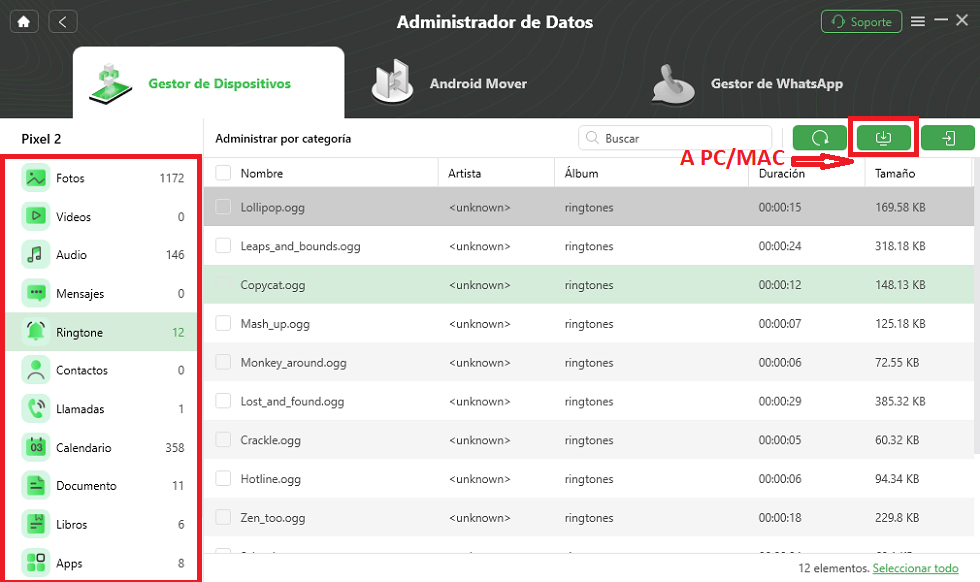
Selecciona los archivos que quiere pasar de Android a PC
Cuando se complete el proceso de transferencia, haz clic en Ver archivos y podrás comprobar lo que has transferido a la PC como se muestra a continuación.
Método 2. Cómo pasar archivos del móvil al ordenador usando un cable USB
Aquí, exploraremos el método tradicional pero confiable de transferir archivos desde tu dispositivo Android a tu PC usando un cable USB. Esta conexión directa ofrece una forma segura y eficiente de transferir archivos de cualquier tamaño.
Puedes establecer fácilmente una conexión entre tu dispositivo Android y tu PC. Esto te permitirá navegar por el almacenamiento de tu dispositivo y transferir archivos con solo unos clics.
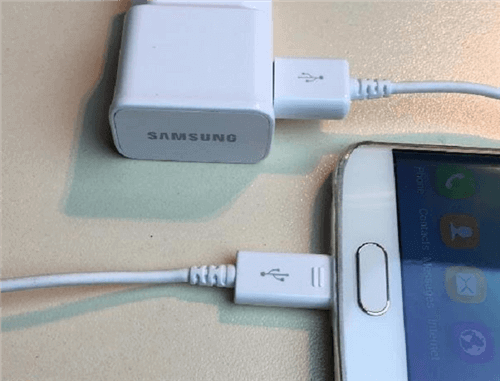
Conecta su dispositivo a USB
Guía Paso a Paso:
- 1. Conecta tu dispositivo Android a tu PC usando un cable USB.
- 2. En tu dispositivo Android, desliza el dedo hacia abajo desde la parte superior de la pantalla para acceder al panel de notificaciones.
- 3. Toca la notificación de conexión USB y selecciona el modo “Transferencia de archivos” o “MTP (Protocolo de transferencia de medios)”.
- 4. Localiza tu dispositivo Android en tu computadora.
- 5. Abre la carpeta del dispositivo Android para acceder a su almacenamiento interno o tarjeta SD (si es aplicable).
- 6. Copia los datos que deseas transferir y pégalos en la ubicación deseada de tu PC.
Si los cables USB no te funcionan, puedes probar el método de la tarjeta SD.
Método 3. Transferir archivos de Android a PC usando una tarjeta SD
Cuando se trata de transferir datos desde tu dispositivo Android a tu PC, utilizar una tarjeta SD ofrece una solución portátil y versátil. En esta sección, exploramos el método simple pero efectivo de usar una tarjeta SD para transferir tus archivos sin problemas.

Usar la tarjeta SD
Este método garantiza una transferencia de archivos sin complicaciones, incluso sin un cable USB.
Sigue estos rápidos pasos para completar la transferencia:
- 1. Guarda los archivos que quieres transferir en la tarjeta microSD de tu dispositivo Android.
- 2. Apaga tu dispositivo Android.
- 3. Extrae la tarjeta microSD de tu dispositivo Android.
- 4. Inserta la tarjeta microSD en un adaptador de tarjeta SD.
- 5. Conecta el adaptador de tarjeta SD al lector de tarjetas de tu PC.
- 6. Abre “Mi PC” o “Este equipo” en tu PC.
- 7. Localiza la tarjeta SD en el explorador de archivos.
- 8. Accede a la tarjeta microSD y copia los archivos deseados desde ella a tu PC.
Si tu dispositivo Android no tiene ranura para tarjeta microSD, puedes usar un adaptador USB OTG para conectar un lector de tarjetas SD USB a tu teléfono. Esto te ayuda a transferir archivos desde la tarjeta SD a tu dispositivo Android antes de transferirlos a tu PC.
Aparte de cables USB y tarjetas SD, también puedes transferir datos de Android a PC por Bluetooth.
Método 4. Cómo transferir archivos por Bluetooth
Ahora te mostraremos cómo transferir datos sin esfuerzo desde tu dispositivo Android a tu PC usando la conveniencia de la conectividad Bluetooth.
Con solo unos simples pasos, puedes transferir fácilmente tus fotos, videos, documentos y más directamente desde tu dispositivo Android a tu PC.
Di hola a un futuro sin cables y deja que tus archivos vuelen a través de las ondas con facilidad.
Para finalizar la transferencia, sigue estos sencillos pasos:
- 1: Habilita Bluetooth tanto en tu dispositivo Android como en tu PC.
- 2: Navega hasta la carpeta o archivo que deseas transferir en tu dispositivo Android.
- 3: Mantén presionado el archivo o carpeta y selecciona la opción “Compartir” o “Enviar”.
- 4: Elige la opción “Bluetooth” en el menú de compartir.
- 5: Selecciona el nombre Bluetooth de tu PC o el dispositivo de la lista de dispositivos disponibles.
- 6: Acepta la solicitud de transferencia de archivos por Bluetooth de tu dispositivo Android en tu PC.
- 7: La transferencia de archivos comenzará y verás el progreso en ambos dispositivos.
- 8: El archivo se guardará en tu PC una vez que se complete la transferencia.
Asegúrate de que ambos dispositivos estén dentro del rango de Bluetooth durante el proceso de transferencia para una transferencia de archivos exitosa e ininterrumpida.
Ahora, veamos cómo usar el Almacenamiento en la Nube para transferir archivos.
Método 5. Transferir archivos del teléfono a la PC mediante Almacenamiento en la Nube
Ahora exploraremos el método sin problemas de transferir archivos desde tu teléfono a tu PC usando la conveniencia y accesibilidad de los servicios de almacenamiento en la nube.

Transferencia de datos de celular a PC a través de google drive
Al seguir los sencillos pasos descritos en esta sección, puedes transferir tus archivos de forma segura y conveniente entre dispositivos sin necesidad de conexiones físicas o cables.
Sigue los pasos que se indican a continuación:
- 1. Inicia sesión en un servicio de almacenamiento en la nube (por ejemplo, Google Drive, Dropbox, OneDrive) en tu teléfono y sube los archivos que deseas transferir.
- 2. En tu PC, abre un navegador web y visita el sitio web del servicio de almacenamiento en la nube que estés usando.
- 3. Inicia sesión en la misma cuenta de almacenamiento en la nube en tu PC.
- 4. Localiza los archivos subidos en tu cuenta de almacenamiento en la nube.
- 5. Selecciona los archivos que deseas transferir y elige las opciones “Descargar” o “Guardar”.
- 6. Especifica la ubicación deseada en tu PC para guardar los archivos descargados.
Método 6. Cómo transferir archivos de Android a la computadora por correo electrónico
En esta parte, exploraremos un método simple y ampliamente utilizado para transferir datos desde tu dispositivo Android a tu PC: por correo electrónico. Aprende a enviar archivos como adjuntos en un correo electrónico y a acceder a ellos en tu computadora sin esfuerzo.
Sumergámonos en la guía paso a paso y descubramos el mundo del intercambio de archivos sin esfuerzo:
- 1: Encuentra el archivo que deseas transferir abriendo el administrador de archivos de tu Android.
- 2: Mantén presionado el archivo, selecciona “Compartir” o “Enviar” y elige tu aplicación de correo electrónico.
- 3: Redacta un nuevo correo electrónico, ingresa tu propia dirección de correo electrónico como destinatario y añade un asunto. Presiona enviar.
- 4: En tu computadora, abre tu cliente de correo electrónico o correo web y encuentra el correo electrónico enviado.
- 5: Descarga el archivo adjunto a tu computadora.
Puedes enviar fácilmente archivos desde tu móvil Android a tu PC por correo electrónico siguiendo estos simples pasos.
Asegúrate de tener una conexión a Internet estable y suficiente almacenamiento de correo electrónico para una transferencia de archivos exitosa.
Preguntas Frecuentes
P1: Al transferir archivos selectivamente, ¿qué herramienta se recomienda como la mejor opción y cuáles son sus ventajas principales?
El artículo recomienda DroidKit. Sus principales ventajas son que permite la transferencia selectiva de archivos específicos (como fotos, videos, mensajes, etc.), garantiza la calidad original de las imágenes, es fácil de usar, segura y tiene una velocidad de transferencia muy alta.
P2: Al usar un cable USB para transferir archivos, ¿qué configuración se necesita en el dispositivo Android?
Después de conectar el teléfono a la PC con el cable USB, se debe deslizar el panel de notificaciones del Android, tocar la notificación de conexión USB y seleccionar el modo “Transferencia de archivos” o “MTP (Medía Transfer Protocol)”.
P3: Si mi teléfono Android no tiene ranura para tarjeta microSD, ¿cómo puedo usar el método de la tarjeta SD para transferir archivos?
Se puede usar un adaptador USB OTG para conectar un lector de tarjetas SD USB al teléfono. Esto permite transferir archivos desde la tarjeta SD al dispositivo Android primero, y luego a la PC.
P4: Al transferir archivos via Bluetooth, ¿qué factor clave se debe tener en cuenta para asegurar el éxito de la transferencia?
El factor clave es asegurarse de que ambos dispositivos permanezcan dentro del rango efectivo de Bluetooth durante todo el proceso de transferencia, para que sea exitoso y sin interrupciones.
P5: Además de la transferencia de archivos, ¿qué otras funciones ofrece DroidKit?
DroidKit es también una solución completa para Android que puede ayudar a recuperar datos perdidos de Android, reparar problemas del sistema Android, omitir el bloqueo FRP, recuperar archivos eliminados de un teléfono roto y eliminar bloqueos de pantalla, entre otras funciones.
Conclusión
Transferir archivos desde tu dispositivo Android a tu PC ya no es una tarea desalentadora, gracias a la variedad de métodos viables disponibles al alcance de tu mano. Es más, DroidKit es nuestra mejor alternativa. Transfiere archivos de Android a PC a una velocidad asombrosamente rápida y sin pérdida de datos. También tiene muchas otras características que pueden atender/gestionar tu teléfono Android en un solo lugar. ¡DroidKit vale la pena probarlo!
Descarga gratis para todos windows & 100% seguro Descarga gratis para todos mac & 100% seguro
Descarga gratis100% Limpio & Seguro
Producto-relacionado preguntas? Contacta nuestro equipo de soporte para soluciones rápidas >
