Comment faire un sondage sur WhatsApp : Le guide complet pour simplifier vos décisions de groupe
Fini les débats interminables ! Découvrez comment faire un sondage sur WhatsApp étape par étape, gérer les réponses multiples et sécuriser vos résultats.

Organiser un événement devrait être un plaisir, pas une corvée administrative. Nous avons tous connu la situation de Julie, organisatrice d’événements, qui s’est retrouvée bloquée face à un simple dîner entre amis. Son problème ? Un flux incessant de messages contradictoires dans le chat de groupe et, au moment crucial, cette pensée frustrante : “Je ne trouve pas l’option sondage dans mon WhatsApp”.
Face à une option manquante ou mal comprise, l’agacement est légitime. Que vous souhaitiez créer un sondage WhatsApp pour valider une date ou recueillir des avis, la technique ne doit pas être un frein — surtout lorsque l’on sait à quel point il est important de sauvegarder correctement ses conversations WhatsApp sur Android pour éviter toute perte d’informations.
Ce guide va droit au but. Nous avons coupé le superflu pour vous donner la méthode exacte : comment activer la fonctionnalité, maîtriser les réponses multiples, et surtout, comment lire et sécuriser les résultats pour mettre fin aux discussions interminables.
SommaireMasquer
Tutoriel : La méthode pour créer (et maîtriser) un sondage WhatsApp
Pour obtenir des réponses claires, il ne suffit pas de lancer une question. Il faut maîtriser la fonction sondage WhatsApp et comment l’utiliser pour diriger le groupe. Bien que l’interface semble simple, deux aspects sont souvent négligés : la restriction des choix et la lecture détaillée des votes.
Voici la procédure optimisée pour Android et iOS.
Étape 1 : Accéder au menu caché
La première étape consiste à localiser le point d’entrée, qui diffère légèrement selon votre appareil.
- Sur Android : Dans votre discussion, appuyez sur l’icône Trombone (📎) située dans la zone de saisie de texte.
- Sur iOS (iPhone) : Appuyez sur le bouton Plus (+) situé en bas à gauche de l’écran.
- Sur WhatsApp Web/Desktop : Cliquez sur le bouton Plus (+) ou le trombone à côté de la barre de saisie.
Étape 2 : Configurer les choix de réponse
Une fois le menu ouvert, sélectionnez l’icône verte (souvent en bas de liste) intitulée « Sondage ».
- Question : Saisissez votre interrogation principale.
- Options du sondage : Ajoutez vos choix. L’application permet d’ajouter jusqu’à 12 options.
- Astuce d’expert : L’ordre des options influence le vote. Pour le modifier, maintenez les trois barres horizontales (≡) à droite d’un choix et faites-le glisser vers le haut ou le bas.
Étape 3 : Gérer les paramètres de vote (Crucial)
C’est l’étape technique la plus importante pour éviter le chaos.
- Autoriser plusieurs réponses : Par défaut, cette option est activée. Si vous avez besoin d’une décision tranchée (une seule date, un seul restaurant), vous devez impérativement décocher ce bouton bascule.
- En désactivant cette fonction, l’utilisateur ne pourra cocher qu’une seule case. Cela force la décision et vous évite d’avoir 10 personnes qui votent « Oui » à toutes les dates proposées.
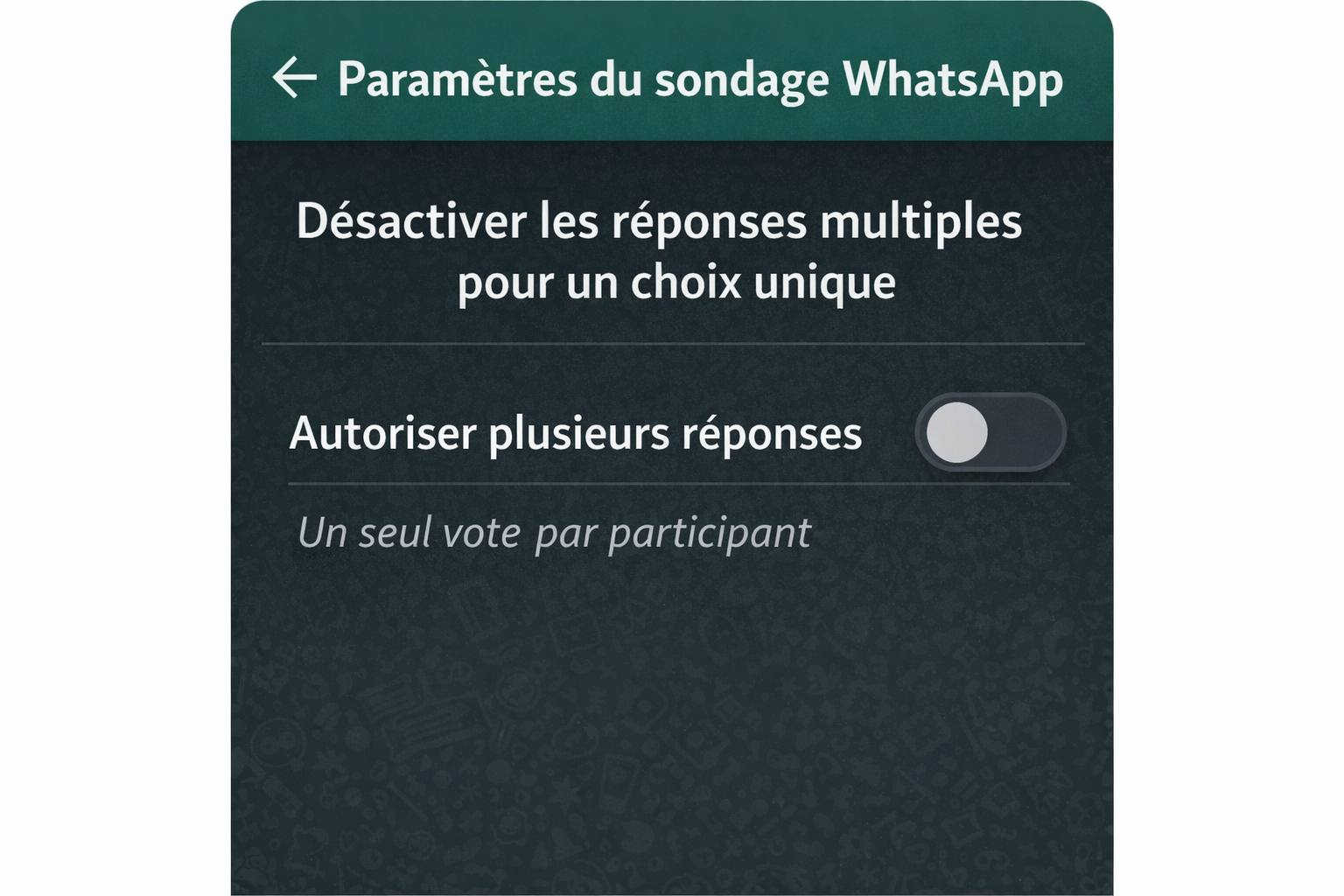
Étape 4 : Analyser les résultats en détail
Une fois le sondage envoyé, les résultats s’affichent en temps réel, mais l’aperçu dans la conversation reste sommaire et ne permet pas d’extraire les conversations WhatsApp vers un ordinateur pour un archivage ou une analyse plus formelle.
Pour savoir qui a voté quoi :
- Appuyez sur le bouton « Voir les votes » situé juste en dessous des options du sondage.
- Un nouvel écran s’ouvre, affichant le détail par option et par participant, ainsi que l’heure exacte du vote. C’est ici que vous vérifiez si « Julie » a bien confirmé sa présence.
Astuce Pro : Épinglez votre sondage
Dans un groupe actif, le sondage va disparaître sous les nouveaux messages en quelques minutes.
Pour éviter de le renvoyer sans cesse :
- Faites un appui long sur le message du sondage.
- Sélectionnez « Épingler » dans le menu contextuel.
- Le sondage restera accroché en haut de la conversation pour tous les membres jusqu’à la fin du vote (24 h, 7 jours ou 30 jours selon votre choix).
Limites et Stratégie : Quand l’outil natif ne suffit plus ?
L’outil natif est parfait pour des décisions rapides entre amis. Cependant, en tant qu’experts en stratégie digitale, nous devons souligner une nuance importante. Si vous gérez un sondage WhatsApp Business ou une association, l’outil natif montre vite ses limites, notamment lorsqu’il devient nécessaire de gérer et sauvegarder des données WhatsApp importantes de manière fiable.
Comparatif Stratégique : Sondage Natif vs Google Forms
Pour vous aider à choisir la bonne solution, voici un comparatif technique.
| Critère | Sondage Natif WhatsApp | Google Forms / Jotform |
| Usage Idéal | Amis, Famille, Décisions rapides | Pro, Asso, Inscriptions complexes |
| Vitesse de création | Immédiate (< 1 min) | Moyenne (5-10 min) |
| Expérience utilisateur | Fluide (reste dans l’app) | Rupture (ouvre un navigateur web) |
| Nombre de questions | 1 seule par module | Illimité |
| Confidentialité | Non (votes visibles par tous) | Oui (option anonyme possible) |
| Export des données | Aucun (capture d’écran nécessaire) | Complet (CSV, Excel, Graphiques) |
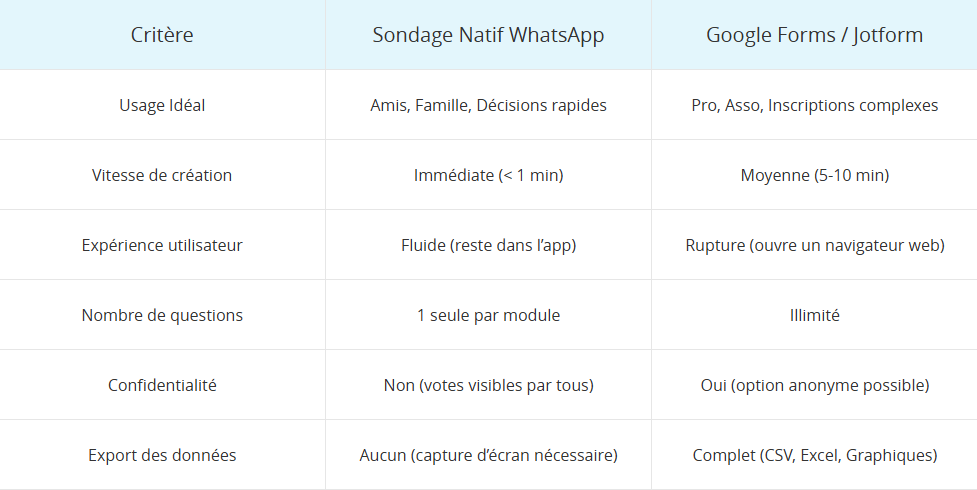
Le verdict : Si votre priorité est l’engagement rapide pour une décision triviale, restez sur l’option native. Si vous avez besoin d’enchainer plusieurs questions de sondage WhatsApp ou de traiter des statistiques (ex. : choix de menu + allergies alimentaires), l’intégration d’un lien externe est impérative.
Sécuriser vos résultats avec iMobie DroidKit
Voici un scénario fréquent en milieu professionnel ou associatif : vous avez réalisé un vote important via WhatsApp (par exemple, l’approbation d’un budget par le bureau de l’asso). Contrairement à un Google Form, WhatsApp ne propose aucun bouton « Exporter vers Excel » pour les résultats de sondages. Ces données sont piégées dans votre discussion.
Si vous perdez votre téléphone, ou si vous devez présenter ces résultats dans un rapport formel, une simple capture d’écran ne suffit pas toujours. De plus, l’historique de vos sondages réside localement sur votre appareil ; un bug lors d’un transfert vers un nouveau téléphone peut effacer ces preuves de vote.
C’est ici que iMobie DroidKit apporte une valeur ajoutée réelle. Ce n’est pas un outil de création, mais un gestionnaire de données qui comble les lacunes de WhatsApp.
L’utilité d’iMobie DroidKit pour vos sondages :
- Extraction et Archivage : DroidKit permet d’extraire vos discussions WhatsApp, y compris les éléments interactifs comme les sondages, vers votre ordinateur. Vous pouvez ainsi sauvegarder une copie HTML ou PDF de la conversation, rendant les résultats du vote consultables et imprimables pour vos archives.
- Sécurité lors des migrations : Avant de changer de téléphone (surtout d’Android vers iPhone ou inversement), utiliser un gestionnaire tiers garantit que l’historique complet de vos décisions de groupe est transféré sans perte de données.
Suivez les étapes :
Étape 1 : Téléchargez gratuitement DroidKit sur votre ordinateur.
Télécharger pour Win Compatible avec tous Windows Télécharger pour Mac Compatible avec tous MacOS
Essai Gratuit*100% Propre & Sûr
Étape 2 : Ouvrez le logiciel et connectez votre appareil via USB, puis accédez au « Gestionnaire de données ».
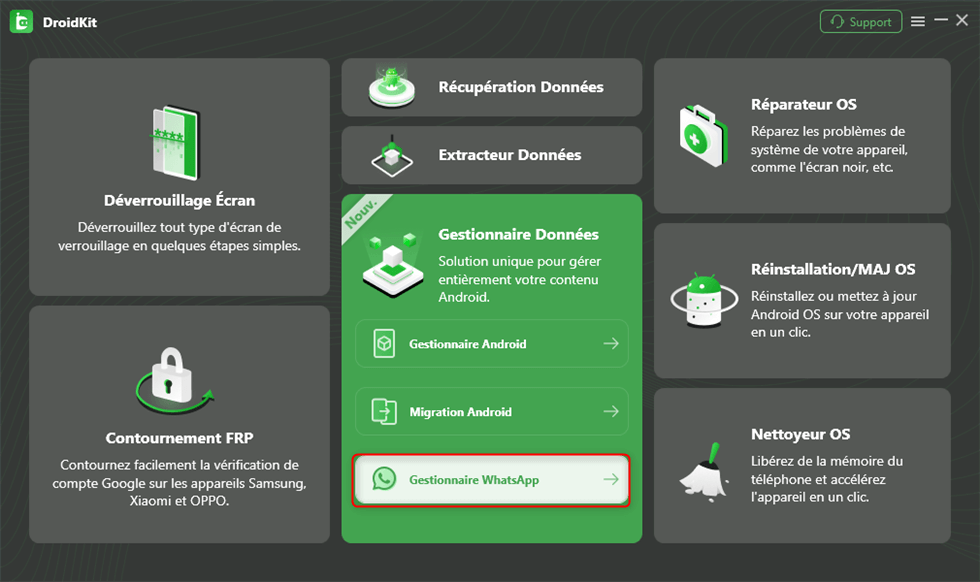
Étape 3 : Sélectionnez le « Gestionnaire WhatsApp », choisissez les données à transférer, puis cliquez sur « Transférer ».
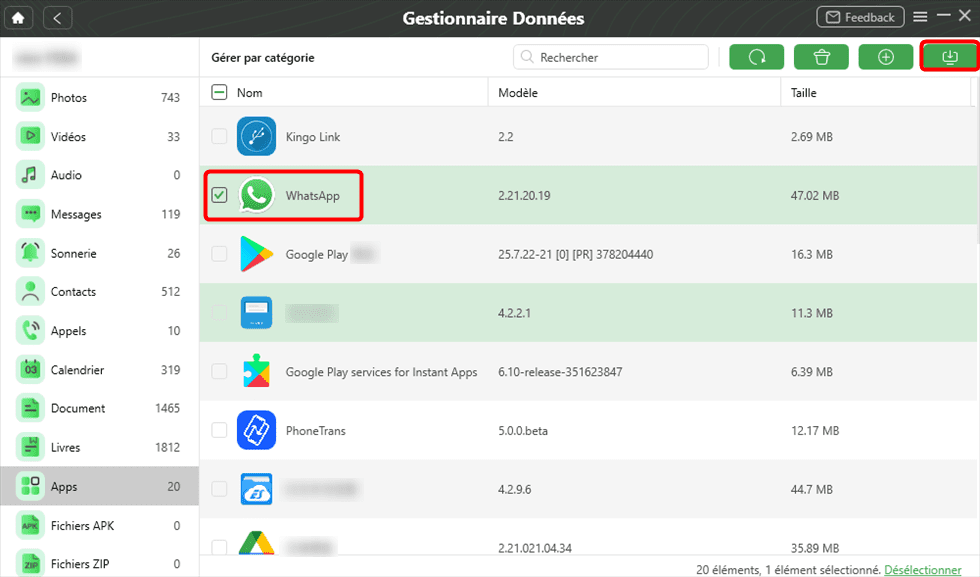
Étape 4 : Une fois le transfert terminé, vos données sont bien restaurées dans votre ordinateur ou d’autres appareils.
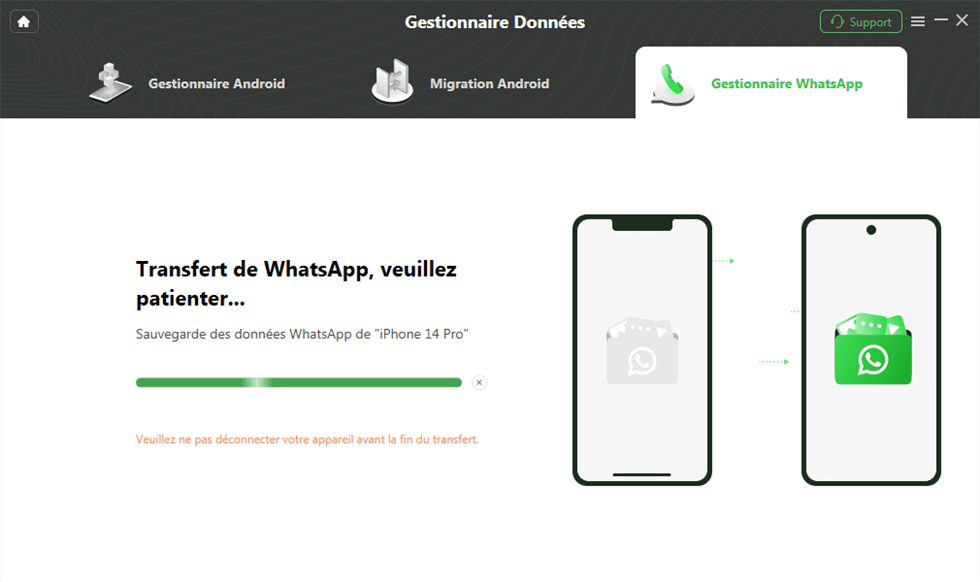
En utilisant ce type de solution, vous transformez des données volatiles (un chat) en archives pérennes.
FAQ : Résoudre les problèmes d’affichage et de vote
Même avec une procédure simple, des obstacles techniques peuvent survenir ; dans ce cas, consulter un guide pour résoudre les problèmes courants liés à WhatsApp permet souvent de gagner un temps précieux.
Pourquoi je ne vois pas l’option sondage (bouton manquant) ?
C’est le problème numéro un.
Solution : La fonctionnalité nécessite une version récente. Rendez-vous sur le Store et forcez la mise à jour.
Plan B : Si vous êtes à jour, videz le cache de l’application.
Android : Paramètres > Applications > WhatsApp > Stockage > Vider le cache. Un cache corrompu masque souvent les nouvelles icônes.
Les résultats ne s’affichent pas ou le compteur reste bloqué
Vous voyez que les gens répondent, mais les barres ne bougent pas ?
Le refresh manuel : Dans les groupes très actifs, l’affichage principal peut « laguer ». Ne vous fiez pas à l’aperçu. Cliquez impérativement sur « Voir les votes ». Cette action force l’application à aller chercher les dernières données sur le serveur et affichera le compte exact.
Quitter/Revenir : Sortez de la conversation (revenez à la liste des chats) et rentrez à nouveau pour forcer une synchronisation.
Puis-je modifier un sondage après envoi ?
Non. Une fois envoyé, un sondage WhatsApp groupe est verrouillé. Vous ne pouvez pas ajouter une option ou corriger une faute de frappe.
La solution : Supprimez le message du sondage (sélectionnez Supprimer pour tous) et recréez-en un nouveau immédiatement. D’où l’importance de bien relire à l’étape 2 !
Conclusion : Prenez le contrôle de vos discussions
Savoir comment faire un sondage sur WhatsApp est plus qu’une astuce technique ; c’est un outil de leadership pour vos groupes. En utilisant correctement les options de réponse unique et en épinglant votre sondage, vous transformez une cacophonie de messages en une décision claire et nette, exactement comme Julie a pu le faire pour sauver son dîner.
Cependant, n’oubliez pas que ces données restent fragiles tant qu’elles sont enfermées dans l’application. Pour les décisions importantes qui nécessitent une trace durable, ne vous reposez pas uniquement sur le chat. Pensez à exporter vos résultats ou à utiliser DroidKit pour sécuriser vos historiques de conversation. C’est l’assurance de garder une trace fiable de vos décisions collectives, quoi qu’il arrive à votre smartphone.

iMobie DroidKit – Faire un sondage sur Whatsapp
- Permet d’extraire vos discussions WhatsApp, y compris les éléments interactifs comme les sondages, vers votre ordinateur
- Compatible avec presque toutes les marques Android telles que AQUOS, Xperia, Galaxy
- Utiliser un gestionnaire tiers garantit que l’historique complet de vos décisions de groupe est transféré sans perte de données
Télécharger pour Win Compatible avec tous Windows
Télécharger pour Mac Compatible avec tous MacOS
Essai Gratuit *100% Propre & Sûr
Questions liées aux produits ? Contactez l'équipe Support pour trouver une solution >
