5 méthodes de sauvegarder les contacts sur Xiaomi 12/12 Pro/11/11T/Ultra/10/9/8
Sur le téléphone ou via un logiciel, les méthodes n’en manquent pas. Elles vous permettent de sauvegarder les contacts Xiaomi sur des supports différents. C’est vous qui choisissez l’emplacement. Voici tout ce qu’il faut savoir sur ce sujet.
Nous savons tous que n’importe quel smartphone peut tomber en panne à n’importe quel moment. Procédez donc à la sauvegarde de vos contacts Xiaomi rapidement. Vous pouvez les mettre sur le téléphone, sur PC ou même chez les serveurs de Google. De cette façon, vous ne craignez pas les mauvaises surprises. Reste à déterminer la méthode adoptée afin de sauvegarder les contacts Xiaomi. Nous allons vous donner quelques idées.
[Tutoriel vidéo : Comment récupérer des contacts supprimés sur Android]

1. Sauvegarder les contacts Xiaomi avec l’application Contacts
Quel est le premier emplacement qui vient à l’esprit en évoquant les contacts ? C’est, sans doute, l’application qui porte le même nom. Sa mission principale est de sauvegarder les contacts Xiaomi. D’ailleurs, elle arrive préinstallée avec le système Android. Il n’y a pas besoin d’aller la chercher sur le Play Store. L’application offre plusieurs services intéressants. Pour chaque contact ajouté, vous pouvez affecter plusieurs détails : photo, mail, adresse, etc.
De plus, la liste des contacts est exportable sur le téléphone Xiaomi pour une éventuelle impression ou envoi par courrier. Il y a aussi la possibilité de synchroniser les contacts WhatsApp, Skype ou Messenger. Pour le processus, il est très simple. Dès le lancement de l’application, vous trouverez un bouton dédié à la sauvegarde de contacts Xiaomi. Voici les étapes à suivre.
- Lancez l’application Contacts sur le Xiaomi
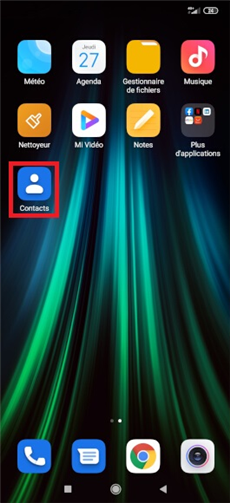
Accédez à l’application Contacts
- Cliquez sur le bouton d’ajout des contacts et saisissez les informations nécessaires
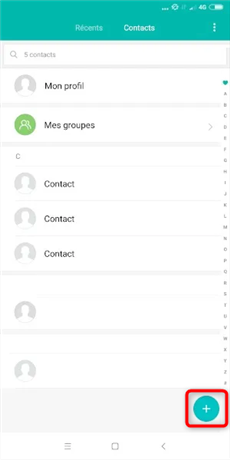
Cliquez sur le bouton +
2. Enregistrer les contacts sur Carte SIM Xiaomi
Vous l’oubliez souvent mais la carte SIM peut rendre des services à part la détection du réseau téléphonique. Elle est probablement le moyen le plus rapide pour sauvegarder les contacts Xiaomi. D’ailleurs, avant l’apparition des smartphones, la carte SIM était le support où ils sont stockés. Cette attitude a changé. Toutefois, il demeure encore possible d’en profiter. En tout cas, l’application Contacts possède une fonctionnalité permettant de tout exporter vers cette petite puce.
Il faut, néanmoins, faire attention à sa capacité de stockage. Vous ne pourrez pas sauvegarder tous les contacts Xiaomi sur la carte SIM à moins que vous ayez moins de 250 noms enregistrés. C’est sa capacité maximale dans la grande majorité des cas. Ci-dessous les étapes à suivre.
- Accédez à l’application Contacts > Cliquez sur Menu
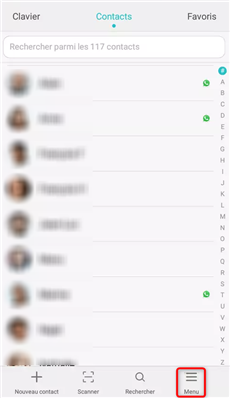
Accédez à l’application Contacts
- Cliquez sur Importer/Exporter
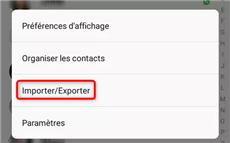
Cliquez sur Importer/Exporter
- Cliquez sur Exporter vers Carte SIM
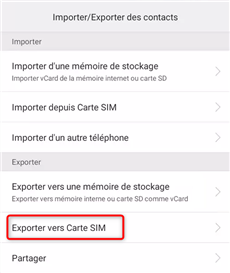
Choisissez Exporter vers carte SIM
3. Transférer les contacts Xiaomi sur PC/Appareil avec DroidKit
Changement de cap. Il s’agit cette fois d’utiliser un gestionnaire de données d’où le besoin d’établir une connexion avec un ordinateur. DroidKit n’a rien à voir avec les solutions citées précédemment. Il permet de sauvegarder les contacts Xiaomi d’une manière différente qui donne à l’utilisateur plus de liberté. En plus, voici ce que ce logiciel vous offre :
- La connexion du téléphone Xiaomi avec PC ou Mac est réalisable via un câble USB.
- Tous les modèles Xiaomi et même les autres marques de smartphones sont pris en charge.
- Le logiciel donne l’opportunité de sélectionner les contacts à sauvegarder un par un. Tous les détails comme les noms, les numéros et les mails sont affichés sur l’interface de DroidKit.
- Vous pouvez transférer vos contacts directement sur un autre smartphone en cas de besoin.
Avant de sauvegarder les contacts Xiaomi sur PC, DroidKit vous donne le choix entre deux extensions : VCF ou CSV. Plus tard, vous pouvez mettre le fichier sauvegardé sur un autre téléphone. Les contacts vont y apparaître directement. La fluidité et les choix offerts par ce logiciel ne sont pas disponibles dans les autres solutions. C’est pourquoi il part avec une longueur d’avance par rapport à ses concurrents. Nous vous recommandons de télécharger DroidKit pour transférer vos contacts Xiaomi sur PC/Appareil facilement. Voici les étapes à suivre :
- Lancez DroidKit et y connectez le Xiaomi > Allez dans le module Gestionnaire Données
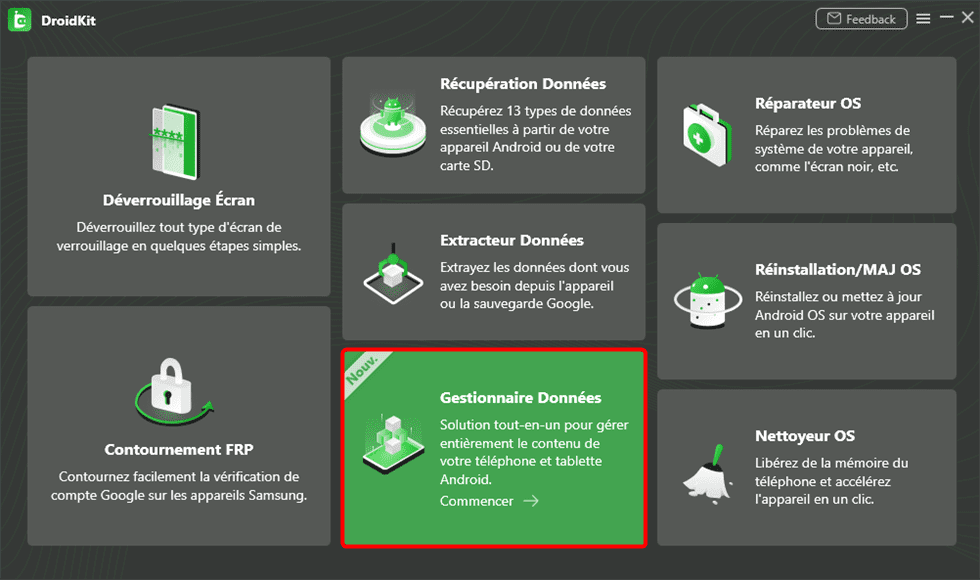
Choisissez Gestionnaire données
- Choisissez Contenu vers PC > Cliquez sur Contacts
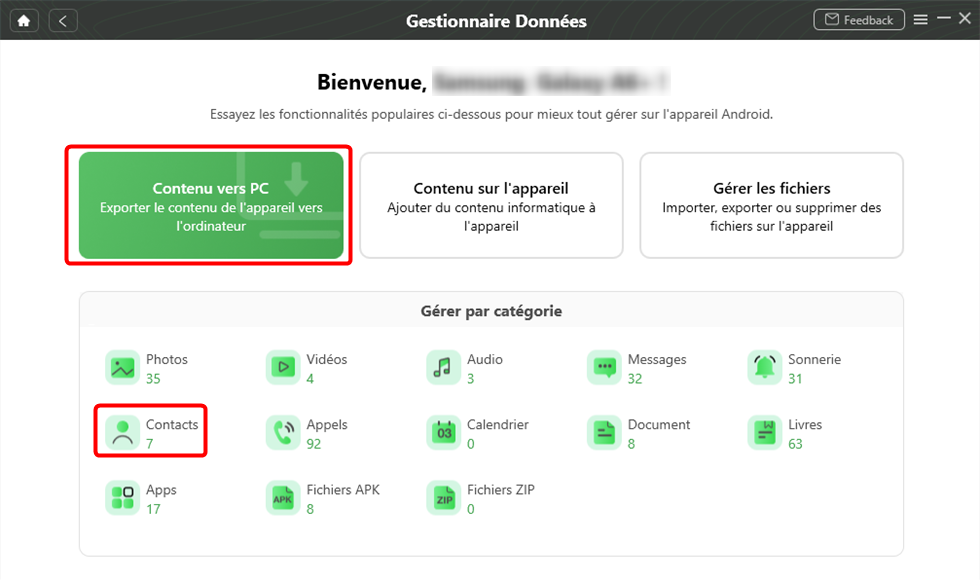
Choisissez Contenu vers PC puis Contacts
- Sélectionnez les contacts à sauvegarder > Cliquez sur le bouton Vers PC pour sauvegarder vos contacts Xiaomi sur PC
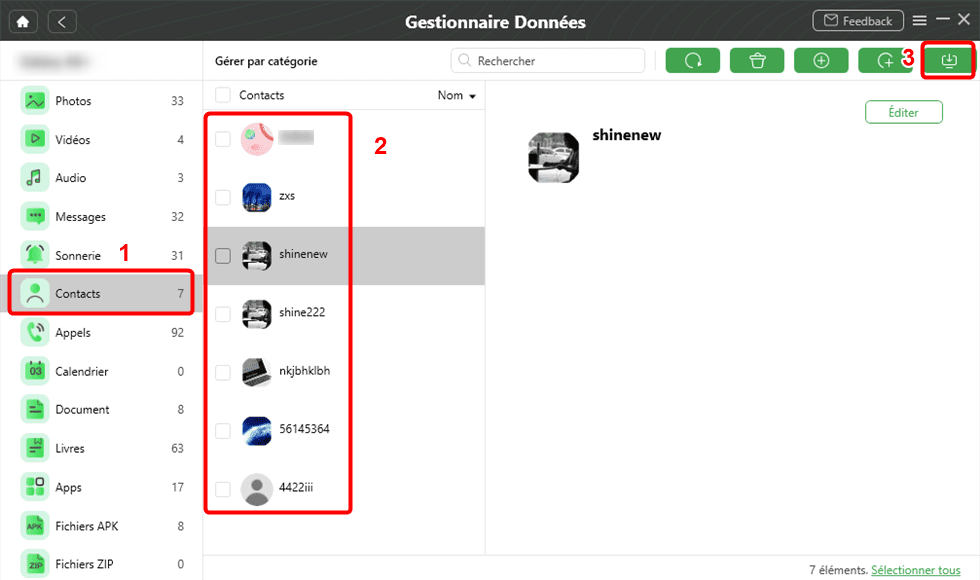
Sélectionnez les cotancts Xiaomi
- Choisissez le format des contacts à exporter (en .VCF ou .CSV) > Cliquez sur Continuer pour lancer le transfert
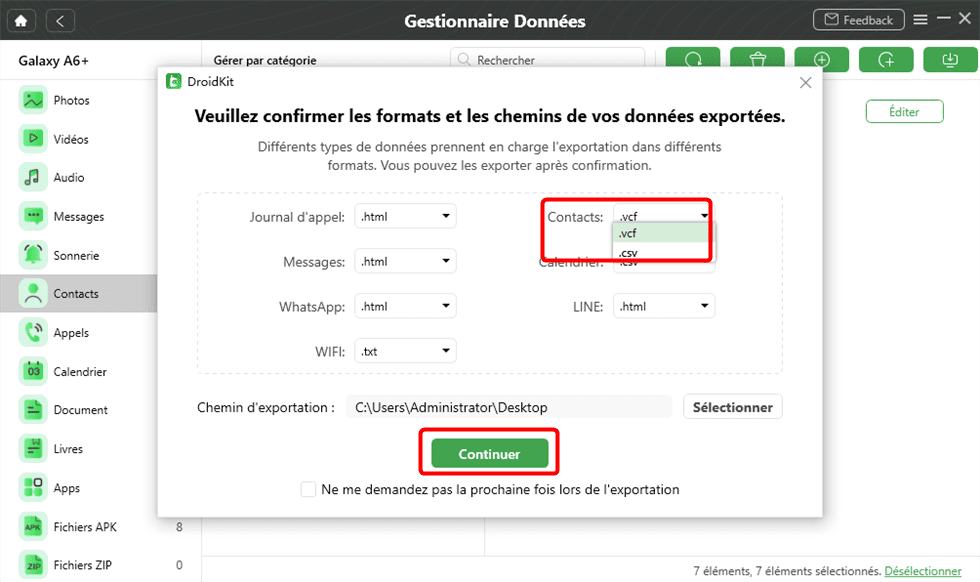
Cliquez sur Continuer
- Transfert terminé

Transfert terminé
4. Sauvegarder les contacts Xiaomi sur PC en fichier VCF
En plus de DroidKit, le téléphone Xiaomi vous permet également d’obtenir une liste des contacts sous format VCF. Certes, vous n’avez pas la possibilité de sélectionner les éléments à inclure dans la sauvegarde mais c’est une solution rapide qui pourrait aider en cas de manque d’un ordinateur.
Il faut aller directement à l’application Contacts. Dans les paramètres, vous trouverez une fonctionnalité qui a pour tâche l’exportation de son contenu. Le fichier VCF obtenu n’occupe que quelques kilooctets sur l’espace de stockage. Il est créé en quelques secondes. Vous pourrez, par la suite, le mettre sur PC par le biais d’un câble USB. Ci-dessous la démarche à suivre.
- Accédez à l’application Contacts > Cliquez sur les 3 petits points
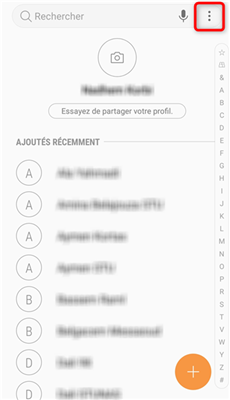
Cliquez sur les 3 petits points
- Cliquez sur Gestion des contacts
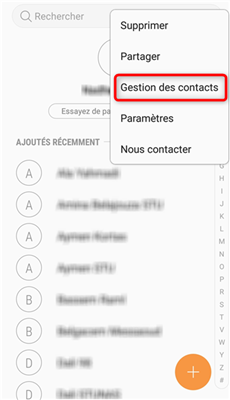
Choisissez Gestion des contacts
- Appuyez sur Importer/Exporter les contacts
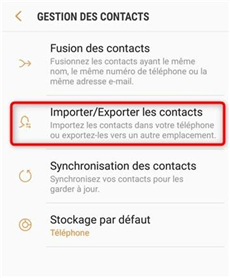
Sélectionnez Importer/Exporter des contacts
- Choisissez Exporter
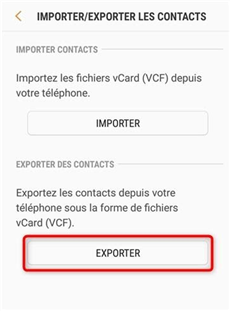
Touchez Exporter
5. Restaurer des contacts Xiaomi à l’aide de Google Drive
Il aurait été impossible d’écarter Google des solutions proposées. En effet, Google Drive est un service qui permet de sauvegarder ses contacts Xiaomi facilement. D’autres types de données sont aussi pris en charge par en cas de besoin. Cette méthode est surtout adoptée par les utilisateurs qui cherchent à synchroniser leurs contacts entre deux téléphones. Il faut, bien sûr, utiliser le même compte Google pour réussir cette mission. Commencez par activer la synchronisation sur le mobile source.
Malheureusement, le tri sélectif n’est pas disponible. Tous les contacts sont enregistrés automatiquement. Sur le téléphone Xiaomi, accédez aux paramètres de votre compte et activez la restauration des contacts. En quelques secondes, ils seront ajoutés à l’application. N’oubliez pas de munir votre mobile d’une connexion internet. Dans le cas contraire, la sauvegarde des contacts ne se réalisera pas. Ci-dessous les étapes à suivre.
- Sur le Xiaomi, accédez aux Paramètres de votre compte Google > Cliquez sur Configurer et restaurer puis sur Restaurer les contacts
- Choisissez le compte Google contenant les contacts à restaurer
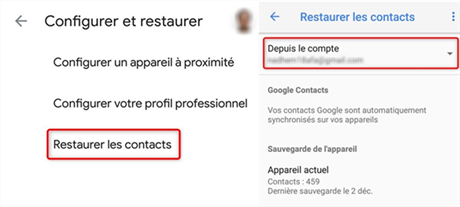
Cliquez sur Restaurer contacts puis sur Depuis le compte
- Cliquez sur Restaurer
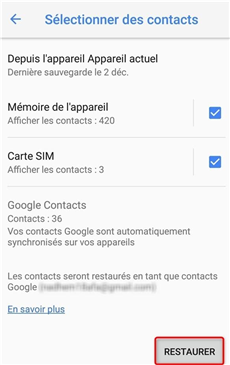
Choisissez Restaurer
Conclusion
Les fonctionnalités disponibles sur le téléphone Xiaomi sont suffisantes afin de sauvegarder les contacts. Toutefois, utiliser DroidKit vous donne plus de liberté ainsi que de meilleurs choix pour réaliser cette opération. N’oubliez pas qu’il traite de la même façon tous les types de données qui existent sur le téléphone, comme les photos, les messages, etc. A votre place, j’opterai pour ce logiciel.
DroidKit – Sauvegarder contacts Xiaomi
- Sauvegardez, restaurez et transférez des données Android en quelques clics.
- Déverrouiller tout type de verrouillage d’écran et contourner FRP.
- Récupérer 13 types de données sur Android depuis l’appareil ou la carte SD.
- Pas besoin de jailbreak ou de root. Aucun risque de perte de données.
Télécharger pour Win100% propre et sécuritaire
Télécharger pour Mac100% propre et sécuritaire
Téléchargement Gratuit * 100% propre et sécuritaire



Membre de l’équipe iMobie, amatrice des produits d’Apple et électroniques, m’attache à fournir toutes les solutions des problèmes rencontrés avec iOS et Android.
Tutoriels & Astuces


Questions liées aux produits ? Contactez l'équipe Support à trouver une solution >
