Comment transférer WhatsApp de l’iPhone vers Android : 4 méthodes faciles et détaillées
Vous avez changé votre iPhone pour un Android et vous réalisez que vos WhatsApp sont coincés sur l’ancien appareil ? Pas de problème ! Cet article vous aide à sortir de ce cas : il donne 4 façons simples de transférer WhatsApp de l’iPhone vers Android.

Sur Reddit, un utilisateur a partagé sa frustration : « J’ai changé mon iPhone 14 pour un Samsung Galaxy S25, mais je ne parviens pas à récupérer mes conversations WhatsApp ! Toutes mes photos, vidéos et messages importants sont bloqués sur mon ancien téléphone. Avez-vous une solution ? »
Ce problème est super courant quand on passe d’Apple à Android – car les deux systèmes ne communiquent pas toujours bien. Heureusement, cet article va vous aider : on va d’abord voir 4 méthodes fiables pour transférer WhatsApp de l’iPhone vers Android. Chaque méthode inclut des étapes claires, donc vous n’aurez pas de mal à suivre !
SommaireMasquer
Partie 1 : Quels types de données WhatsApp peuvent être transférés de l’iPhone vers Android ?
Partie 2 : Préparatifs à effectuer avant le transfert
Partie 3 : 4 Méthodes pour transférer WhatsApp de l’iPhone vers Android
- Méthode 1 : Via transmission officielle par câble
- Méthode 2 : Importer rapidement avec DroidKit – En un seul clic HOT
- Méthode 3 : Utiliser Smart Switch (uniquement pour les smartphones Samsung)
- Méthode 4 : Utiliser E-mail
Partie 4 : Comparaison de quatre méthodes pour transférer WhatsApp d’un iPhone vers un Android Tableau
Partie 5 : FAQ
Partie 6 : Conclusion
Partie 1 : Quels types de données WhatsApp peuvent être transférés de l’iPhone vers Android ?
Avant de commencer, il faut savoir ce qu’on peut réellement déplacer. WhatsApp permet de transférer pas mal de choses : vos conversations textuelles (toutes les discussions, anciennes et nouvelles), les médias partagés (photos, vidéos, stickers), les contacts liés à WhatsApp, et même les paramètres (comme vos notifications ou votre statut).
Cependant, veuillez noter que vous ne pouvez pas transférer les historiques d’appels vocaux, les noms d’affichage, les mises à jour de statut ou le contenu audio et vidéo reçu via les canaux WhatsApp.
Partie 2 : Préparatifs à effectuer avant le transfert
Pour éviter les surprises (comme perdre des données ou que le transfert s’arrête en plein milieu), faites ces préparatifs d’abord – ils prennent 5 minutes max, mais ça sauve du temps à la fin !
- Mettez à jour WhatsApp sur votre iPhone : ouvrez l’App Store, cherchez « WhatsApp » et cliquez sur « Mettre à jour » si c’est possible. Ça garantit que toutes les fonctionnalités de transfert sont activées.
- Sauvegardez vos données sur l’iPhone : allez dans « Paramètres » de WhatsApp > « Chats » > « Sauvegarde des chats », puis cliquez sur « Sauvegarder maintenant ».
- Vérifiez l’espace sur votre Android : assurez-vous qu’il y a assez de place pour les données WhatsApp. Par exemple, si votre sauvegarde est de 5 GB, votre Android doit avoir au moins 6 GB d’espace libre.
- Connectez les deux téléphones à la même Wi-Fi : ou utilisez un câble de transfert. Ça accélère le processus et évite les erreurs.
- Notez votre numéro de téléphone : il faut qu’il soit le même sur les deux appareils, sinon, WhatsApp ne reconnaîtra pas la sauvegarde.
Partie 3 : 4 Méthodes pour transférer WhatsApp de l’iPhone vers Android
Après avoir fait les préparatifs, passons aux méthodes concrètes – chacune est adaptée à différents besoins, donc vous trouverez sûrement celle qui vous convient !
Méthode 1 : Via transmission officielle par câble
Cette méthode est proposée directement par WhatsApp. C’est super utile parce qu’elle est officielle – donc pas de risque de malware, et elle fonctionne avec la plupart des modèles iPhone et Android. Elle transfère toutes les conversations et médias, sans besoin d’ordinateur.
Voici les étapes :
Étape 1 : Préparez le câble et installez WhatsApp sur Android
Branchez votre iPhone et votre Android avec le câble adaptateur. Sur votre Android, téléchargez WhatsApp depuis le Google Play Store.
Étape 2 : Lancez le processus de transfert sur Android
Ouvrez WhatsApp sur Android, entrez votre numéro de téléphone (le même que sur l’iPhone) et vérifiez-le avec le code reçu par SMS. Ensuite, Android vous proposera de « Transférer les données depuis un iPhone » – cliquez sur « Oui ».
Étape 3 : Confirmez le transfert sur l’iPhone
Sur votre iPhone, une fenêtre apparaîtra : « Autoriser le transfert ? ». Cliquez sur « Autoriser » et entrez votre code de déverrouillage iPhone si nécessaire.
Étape 4 : Attendez la fin du transfert
Le processus dure selon la taille de vos données (de 5 à 30 minutes). Quand ça dit « Transfert terminé », fermez WhatsApp sur les deux appareils et rouvrez-le sur Android – vos conversations seront là !
Méthode 2 : Importer rapidement avec DroidKit – En un seul clic
DroidKit est un outil qui simplifie le transfert WhatsApp. Contrairement à certaines méthodes qui nécessitent des configurations compliquées, DroidKit s’adresse à tous : que vous soyez un novice ou un utilisateur expérimenté, son interface claire vous guide pas à pas.
De plus, outre le transfert WhatsApp, il propose d’autres fonctionnalités pratiques : récupérer des messages WhatsApp perdus, gérer des fichiers Android (photos, contacts, applications) ou même déverrouiller un téléphone Android verrouillé – un atout si vous rencontrez d’autres petits soucis avec votre nouvel appareil.
Les avantages de DroidKit pour le transfert WhatsApp :
- Vous pouvez choisir spécifiquement quelles conversations, photos ou vidéos transférer (par exemple, seulement les discussions importantes, pas les groupes inutiles) – idéal si vous voulez économiser de l’espace sur Android.
- Opération en un seul clic, sans étapes compliquées, même pour les personnes peu à l’aise avec la technologie.
- Supporte tous les modèles iPhone et Android, pas de restriction de marque.
- Processus rapide, réduisant le temps d’attente par rapport à des méthodes traditionnelles.
- Compatible avec les dernières versions de systèmes d’exploitation (iOS 26 et Android 15), donc pas besoin de craindre des incompatibilités avec vos nouveaux téléphones.
Voici les étapes :
Étape 1 : Téléchargez et installez DroidKit sur votre ordinateur
Téléchargez la version adaptée à votre système (Windows ou Mac), puis installez-la.
Télécharger pour Win Compatible avec tous Windows Télécharger pour Mac Compatible avec tous MacOS
Essai Gratuit*100% Propre & Sûr
Étape 2 : Branchez vos deux téléphones à l’ordinateur
Ouvrez DroidKit et choisissez l’option « Gestionnaire WhatsApp ».Utilisez le câble USB pour connecter les appareils à l’ordinateur. Dans DroidKit, choisissez « WhatsApp vers l’appareil ».
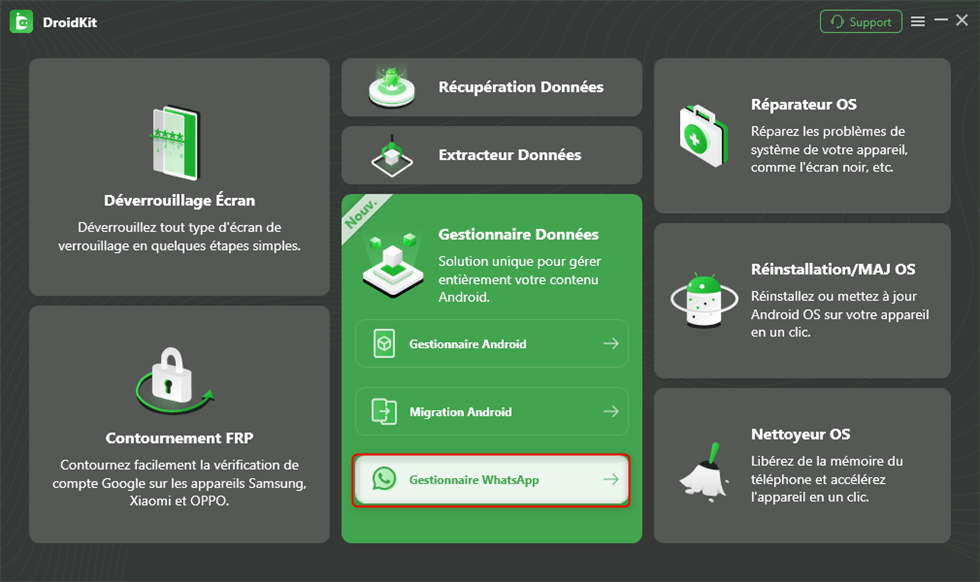
Gestionnaire WhatsApp
Étape 3 : Branchez vos deux téléphones à l’ordinateur
Ouvrez DroidKit et choisissez l’option « Gestionnaire WhatsApp ».Utilisez le câble USB pour connecter les appareils à l’ordinateur. Dans DroidKit, choisissez « WhatsApp vers l’appareil ».
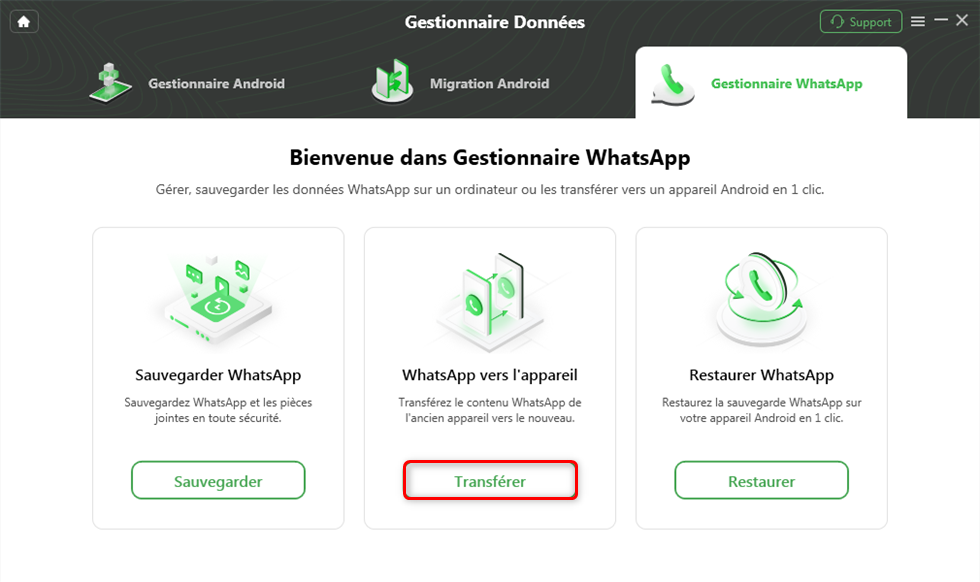
WhatsApp vers l’appareil
Étape 4 : Lancez le transfert avec un clic
Vérifiez que l’iPhone est marqué comme « Appareil source » et l’Android comme « Appareil cible ». Cliquez sur « Transférer ».
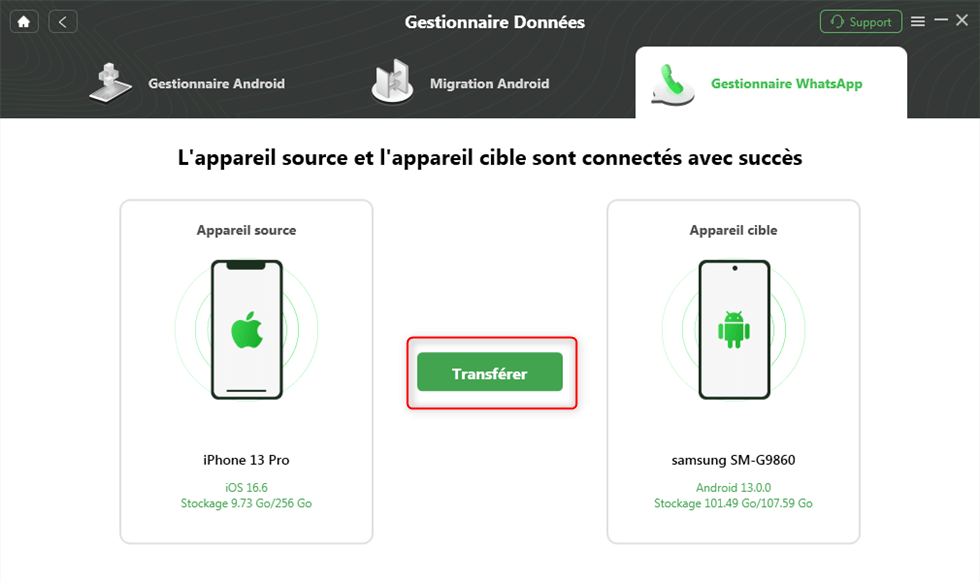
Connexion iPhone et Android
Étape 5 : Vérifiez les données sur Android
Quand le transfert est fini, ouvrez WhatsApp sur Android, vos conversations, photos et vidéos sont maintenant sur Android !
En savoir plus:Comment télécharger et utiliser DroidKit gratuitement
Méthode 3 : Utiliser Smart Switch (uniquement pour les smartphones Samsung)
Si vous avez un Android Samsung, Smart Switch est la méthode parfaite – c’est l’outil officiel de Samsung, gratuit et super simple. Il permet de transférer WhatsApp directement. Il est préinstallé sur la plupart des Samsung (sinon, vous pouvez le télécharger sur le Google Play Store), et il transférer aussi d’autres données (comme vos photos du galerie ou vos contacts). Le seul bémol : ça ne fonctionne qu’avec les Samsung – pas avec les Xiaomi, Google Pixel ou OnePlus.
Voici les étapes :
Étape 1 : Ouvrez Smart Switch sur votre Samsung
Sur votre Samsung, cherchez « Smart Switch » dans les applications. Choisissez l’option « Recevoir » puis « iPhone/iPad ».
Étape 2 : Connectez les deux téléphones
Sur votre iPhone, ouvrez l’App Store et téléchargez « Smart Switch ». Lancez l’appli sur l’iPhone, puis cliquez sur « Connecter » – les deux téléphones se lieront via Wi-Fi.
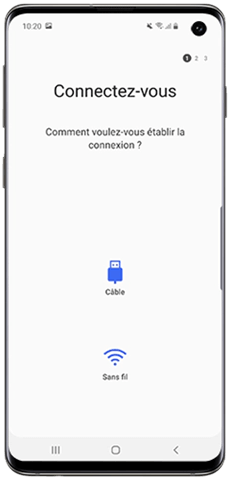
Établir une connexion
Étape 3 : Sélectionnez WhatsApp dans les données à transférer
Sur le Samsung, Smart Switch affichera la liste des données disponibles. Cochez la case « WhatsApp » (et d’autres données si vous voulez), puis cliquez sur « Transférer ».
Attention : Ne cochez pas trop de données en même temps – ça ralentit le transfert et augmente le risque d’erreur.
Étape 4 : Attendez et vérifiez
Le transfert prend entre 10 et 20 minutes. Quand ça finit, ouvrez WhatsApp sur le Samsung – entrez votre numéro de téléphone, et vos conversations apparaîtront automatiquement.
Méthode 4 : Utiliser E-mail
Cette méthode est la plus simple si vous n’avez pas de câble ni d’ordinateur – mais elle est limitée. Elle consiste à envoyer une sauvegarde de vos conversations WhatsApp par e-mail depuis l’iPhone, puis à ouvrir cet e-mail sur Android pour récupérer les données.
C’est gratuit, pas besoin d’outil supplémentaire, et ça marche avec n’importe quel Android. Mais vous ne pouvez pas voir les données que vous transférez dans WhatsApp.
Voici les étapes :
Étape 1 : Exporter une conversation depuis l’iPhone
Ouvrez WhatsApp sur l’iPhone, choisissez la conversation que vous voulez transférer. Appuyez sur « Options », choisissez « Exporter discussion », puis choisissez « Mail ».
Étape 2 : Envoyez l’e-mail à vous-même
Entrez votre propre adresse e-mail dans le champ « À », ajoutez un sujet et cliquez sur « Envoyer ».
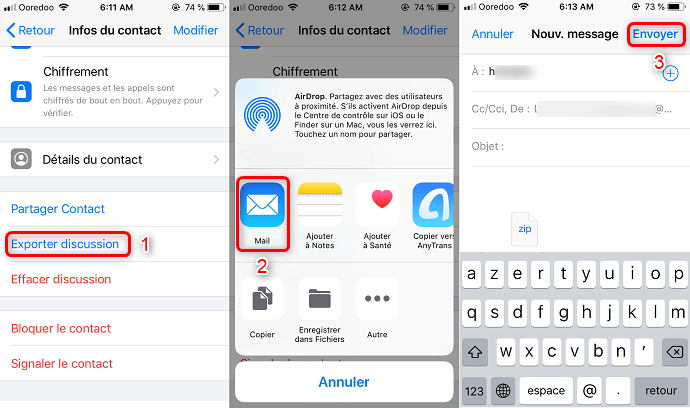
Exporter discussion WhatsApp via Email
Étape 3 : Récupérez la conversation sur Android
Ouvrez l’application de messagerie sur votre Android, connectez-vous à la même adresse e-mail. Trouvez l’e-mail que vous avez envoyé, cliquez sur le fichier joint.
Partie 4 : Comparaison de quatre méthodes pour transférer WhatsApp d’un iPhone vers un Android
Maintenant que vous connaissez les 4 méthodes en détail, voici un résumé comparatif qui vous aidera à voir rapidement leurs différences.
| Caractéristiques | Transmission officielle par câble | DroidKit | Smart Switch | E-mail |
| Support des modèles | Tous iPhone / Tous Android | Tous iPhone / Tous Android | Tous iPhone / Seulement Samsung | Tous iPhone / Tous Android |
| Types de données transférés | Conversations, médias, contacts | Conversations, médias, contacts + autres données | Conversations, médias, contacts + autres données | Seulement conversations (1 par 1), médias limités |
| Besoin d’ordinateur | Non | Oui | Non | Non |
| Difficulté | Facile | Très facile | Facile | Simple mais long |
| Temps de transfert | Moyen (5-30 min) | Rapide (3-15 min) | Moyen (10-20 min) | Long (dépend du nombre de conversations) |
| Utilisateurs idéaux | Personnes sans ordinateur, qui veulent une méthode officielle | Personnes avec ordinateur, qui veulent simplicité et rapidité | Propriétaires de Samsung, qui veulent transférer d’autres données | Personnes avec peu de conversations, sans câble |

Partie 5 : FAQ
Est-ce que le transfert WhatsApp efface les données sur mon Android ?
Non, pas du tout ! Le transfert ajoute simplement les données WhatsApp de l’iPhone sur Android – il ne supprime pas vos fichiers existants (photos, applications, etc.) sur Android. Mais pour être sûr, faites une sauvegarde de votre Android avant de commencer.
Pourquoi mes photos ne sont pas transférées avec E-mail ?
Parce que l’e-mail a une limite de taille pour les fichiers joints. Si vos photos sont trop grandes (plus de 10 Mo), elles ne sont pas envoyées. Utilisez plutôt la Méthode 1 ou 2 pour transférer les médias sans problème.
Partie 6 : Conclusion
Transférer WhatsApp de l’iPhone vers Android n’est plus un casse-tête – grâce aux 4 méthodes que nous avons vu, vous pouvez choisir celle qui correspond à vos besoins. Si vous avez un Samsung, Smart Switch est idéale. Si vous n’avez pas d’ordinateur, la méthode officielle par câble est simple et fiable. Mais si vous voulez gagner du temps, éviter les étapes compliquées, DroidKit est la meilleure option : avec un seul clic, tout est fait, et il fonctionne avec tous les modèles. Donc, n’hésitez pas à essayer – vos conversations WhatsApp seront bientôt sur votre nouvel Android, sans perdre rien !

DroidKit – Transférer WhatsApp en un seul clic
- Capable de débloquer tous les types de verrouillages d’écran, comme mot de passe numérique, code PIN, schéma, authentification biométrique, etc.
- Compatible avec presque toutes les marques Android telles que AQUOS, Xperia, Galaxy
- Capable de supprimer différents types de verrouillage d’écran basés sur la technologie X-Unlock
Télécharger pour Win Compatible avec tous Windows
Télécharger pour Mac Compatible avec tous MacOS
Essai Gratuit *100% Propre & Sûr
Questions liées aux produits ? Contactez l'équipe Support pour trouver une solution >
