WhatsApp indisponible ? Voici comment résoudre l’erreur rapidement
WhatsApp indisponible ou WhatsApp est temporairement indisponible veuillez réessayer dans 1 heure ? Découvrez toutes les causes + 7 solutions rapides pour réparer les messages et appels WhatsApp.

Vous voyez le message « WhatsApp indisponible » ou pire :
👉 « WhatsApp est temporairement indisponible, veuillez réessayer dans 1 heure » ?
Impossible d’envoyer un message, et même un appel WhatsApp indisponible ?
Pas de panique — ce problème est fréquent et peut être résolu rapidement.
Dans ce guide, vous allez découvrir :
Les vraies causes de WhatsApp indisponible
Des solutions rapides (testées et efficaces)
Et une méthode fiable pour récupérer vos données si le problème persiste
SommaireMasquer
Partie 1. Que signifie « WhatsApp indisponible » ?
Partie 2. Causes courantes de « WhatsApp indisponible »
Partie 3. Solutions pour résoudre « WhatsApp indisponible »
- Solution 1. Vérifier le service et le réseau
- Solution 2. Résoudre les problèmes de connexion
- Solution 3. Réparer le logiciel et les droits
Partie 4. Transfert de données WhatsApp lorsque « WhatsApp indisponible » oblige à changer d’appareil HOT
Partie 5. FAQ : Réponses aux questions les plus fréquentes sur « WhatsApp indisponible »
Partie 1. Que signifie « WhatsApp indisponible » ?
Vous avez déjà eu ce moment : vous essayez d’appeler un ami sur WhatsApp, et soudain, un message comme « Appel WhatsApp indisponible » apparaît ? Ou vous ne pouvez pas envoyer de messages, avec une note « Échec de connexion » ? C’est exactement ce que l’on appelle « WhatsApp indisponible » : l’appli ne fonctionne pas comme elle devrait, que ce soit pour les appels, les messages ou même l’ouverture.
Ça peut être super gênant ! Par exemple, si vous devez contacter quelqu’un en urgence ou si vous êtes en plein dialogue important, « WhatsApp indisponible » coupe tout. C’est pourquoi il est crucial de savoir résoudre ce problème rapidement – nous allons voir ça juste après !
Partie 2. Causes courantes de « WhatsApp indisponible »
Avant de réparer le problème « WhatsApp indisponible », il est important de connaître les causes possibles. Parfois, vous pouvez voir le message « WhatsApp est temporairement indisponible, veuillez réessayer dans 1 heure » ou rencontrer un appel WhatsApp indisponible.
Les causes les plus fréquentes :
- Interruptions de service : WhatsApp peut avoir des problèmes de serveur. Quand cela arrive, tous les utilisateurs sont concernés, pas seulement vous.
Problèmes de compte : Changement de numéro non mis à jour ou session expirée peut déclencher le mode indisponible. - Connexion et réseau : Wi-Fi coupé ou signal mobile faible empêche WhatsApp de fonctionner correctement.
- Application obsolète ou bug : Une ancienne version ou un crash peut provoquer des erreurs et rendre l’appli indisponible, y compris les appels (appel WhatsApp indisponible).
- Droits d’accès refusés : Micro, stockage ou contacts non autorisés empêchent certaines fonctions et affichent WhatsApp indisponible.
Lisez aussi : [Astuces] Comment utiliser WhatsApp sans numéro de téléphone facilement >
Partie 3. Solutions pour résoudre « WhatsApp indisponible »
Maintenant que vous connaissez les causes de « WhatsApp indisponible », voici les solutions simples et rapides.
Solution 1. Vérifier le service et le réseau
C’est la première étape à faire, parce que souvent, « WhatsApp indisponible » vient de trucs simples : soit WhatsApp a un souci, soit votre réseau est à l’amende. Ça prend 2 minutes max, et ça évite de se compliquer la vie avec des manipulations inutiles !
Vérifier l’état du serveur WhatsApp
Allez sur la page d’état officielle de WhatsApp ou sur un site comme Downdetector. Si y’a écrit « Panne confirmée », ce n’est pas votre faute ! Vous n’avez qu’à attendre – les équipes de WhatsApp réparent ça vite, généralement en moins d’une heure.
Optimiser la connexion réseau
Si le serveur marche bien, c’est votre réseau qui a un petit mal. Voici comment régler ça :
- Pour le WiFi : Si vous êtes dans la salle à manger et que le routeur est dans le salon, approchez-vous un peu – le signal WiFi aime les distances courtes ! Si ça marche pas, éteignez le routeur, attendez 10 secondes et allumez-le à nouveau. Ça règle 90% des petits bugs de WiFi.
- Pour les données mobiles : D’abord, vérifiez que vous n’avez pas épuisé votre forfait. Si vous avez de la data, passez sur 4G ou 5G et évitez les endroits comme les sous-sols ou les tunnels – là, le signal est nul.
- Fermer le VPN/le proxy : Si vous utilisez un VPN, essayez de le déconnecter puis de le reconnecter. Parfois, le VPN cause des conflits avec WhatsApp.(Le bouton vert indique que le VPN est activé. Cliquez à nouveau pour le désactiver.)

Risque à éviter : Ne basculez pas trop souvent entre VPN et réseau normal – ça peut déclencher le système de sécurité de WhatsApp, qui vous verrouille temporairement.
Solution 2. Résoudre les problèmes de connexion
Si le service et le réseau marchent, le problème vient de votre compte – peut-être que vous avez été déconnecté sans vous en rendre compte, ou que votre numéro n’est plus vérifié. Pas de panique, on rétablit ça en 5 minutes !
Révérifier le compte
Si vous avez changé de téléphone ou de numéro récemment, c’est probablement ça. Ouvrez WhatsApp, allez sur la page de connexion et entrez votre numéro. Attendez le code SMS. Si vous ne le recevez pas, vérifiez votre boîte de spam ou appelez votre opérateur pour être sûr que votre service SMS marche bien.
Réinitialiser le mot de passe du compte
Si vous avez oublié votre mot de passe, utilisez la fonction « Mot de passe oublié » sur la page de connexion. WhatsApp vous enverra un lien de réinitialisation par email. Cliquez sur le lien, créez un nouveau mot de passe et reconnectez-vous. Ça devrait régler le problème.
Conseil : Votre nouveau mot de passe doit inclure au moins 8 caractères (majuscules + minuscules + chiffres + symbole) – sinon, il sera considéré comme « faible » et WhatsApp vous demandera de le modifier.
Solution 3. Réparer le logiciel et les droits
Si les deux étapes précédentes ne marchent pas, c’est l’appli elle-même ou ses « droits » qui ont un souci. Par exemple, WhatsApp n’a pas accès à votre micro, donc les appels ne passent pas – ou c’est une vieille version qui a des bugs. On règle ça sans mal !
Mettre à jour WhatsApp
Les vieilles versions de WhatsApp sont comme des vieux vêtements : elles ne marchent plus bien ! Voici comment mettre à jour :
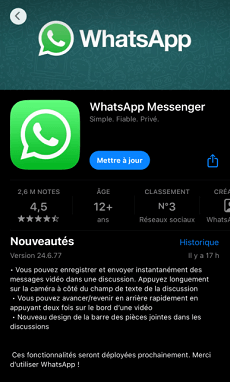
- Sur iPhone : Ouvrez l’App Store, tapez « WhatsApp » dans la barre de recherche. Si vous voyez un bouton « Mettre à jour », cliquez dessus. Attendez 1 minute, et c’est fait.
- Sur Android : Allez dans le Google Play Store, cliquez sur le menu (les trois lignes en haut à gauche) et choisissez « Mes applications et jeux ». Trouvez WhatsApp dans la liste – si y’a « Mettre à jour », c’est qu’il faut le faire.
Vérifier et accorder les droits
WhatsApp a besoin de droits pour fonctionner : accéder à votre micro pour parler, à votre caméra pour les appels vidéo, à votre stockage pour partager des photos. Si vous avez refusé ces droits, ça cause « WhatsApp indisponible » !
- Sur iPhone : Allez dans « Paramètres » > « Confidentialité et sécurité ». Puis, cherchez « WhatsApp » et assurez-vous que « Microphone », « Caméra » et « Stockage » sont activés (le bouton doit être vert).

Accorder les droits de Whatsapp - Sur Android : Ouvrez « Paramètres » > « Applications » > « WhatsApp » > « Droits ». Même chose : activez « Microphone », « Caméra » et « Stockage » (mettez le bouton sur « Autorisé »).
Effacer le cache (pour Android)
Le « cache » c’est comme les petits déchets temporaires que WhatsApp stocke – parfois, ça s’accumule et cause des bugs. Pour les effacer : allez dans « Paramètres » > « Applications » > « WhatsApp » > « Stockage et cache ». Cliquez sur « Vider le cache ».
Attention : Ne cliquez pas sur « Supprimer les données » – ça effacera tous vos messages locaux (non sauvegardés) ! « Vider le cache » est sans risque : il ne supprime pas vos conversations ou photos.
Partie 4. Transfert de données WhatsApp lorsque « WhatsApp indisponible » oblige à changer d’appareil
Si « WhatsApp indisponible » vous empêche d’utiliser votre ancien téléphone, il est essentiel de transférer vos messages, photos et vidéos vers un nouvel appareil. iMobie DroidKit est conçu pour gérer vos données WhatsApp facilement et en toute sécurité.
Pourquoi choisir iMobie DroidKit pour WhatsApp ?
- Transfert complet sans perte : Messages, photos, vidéos, stickers, voix, et même les dates de conversation sont conservés. Vos données WhatsApp restent intactes, même si l’ancien appareil affiche « WhatsApp indisponible ».
- Compatibilité multi-appareils : iPhone → Android, Android → Android, ou iPhone → Samsung. Aucune restriction.
- Sans root ni jailbreak : Pas besoin de modifier votre appareil. iMobie DroidKit fonctionne avec vos téléphones dans leur état original.
- Ultra simple : Connectez vos deux téléphones, sélectionnez vos données et cliquez sur « Transférer ». Même les utilisateurs non techniques réussissent en quelques minutes.
- Polyvalent : iMobie DroidKit peut également récupérer des données perdues, déverrouiller un écran verrouillé ou réparer le système Android.
Et bonus : iMobie DroidKit n’est pas qu’utile pour WhatsApp ! Il peut aussi récupérer des données perdues sur votre téléphone, déverrouiller votre écran si vous avez oublié le mot de passe, ou réparer le système – un outil polyvalent pour tous les petits soucis de votre appareil !
Voici les étapes pour transférer de données WhatsApp :
Étape 1 : Lancer DroidKit et choisir la fonction adaptée
Téléchargez et installez DroidKit (disponible sur Windows et Mac).
Télécharger pour Win Compatible avec tous Windows Télécharger pour Mac Compatible avec tous MacOS
Essai Gratuit*100% Propre & Sûr
Étape 2 : Activer DroidKit
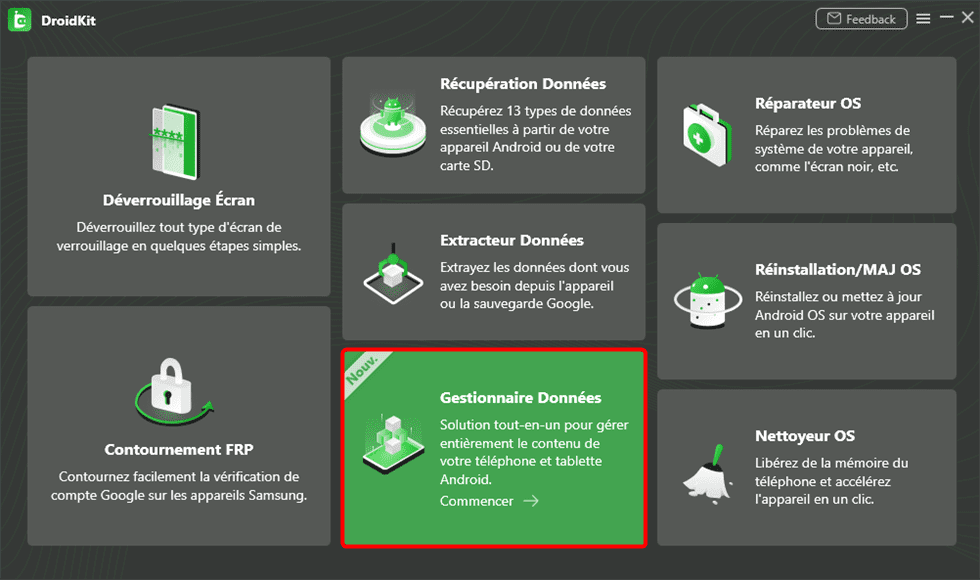
Ouvrez DroidKit, puis sélectionnez « Gestionnaire WhatsApp » sur la page d’accueil.
Étape 3 : Connecter les deux téléphones à l’ordinateur
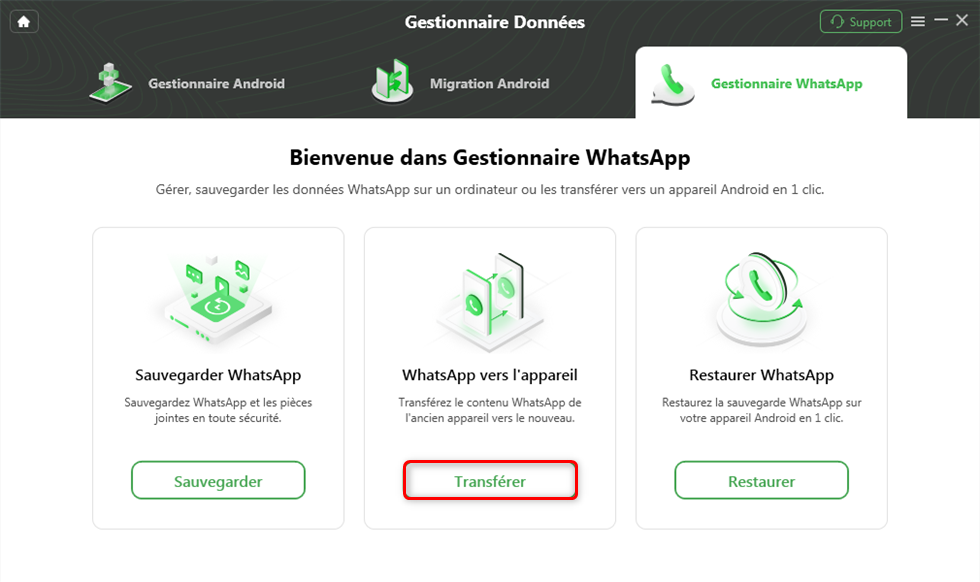
Sélectionnez « WhatsApp vers l’appareil ». Branchez votre ancien téléphone et votre nouveau téléphone à l’ordinateur avec des câbles USB. DroidKit détectera automatiquement les deux appareils.
Étape 4 : Attendre la fin du transfert et vérifier
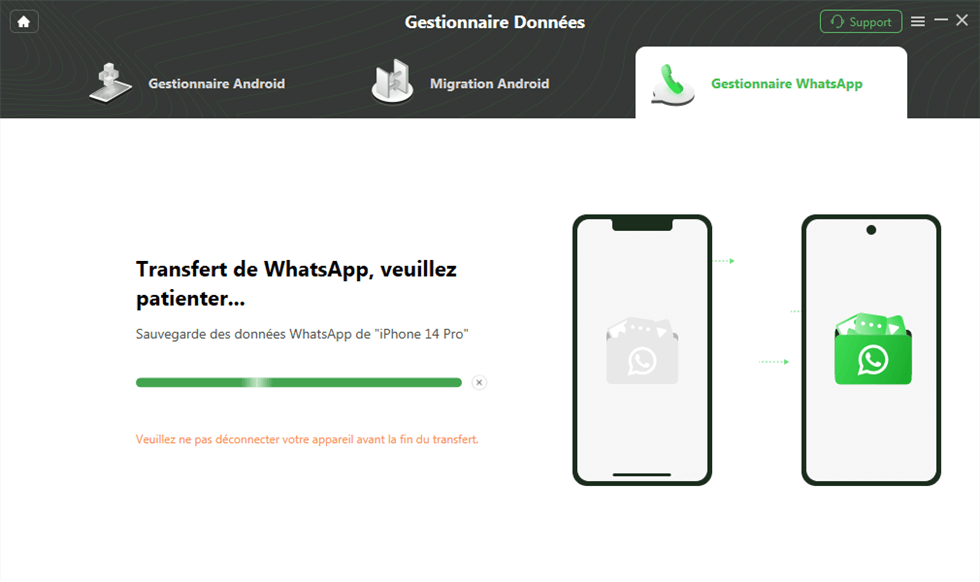
Le temps de transfert dépend de la taille des données (généralement 5-10 minutes). Une fois terminé, ouvrez WhatsApp sur votre nouveau téléphone : toutes vos données sont présentes !
Partie 5. FAQ : Réponses aux questions les plus fréquentes sur « WhatsApp indisponible »
Vous avez vu le message « Appel WhatsApp indisponible » après une seule sonnerie, mais vous n’êtes pas bloqué. Que faire ?
Ce problème est courant et n’est généralement pas de votre faute. Vérifiez d’abord l’autre personne :
1. Son WhatsApp peut être fermé en arrière-plan.
2. Son réseau peut être instable (ex. métro, signal faible).
Essayez ensuite de la contacter par SMS ou appel classique. Si son appareil fonctionne correctement, redémarrez votre téléphone, reconnectez-vous à WhatsApp et réessayez l’appel. Cela résout la plupart des cas d’appel WhatsApp indisponible.
Que signifie le message « WhatsApp est temporairement indisponible » et comment le résoudre ?
Ce message indique une interruption passagère de l’application, souvent due à :
1. Une panne temporaire des serveurs WhatsApp
2. Une connexion réseau instable
Pour résoudre le problème :
1. Vérifiez votre réseau (Wi-Fi ou 4G/5G).
2. Redémarrez votre routeur si nécessaire.
3. Consultez l’état des serveurs WhatsApp sur Downdetector.
Si c’est une panne serveur, patientez : le service revient généralement rapidement.
Conclusion
« WhatsApp indisponible » se résout souvent en vérifiant le réseau, le compte ou en mettant à jour l’appli.
Si le problème persiste ou que vous changez de téléphone, iMobie DroidKit transfère toutes vos données WhatsApp sans perte, même si l’ancien appareil est bloqué.
Ne perdez pas vos messages et fichiers : téléchargez iMobie DroidKit maintenant et reprenez WhatsApp en toute sécurité.

DroidKit – Résoudre le problème « WhatsApp indisponible »
En tant que solution Android complète, DroidKit vous propose de nombreuses fonctions, comme la récupération de données Android, la suppression du verrouillage de l’écran, le déblocage du compte Google, la récupération des données de la carte SD, le transfert des données Android, etc.
Télécharger pour Win Compatible avec tous Windows
Télécharger pour Mac Compatible avec tous MacOS
Essai Gratuit *100% Propre & Sûr
Questions liées aux produits ? Contactez l'équipe Support pour trouver une solution >
