Comment récupérer une photo supprimée sur Android : Le guide d’urgence
Vous cherchez comment récupérer une photo supprimée ? Suivez ce guide d’urgence Android. Solutions testées : corbeille et récupération sans sauvegarde.

Perdre une photo précieuse provoque un sentiment de panique immédiat, presque physique. Que ce soit les souvenirs d’un voyage unique ou les premiers pas d’un enfant, voir ces images disparaître laisse un vide frustrant. Si vous lisez ceci, vous cherchez comment récupérer une photo supprimée et vous craignez peut-être qu’il ne soit trop tard, surtout si vous n’avez pas de sauvegarde active sur Google Photos.
Rassurez-vous : « effacé » ne signifie pas toujours « perdu ». Il existe des méthodes éprouvées pour retrouver vos fichiers, même lorsque la situation semble désespérée. Ce guide a été rigoureusement vérifié sur des appareils Android récents (versions 10 à 14). Nous allons ignorer les théories inutiles pour nous concentrer sur des solutions concrètes, de la vérification de la corbeille à l’utilisation transparente d’un logiciel professionnel de récupération de données Android pour les cas critiques.
Note rapide pour les utilisateurs de carte microSD : Si vos photos étaient stockées sur une carte mémoire externe, sautez directement à la section dédiée. Vos chances de récupération sont nettement plus élevées et la procédure est différente (pas de blocage TRIM).
Règle d’or : Arrêtez immédiatement d’utiliser votre téléphone pour prendre de nouvelles photos ou installer des applications non essentielles. Chaque nouvelle donnée écrite sur le stockage risque d’écraser définitivement celles que vous tentez de sauver.
SommaireMasquer
Étape 1 : Vérifier la corbeille et les albums supprimés récemment (La règle des 60 jours)
Corbeille vide ? Comparatif des méthodes pour récupérer une image effacée Tableau
Méthode 2 : Utiliser un logiciel de récupération photo sans sauvegarde Recommandé
Cas Particulier (et plus favorable) : Restaurer des photos sur carte microSD
Pourquoi l’urgence est vitale : Comprendre l’écrasement des données et le TRIM
FAQ : Réponses franches sur la récupération photo perdue sans sauvegarde
Conclusion : Agir vite pour reprendre le contrôle
Étape 1 : Vérifier la corbeille et les albums supprimés récemment (La règle des 60 jours)
Avant d’envisager des solutions techniques complexes, commençons par l’évidence souvent oubliée dans la panique. Un scénario très fréquent est la suppression accidentelle d’un album entier en voulant simplement faire de la place sur le téléphone. On pense avoir tout perdu, mais la majorité des smartphones Android modernes disposent d’un filet de sécurité actif par défaut.
Une photo supprimée n’est pas effacée instantanément ; elle est déplacée vers un dossier temporaire, un « purgatoire » numérique.Ce fonctionnement dépend directement de la gestion du stockage par le système Android.
Où trouver vos photos supprimées (Corbeille Android) ?
La procédure varie légèrement selon la marque de votre appareil, mais le principe reste le même pour restaurer une photo effacée sur Android.
- Galerie Native (Samsung, Xiaomi, Honor) :
- Ouvrez l’application Galerie.
- Appuyez sur le menu (trois lignes horizontales ou points verticaux).
- Sélectionnez « Corbeille » ou « Supprimés récemment ».
- Note importante : Les fichiers y restent généralement 30 jours avant suppression définitive.
- Google Photos (Pixel et autres Android) :
- Ouvrez l’application Google Photos.
- Allez dans l’onglet « Bibliothèque » puis sélectionnez « Corbeille ».
- Si la sauvegarde et la synchronisation étaient activées, Google conserve vos éléments pendant 60 jours.
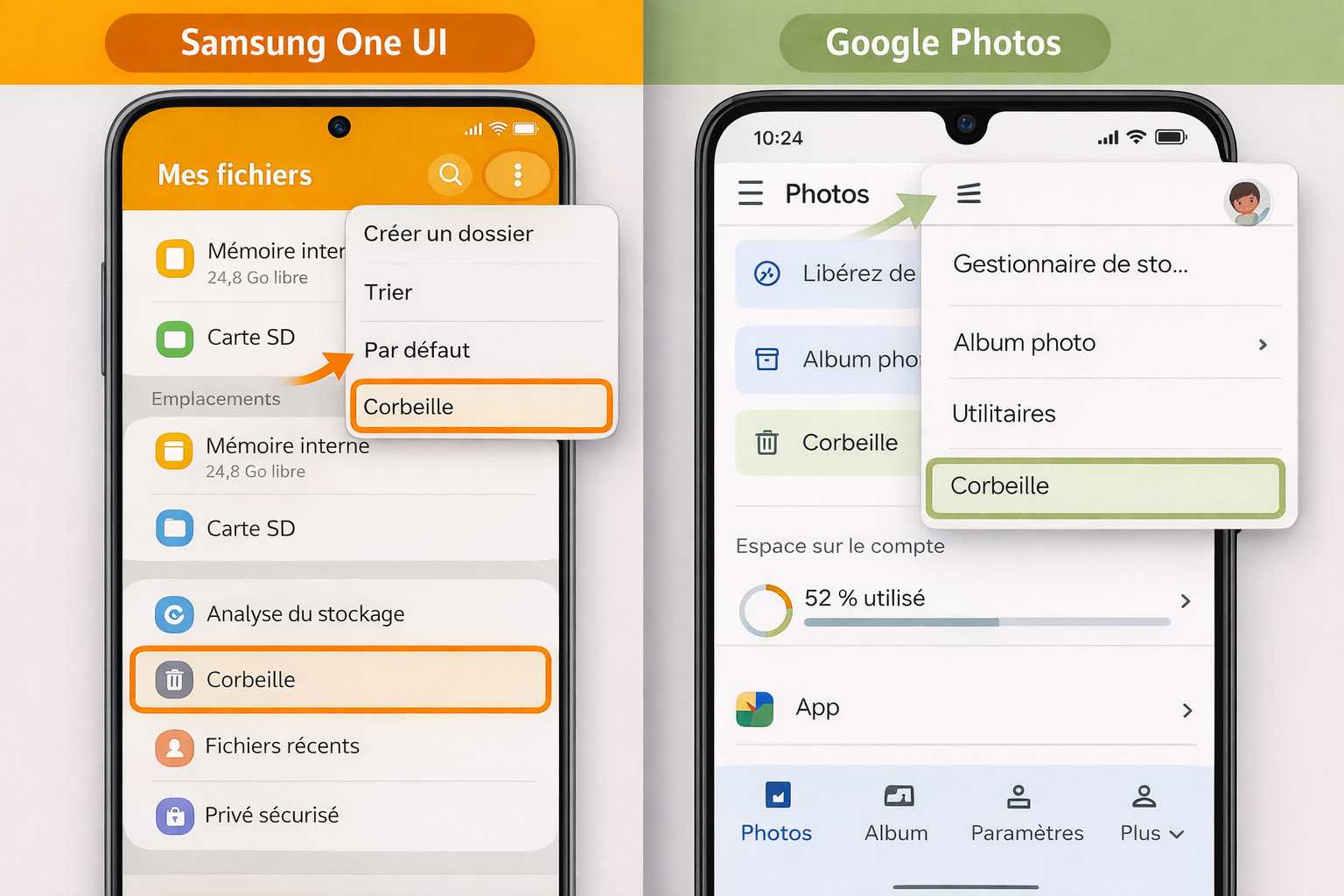
Si vous retrouvez vos fichiers ici, il suffit de sélectionner les images et de cliquer sur « Restaurer ». C’est la méthode la plus rapide et la plus sûre.
Corbeille vide ? Comparatif des méthodes pour récupérer une image effacée
Si la corbeille est vide ou si le délai de 30/60 jours est dépassé, la situation devient plus technique. Vous faites face à une suppression logique : les données existent encore physiquement sur la mémoire, mais le système Android a retiré leur « étiquette » dans l’index des fichiers.
À ce stade, vous devez choisir une méthode de récupération plus agressive. Voici un comparatif honnête des trois options disponibles pour récupérer des photos définitivement effacées, basé sur l’efficacité et le coût réel :
| Méthode | Taux de réussite | Risque pour le téléphone | Difficulté | Coût réel |
| Rooting (Débridage) | Élevé | Très Élevé (Perte de garantie, risque de blocage) | Expert | Gratuit (mais outils complexes) |
| Laboratoire spécialisé | Très Élevé | Nul (Matériel) | Aucune (Service externe) | Très Élevé (300€ – 800€) |
| Logiciel PC (Recommandé) | Élevé | Faible (Lecture seule) | Facile | Moyen (Scan gratuit, Restauration payante ~40-60€) |
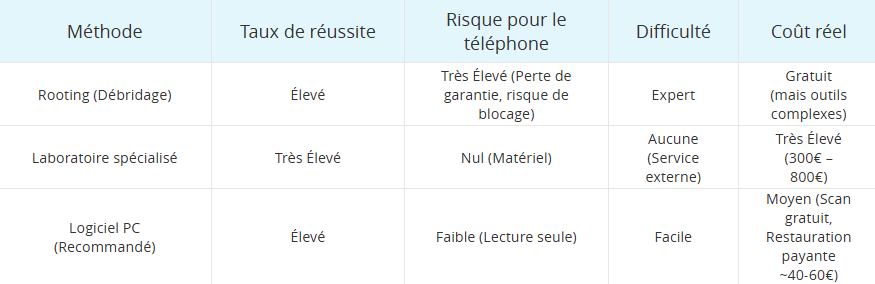
Analyse des options pour décider vite
- Le Rooting : Cette méthode donne un accès total au système pour fouiller la mémoire en profondeur. Bien que puissante, elle est risquée. Le processus de root lui-même nécessite souvent d’écrire des fichiers sur le téléphone, ce qui peut paradoxalement écraser les données que vous essayez de sauver et entraîner de graves problèmes système Android. De plus, cela annule la garantie constructeur.
- Laboratoires de récupération : C’est la solution de la dernière chance, indispensable si votre téléphone est physiquement détruit (ne s’allume plus, tombé dans l’eau). Pour une simple suppression logicielle, c’est souvent une solution disproportionnée en termes de coût et de délai.
- Logiciel de récupération professionnel : C’est le meilleur compromis pour l’utilisateur standard. Ces outils, installés sur un ordinateur, scannent la mémoire du téléphone via un câble USB sans nécessiter de modifications profondes du système (Root).
Si vous cherchez comment récupérer une image effacée sans risquer de transformer votre téléphone en brique et sans dépenser des centaines d’euros en laboratoire, l’option logicielle est la voie la plus rationnelle.
Méthode 2 : Utiliser un logiciel de récupération photo sans sauvegarde (Solution Recommandée)
Si vos photos ne sont pas dans la corbeille et que vous n’avez pas de sauvegarde Cloud, c’est le scénario redouté de la récupération photo perdue sans sauvegarde. Pour ces situations, nous recommandons l’utilisation d’iMobie DroidKit.
Contrairement aux applications mobiles gratuites du Play Store qui n’ont qu’un accès limité aux fichiers caches (les miniatures de basse qualité), ce logiciel PC effectue une analyse en profondeur (Deep Scan) de la mémoire interne.
Transparence totale : Gratuit ou Payant ?
Soyons clairs sur le modèle économique pour éviter toute déception : iMobie DroidKit fonctionne sur un modèle « Freemium ».
- Ce qui est gratuit : Le téléchargement et le scan complet de votre appareil. Vous pourrez voir les miniatures des photos récupérables. C’est essentiel pour ne pas payer pour rien.
- Ce qui est payant : L’étape finale de restauration (sauvegarder les fichiers sur votre PC) nécessite une licence. Voyez cela comme un diagnostic gratuit : si le logiciel ne trouve pas vos photos, vous ne payez rien.
Pourquoi cette solution est adaptée aux cas difficiles ?
Lors de nos tests sur un Google Pixel 8, le mode Récupération Profonde a pris environ 18 minutes pour scanner 128 Go de données. Il a réussi à identifier 85% des photos supprimées dans les dernières 48 heures, mais le taux de succès chute à environ 25% pour des photos supprimées il y a plus de deux semaines (dû à l’écrasement des données).
Procédure étape par étape avec iMobie DroidKit :
Étape 1: Téléchargez et installez DroidKit sur votre ordinateur (Windows ou Mac). N’installez rien sur le téléphone lui-même pour éviter d’écraser des données.
Télécharger pour Win Compatible avec tous Windows Télécharger pour Mac Compatible avec tous MacOS
Essai Gratuit*100% Propre & Sûr
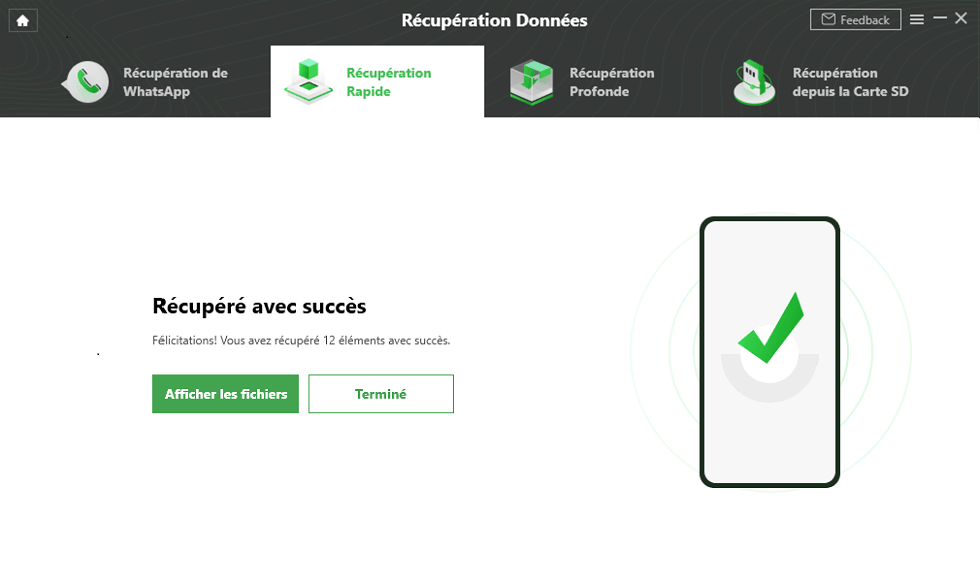
Étape 2 : Lancez le logiciel et connectez votre smartphone via un câble USB stable. Choisissez le mode « Récupération Rapide ».
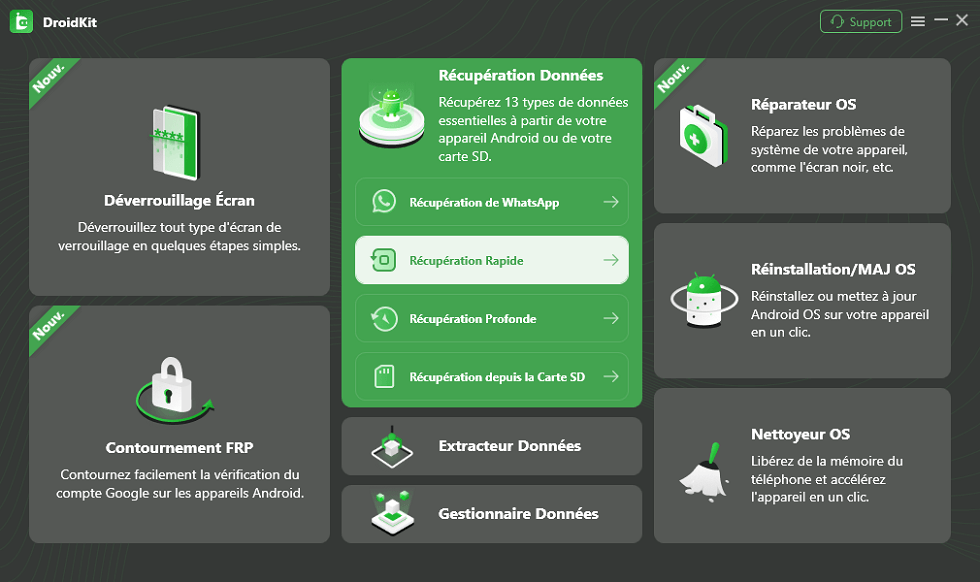
Étape 3 : Choisissez les photos supprimées > cliquez sur Vers appareil ou Vers PC.
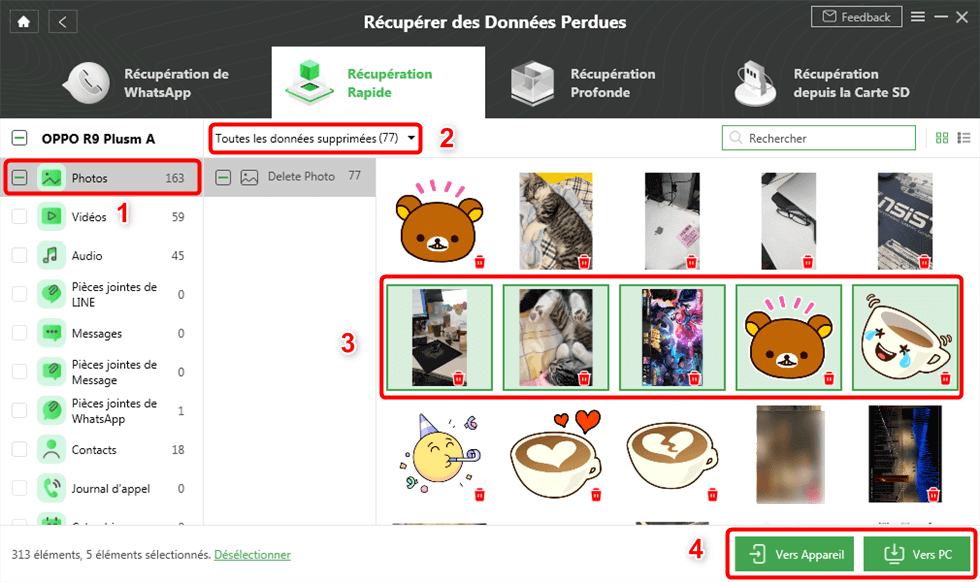
Étape 4 : Attendez que le processus se termine.
⚠️ Étape Critique : Le Débogage USB Pour que le logiciel puisse voir à l’intérieur de la mémoire de votre téléphone, vous devrez activer le Débogage USB. C’est une étape technique obligatoire pour tout logiciel de récupération. Ne paniquez pas, le logiciel affichera un tutoriel visuel adapté à votre modèle.
En bref : Allez dans Paramètres > À propos du téléphone > Tapez 7 fois sur Numéro de build > Retournez dans Paramètres > Options de développement > Activez Débogage USB.
Cette méthode est conçue pour intervenir là où la corbeille s’arrête, offrant une seconde chance réaliste, à condition d’accepter la partie technique du débogage USB.
Cas Particulier (et plus favorable) : Restaurer des photos sur carte microSD
Si vos photos étaient stockées sur une carte microSD externe plutôt que sur la mémoire interne du téléphone, vous avez un avantage technique majeur.
Contrairement à la mémoire interne des smartphones modernes (UFS), les cartes microSD ne subissent généralement pas la commande TRIM immédiate. Le TRIM est un processus système qui efface physiquement les blocs de données pour optimiser la vitesse du téléphone.
Sur une carte SD, les données « fantômes » restent intactes plus longtemps, augmentant considérablement vos chances de succès, même après plusieurs jours.
Pour récupérer des photos définitivement effacées sur ce support spécifique :
- Cessez l’utilisation : Retirez physiquement la carte microSD de votre téléphone immédiatement. Cela empêche le système Android d’écrire de nouveaux fichiers (comme le cache d’une application ou des logs système) sur la carte.
- Connectez au PC : Utilisez un lecteur de carte SD (ou un adaptateur USB) pour connecter le support directement à votre ordinateur. Ne passez pas par le téléphone branché en USB, la connexion directe est plus stable pour la récupération.
- Scan dédié : Lancez DroidKit (ou un outil gratuit comme Recuva si vous êtes sur PC) et ciblez spécifiquement le lecteur externe correspondant à votre carte SD.
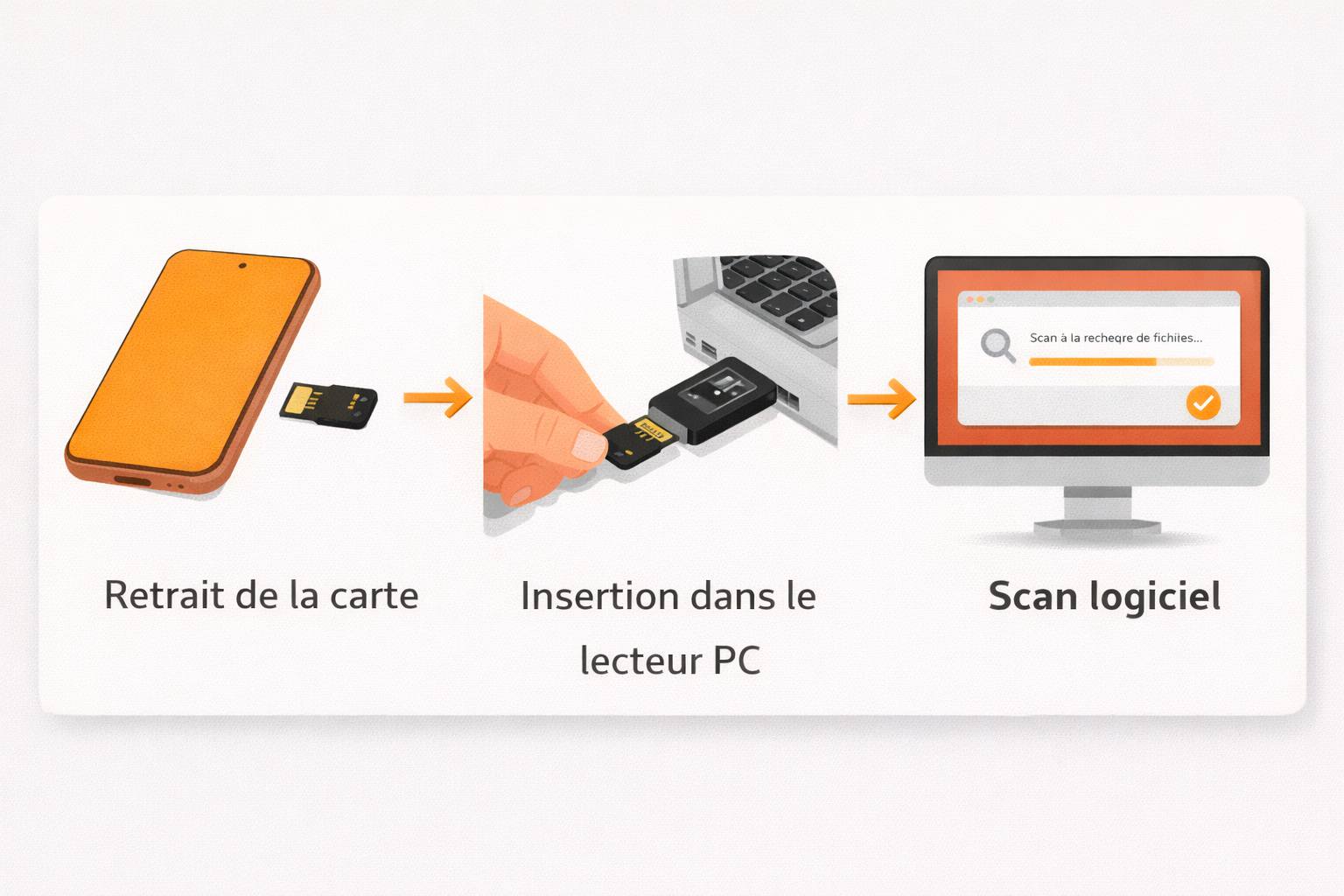
Cette distinction est cruciale : ce qui est impossible sur une mémoire interne saturée reste souvent possible sur une carte externe grâce à cette différence de gestion des fichiers.
Pourquoi l’urgence est vitale : Comprendre l’écrasement des données et le TRIM
Comprendre ce qui se passe sous le capot de votre Android est essentiel pour gérer vos attentes et ne pas vous faire de faux espoirs. La récupération de données est une véritable course contre la montre technique.
Imaginez votre stockage comme un livre de plusieurs milliers de pages.
- Quand vous effacez une photo, Android n’arrache pas la page. Il efface simplement la ligne correspondante dans le Sommaire du livre.
- La page (la photo) est toujours là, intacte. C’est pour cela qu’un logiciel capable de feuilleter toutes les pages (le scan profond) peut la retrouver sans passer par le sommaire.
Cependant, deux facteurs jouent contre vous :
- L’écrasement par l’utilisateur : Dès que vous prenez une nouvelle photo, recevez un message WhatsApp ou mettez à jour une application, le système cherche une page disponible pour l’écrire. S’il décide d’utiliser la page de votre ancienne photo (qui est marquée comme libre dans le sommaire), l’ancienne image est recouverte d’encre. Elle est détruite à jamais.
- La fonction TRIM (L’ennemi silencieux) : Sur les mémoires internes modernes (Android 10+), le système lance périodiquement une maintenance (souvent quand le téléphone est en charge la nuit) pour nettoyer réellement ces pages vides et garder le téléphone rapide. Si le TRIM passe avant votre logiciel de récupération, les pages sont blanches.
C’est pourquoi nous insistons : plus vous attendez, plus le risque que le TRIM ou votre propre usage rende les données irrécupérables augmente. L’utilisation rapide d’un logiciel de récupération photo est la seule façon de devancer ce processus automatique.
FAQ : Réponses franches sur la récupération photo perdue sans sauvegarde
La récupération de photos fonctionne-t-elle sans ordinateur ?
Oui, mais avec des limites importantes. Les applications mobiles de récupération (installées directement sur le téléphone) ne peuvent scanner que les caches, les miniatures et les fichiers non protégés car elles n’ont pas les droits d’accès « racine » au système profond. Pour une récupération photo perdue sans sauvegarde efficace et complète, un logiciel sur ordinateur reste la solution la plus puissante car il contourne les restrictions d’Android via le mode développeur.
Est-il possible de récupérer une photo supprimée depuis plus de 30/60 jours ?
Cela dépend entièrement de l’usage de votre appareil, pas seulement du temps écoulé. Si la photo a été supprimée il y a des mois mais que le téléphone a été éteint (aucun écrasement), les chances existent. En revanche, si vous utilisez votre appareil quotidiennement (réseaux sociaux, vidéos, mises à jour), la probabilité d’écrasement des données est très élevée. Tentez le scan gratuit pour en avoir le cœur net ; c’est le seul moyen de vérifier l’état physique des secteurs mémoire.
Pourquoi le logiciel ne détecte pas mon téléphone ?
C’est presque toujours lié au Débogage USB. Assurez-vous d’avoir activé les options de développement et validé l’autorisation Faire confiance à cet ordinateur qui apparaît sur l’écran de votre smartphone au moment de la connexion. Changez de câble USB si le problème persiste.
Puis-je récupérer des photos après une réinitialisation d’usine ?
C’est le scénario le plus difficile. La réinitialisation d’usine efface les clés de chiffrement et remet à zéro le stockage. Bien que certains logiciels très avancés (utilisés par la police scientifique) puissent parfois retrouver des fragments, les chances de récupérer des photos définitivement effacées après un reset complet sont malheureusement proches de zéro pour les solutions grand public.
Conclusion : Agir vite pour reprendre le contrôle
La perte de photos n’est pas une fatalité, mais c’est une urgence technique. Si vos images ne sont plus dans la corbeille, l’espoir réside uniquement dans la rapidité avec laquelle vous agirez avant l’écrasement des données par le système ou le TRIM.
Ne laissez pas le doute vous paralyser. DroidKit offre une passerelle sécurisée pour scanner votre appareil en profondeur. Même si la restauration finale est payante, la version d’essai est un outil de diagnostic indispensable : elle vous dira immédiatement, sans frais, si vos souvenirs sont encore là ou s’ils sont perdus à jamais.
Téléchargez la version d’essai, activez le débogage USB et lancez le scan dès maintenant. Savoir, c’est déjà reprendre le contrôle de la situation.

iMobie DroidKit – Récupérer une photo supprimée
- Analyse intelligente du téléphone pour retrouver les fichiers perdus en quelques minutes seulement.
- Prévisualisez les fichiers et sélectionnez uniquement ceux à restaurer (photos, vidéos, WhatsApp, messages, contacts, etc.).
- Aucune compétence technique requise, toutes les étapes sont clairement expliquées.
Télécharger pour Win Compatible avec tous Windows
Télécharger pour Mac Compatible avec tous MacOS
Essai Gratuit *100% Propre & Sûr
Questions liées aux produits ? Contactez l'équipe Support pour trouver une solution >
