Comment récupérer compte WhatsApp téléphone perdu : Guide complet
Votre téléphone a disparu et avec lui, votre accès à WhatsApp ? La situation est stressante, mais ne cédez pas à la panique. Agir rapidement et méthodiquement est la clé pour sécuriser votre compte et empêcher toute utilisation malveillante, avant même de chercher à le récupérer.

« J’ai perdu mon téléphone et mon numéro est définitivement parti ! Comment récupérer mes conversations WhatsApp et mon compte sans rien retrouver ? » – c’est une question posée par un utilisateur de Reddit. Perdre son téléphone est déjà stressant, mais perdre en même temps ses messages, photos et contacts WhatsApp, c’est un calvaire pour beaucoup.
Heureusement, ce n’est pas une situation sans issue ! Dans cet article, nous vous guiderons pas à pas : depuis les mesures urgentes pour protéger votre compte, jusqu’à la récupération de vos données (même sans sauvegarde). Que vous ayez perdu votre téléphone, changé de numéro ou effacé des conversations par erreur, nous avons la solution adaptée.
SommaireMasquer
Partie 1 : Préparatifs pour la récupération de WhatsApp après la perte du téléphone
Partie 2 : Comment récupérer votre compte WhatsApp après la perte du téléphone ?
- 1. Bloquer immédiatement la carte SIM
- 2. Obtenir une nouvelle carte SIM avec le même numéro
- 3. Installer WhatsApp sur un nouveau téléphone
Partie 3 : Comment récupérer les conversations WhatsApp antérieures avant de retrouver le téléphone ?
Partie 4 : Après avoir retrouvé le téléphone, est-il possible de récupérer les données WhatsApp effacées à distance ? HOT
Partie 5 : Comment éviter les situations où les données sont irrécupérables ?
Partie 6 : FAQ
Partie 7 : Conclusion
Partie 1 : Préparatifs pour la récupération de WhatsApp après la perte du téléphone
Avant de récupérer vos données, il faut d’abord sécuriser ce qui peut l’être. Ces préparatifs sont cruciaux pour éviter tout accès non autorisé à votre compte et faciliter les étapes suivantes.
- Un ordinateur ou un autre téléphone : Utile pour accéder à des outils en ligne ou installer les applications nécessaires à la récupération.
- Vos identifiants Google ou Apple : Indispensables pour accéder aux sauvegardes cloud associées à votre compte WhatsApp.
- Le numéro de téléphone associé à votre compte WhatsApp : Même si vous ne l’avez plus, il aide à vérifier votre identité auprès de WhatsApp ou de votre opérateur.
- Un outil de récupération fiable : Comme iMobie DroidKit, idéal si vous n’avez pas de sauvegarde préalable.
Partie 2 : Comment récupérer votre compte WhatsApp après la perte du téléphone ?
Maintenant que vous avez fait les préparatifs, il est temps de récupérer votre compte WhatsApp. La clé est de bloquer tout accès non autorisé et de réaffilier votre compte à un nouveau dispositif. Ces étapes sont simples, mais il faut les suivre dans l’ordre pour garantir le succès.
Si vous avez perdu votre téléphone et votre numéro en même temps, contactez d’abord votre opérateur pour tenter de récupérer le numéro. Sans lui, la récupération est plus compliquée (mais pas impossible).
1. Bloquer immédiatement la carte SIM
Bloquer votre carte SIM empêche quiconque utilise votre téléphone perdu de recevoir le code de vérification WhatsApp et de s’identifier en votre nom. C’est la première barrière de sécurité à ériger, et elle prend seulement quelques minutes.
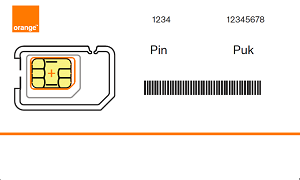
Voici les étapes :
Étape 1 : Appelez votre opérateur téléphonique
Prenez un téléphone à disposition et composez le numéro de service client de votre opérateur – Orange, SFR, Bouygues ou votre fournisseur spécifique.
Étape 2 : Demandez le blocage de votre carte SIM
Dites au conseiller que vous avez perdu votre téléphone, puis fournissez vos informations d’identification (numéro de compte client, date de naissance, adresse) pour prouver que vous êtes le propriétaire du numéro.
Étape 3 : Obtenez un accusé de blocage
Demandez systématiquement une confirmation par SMS ou email. Cela vous servira de preuve si vous avez besoin de contacter WhatsApp plus tard.
2. Obtenir une nouvelle carte SIM avec le même numéro
Votre compte WhatsApp est lié à votre numéro de téléphone, donc conserver ce numéro est la manière la plus simple de récupérer votre compte. Une nouvelle carte SIM avec le même numéro vous permet de recevoir le code de vérification indispensable à la réactivation.
Voici les étapes :
Étape 1 : Rendez-vous dans un magasin de votre opérateur
Préparez votre pièce d’identité et rendez-vous dans le magasin le plus proche de chez vous. Les services en ligne ne permettent généralement pas de réclamer un numéro perdu – une présence physique est requise.
Étape 2 : Demandez un remplacement de carte SIM
Expliquez au personnel que vous avez perdu votre téléphone et que vous voulez une nouvelle carte SIM avec le même numéro. Le service est souvent gratuit, mais certains opérateurs peuvent facturer une petite redevance.
Étape 3 : Insérez la nouvelle carte SIM dans votre dispositif
Une fois que la carte SIM est activée, insérez-la dans votre nouveau téléphone ou celui que vous avez retrouvé. Vous êtes maintenant prêt à réinstaller WhatsApp.
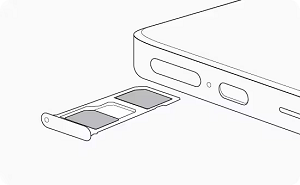
3. Installer WhatsApp sur un nouveau téléphone
Maintenant que votre numéro est sécurisé, réinstallez WhatsApp et reconnectez-vous à votre compte. Le processus est automatisé pour la plupart des étapes, vous n’aurez pas besoin de compétences techniques.
Voici les étapes :
Étape 1 : Téléchargez WhatsApp depuis le Google Play Store ou l’App Store
Si vous avez un Android, ouvrez le Google Play Store ; si c’est un iPhone, allez sur l’App Store. Recherchez « WhatsApp » et cliquez sur « Installer ».
Étape 2 : Lancez WhatsApp et entrez votre numéro de téléphone
Ouvrez l’application, cliquez sur « Accepter et continuer » pour les conditions d’utilisation, puis saisissez votre numéro. Vérifiez bien les chiffres pour éviter une erreur. WhatsApp enverra un code de 6 chiffres par SMS à votre nouvelle carte SIM.
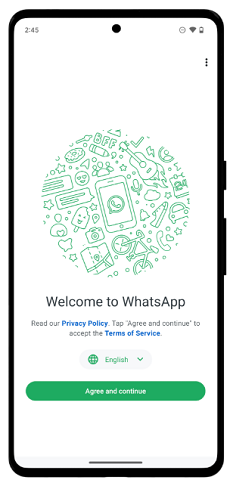
Étape 3 : Restaurez vos données (si vous avez une sauvegarde)
Après la vérification, WhatsApp vous proposera de restaurer vos conversations et médias depuis une sauvegarde (Google Drive pour Android, iCloud pour iPhone). Cliquez sur « Restaurer » et attendez que le processus se termine – c’est fini !
Partie 3 : Comment récupérer les conversations WhatsApp antérieures avant de retrouver le téléphone ? (avec sauvegarde)
Si vous avez pris l’habitude de sauvegarder vos données WhatsApp, vous avez de la chance ! WhatsApp propose nativement des sauvegardes sur le cloud – Google Drive pour Android, iCloud pour iPhone – qui vous permettent de retrouver vos conversations même sans votre téléphone. C’est la méthode la plus fiable et la moins coûteuse.
✖️ Points faibles : Dépend de la date de la dernière sauvegarde (vous perdez les données postérieures), nécessite de l’espace libre sur votre nouveau téléphone.
Pour Android : Récupérer depuis Google Drive
La plupart des utilisateurs Android ont activé la sauvegarde automatique sur Google Drive sans le savoir, car WhatsApp propose cette option par défaut lors de la première installation.
Vous devez utiliser le même compte Google sur votre nouveau téléphone que celui associé à votre ancien appareil. Sinon, WhatsApp ne trouvera pas votre sauvegarde.
Voici comment exploiter cela :
Étape 1 : Installez WhatsApp sur votre nouveau téléphone
Allez sur le Google Play Store, téléchargez et installez WhatsApp. Ne lancez pas l’application pour le moment – assurez-vous d’abord que votre compte Google est connecté.
Étape 2 : Vérifiez votre compte Google
Allez dans Paramètres > Compte > Ajouter un compte, puis connectez-vous avec le même compte Google que sur votre téléphone perdu. Cela permet à WhatsApp d’accéder à votre sauvegarde.
Étape 3 : Lancez WhatsApp et saisissez votre numéro
Ouvrez l’application, entrez votre numéro de téléphone et validez le code de vérification. Après cela, WhatsApp analysera automatiquement votre Google Drive à la recherche de sauvegardes.
Étape 4 : Cliquez sur « Restaurer » quand la sauvegarde est détectée
WhatsApp affichera un message : « Sauvegarde trouvée ». Cliquez sur « Restaurer » et attendez.
Étape 5 : Ouvrez WhatsApp et vérifiez vos conversations
Une fois la restauration terminée, ouvrez l’application. Vous verrez que toutes vos conversations, photos, vidéos et pièces jointes sont de retour. Parfait !
Pour iPhone : Récupérer depuis iCloud
Sur iPhone, les sauvegardes WhatsApp sont stockées sur iCloud, ce qui s’intègre parfaitement à l’écosystème Apple. La procédure est similaire à celle d’Android, mais adaptée à iOS :
Voici comment faire :
Étape 1 : Téléchargez WhatsApp depuis l’App Store
Allez sur l’App Store, recherchez « WhatsApp » et installez l’application. Ne la lancez pas encore – assurez-vous d’abord de votre compte Apple.
Étape 2 : Connectez-vous à votre compte Apple
Votre iPhone doit être connecté au même compte Apple (iCloud) que votre ancien téléphone. Vérifiez cela dans Réglages > Votre nom – si ce n’est pas le cas, déconnectez-vous et reconnectez-vous avec le bon compte.
Étape 3 : Lancez WhatsApp et validez votre numéro
Ouvrez l’application, entrez votre numéro de téléphone et recevez le code de vérification. Saisissez-le, puis attendez que WhatsApp recherche votre sauvegarde iCloud.
Étape 4 : Confirmez la restauration
Quand WhatsApp détecte la sauvegarde, il affichera : « Restaurer depuis iCloud ». Cliquez sur « Restaurer » et ne fermez pas l’application pendant le processus.
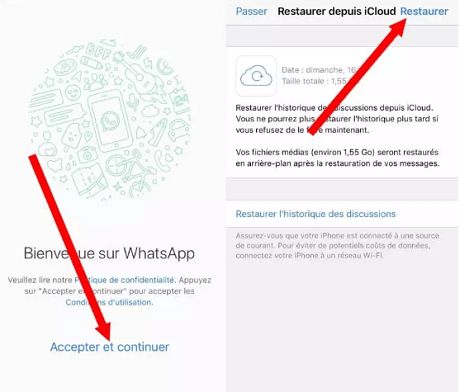
Étape 5 : Vérifiez vos données
Une fois la restauration terminée, vos conversations antérieures seront disponibles. Vous pouvez naviguer dans vos discussions pour confirmer que rien n’est manquant.
Partie 4 : Après avoir retrouvé le téléphone, est-il possible de récupérer les données WhatsApp effacées à distance ?
Parfois, vous retrouvez votre téléphone, mais c’est trop tard – vos conversations WhatsApp ont été effacées. Si vous n’avez pas de sauvegarde, ne paniquez pas ! Vous pouvez utiliser un outil de récupération professionnel : iMobie DroidKit. C’est la solution la plus efficace pour retrouver des données effacées sans root.
iMobie DroidKit est une boîte à outils complète pour Android, spécialisée dans la récupération de données, le déverrouillage d’appareils et la réparation de systèmes. Il peut scanner la mémoire de votre téléphone directement, sans besoin de rooter.
✅ Points forts :
- Récupération sans root ni sauvegarde : Contrairement à d’autres outils, iMobie DroidKit n’a pas besoin de rooter votre téléphone. Il utilise des technologies de scan avancées pour accéder aux données effacées dans la mémoire cache de l’appareil.
- Prise en charge de tous les types de données : Il récupère non seulement les messages texte, mais aussi les photos, vidéos, stickers, pièces jointes et même les conversations WhatsApp – tout ce qui est important pour vous.
- Interface simple et intuitive : Même si vous n’êtes pas technophile, vous pouvez l’utiliser : les étapes sont claires, avec des instructions visuelles et des boutons bien identifiables.
- Compatibilité avec 20 000+ modèles Android : Que vous ayez un Samsung, Xiaomi, OPPO, Huawei ou Motorola, iMobie DroidKit fonctionne avec votre appareil – depuis Android 6 jusqu’à la dernière version.
- Autres fonctionnalités pratiques : En plus de la récupération des données perdues, il peut déverrouiller l’écran (si vous avez oublié votre code), contourner le verrou FRP après une réinitialisation, et réparer le système – un outil all-in-one qui s’avère utile dans de nombreux scénarios.
Voici comment faire :
Étape 1 : Téléchargez et installez iMobie DroidKit sur votre ordinateur
Allez sur le site officiel d’iMobie, téléchargez la version adaptée à votre système (Windows ou Mac), puis suivez les instructions d’installation. C’est rapide.
Télécharger pour Win Compatible avec tous Windows Télécharger pour Mac Compatible avec tous MacOS
Essai Gratuit*100% Propre & Sûr
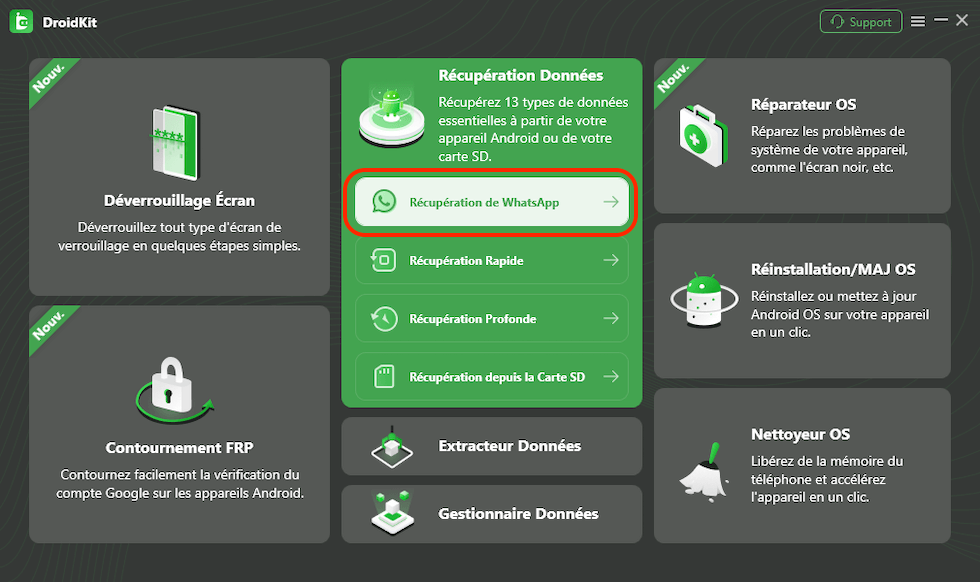
Étape 2 : Lancez iMobie DroidKit et sélectionnez « Récupération de WhatsApp »
Ouvrez l’outil – vous verrez un menu principal avec plusieurs options. Cliquez sur « Récupération de WhatsApp » pour accéder au module dédié.
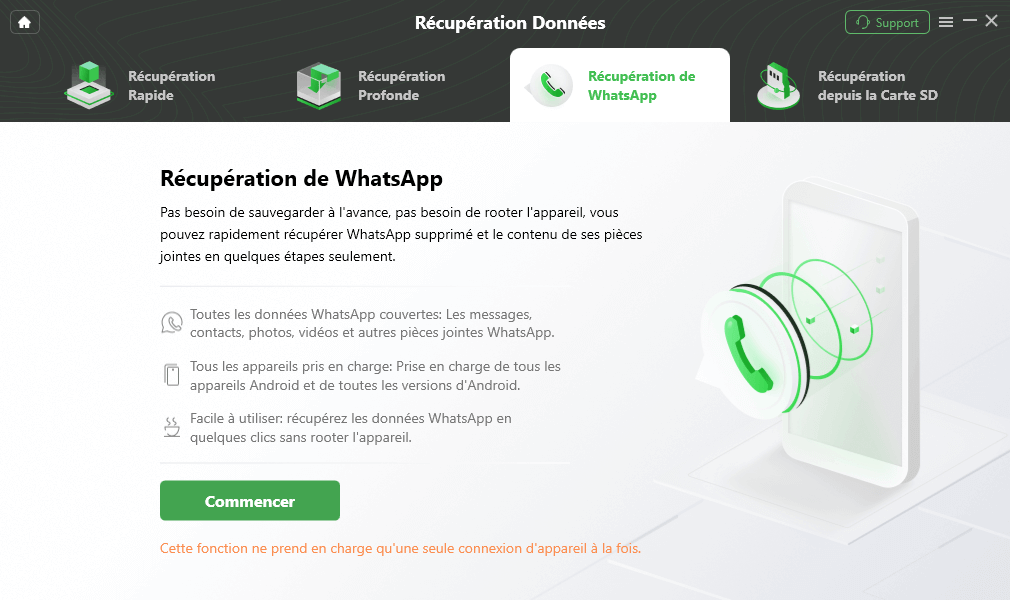
Étape 3 : Connectez votre téléphone Android à l’ordinateur
Utilisez un câble USB fiable pour connecter votre appareil à l’ordinateur. iMobie DroidKit détectera automatiquement votre téléphone. Puis appuyez sur « Commencer ».
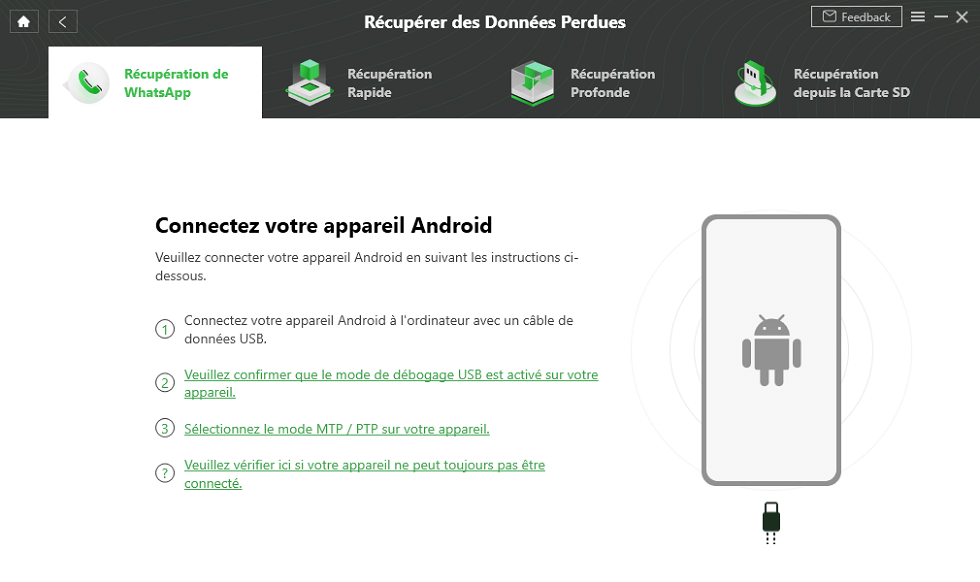
Étape 4 : Suivez les étapes mentionnées
Regardez les étapes proposées sur l’écran de l’outil DroidKit, exécutez-les, puis cliquez sur « Suivant » pour continuer.
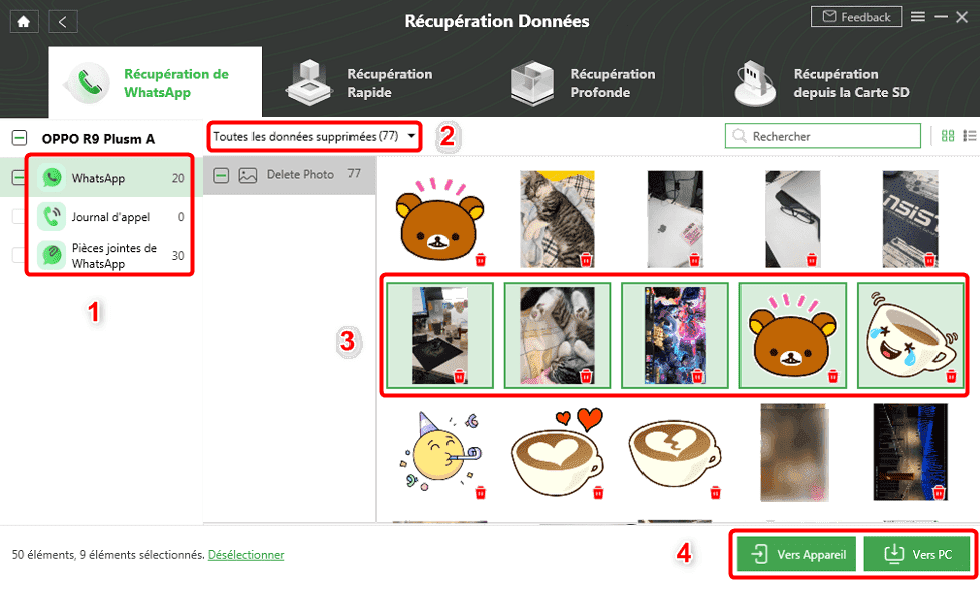
Étape 5 : Prévisualisez et sélectionnez les données à récupérer
Une fois le scan terminé, iMobie DroidKit affichera toutes les données récupérables. Vous pouvez prévisualiser chaque élément pour vérifier qu’il s’agit de ce que vous cherchez. Cochez les cases correspondant aux données que vous voulez récupérer, puis cliquez sur « Vers Appareil / PC ».
Partie 5 : Comment éviter les situations où les données sont irrécupérables ?
La meilleure stratégie pour gérer la perte de données WhatsApp est de prévenir plutôt que de guérir. Ces conseils simples vous évitent de vous retrouver dans une impasse – mettez-les en place dès aujourd’hui, ça ne prend pas plus de 10 minutes !
1.Activez les sauvegardes automatiques
Allez dans Paramètres > Discussions > Sauvegarde discussions sur WhatsApp. Choisissez une fréquence (tous les jours ou tous les trois jours) et associez la sauvegarde à votre Google Drive (Android) ou iCloud (iPhone). Ça se fait en arrière-plan, vous n’aurez rien à faire.
2.Utilisez un outil de sauvegarde complémentaire
Les sauvegardes cloud sont bien, mais elles peuvent échouer. Utilisez des outils comme iMobie DroidKit pour faire des sauvegardes locales sur votre ordinateur – c’est une couche de sécurité supplémentaire.
3.Notez vos identifiants dans un endroit sûr
Écrivez votre numéro de compte WhatsApp, vos identifiants Google/Apple dans un carnet ou un gestionnaire de mots de passe. Ne stockez pas ces informations sur votre téléphone – sinon, elles seront perdues avec lui.
4.Évitez de rooter votre téléphone Android
Le root permet d’accéder aux paramètres avancés de votre téléphone, mais il corrompt souvent les données WhatsApp et annule la garantie. Si vous avez besoin de fonctions avancées, utilisez des outils comme iMobie DroidKit plutôt que de rooter.
En savoir plus:[4 Méthodes] Comment déverrouiller un téléphone Android sans connaître son code
Partie 6 : FAQ
Puis-je désactiver WhatsApp à distance directement ?
Oui ! Si vous ne pouvez pas récupérer votre téléphone immédiatement, vous pouvez désactiver votre compte à distance pour empêcher quelqu’un d’utiliser WhatsApp en votre nom. Allez sur le site officiel de WhatsApp, sélectionnez « J’ai perdu mon téléphone », entrez votre numéro et suivez les instructions. Votre compte sera désactivé dans les 24 heures, et les données du téléphone perdu seront supprimées après 30 jours.
En cas de difficultés lors du processus (ex: non réception du code de vérification, problème de validation du numéro), vous pouvez également contacter directement le service client de WhatsApp. L’équipe de service client vous assistera pour accélérer la désactivation ou résoudre tout obstacle rencontré.
Si j’ai changé de numéro, puis-je toujours récupérer mon ancien compte WhatsApp ?
Oui, mais c’est plus compliqué. La seule manière de récupérer votre ancien compte est de récupérer votre ancien numéro via votre opérateur – sans lui, vous ne pouvez pas recevoir le code de vérification.
Si vous ne pouvez pas récupérer le numéro, contactez le support WhatsApp pour demander une vérification alternative, mais le processus est long et pas toujours efficace.
💡 Notre conseil : Utilisez iMobie DroidKit pour récupérer les données depuis votre ancien téléphone (si vous le retrouvez) avant de changer de numéro.
Partie 7 : Conclusion
Perdre son téléphone et son accès à WhatsApp est une situation stressante, mais ce n’est pas une catastrophe ! Avec les bonnes étapes – blocage de la SIM, récupération du numéro, utilisation des sauvegardes cloud ou d’outils comme iMobie DroidKit – vous pouvez retrouver votre compte et vos données en peu de temps.
Ce qui fait la différence, c’est la préparation : activez les sauvegardes automatiques et gardez iMobie DroidKit à portée de main. Cet outil est particulièrement indispensable si vous n’avez pas de sauvegarde – il récupère les données effacées sans root, avec une interface simple et une sécurité garantie.
Ne perdez pas plus de temps à stresser : téléchargez iMobie DroidKit dès aujourd’hui. Avec lui, vous avez la certitude de ne jamais perdre vos précieuses conversations – même si vous perdez votre téléphone !

DroidKit – Récupérer compte WhatsApp téléphone perdu
- Capable de débloquer tous les types de verrouillages d’écran, comme mot de passe numérique, code PIN, schéma, authentification biométrique, etc.
- Compatible avec presque toutes les marques Android telles que AQUOS, Xperia, Galaxy
- Capable de supprimer différents types de verrouillage d’écran basés sur la technologie X-Unlock
Télécharger pour Win Compatible avec tous Windows
Télécharger pour Mac Compatible avec tous MacOS
Essai Gratuit *100% Propre & Sûr
Questions liées aux produits ? Contactez l'équipe Support pour trouver une solution >
