Récupérer les fichiers depuis une carte SD formatée [5 Méthodes]
Vous venez de débrancher votre carte SD de l’appareil photo, et hop – vous réalisez avoir cliqué « Formater » par erreur ! Vos photos de mariage, vos vidéos de vacances… toutes parties ? Pas de crise : cet article vous donne 5 méthodes pour récupérer les fichiers depuis une carte SD formatée gratuitement sur Windows et Mac, sans être un expert.

Vous venez de formater votre carte SD par erreur – et dedans, vos photos de mariage, vos vidéos de vacances ou vos fichiers de travail ont disparu ? Sur Reddit, un utilisateur a partagé son désespoir : « J’ai formaté ma carte SD par mégarde avec mon appareil photo Canon, et toutes mes photos de voyage sont parties ! Est-ce possible de les récupérer gratuitement, ou est-ce que c’est perdu à jamais ? »
Cette panique est totalement compréhensible, mais rassurez-vous : récupérer des fichiers d’une carte SD formatée est souvent possible ! Même si le formatage semble effacer tout, vos données sont juste « masquées » – à condition qu’aucune nouvelle information ne les ait recouvertes. Dans cet article, nous allons vous présenter 5 méthodes pour retrouver vos fichiers, n’importe qui vous avez un Windows ou un Mac.
SommaireMasquer
Partie 1 : Est-il possible de récupérer les fichiers d’une carte SD formatée ?
Partie 2 : Tableau comparatif des 5 méthodes Tableau
Partie 3 : Récupérer les fichiers d’une carte SD formatée – Pour Windows
- Méthode 1 : Utiliser un outil professionnel pour récupérer les fichiers de la carte SD – iMobie DroidKit HOT
- Méthode 2 : Via la sauvegarde Windows
- Méthode 3 : Via l’utilisation de la commande CMD
Partie 4 : Récupérer les fichiers d’une carte SD formatée – Pour Mac
Partie 5 : Comment éviter le formatage accidentel d’une carte SD
Partie 6 : FAQ
Partie 7 : Conclusion
Partie 1 : Est-il possible de récupérer les fichiers d’une carte SD formatée ?
Oui, c’est possible ! Quand vous formatez une carte SD, le système n’efface pas vos fichiers définitivement – il efface juste « l’index » qui permet de les localiser. Vos photos, vidéos ou documents sont toujours dans le stockage, mais ils sont invisibles. Si vous ajoutez de nouvelles photos, des musiques ou des fichiers sur la carte SD après le formatage, ces nouvelles données vont « recouvrir » l’espace des fichiers perdus – et alors, ils deviennent impossibles à récupérer.
Donc, la première règle d’or : arrêtez d’utiliser la carte SD immédiatement après le formatage. Même si vous voulez vérifier si elle fonctionne, ne mettez rien dedans – ça préserve la chance de récupération.
Partie 2 : Tableau comparatif des 5 méthodes
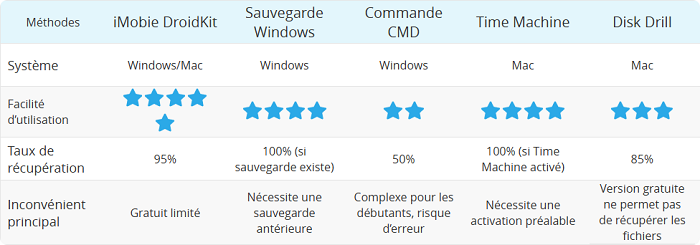
Pour vous aider à choisir la méthode qui correspond à votre situation, voici un aperçu des 5 solutions. Ça vous évite de perdre du temps sur une méthode qui ne convient pas !
| Méthodes | iMobie DroidKit | Sauvegarde Windows | Commande CMD | Time Machine | Disk Drill | |
| Système | Windows/Mac | Windows | Windows | Mac | Mac | |
| Facilité d’utilisation |  |
|
|
|
|
|
| Taux de récupération | 95% | 100% (si sauvegarde existe) | 50% | 100% (si Time Machine activé) | 85% | |
| Inconvénient principal | Gratuit limité | Nécessite une sauvegarde antérieure | Complexe pour les débutants, risque d’erreur | Nécessite une activation préalable |
|
Partie 3 : Récupérer les fichiers d’une carte SD formatée – Pour Windows
Si vous avez un PC Windows et que vous voulez retrouver vos fichiers de carte SD, voici 3 méthodes adaptées.
Méthode 1 : Utiliser un outil professionnel pour récupérer les fichiers de la carte SD – iMobie DroidKit
Si vous cherchez une méthode rapide et fiable (même sans connaissances techniques), iMobie DroidKit est votre meilleure option ! Cet outil est spécialisé dans la récupération de données et il fonctionne parfaitement pour les cartes SD formatées, qu’elles soient utilisées dans un appareil photo, un téléphone ou une caméra.
Avantages de iMobie DroidKit pour la récupération de carte SD :
- Récupère tous types de fichiers : Photos, audio, documents, livres, fichiers ZIP, fichiers APK…
- Facile à utiliser : Interface graphique claire, avec des étapes guidées.
- Compatible avec toutes les cartes SD : Marche sur n’importe quel appareil, tant que son format est FAT16, FAT32 ou exFAT.
- Sans risque de perte : Il analyse la carte SD sans modifier ses données – vous ne risquez pas de perdre plus de fichiers.
- Fonctionne sur Windows : Cela fonctionne que vous ayez Windows.
Voici les étapes :
Étape 1 : Télécharger et installer iMobie DroidKit sur votre ordinateur
Téléchargez la version adaptée. Lancez le fichier et suivez les instructions d’installation.
Télécharger pour Win Compatible avec tous Windows Télécharger pour Mac Compatible avec tous MacOS
Essai Gratuit*100% Propre & Sûr
Étape 2 : Insérer la carte SD dans le PC
Branchez votre carte SD dans le lecteur SD de votre PC. Assurez-vous que Windows détecte la carte SD (elle apparaît dans « Cet ordinateur » sous le nom d’un lecteur externe.
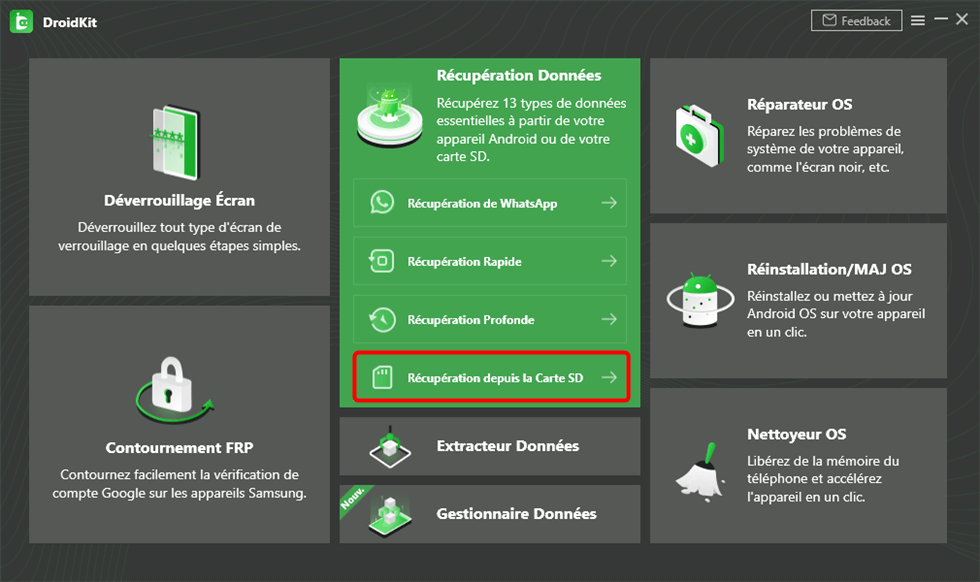
Étape 3 : Ouvrir iMobie DroidKit et sélectionner la fonction de récupération
Lancez iMobie DroidKit sur votre PC. Dans le menu principal, cliquez sur « Récupération depuis la Carte SD ».
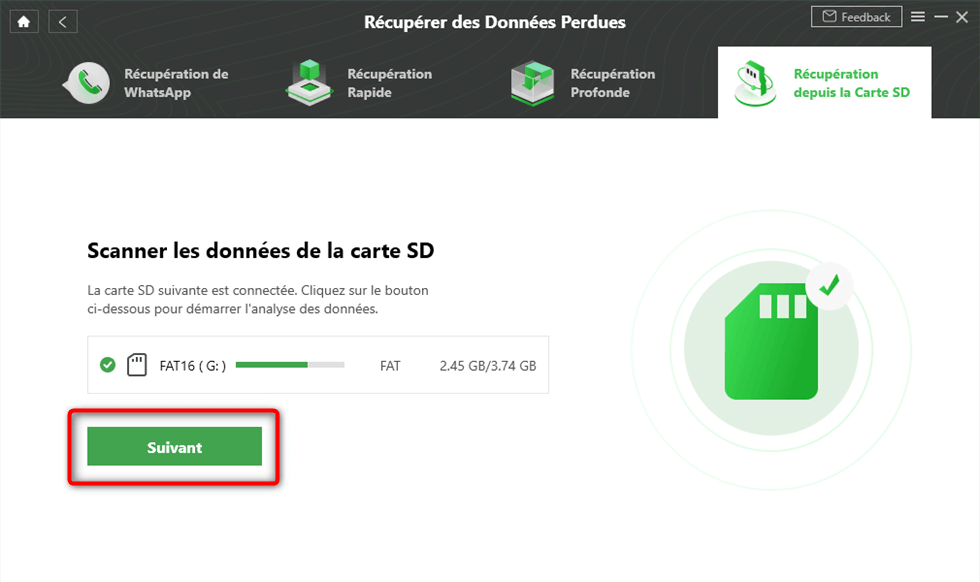
Étape 4 : Sélectionner la carte SD et lancer l’analyse
iMobie DroidKit affichera la liste des appareils externes connectés – sélectionnez votre carte SD. Cliquez sur « Suivant » et attendez. L’analyse dure quelques minutes selon la taille de la carte SD.
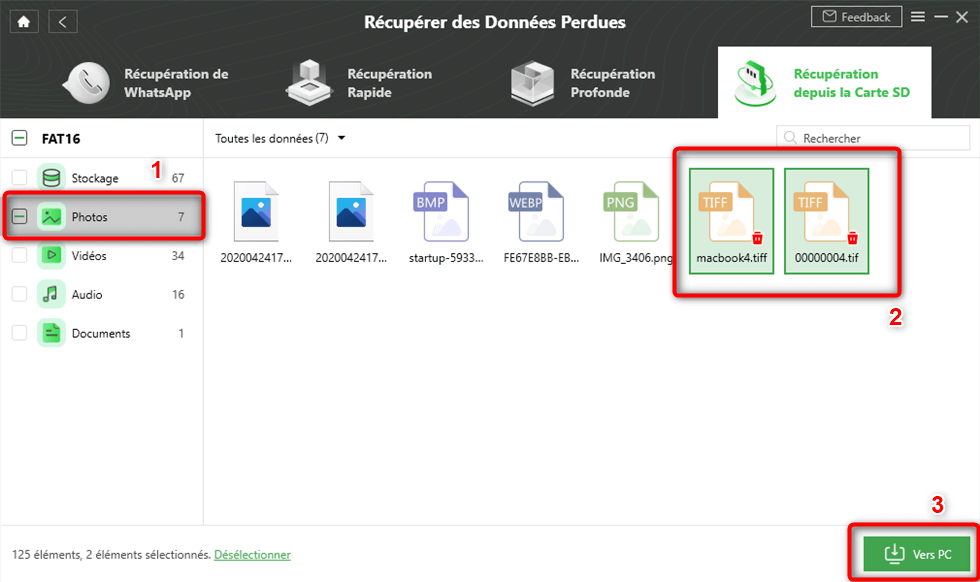
Étape 5 : Prévisualiser et récupérer les fichiers
Une fois l’analyse terminée, iMobie DroidKit affichera tous les fichiers récupérables (avec prévisualisation). Cochez les fichiers que vous voulez retrouver, puis cliquez sur « Vers PC » et attendez que le transfert se termine.
Méthode 2 : Via la sauvegarde Windows
Si vous avez activé la sauvegarde automatique sur Windows, vous pouvez récupérer vos fichiers de carte SD en 3 étapes – c’est 100% gratuit et sans risque. Mais cette méthode fonctionne seulement si vous avez sauvegardé la carte SD avant le formatage. Si vous n’avez jamais activé la sauvegarde, passez à iMobie DroidKit ou à la méthode CMD.
Voici les étapes :
Étape 1 : Connecter la carte SD et ouvrir « Sauvegarde et restauration »
Insérez la carte SD dans votre PC. Appuyez sur « Windows », tapez « Panneau de configuration », ouvrez-le. Cliquez « Système et sécurité », puis sélectionnez « Sauvegarde et restauration ».
Étape 2 : Sélectionner la sauvegarde de la carte SD
Dans la fenêtre, cliquez « Restaurer des fichiers ». Trouvez la sauvegarde la plus récente de votre carte SD, sélectionnez-la et cliquez « Suivant ».
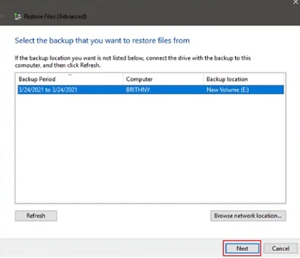
Étape 3 : Choisir les fichiers et un emplacement
Prévisualisez les fichiers, cochez ceux à récupérer. Choisissez un emplacement sur votre PC et cliquez « Restaurer » – vos fichiers reapparaîtront bientôt.
Méthode 3 : Via l’utilisation de la commande CMD
Cette méthode est 100% gratuite, mais elle ressemble un peu à un « truc de geek » – elle s’adresse aux utilisateurs qui ne craignent pas les lignes de code ! Elle utilise la commande « chkdsk », un outil de Windows qui répare les erreurs de stockage et peut parfois débusquer les fichiers cachés après un formatage.
- une seule faute de frappe (mauvais lettre de lecteur, espace oublié) peut rendre la carte SD complètement inutilisable.
- Elle ne fonctionne pas toujours – selon nos tests, elle récupère seulement la moitié des fichiers en cas de formatage profond.
Si vous n’êtes pas à l’aise avec les commandes informatiques, mieux vaut choisir iMobie DroidKit ou la sauvegarde Windows : ça évite les cauchemars !
Voici les étapes :
Étape 1 : Ouvrir l’invite de commandes en mode administrateur
Appuyez sur la touche « Windows », tapez « cmd », cliquez droit sur « Invite de commandes » et sélectionnez « Exécuter en administrateur ».
Étape 2 : Identifier le lecteur de la carte SD
Dans l’invite de commandes, tapez « diskpart » puis appuyez sur « Entrée ». Ensuite, tapez « list volume » – vous verrez le lecteur correspondant à votre carte SD. Notez le lettre du lecteur.
Étape 3 : Lancer la commande de récupération
Quittez diskpart en tapant « exit », puis tapez la commande suivante (remplacez « D: » par le lettre de votre carte SD) : chkdsk D: /f /r.
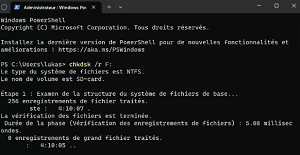
Étape 4 : Vérifier les fichiers récupérés
Appuyez sur « Entrée » – Windows va analyser et réparer la carte SD. Ça peut prendre 15 à 30 minutes. Quand la commande est terminée, ouvrez « Cet ordinateur » et accédez à la carte SD. Vous devriez trouver un dossier nommé « FOUND.000 » – vos fichiers récupérables sont dedans.
Partie 4 : Récupérer les fichiers d’une carte SD formatée – Pour Mac
Si vous avez un Mac, vous n’êtes pas en reste ! Voici 2 méthodes simples pour retrouver vos fichiers de carte SD formatée.
Méthode 4 : Via Time Machine
Time Machine, c’est l’outil de sauvegarde « préinstallé » sur Mac – c’est comme un « retour dans le temps » pour vos fichiers ! Si vous aviez connecté votre carte SD à votre Mac et activé Time Machine avant le formatage, vous pouvez retrouver vos photos, vidéos ou documents, sans installer quoi que ce soit.
C’est 100% gratuit, fiable et super intuitif : Apple a conçu Time Machine pour que même les utilisateurs qui ne sont pas des experts puissent s’en servir. Mais vous devez avoir fait au moins une sauvegarde de la carte SD avant le formatage – si Time Machine n’a jamais « vu » votre carte SD, cette méthode ne peut pas marcher.
Voici les étapes :
Étape 1 : Ouvrir Time Machine
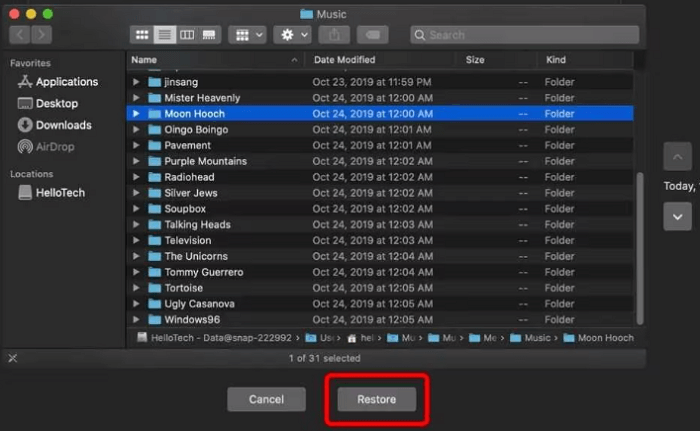
Branchez votre carte SD à votre Mac. Cliquez sur l’icône Time Machine, puis sélectionnez « Entrer dans Time Machine ».

Étape 2 : Retourner dans le temps pour trouver la sauvegarde
Sélectionnez les fichiers ou dossiers que vous voulez récupérer, puis cliquez sur le bouton « Restaurer ». Time Machine va copier les fichiers sur votre Mac – vérifiez dans le dossier « Téléchargements » : ils sont là !
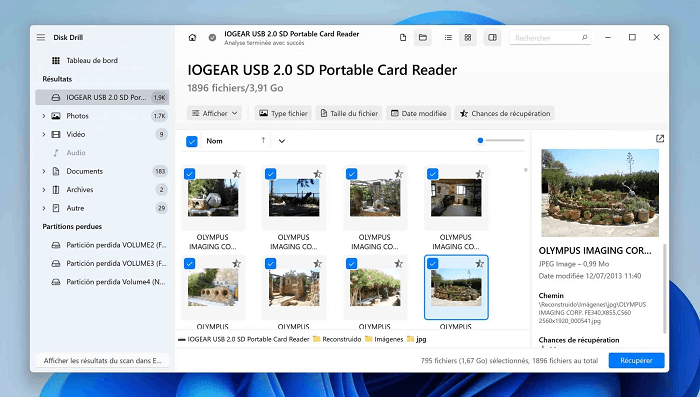
Méthode 5 : Via Disk Drill
Disk Drill est un outil de récupération populaire pour Mac – il analyse la carte SD formatée et affiche les fichiers récupérables. La version gratuite permet de prévisualiser les fichiers, mais pour les récupérer, vous devez payer. C’est une bonne option si vous n’avez pas activé Time Machine et que vous cherchez une alternative à iMobie DroidKit sur Mac.
Voici les étapes :
Étape 1 : Télécharger et installer Disk Drill sur Mac
Allez sur le site officiel de Disk Drill, téléchargez la version Mac. Lancez le fichier et suivez les instructions pour installer l’outil.
Étape 2 : Connecter la carte SD à Mac
Insérez votre carte SD dans le lecteur SD de votre Mac. Assurez-vous que Mac détecte la carte SD.
Étape 3 : Lancer l’analyse de la carte SD
Ouvrez Disk Drill, sélectionnez votre carte SD dans la liste des disques externes. Cliquez sur le bouton « Rechercher des données perdues » – Disk Drill va lancer une analyse profonde.
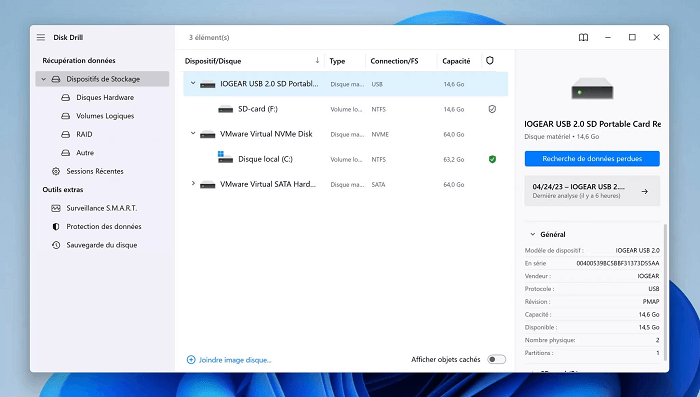
Étape 4 : Prévisualiser et récupérer les fichiers
Une fois l’analyse terminée, Disk Drill affichera tous les fichiers récupérables. Vous pouvez cliquer sur n’importe quel fichier pour le prévisualiser. Pour récupérer les fichiers, cliquez sur « Récupérer ».
Partie 5 : Comment éviter le formatage accidentel d’une carte SD
La meilleure récupération de fichiers est celle qu’on n’a pas besoin de faire ! Voici 3 astuces simples pour éviter de formater votre carte SD par erreur :
- Étiquetez votre carte SD : Mettez une étiquette adhésive sur la carte SD avec son contenu (ex: « Photos mariage 2025 ») – ça vous rappelle ce qu’elle contient, et vous évitez de la formater par mégarde.
- Vérifiez avant de cliquer : Quand un appareil (appareil photo, téléphone) vous demande « Voulez-vous formater la carte SD ? », lisez attentivement le message – ne cliquez sur « Oui » que si vous êtes sûr de vouloir effacer tout.
- Faites des sauvegardes régulières : Copiez les fichiers de votre carte SD sur votre PC/Mac ou sur un disque externe tous les 15 jours. Si vous formatez la carte SD par erreur, vous avez toujours une copie de secours.
Partie 6 : FAQ
Comment formater ma carte SD ?
Sur Windows : Insérez la carte SD, ouvrez « Cet ordinateur », cliquez sur le lecteur de la carte SD, sélectionnez « Formater ». Choisissez le format, décochez « Quick Format » et cliquez sur « Démarrer ». Sur Mac : Insérez la carte SD, ouvrez « Applications > Utilitaires > Utilitaire de disque », sélectionnez la carte SD, cliquez sur « Effacer », choisissez le format et cliquez sur « Effacer ».
iMobie DroidKit est-il sûr ? Contient-il des virus ?
Oui, iMobie DroidKit est 100% sûr ! C’est un outil développé par iMobie – une entreprise reconnue avec plus de 50 millions d’utilisateurs dans le monde. Il ne contient pas de malware, et il ne collecte pas vos données. Pour être sûr, téléchargez iMobie DroidKit uniquement depuis le site officiel, évitez les liens tiers, qui risquent d’être des copies falsifiées.
Partie 7 : Conclusion
Récupérer des fichiers d’une carte SD formatée n’est pas un problème réservé aux experts – que vous ayez un Windows ou un Mac, vous avez des solutions adaptées. Si vous avez une sauvegarde (Windows Sauvegarde ou Time Machine), c’est gratuit et rapide.
Si vous n’avez pas de sauvegarde, iMobie DroidKit est le meilleur choix : il est simple, rapide et récupère 95% des fichiers, même sans connaissances techniques. Il récupère tous types de fichiers et n’a pas de risque de corrompre la carte SD. Donc, téléchargez iMobie DroidKit dès maintenant pour l’essayer !
DroidKit – Récupérer fichier carte sd formatée en un clic
- Capable de débloquer tous les types de verrouillages d’écran, comme mot de passe numérique, code PIN, schéma, authentification biométrique, etc.
- Compatible avec presque toutes les marques Android telles que AQUOS, Xperia, Galaxy
- Capable de supprimer différents types de verrouillage d’écran basés sur la technologie X-Unlock
Télécharger pour Win Compatible avec tous Windows
Télécharger pour Mac Compatible avec tous MacOS
Essai Gratuit *100% Propre & Sûr
Questions liées aux produits ? Contactez l'équipe Support pour trouver une solution >
