UnlockTool Android FRP : Déverrouillage Rapide et Fiable
Vous avez un téléphone Android verrouillé après réinitialisation ? Découvrez UnlockTool : une solution rapide pour contourner le verrou FRP. Présentation de ses principales fonctions, de son prix et de son utilisation simple. Compatible avec Samsung, Xiaomi, Huawei et d’autres appareils Android.

Vous avez réinitialisé votre téléphone Android et vous êtes bloqué sur un écran de verrouillage FRP ? Que vous ayez oublié votre mot de passe, votre PIN, ou récupéré un appareil d’un ancien propriétaire, des outils comme UnlockTool permettent de gérer ces situations.
Dans cet article, nous allons voir en détail ce qu’est UnlockTool, comment l’utiliser, ses limites, et surtout ses compatibilités (Android, APK, iOS, iPhone/iPad).
Le compte UnlockTool est-il gratuit ? La création d’un compte UnlockTool et l’activation du logiciel sont deux choses différentes. Vous pouvez créer un compte sans acheter immédiatement de licence, mais un compte enregistré seul ne donne pas accès à toutes les fonctions de déverrouillage. Pour utiliser les fonctions nécessitant une activation, une licence payante est généralement requise. Vérifiez toujours la durée de validité et la compatibilité de votre appareil avant l’achat.
Avant d’utiliser un outil de contournement FRP : si vous connaissez encore votre adresse Google ou si vous pouvez récupérer votre mot de passe, essayez d’abord la procédure officielle de récupération du compte Google. Utilisez un outil de déverrouillage uniquement sur un appareil qui vous appartient ou pour lequel vous disposez d’une autorisation.
En savoir plus:Comment déverrouiller un téléphone quand on a oublié le mot de passe
SommaireMasquer
Partie 1. Qu’est-ce que le UnlockTool ?
- 1.1 Fonctions principales d’UnlockTool
- 1.2 Prix d’UnlockTool
- 1.3 Avantages et limitations d’UnlockTool
Partie 2. Comment télécharger gratuitement UnlockTool ?
Partie 3. UnlockTool APK / iOS : existe-t-il ?
Partie 4. Compatibilité UnlockTool avec iPhone / iPad
Partie 5. Comment utiliser UnlockTool ?
Partie6. Une meilleure alternative à UnlockTool – DroidKit Nouveau
Partie 7. Comparaison entre UnlockTool et DroidKit
Partie 8. FAQ
Partie 1. Qu’est-ce que le UnlockTool ?
UnlockTool n’est pas un gadget miracle, mais un logiciel spécialisé pour les téléphones Android, dédié à la résolution des problèmes de verrouillage. Pour vous aider à maîtriser cet outil, nous le présenterons sous trois aspects.
1.1 Fonctions principales d’UnlockTool
UnlockTool n’est pas un gadget, mais un logiciel spécialisé pour résoudre tous les problèmes de verrouillage Android.
- Suppression du verrou FRP : Supprime rapidement le verrou Google sur Samsung, Xiaomi, Huawei, Oppo, et appareils MTK/Qualcomm.
- Déverrouillage du mot de passe, PIN et motif : Accédez à votre téléphone même si vous avez oublié vos identifiants.
- Déverrouillage du bootloader : Installez des ROM personnalisées ou effectuez le rootage sans complication.
- Réparation et réinitialisation : Corrige les bugs et restaure le firmware à l’état initial.
- Gestion de la partition EFS : Sauvegarde et restauration sécurisées des paramètres réseau.
- Support technique disponible : Assistance rapide et fiable si vous rencontrez des difficultés.
1.2 Prix d’UnlockTool
D’abord, petite clarification : UnlockTool n’est pas gratuit – mais il propose plusieurs options d’abonnement pour s’adapter à vos besoins (et votre budget). Attention, un point important : une fois que vous activez votre abonnement, il n’y a ni retour, ni remboursement. Voici les choix disponibles :
Créer un compte UnlockTool ne signifie pas que toutes les fonctions du logiciel sont gratuites. L’inscription au compte et l’activation de la licence sont deux étapes distinctes : le compte sert à vous connecter, tandis qu’une licence active peut être nécessaire pour utiliser les fonctions de maintenance et de déverrouillage.
| Élément | Ce qu’il faut savoir |
| Création du compte | L’inscription peut être effectuée séparément de l’achat d’une licence. |
| Téléchargement du logiciel | Utilisez uniquement la source officielle et installez la version la plus récente disponible. |
| Activation | Un compte enregistré seul ne garantit pas l’accès aux fonctions nécessitant une licence. |
| Prix et durée | Les offres peuvent évoluer. Vérifiez le tarif, la durée de validité et les conditions d’activation au moment de l’achat. |
À retenir : si vous cherchez « UnlockTool compte gratuit », le point important est donc de distinguer le compte gratuit de l’utilisation complète du logiciel. Ne choisissez pas une licence avant d’avoir vérifié que votre modèle, votre version Android et l’opération souhaitée sont pris en charge.
Rappelez-vous quand même : pas de remboursement si vous changez d’avis !
Conseil éditorial : Pour un utilisateur ordinaire qui débloque 1 ou 2 téléphones par an, l’abonnement 1 mois est suffisant. Les professionnels peuvent opter pour l’accès à vie, mais vérifiez la fréquence des mises à jour (un outil non mis à jour deviendra inutile avec les nouveaux Android).
1.3 Avantages et limitations d’UnlockTool
On a déjà vu tout ce qu’UnlockTool peut faire, mais comme tout outil, il a ses côtés cool et ses petits « bémols ». Pour vous aider à décider, on résume tout en mode tableau ultra clair :
| Avantages 👍 | Limitations 👎 |
| Super compatible : Parle avec pleins de marques Android | Pas pour les débutants : Il faut un peu connaître les trucs techniques |
| Pour les pros : Idéal si vous aimez bidouiller, rooter votre téléphone ou travailler en réparation – plein de fonctions avancées | Pas de guide clair : Pas de notice super détaillée pour utiliser |
| Mises à jour régulières : S’adapte aux nouvelles versions d’Android et aux modèles récents | Succès aléatoire : Sur certains appareils, ça marche du tonnerre… sur d’autres, pas vraiment |
| Support 24/24 (presque) : Si vous bloquez, l’équipe tech vous aide | Un peu cher : $30-75 par abonnement, et pas de remboursement si ça marche pas. |
Partie 2.UnlockTool APK ou iOS : existe-t-il ?
UnlockTool APK (Android)
UnlockTool n’est pas proposé comme une application APK à installer directement sur un téléphone Android. Le logiciel principal s’utilise depuis un ordinateur. Évitez donc les fichiers présentés comme « UnlockTool APK » lorsqu’ils ne proviennent pas d’une source vérifiable.
UnlockTool existe-t-il sous forme d’application iOS ?
Il n’existe pas d’application UnlockTool à installer directement sur un iPhone ou un iPad. Attention toutefois : l’absence d’une application iOS ne signifie pas nécessairement que le logiciel de bureau ne prend en charge aucune opération sur les appareils Apple.
Partie 3.Compatibilité UnlockTool avec iPhone / iPad
La compatibilité Apple doit être vérifiée plus précisément que par un simple « oui » ou « non ». Les ressources récentes associées à UnlockTool mentionnent des opérations Ramdisk pour certains modèles d’iPhone et d’iPad.
Cela ne signifie pas que tous les iPhone, toutes les versions d’iOS ou tous les types de verrouillage sont pris en charge. Avant toute opération, vérifiez :
- le modèle exact de l’iPhone ou de l’iPad ;
- la version d’iOS/iPadOS ;
- le type d’opération proposé par UnlockTool ;
- les éventuelles limites ou conditions indiquées pour ce modèle.
À noter : le verrou FRP concerne l’écosystème Google/Android. Sur les appareils Apple, les mécanismes de protection et les opérations disponibles sont différents.
Partie 4. Comment télécharger gratuitement UnlockTool ?
Avant tout : évitez les sites non vérifiés ! La seule façon sûre de télécharger UnlockTool sur son site officiel. Les versions provenant de sources inconnues peuvent introduire des virus – ce qui aggrave plus votre problème qu’il ne le résout.
Voici les étapes :
Étape 1 : Allez sur le site officiel : unlocktool.net.
Étape 2 : Télécharger la dernière version : Assurez-vous de choisir la version la plus récente.
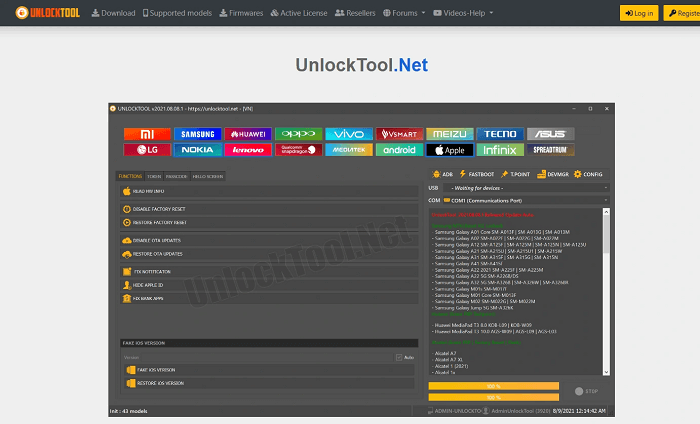
Télécharger depuis le site
Étape 3 : Installer facilement : Double-cliquez, acceptez les termes et installez les pilotes.
Étape 4 : Créer un compte : Inscription simple avec email et mot de passe.
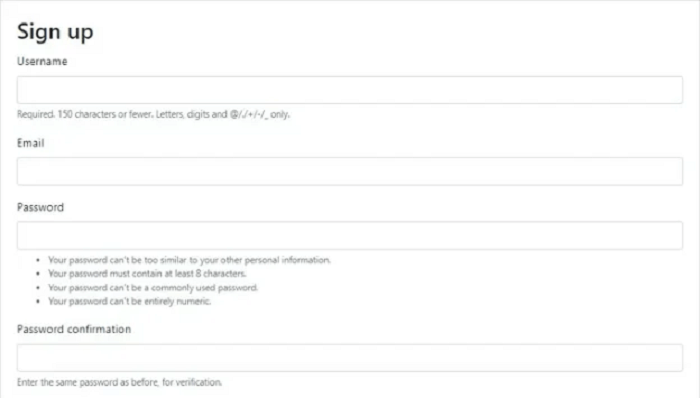
Créer un compte
Étape 5 : Se connecter et profiter : L’outil est maintenant prêt à l’emploi.
Partie 5. Comment utiliser UnlockTool ?
Bon, vous avez téléchargé et installé UnlockTool, maintenant on va voir comment utiliser ce truc pour débloquer votre verrou FRP. Avant de commencer, une précaution importante : Vérifiez que votre téléphone a au moins 50% de batterie (sinon, il pourrait s’éteindre pendant le processus et causer des erreurs).
Avant de commencer : les boutons et les étapes disponibles dans UnlockTool peuvent varier selon la marque, le modèle exact, la version Android, le correctif de sécurité et le chipset de l’appareil. Ne lancez pas une opération simplement parce qu’un autre téléphone de la même marque utilise une procédure similaire.
Voici les étapes détaillées :
Étape 1 : Branchez votre téléphone à l’ordinateur avec le câble USB d’origine.
Étape 2 : Sélectionnez la marque et le modèle exact dans UnlockTool.
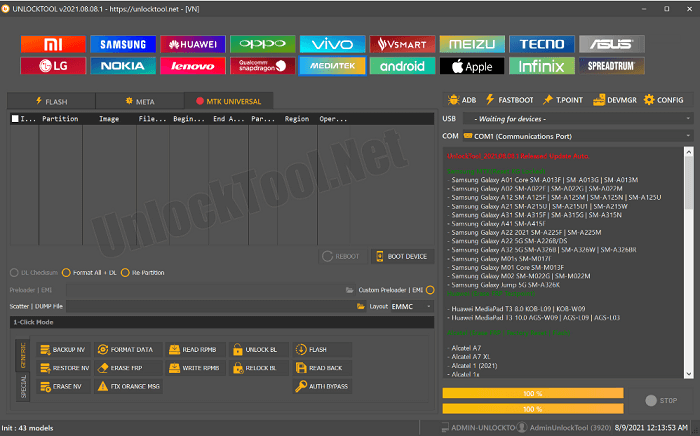
Choisissez le modèle de votre téléphone
Étape 3 : Suivez les instructions affichées à l’écran.
Étape 4 : Redémarrez le téléphone lorsque le processus est terminé.
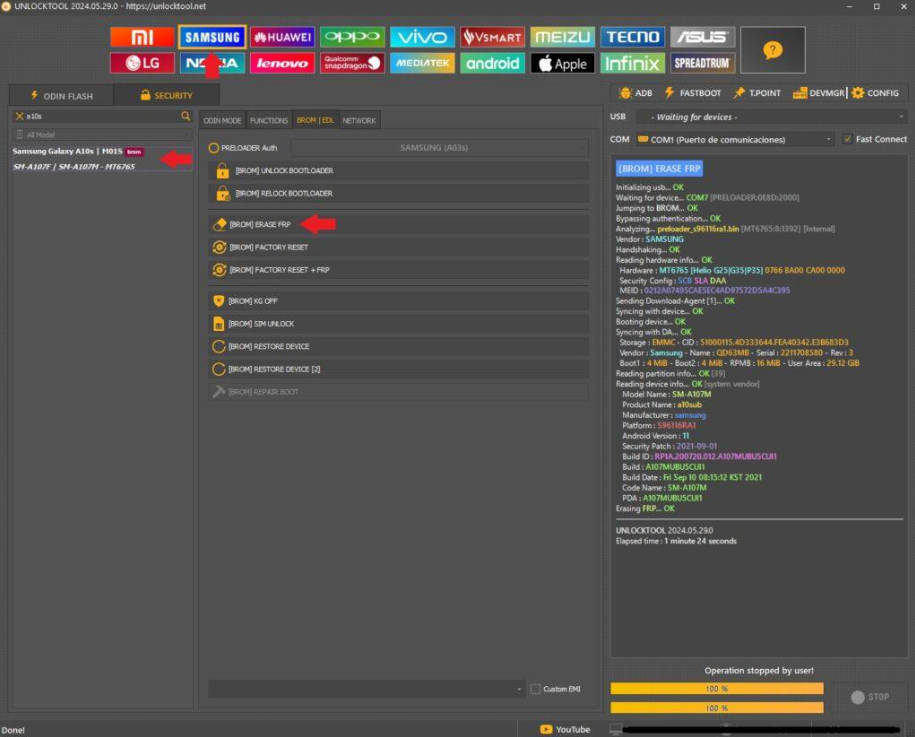
Et voilà ! Avec ces étapes, vous devriez réussir à déverrouiller votre téléphone Android avec UnlockTool. Bien sûr, si vous avez Xiaomi, Huawei ou d’autres marques, la procédure peut être différente. Vérifiez toujours que le modèle exact apparaît dans la liste prise en charge et suivez les indications affichées par la version actuelle du logiciel. Maintenant, profitez de votre téléphone débloqué !
Partie 6. Une meilleure alternative à UnlockTool – DroidKit
Si UnlockTool ne fonctionne pas pour votre appareil (ex : modèle non supporté, processus trop complexe) ou si vous cherchez une solution plus rapide et facile, iMobie DroidKit est l’outil idéal. Pas de jargon technique, pas de stress : il contourne le FRP sans mot de passe et son utilisation est ultra-simple, même pour les débutants.
Pourquoi choisir DroidKit ?
- Sans mot de passe : contourne le FRP directement, pas besoin d’anciens comptes.
- Ultra-simple : suivez les instructions à l’écran, aucun câble spécial requis.
- Compatible presque tous les Androids : Samsung, Xiaomi, Oppo, Vivo, Sony…
- Taux de réussite élevé : technologie mise à jour pour éviter les bugs.
- Plus qu’un FRP : débloque PIN, motif, empreinte et répare des problèmes système.
Comment utiliser DroidKit pour contourner le FRP ?
Étape 1 : Téléchargez et installez DroidKit sur votre PC
Double-cliquez sur le fichier téléchargé, acceptez les termes et installez l’application.
Télécharger pour Win Compatible avec tous Windows Télécharger pour Mac Compatible avec tous MacOS
Essai Gratuit*100% Propre & Sûr
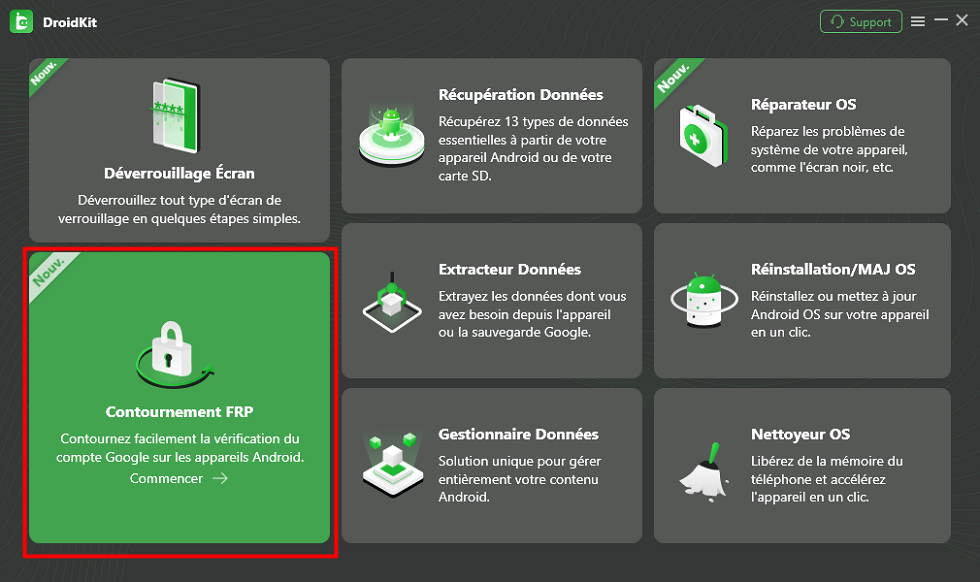
Étape 2 : Ouvrez DroidKit et choisissez « Contournement FRP »
Sur l’interface principale, cliquez sur « Contournement FRP » – c’est la fonction qui résout votre problème de verrou Google rapidement.
Contournement FRP
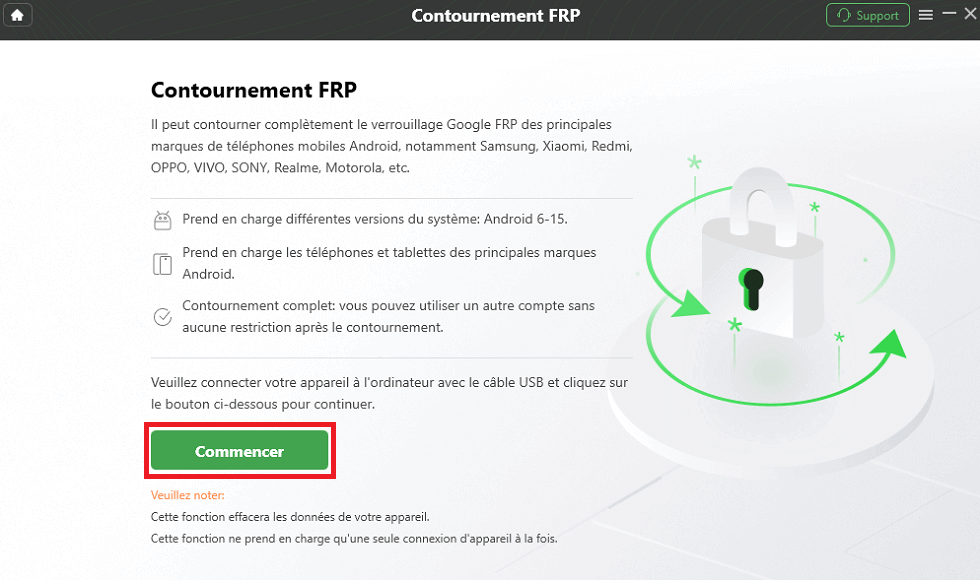
Étape 3 : Branchez votre téléphone et cliquez « Commencer »
Prenez le câble USB de votre Android et branchez-le à votre PC. DroidKit détectera automatiquement votre appareil. Ensuite, cliquez sur « Commencer » – l’outil prépare les fichiers adaptés à votre modèle.
Cliquer sur commencer
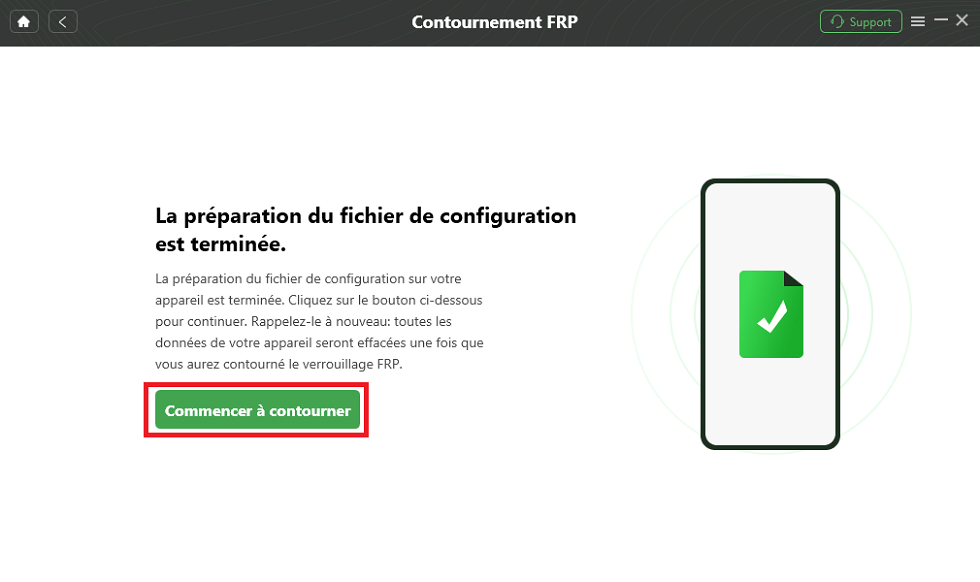
Étape 4 : Sélectionnez la marque de votre téléphone
Choisir la marque de votre appareil. Sélectionnez-la, puis attendez 30 secondes : l’outil prépare les configurations spécifiques à votre marque. puis sur « Commencer à contourner ».
Commencer à contourner
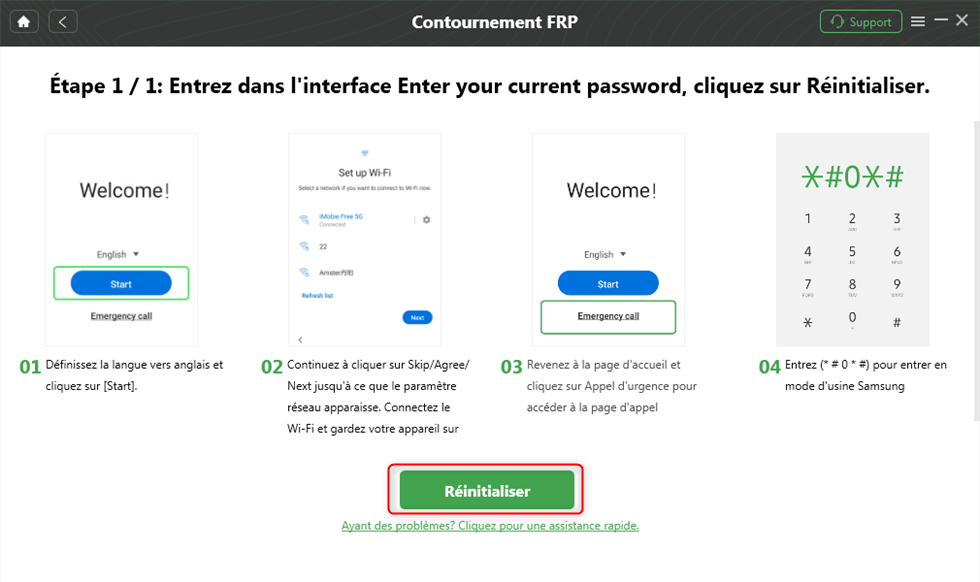
Étape 5 :Réglez les paramètres
Réglez les paramètres correspondants en suivant ce que l’écran de l’application vous indique, puis n’hésitez pas à cliquer sur « Réinitialiser » pour finaliser cette étape.
Réinitialiser
Étape 6 : Déverrouillez avec réussi
Une fois cette étape terminée, votre appareil Android redémarrera automatiquement — et le verrou FRP aura été contourné sans aucun problème.
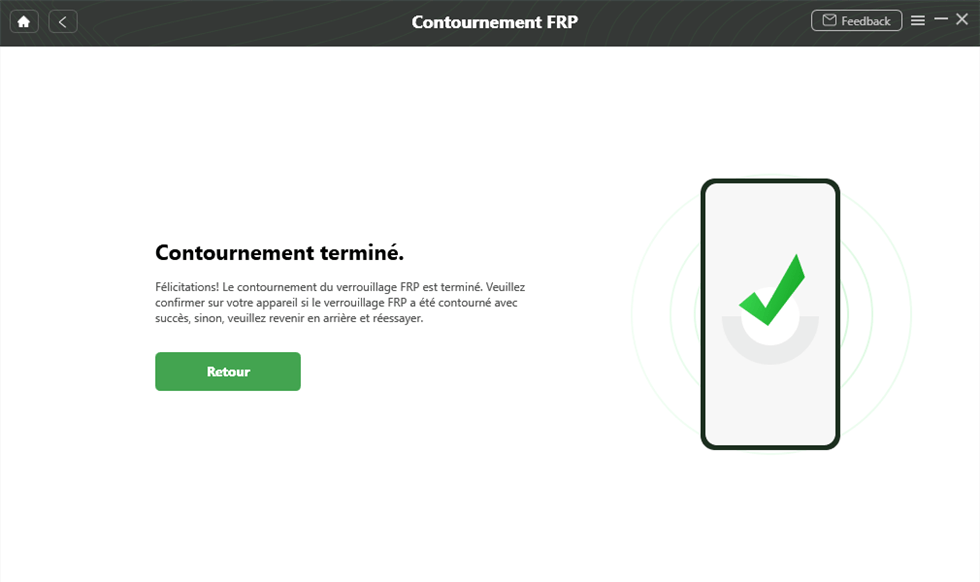
Contournement avec succès
Vous pouvez désormais configurer votre téléphone avec un nouveau compte Google (ou sans compte) – comme si c’était neuf.
Lisez aussi : Comment souligner sur WhatsApp : Astuces, Réalité et Alternatives >
Partie 7. Comparaison entre UnlockTool et DroidKit
Il n’existe pas un meilleur choix pour tous les utilisateurs. Le plus utile est de comparer le niveau technique demandé, la compatibilité de votre appareil et les conditions d’utilisation avant de choisir.
| Critère | UnlockTool | DroidKit |
| Type d’utilisateur | Plutôt adapté aux utilisateurs à l’aise avec les outils techniques de maintenance mobile. | Interface guidée davantage orientée vers les utilisateurs qui souhaitent suivre des étapes à l’écran. |
| Ordinateur | Vérifiez les exigences de la version actuelle d’UnlockTool avant l’installation. | Disponible sur Windows et macOS. |
| Compte / licence | Compte et activation de licence à distinguer. | Les fonctions disponibles dépendent du module et de la licence choisie. |
| Compatibilité FRP | Doit être vérifiée selon le modèle, la version du système et l’opération souhaitée. | La prise en charge dépend également de la marque, du modèle et de la version Android. |
| Avant de choisir | Vérifiez d’abord que l’opération recherchée est prise en charge sur votre appareil exact. | Vérifiez également la compatibilité de votre modèle avant de télécharger ou d’acheter. |
Si vous utilisez déjà UnlockTool et que votre modèle est pris en charge, il n’est pas nécessaire de changer d’outil uniquement pour une question d’interface. DroidKit constitue surtout une alternative à envisager lorsque vous préférez une procédure guidée ou lorsque vous souhaitez vérifier une autre solution compatible avec votre appareil.
Partie 8. FAQ
Est-il légal d’utiliser la version crackée d’UnlockTool ?
Non, ce n’est pas légal. Les versions crackées violent les droits d’auteur du développeur d’UnlockTool. De plus, elles sont souvent infectées par des malwares qui peuvent voler vos données (mot de passe, photos) ou endommager votre ordinateur. Même si elle est gratuite, elle n’en vaut pas la peine !
UnlockTool est-il sûr à utiliser ?
Oui, la version officielle d’UnlockTool est sûre – à condition de le télécharger sur le site officiel. Elle ne contient pas de virus, et elle ne vole pas vos données. Cependant, rappelez-vous : le processus de déverrouillage FRP supprime les informations du compte Google sur votre téléphone, donc sauvegardez vos données importantes avant de commencer.
Partie 9. En conclusion
UnlockTool est un outil puissant pour Android, mais principalement destiné aux utilisateurs expérimentés ou techniciens.
Cependant :
- Pas de version APK
- Pas de compatibilité iOS
- Interface technique
Pour les utilisateurs débutants, une solution comme DroidKit reste plus simple et plus rapide.

iMobie DroidKit – Une meilleure alternative à unlocktool
- Capable de débloquer tous les types de verrouillages d’écran, comme mot de passe numérique, code PIN, schéma, authentification biométrique, etc.
- Compatible avec presque toutes les marques Android telles que AQUOS, Xperia, Galaxy
- Capable de supprimer différents types de verrouillage d’écran basés sur la technologie X-Unlock
Télécharger pour Win Compatible avec tous Windows
Télécharger pour Mac Compatible avec tous MacOS
Essai Gratuit *100% Propre & Sûr
Questions liées aux produits ? Contactez l'équipe Support pour trouver une solution >
