Téléchargez AnyUnlock - Déblocage iCloud pour contourner le verrouillage d'activation iCloud et trouver l'identifiant Apple
Essai Gratuit Pour Windows et Mac | Propre et sécurisé
 Commencement
 Supprimer le code d'accès
  Contourner MDM
  Déverrouiller l'identifiant Apple
 Contourner Verrouillage Activation
 Supprimer Verrouillage SIM
 Désactiver Localiser mon iPhone
 Déchiffrer la sauvegarde iTunes
 Supprimer le code de Temps
 Gestionnaire de mots de passe
 Récupérer le code de sauvegarde
 Trouver Apple ID
 Vérifier Appareil iOS
 FAQs
FAQs Besoin plus d'aides?
Contourner le verrouillage d'activation iCloud
Qu'est-ce que le verrouillage d'activation iCloud ?
Le verrouillage d'activation est une fonctionnalité de l'option Localiser mon iPhone/iPad/iPod touch, qui empêche l'utilisation de l'appareil iOS en cas de perte ou de vol.
Tout d'abord, nous aimerions partager quelques problèmes rencontrés par nos clients :
"J'ai besoin de savoir s'il existe un moyen de réinitialiser mon iPhone depuis mon ordinateur sans iCloud. Je ne peux pas récupérer mon mot de passe car l'e-mail utilisé n'est plus valide et mon téléphone est perdu."
"J'ai vraiment besoin de votre aide pour déverrouiller mon iPhone dont je ne me souviens pas de ces informations d'identification Apple."
"S'il vous plaît, quelqu'un a volé mon téléphone et changé toutes les informations, maintenant je l'ai arrêté pour cela, et il s'est enfui, comment vais-je contourner le mode d'activation."
"« Bonjour ! J’espère utiliser cette fonction pour contourner le verrouillage d’activation sur un iPad 7 exécutant iOS 16.4, qui est déjà bloqué sur l’écran affichant le verrouillage d’activation. »"
Si vous rencontrez la situation similaire ci-dessus (l'identifiant Apple et le mot de passe ne sont pas disponibles pour les utilisateurs et consommateurs innocents), ne vous inquiétez pas. Vous pouvez essayer le module "Contourner Verrouillage Activation" pour contourner le verrouillage d'activation iCloud en quelques clics. Les instructions suivantes vous aideront à le faire.
Informations importantes qui vous intéressent
Nous prenons votre satisfaction en priorité. Nous espérons vraiment que vous aurez une expérience heureuse avec iMobie. Ainsi, nous vous recommandons vivement de lire les restrictions avant d'acheter AnyUnlock - Déverrouillage iPhone. Si votre appareil ou la version iOS n'est pas prise en charge, veuillez ne pas l'acheter.
| Version iOS | Modèle d'appareil | Effet de jailbreak |
| iOS 12.0 à iOS 15.0 (à l'exclusion d'iOS 15.0) | iPhone : 5S, 6 / 6 Plus, 6S / 6S Plus, 7 / 7 Plus, 8 / 8 Plus, X, SE (1re génération) |
1. Impossible d'utiliser les cartes SIM pour passer des appels et utiliser les données cellulaires pour surfer sur Internet. 2. Impossible de créer FaceTime et d'envoyer des iMessages. 3. Impossible de se connecter à un nouveau compte iCloud dans les paramètres du compte. 4. Ne peut pas être utilisé avec iTunes. |
| iPad : iPad (3e à 7e génération) | ||
| iPad Air : iPad Air (1re et 2e génération) | ||
| iPad mini : iPad mini 2, 3, 4 | ||
| iPad Pro : iPad Pro 9,7 pouces (1re génération), 10,5 pouces (2e génération), 12,9 pouces (1re et 2e générations) | ||
| iPod touch : iPod Touch (6e et 7e générations) | ||
| iOS 15.0 à iOS 16.0 (à l'exclusion d'iOS 16.0) (Mac uniquement) | iPhone : 6S / 6S Plus, 7 / 7 Plus, 8 / 8 Plus, X, SE (1re génération) | Sans Jailbreak |
| iPad : iPad (5e génération - 7e génération) | ||
| iPad Air : iPad Air de 2e génération | ||
| iPad mini : iPad mini 4 | ||
| iPad Pro : iPad Pro 9,7 pouces (1re génération), 10,5 pouces (2e génération), 12,9 pouces (1re et 2e générations) | ||
| iPod touch : iPod Touch 7e génération | ||
| iOS 15.0 à iOS 16.7.16 (Windows uniquement) | iPhone : 6S / 6S Plus, 7 / 7 Plus, 8 / 8 Plus, X, SE (1re génération) |
1. Impossible d'utiliser les cartes SIM pour passer des appels et utiliser les données cellulaires pour surfer sur Internet. 2. Impossible de créer FaceTime et d'envoyer des iMessages. 3. Impossible de se connecter à un nouveau compte iCloud dans les paramètres du compte. 4. Ne peut pas être utilisé avec iTunes. |
| iPad : iPad (5e génération - 7e génération) | ||
| iPad Air : iPad Air de 2e génération | ||
| iPad mini : iPad mini 4 | ||
| iPad Pro : iPad Pro 9,7 pouces (1re génération), 10,5 pouces (2e génération), 12,9 pouces (1re et 2e générations) | ||
| iPod touch : iPod Touch 7e génération | ||
| iOS 16.0 à iOS 16.7.16 (Mac uniquement) | iPhone : 8 / 8 Plus, X |
1. Impossible d'utiliser les cartes SIM pour passer des appels et utiliser les données cellulaires pour surfer sur Internet. 2. Impossible de créer FaceTime et d'envoyer des iMessages. 3. Impossible de se connecter à un nouveau compte iCloud dans les paramètres du compte. 4. Ne peut pas être utilisé avec iTunes. |
| iPad : iPad (5e génération - 7e génération) | ||
| iPad Pro : iPad Pro 9,7 pouces (1re génération), 10,5 pouces (2e génération), 12,9 pouces (1re et 2e générations) | ||
| iOS 17.2 à iOS 26.1 | iPhone : iPhone XS, iPhone XS Max, iPhone XR, iPhone 11, iPhone 11 Pro, iPhone 11 Pro Max, iPhone SE (2e génération), iPhone 12 mini, iPhone 12, iPhone 12 Pro, iPhone 12 Pro Max, iPhone 13 Pro, iPhone 13 Pro Max, iPhone 13 mini, iPhone 13, iPhone SE (3e génération), iPhone 14, iPhone 14 Plus, iPhone 14 Pro, iPhone 14 Pro Max, iPhone 15, iPhone 15 Plus, iPhone 15 Pro, iPhone 15 Pro Max, iPhone 16 Pro, iPhone 16 Pro Max, iPhone 16, iPhone 16 Plus, iPhone 16e, iPhone 17 Pro, iPhone 17 Pro Max, iPhone 17, iPhone Air | Sans Jailbreak |
| iPad : iPad (8e à 11e génération) | ||
| iPad mini : iPad mini 5, 6 | ||
| iPad Air : iPad Air 3, 4, 5, iPad Air 11 pouces (M2), iPad Air 13 pouces (M2) | ||
| iPad Pro : iPad Pro 11 pouces (1re génération), iPad Pro 12 pouces (3e génération) |
Différences entre la version d'essai et la version activée
| Fonctions | Trial Version | Activated Version |
| Contourner Verrouillage Activation |  |
 |
Partie 1. Contourner le verrouillage d’activation iCloud pour iOS 12.0 - iOS 14.8.1
Étape 1. Téléchargez AnyUnlock - Déverrouillage du mot de passe iPhone sur l'ordinateur.
Téléchargez et installez AnyUnlock - Déverrouillage iPhone sur votre ordinateur. Ensuite, lancez AnyUnlock sur votre ordinateur et choisissez directement le module "Contourner Verrouillage Activation".
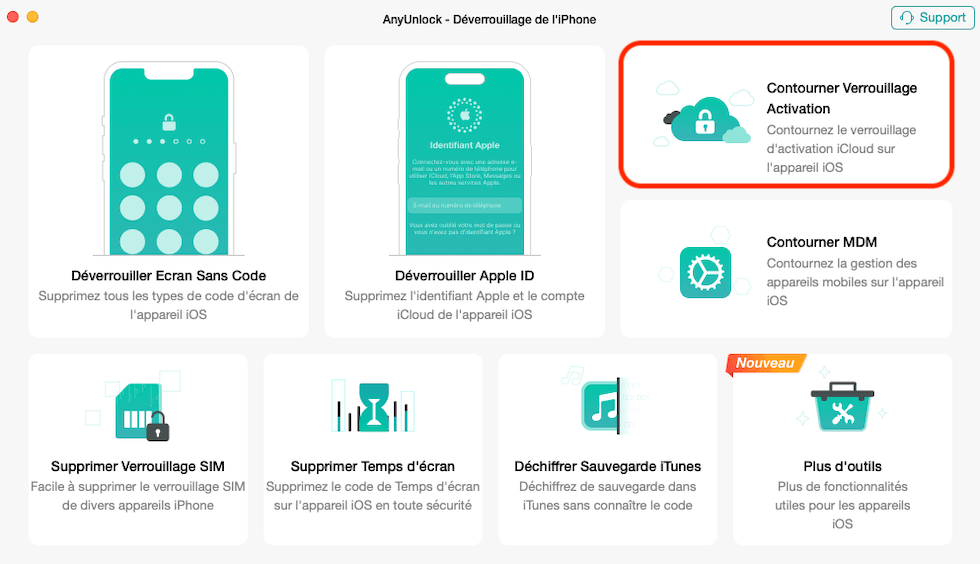
Choisissez Contourner Verrouillage Activation
Étape 2. Connectez votre iPhone/iPad/iPod touch à l'ordinateur via un câble USB.
Veuillez connecter votre appareil iOS à l'ordinateur via un câble USB. Une fois votre appareil détecté, vous verrez l'interface comme ci-dessous.
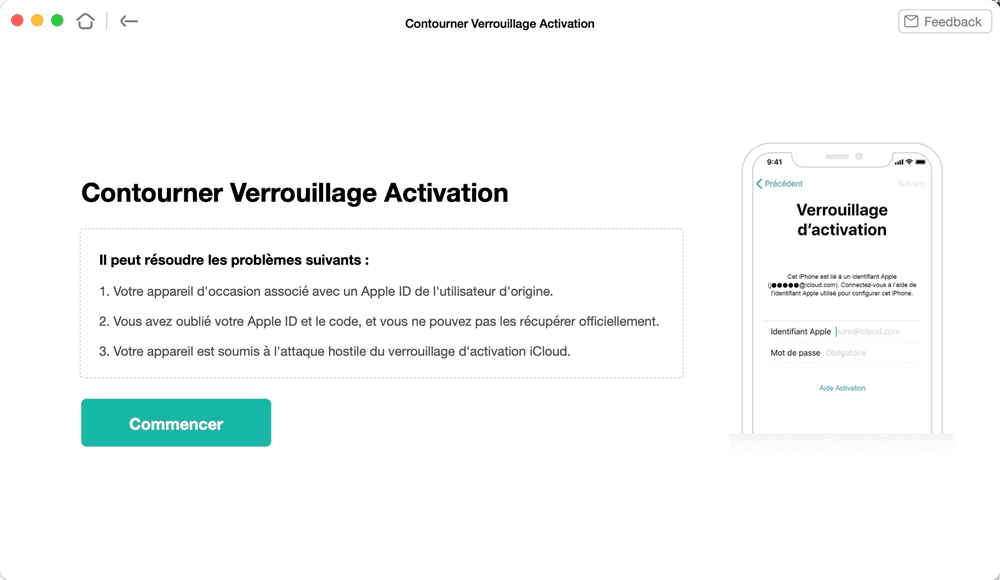
Appareil connecté
Actuellement, AnyUnlock - Déverrouillage iPhone ne prend en charge que les appareils exécutant iOS 12.0 - iOS 16.7.11 (iOS 12.4.5 et 12.4.6 exclus). Voici les modèles d’appareils pris en charge :
iPhone : iPhone 5S, iPhone 6/6 Plus, iPhone 6S/6S Plus, iPhone 7/7 Plus, iPhone 8/8 Plus, iPhone X, iPhone SE 1
iPad : iPad 5e génération (2017), iPad 6e génération (2018), iPad 7e génération (2019) ; iPad mini 4 (2015) ; iPad Air 2 (2014)
iPad Pro : iPad Pro 12,9 pouces 1re génération (2015), iPad Pro 12,9 pouces 2e génération (2017), iPad Pro 9,7 pouces (2016), iPad Pro 10,5 pouces (2017)
iPod : iPod touch 6, iPod touch 7
Pour les utilisateurs Mac, cette fonction prend également en charge l’iPad mini 2 (2013), l’iPad mini 3 (2014) et l’iPad Air (2013).
Ensuite, cliquez sur le bouton « Jailbreaker maintenant » et lisez attentivement les « Conditions d’utilisation ». Si vous les acceptez, veillez à cocher la case pour continuer.
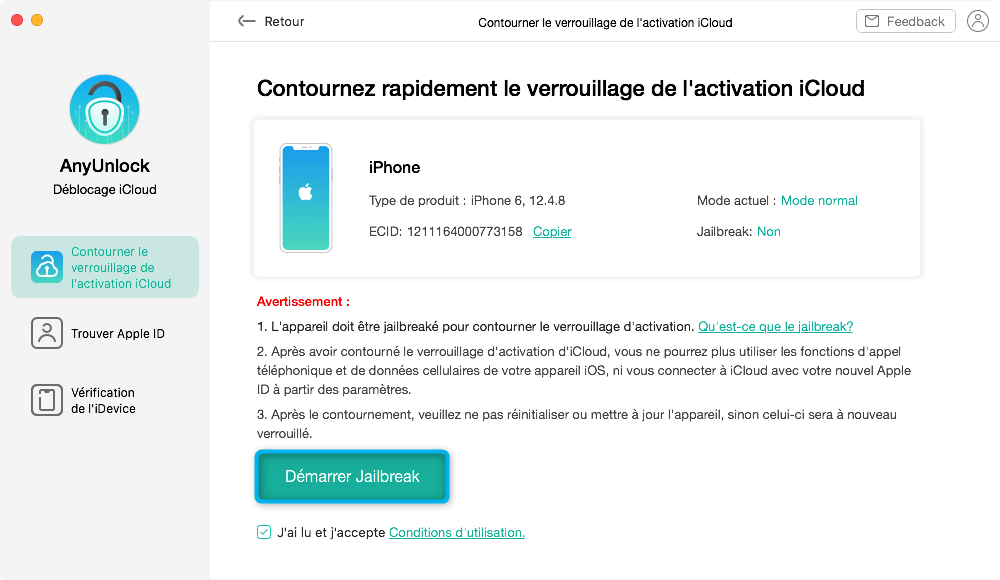
Cliquez sur le bouton Jailbreaker maintenant
Étape 3. Jailbreakez votre appareil iOS.
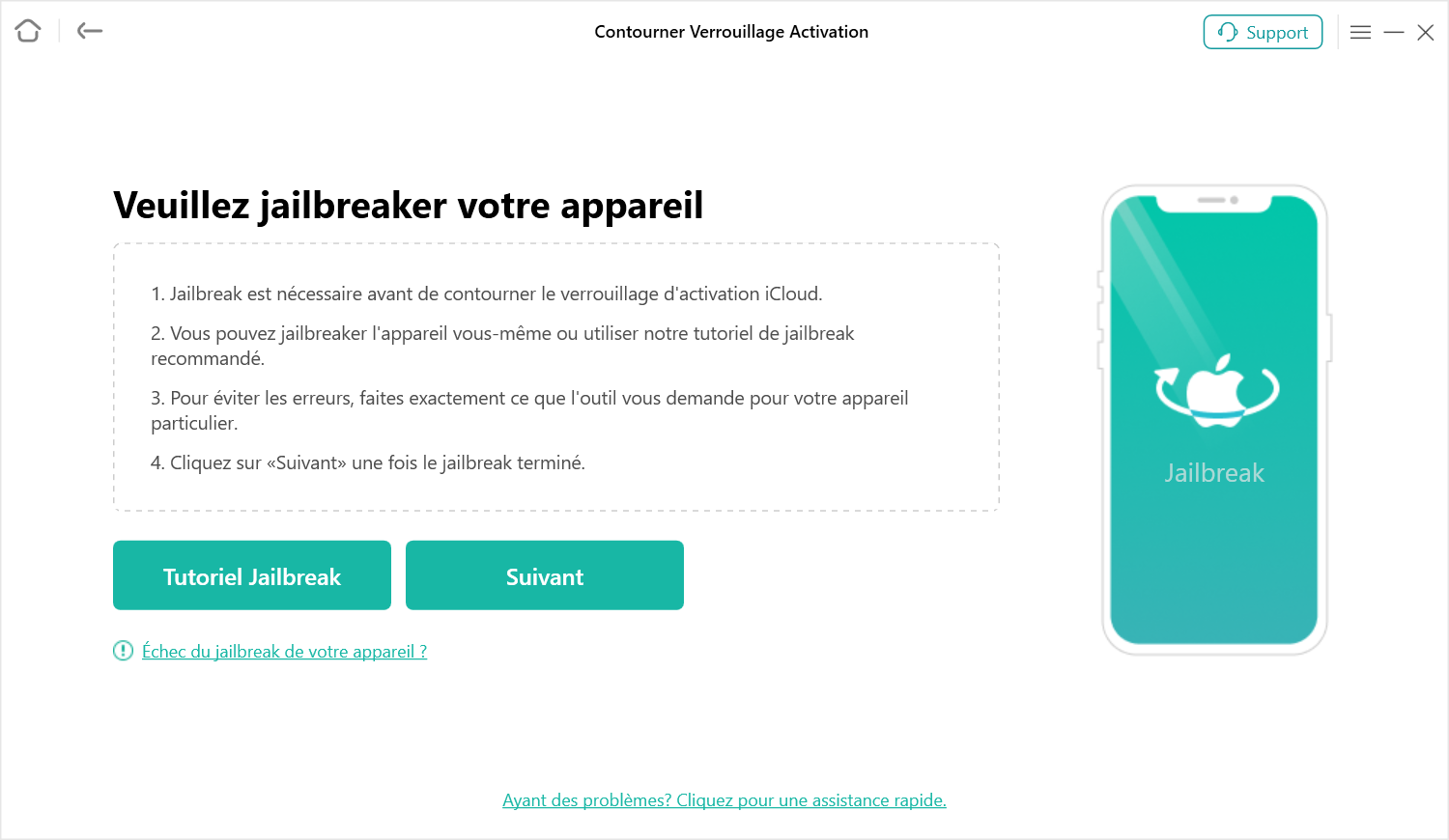
Ensuite, vous verrez l'interface ci-dessous. Vous pouvez jailbreaker votre appareil iOS par vous-même ou utiliser notre tutoriel de jailbreak recommandé pour le faire.
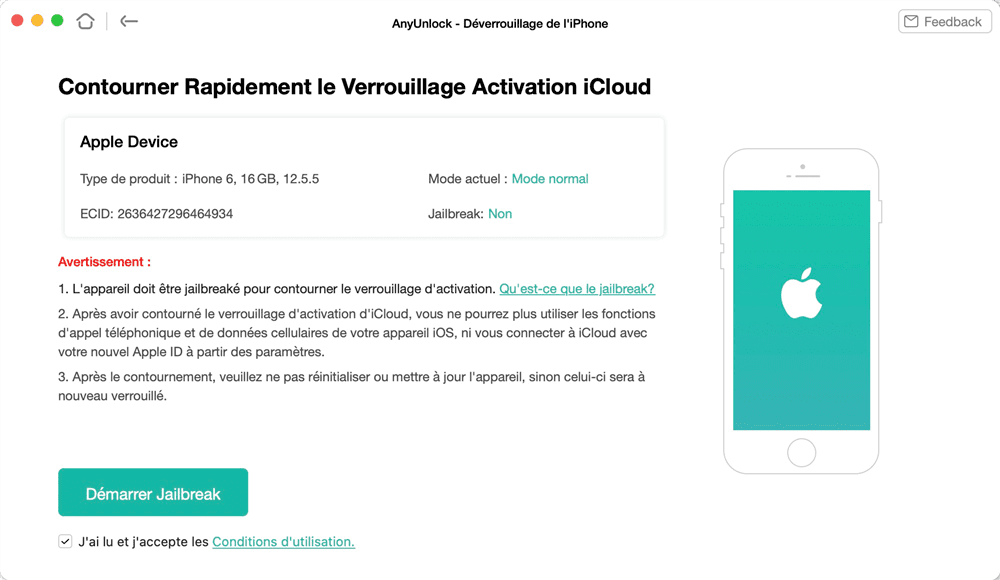
Interface de jailbreak
Une fois le jailbreak terminé, veuillez cliquer sur le bouton « Suivant ».
Le jailbreak est terminé
1. Les effets possibles après le jailbreak :
a. Impossible d'utiliser la fonction d'appel téléphonique, de données cellulaires de l'appareil iOS.
b. Impossible de passer des appels FaceTime ou d'envoyer des iMessages.
c. Impossible de se connecter à iCloud avec votre nouvel identifiant Apple à partir des paramètres.
d. Ne peut pas être utilisé avec iTunes.
2. Après avoir terminé le processus de contournement, veuillez ne pas réinitialiser ou mettre à niveau l'appareil, sinon l'appareil sera à nouveau verrouillé.
Étape 4. Commencez à contourner le verrouillage d'activation iCloud.
Après avoir cliqué sur le bouton "Suivant", vous verrez l'interface comme ci-dessous. Et vous pouvez afficher les informations de base sur votre appareil. Ensuite, veuillez cliquer sur le bouton "Contourner maintenant".
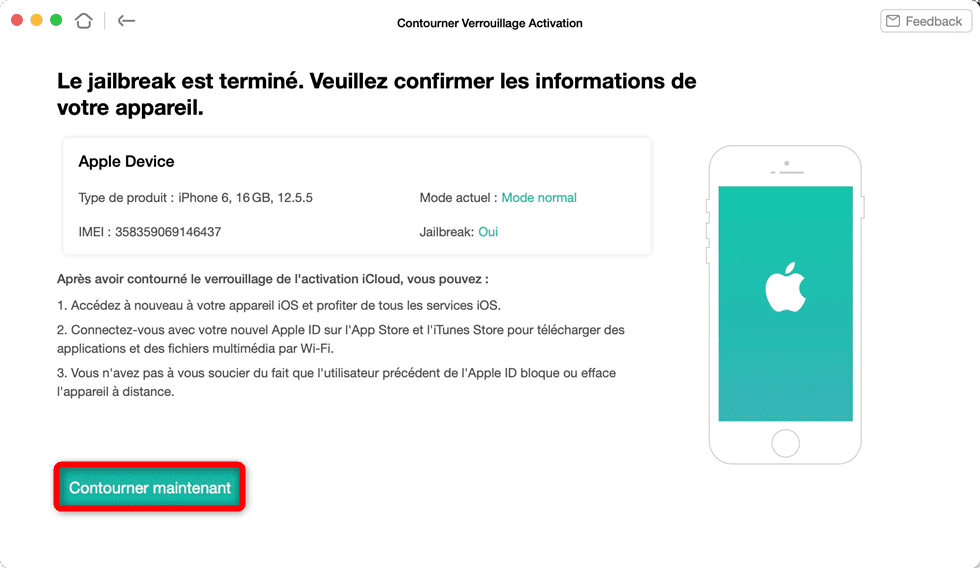
Cliquez sur Contourner maintenant
Après avoir sélectionné l'option, notre logiciel commencera à contourner automatiquement le verrouillage d'activation iCloud. Veuillez garder votre appareil connecté à l'ordinateur via le câble USB pendant le processus de contournement.
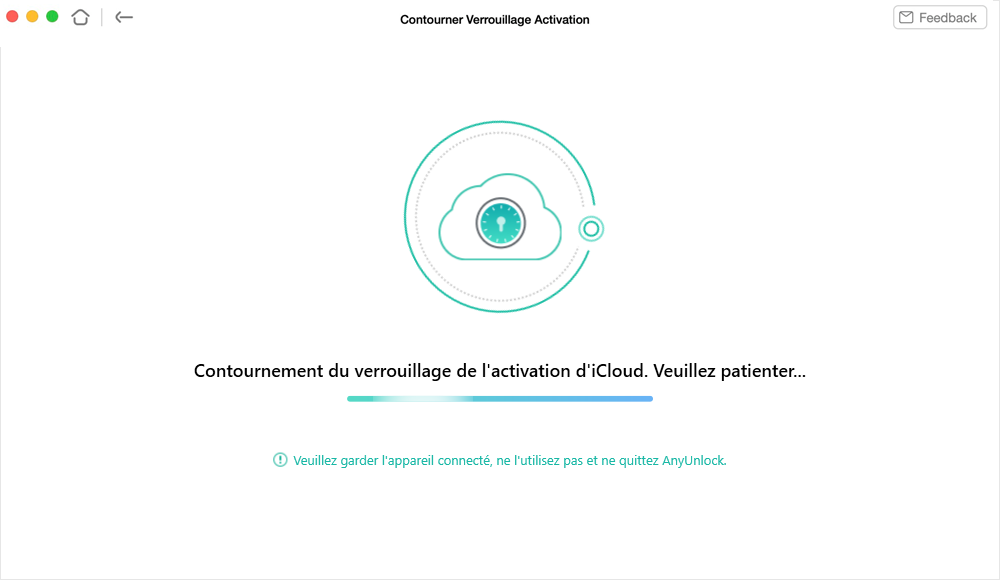
Commencer à contourner verrouillage activation iCloud
Étape 5. Réussissez à contourner le verrouillage d'activation iCloud.
Lorsque le processus de contournement est terminé, vous verrez l'interface comme ci-dessous. Et vous pouvez aller à la page d'accueil en cliquant sur le bouton "Terminé".
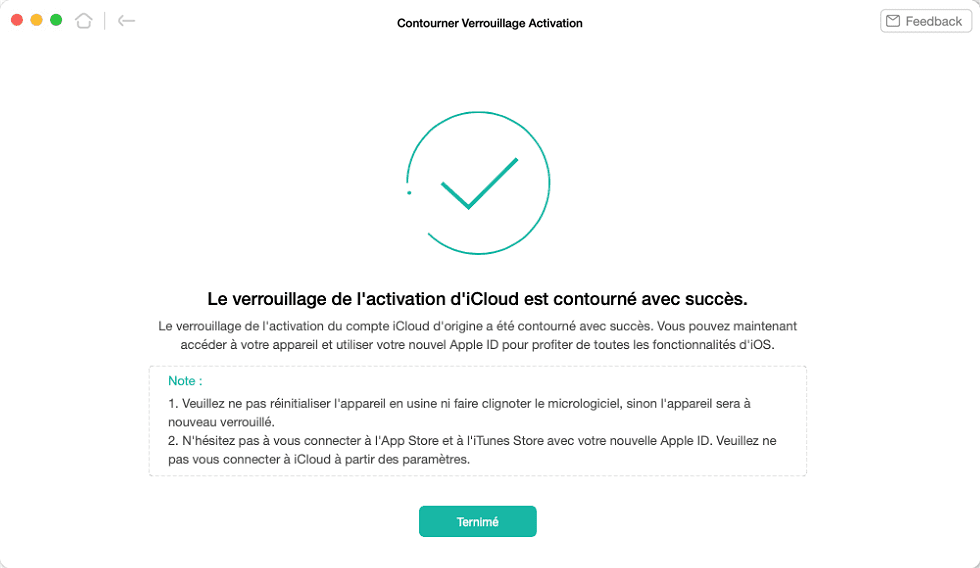
Contourner avec succès
1. Veuillez ne pas réinitialiser l'appareil ou flasher le micrologiciel, sinon l'appareil sera à nouveau verrouillé.
2. N'hésitez pas à vous connecter à l'App Store et à l'iTunes Store avec votre nouvel identifiant Apple. Veuillez ne pas vous connecter à iCloud à partir des paramètres.
Partie 2. Contourner le verrouillage d’activation iCloud pour iOS 15.0 - iOS 16.7.16
Étape 1. Téléchargez AnyUnlock - Déverrouillage iPhone sur l’ordinateur.
Téléchargez et installez AnyUnlock - Déverrouillage iPhone sur votre ordinateur. Lancez ensuite AnyUnlock et choisissez directement le mode « Contourner le verrouillage d’activation iCloud ».
Sélectionnez le mode Contourner le verrouillage d’activation iCloud
Étape 2. Connectez votre iPhone/iPad/iPod touch à l’ordinateur via un câble USB.
Veuillez connecter votre appareil iOS à l’ordinateur via un câble USB. Cliquez ensuite sur le bouton « Commencer ».
Connectez l’appareil et cliquez sur le bouton Commencer
Étape 3. Jailbreakez votre appareil iOS.
Veuillez lire attentivement les « Conditions d’utilisation » avant de continuer. Si vous les acceptez, cochez la case, puis cliquez sur le bouton « Jailbreaker maintenant ».
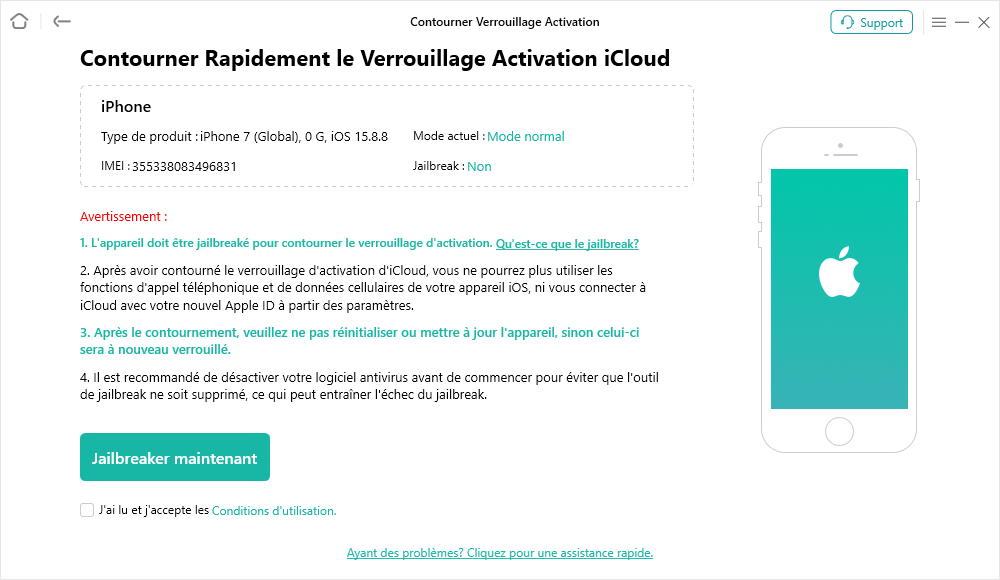
Cliquez sur le bouton Jailbreaker maintenant
Ensuite, veuillez choisir le modèle de votre appareil et suivre les instructions affichées dans la fenêtre pour passer en mode DFU.
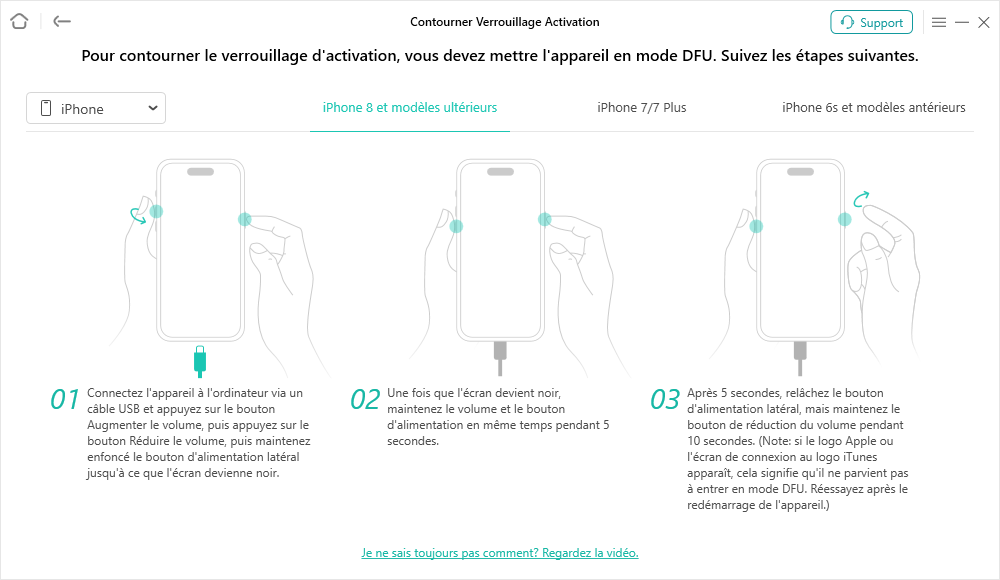
Mettez l’appareil en mode DFU
Pour passer en « mode DFU », vous pouvez consulter les instructions détaillées ici.
Après être entré en mode DFU, le processus de jailbreak commencera.
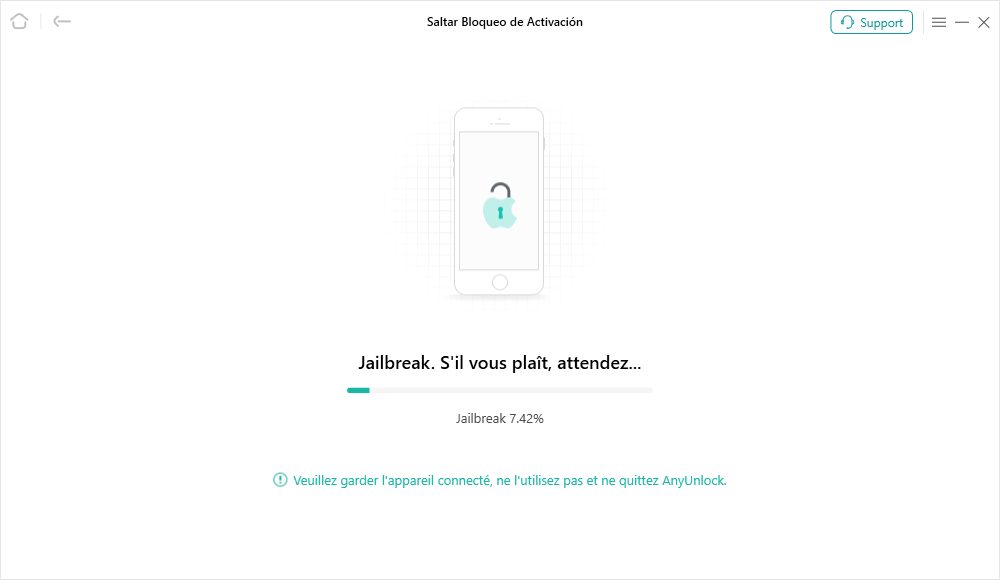
Jailbreakez l’appareil
Les effets possibles après le jailbreak :
a. Impossible d’utiliser les fonctions Appel téléphonique et Données cellulaires de l’appareil iOS.
b. Impossible de passer des appels FaceTime ou d’envoyer des iMessages.
c. Impossible de se connecter à iCloud avec votre nouvel identifiant Apple depuis Réglages.
d. Ne peut pas être utilisé avec iTunes.
Étape 4. Commencez à contourner le verrouillage d’activation iCloud.
Une fois le processus de jailbreak terminé, vous pouvez voir les informations de base de votre appareil. Cliquez ensuite sur le bouton « Contourner maintenant » et consultez le guide en ligne pour quitter le mode DFU. Si votre appareil n’est pas en mode DFU après le jailbreak, passez à l’étape suivante.
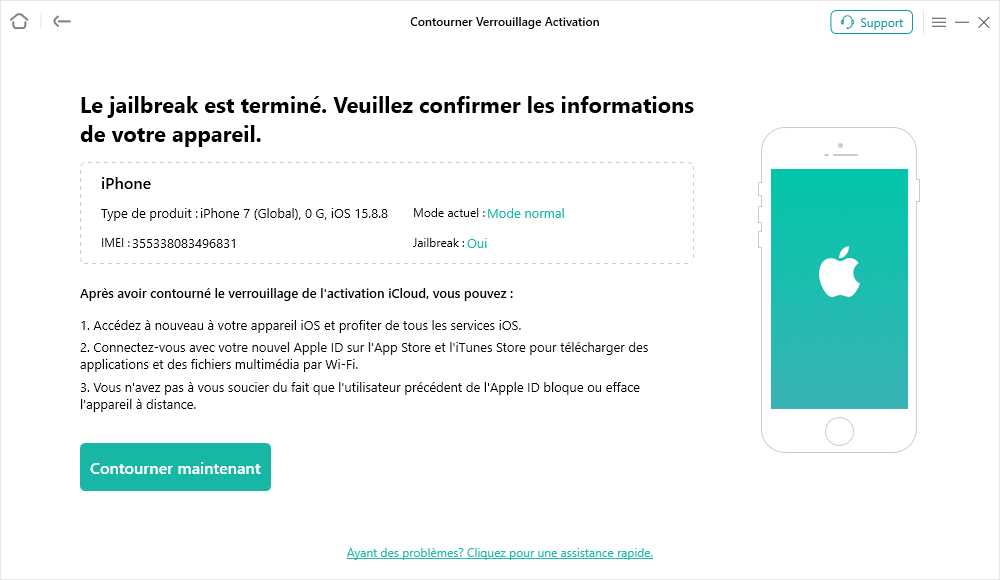
Cliquez sur le bouton Contourner maintenant et quittez le mode DFU
Pour quitter le « mode DFU », vous pouvez consulter les instructions détaillées ici.
Avant de commencer à contourner le verrouillage d’activation, vous devez remettre manuellement l’appareil en mode DFU. Veuillez suivre les instructions de l’interface pour repasser en mode DFU.
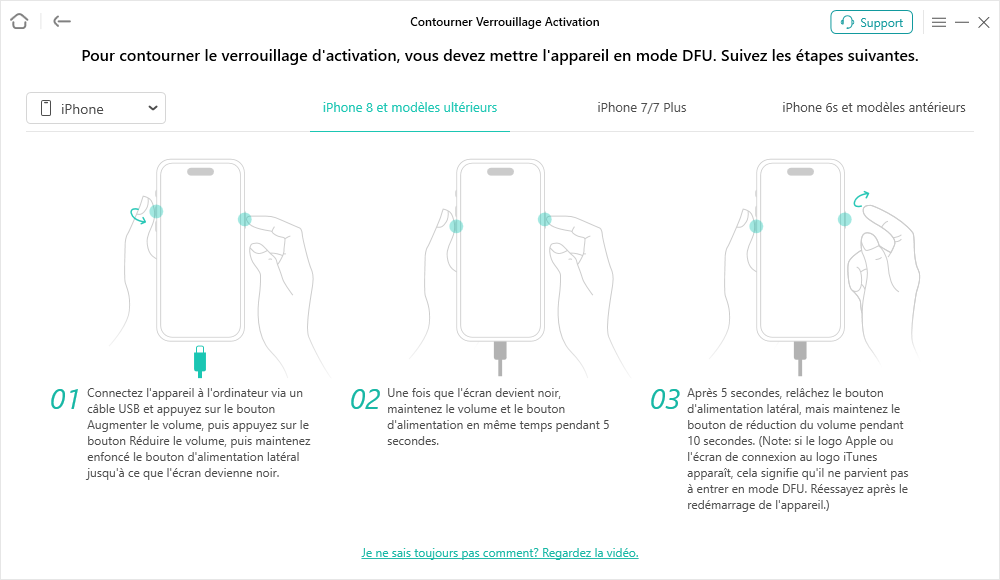
Remettez l’appareil en mode DFU
Ensuite, notre logiciel commencera automatiquement à contourner le verrouillage d’activation iCloud. Veuillez garder votre appareil connecté à l’ordinateur via le câble USB pendant le processus.
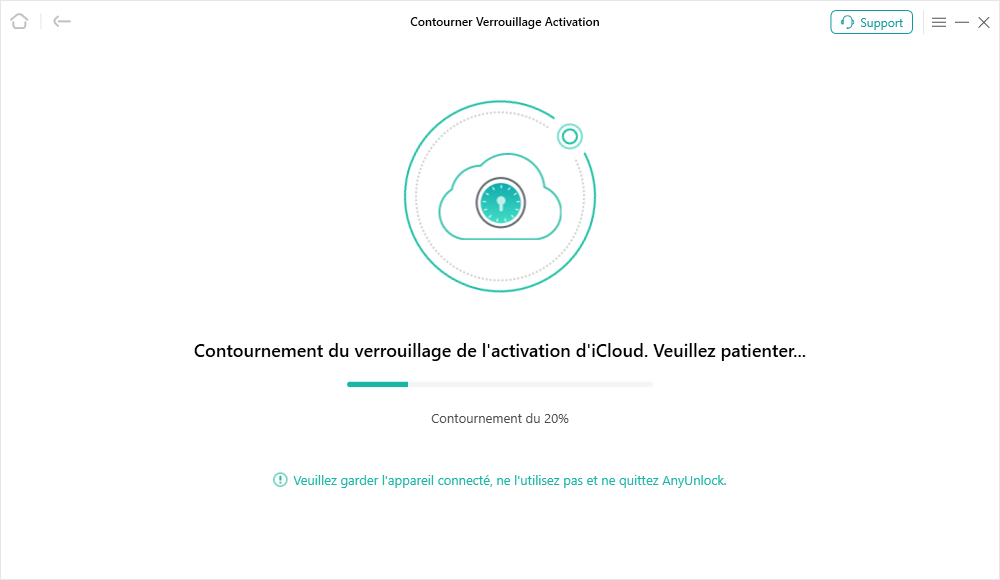
Contourner le verrouillage d’activation iCloud
Étape 5. Contournement du verrouillage d’activation iCloud réussi.
Lorsque le processus de contournement est terminé, l’interface ci-dessous s’affiche. Vous pouvez revenir à la page d’accueil en cliquant sur le bouton « Terminé ».
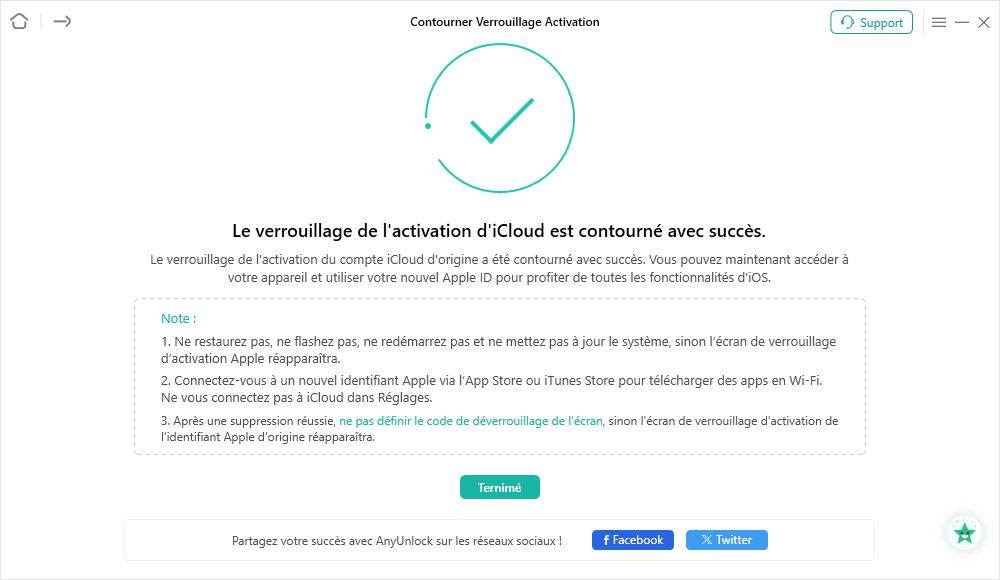
Contournement réussi
1. Veuillez ne pas réinitialiser l’appareil aux paramètres d’usine ni flasher le firmware, sinon l’appareil sera de nouveau verrouillé.
2. Vous pouvez vous connecter à l’App Store et à l’iTunes Store avec votre nouvel identifiant Apple. Veuillez ne pas vous connecter à iCloud depuis Réglages.
3. Après une suppression réussie, veuillez ne pas définir de code d’écran sur votre appareil, sinon l’écran de verrouillage d’activation de l’identifiant Apple d’origine réapparaîtra.
Partie 3. Contourner le verrouillage d’activation iCloud pour iOS 17.2 - iOS 26.1
Étape 1. Téléchargez AnyUnlock - Déverrouillage iPhone sur l’ordinateur.
Téléchargez et installez AnyUnlock - Déverrouillage iPhone sur votre ordinateur. Lancez ensuite AnyUnlock et choisissez directement le mode Contourner le verrouillage d’activation iCloud.
Sélectionnez le mode Contourner le verrouillage d’activation iCloud
Étape 2. Connectez votre iPhone/iPad/iPod touch à l’ordinateur via un câble USB.
Veuillez connecter votre appareil iOS à l’ordinateur via un câble USB. Cliquez ensuite sur le bouton Commencer.
Connectez l’appareil et cliquez sur le bouton Commencer
Une fois votre appareil détecté, veuillez confirmer les informations de l’appareil et cocher la case « J’ai lu et j’accepte les Conditions d’utilisation ». Cliquez ensuite sur le bouton Contourner maintenant.
Confirmer les informations de l’appareil
Étape 3. Contournement du verrouillage d’activation iCloud en cours.
Le processus de contournement commencera et vous pourrez suivre la progression en temps réel à l’écran. Gardez votre appareil connecté et évitez toute interruption pendant cette étape.
Démarrez le processus de contournement
Veuillez noter que l’appareil redémarrera automatiquement plusieurs fois pendant le processus. Ne déconnectez pas l’appareil et aucune opération n’est requise sur celui-ci.
Étape 4. Verrouillage d’activation iCloud contourné avec succès.
Une fois terminé, un message de réussite s’affichera. Après le redémarrage de l’appareil, vous pourrez y accéder et l’utiliser normalement sans le verrouillage d’activation.
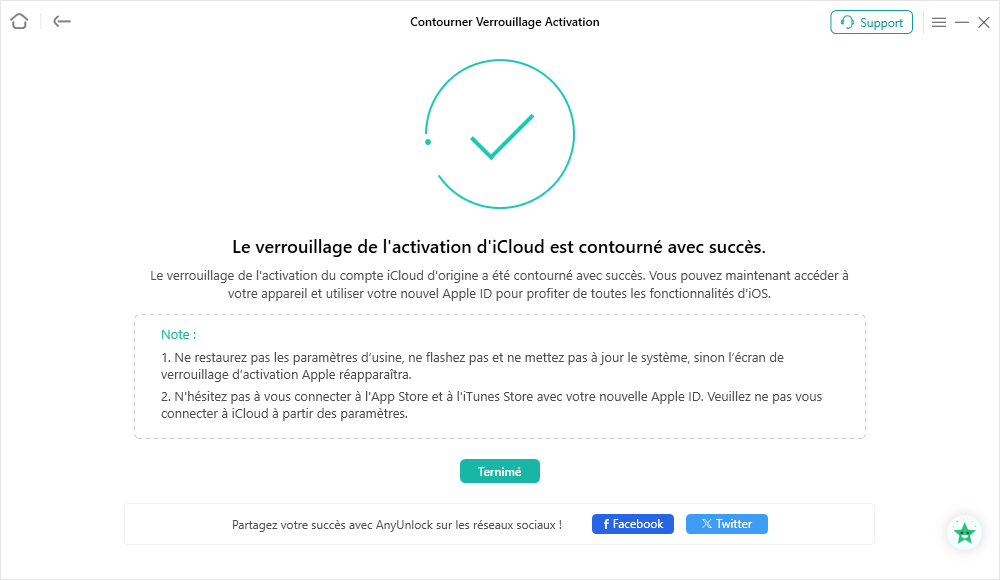
Contournement du verrouillage d’activation iCloud terminé
Si vous avez encore des questions après avoir lu ce guide, veuillez consulter la page FAQ pour trouver d’autres solutions. Vous pouvez également contacter notre équipe d’assistance pour obtenir de l’aide. Nous sommes là pour vous aider !

Essayez-le et partagez votre avis !

Nous aimerions savoir comment DroidKit fonctionne pour vous.
Essayez-le et partagez vos impressions : vos retours nous aident à continuer à nous améliorer.
Si vous appréciez DroidKit, nous vous serions très reconnaissants de laisser un avis sur Trustpilot. Votre soutien aide d’autres utilisateurs à découvrir DroidKit et motive notre équipe !

Merci de faire partie de la communauté iMobie — nous ne pourrions pas y arriver sans vous !
Essayez-le et partagez votre avis !
Nous aimerions savoir comment DroidKit fonctionne pour vous.
Essayez-le et partagez vos impressions : vos retours nous aident à continuer à nous améliorer.
Si vous appréciez DroidKit, nous vous serions très reconnaissants de laisser un avis sur Trustpilot. Votre soutien aide d’autres utilisateurs à découvrir DroidKit et motive notre équipe !
Merci de faire partie de la communauté iMobie — nous ne pourrions pas y arriver sans vous !