iPad bloqué ? 5 méthodes pour réinitialiser sans identifiant Apple ni code
Lorsque vous oubliez l’identifiant Apple, il devient difficile d’utiliser votre iPad. Heureusement, il existe plusieurs moyens fiables de réinitialiser un iPad sans identifiant Apple. Ce guide explique les méthodes via iTunes, iCloud et des outils spécialisés, pour remettre l’appareil aux réglages d’usine en toute sécurité.

Votre iPad est bloqué et vous avez oublié le code ou l’identifiant Apple ? C’est une situation fréquente. Heureusement, il existe plusieurs méthodes fiables pour réinitialiser un iPad sans identifiant Apple ni mot de passe.
Dans ce guide, vous allez découvrir :
- ✔ Les méthodes officielles Apple
- ✔ Les solutions sans identifiant Apple
- ✔ Quelle méthode choisir selon votre situation
Réinitialiser un iPad sans identifiant Apple :
- ✔ Avec iTunes (si appareil reconnu)
- ✔ Avec iCloud (si compte accessible)
- ✔ Avec un logiciel (si iPad bloqué)
- ✔ En mode récupération (solution universelle)
SommaireMasquer
Réinitialiser iPad via iTunes
Réinitialiser iPad sans identifiant HOT
Réinitialiser un iPad avec iCloud
Réinitialiser iPad via le Mode Manuel
Réinitialiser iPad avec AnyFix
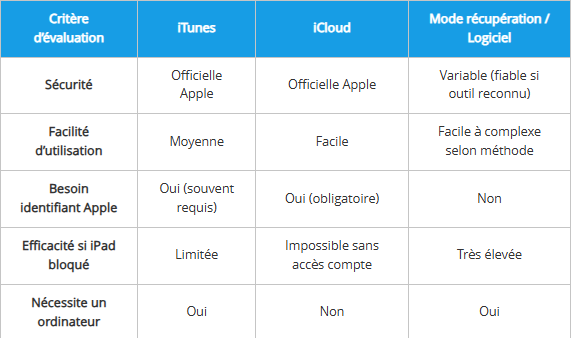
Voici un comparatif rapide pour choisir la meilleure méthode selon votre situation :
| Critère d’évaluation | iTunes | iCloud | Mode récupération / Logiciel |
| Sécurité | Officielle Apple | Officielle Apple | Variable (fiable si outil reconnu) |
| Facilité d’utilisation | Moyenne | Facile | Facile à complexe selon méthode |
| Besoin identifiant Apple | Oui (souvent requis) | Oui (obligatoire) | Non |
| Efficacité si iPad bloqué | Limitée | Impossible sans accès compte | Très élevée |
| Nécessite un ordinateur | Oui | Non | Oui |
1. Réinitialiser un iPad avec iTunes (méthode officielle)
Conditions :
- L’iPad a déjà été synchronisé avec iTunes
- Vous avez accès à un ordinateur
⚠️ Limite : cette méthode peut demander l’identifiant Apple après réinitialisation (verrouillage iCloud).
iTunes est le logiciel d’Apple utilisé par la majorité d’utilisateurs iOS. Cet outil vous permet de réinitialiser iPad sans mot de passe identifiant Apple.
Voici comment faire :
- Installer iTunes depuis le Windows Store.
- Lancez iTunes sur votre PC puis connectez votre iPad via le câble USB.
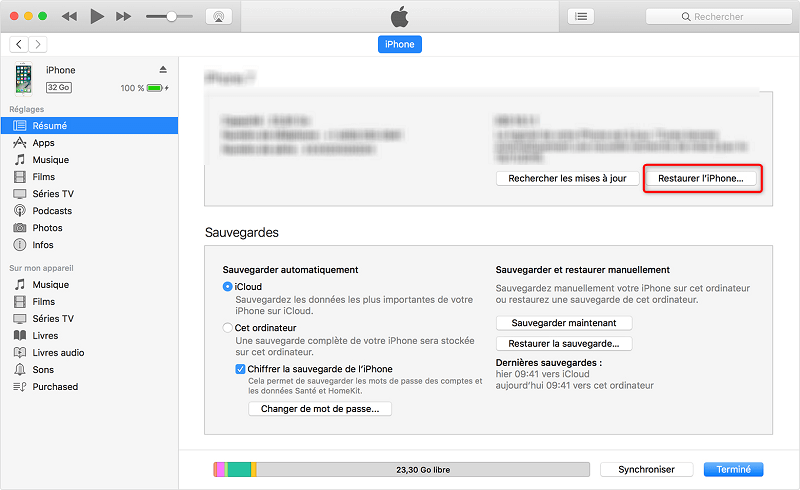
- Tapez sur l’icône « Appareil » situé en haut à gauche, puis appuyez sur « Restaurer iPad ».
- Tapez à nouveau sur le bouton « Restaurer » afin de confirmer l’opération.
En savoir plus:Comment activer/désactiver/changer verrouillage écran sur Android
Il est à noter que la réinitialisation effacera toutes vos données.
2. Réinitialiser un iPad sans identifiant Apple (solution simple)
Si votre iPad est bloqué et que vous ne connaissez pas l’identifiant Apple, une solution dédiée comme AnyUnlock est souvent la plus efficace.
Avantages :
- ✔ Aucune connaissance du mot de passe requise
- ✔ Compatible avec la plupart des iPad
- ✔ Procédure guidée (débutant)
✔ Idéal si : iPad bloqué + identifiant oublié
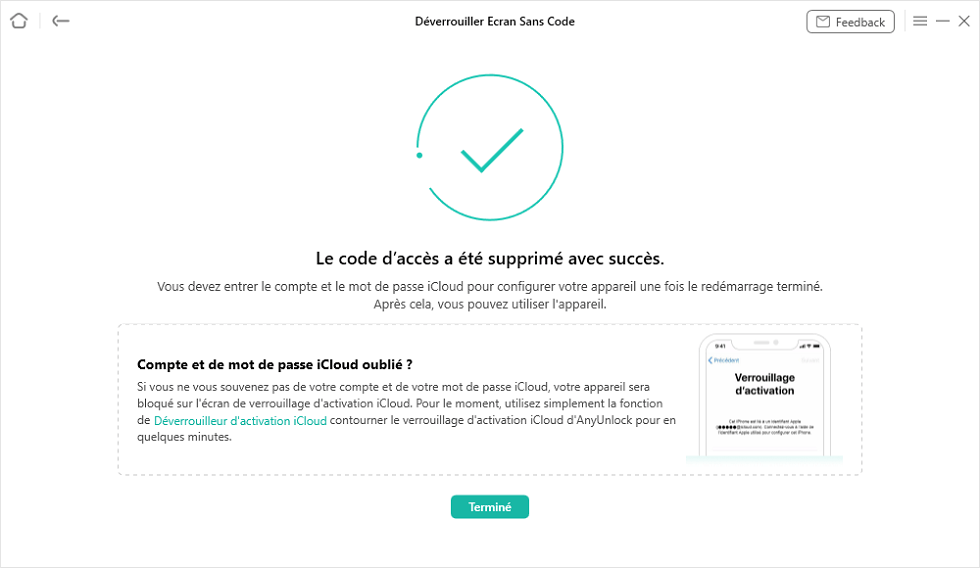
Voici comment réinitialiser iPad sans identifiant Apple et supprimer le code d’accès :
- Installez AnyUnlock – Déverrouillage iPhone sur votre PC /Mac.
Télécharger pour Win Compatible avec tous Windows Télécharger pour Mac Compatible avec tous MacOS
Essai Gratuit*100% Propre & Sûr
- Lancez-le et tapez sur « Déverrouiller Apple ID ».
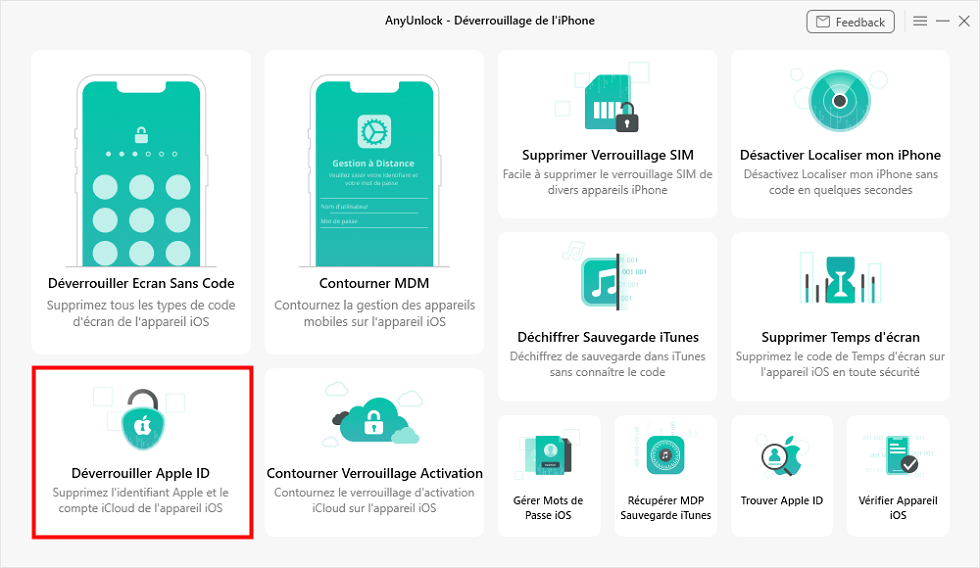
- Tapez sur « Commencer » et suivez les indications affichées sur l’écran pour connecter votre iPad.
- Tapez sur « Télécharger » afin d’installer la version iOS qui correspond à votre iPad.
- Une fois le téléchargement réussi, tapez sur « Déverrouiller maintenant ».
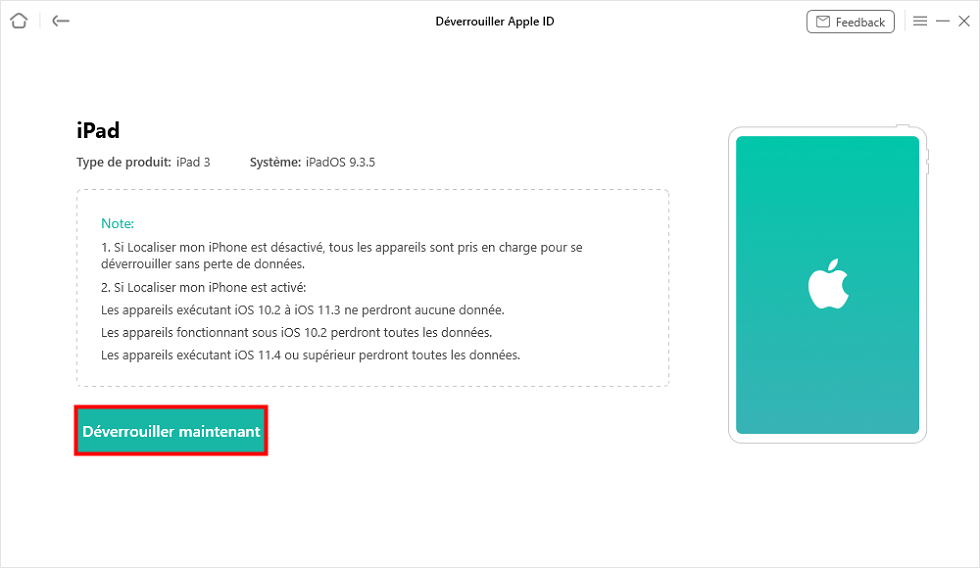
- Et voilà, vous avez réussi à réinitialiser votre iPad sans code.
3. Réinitialiser un iPad avec iCloud
Il est également possible de réinitialiser votre iPad via iCloud. Cependant, afin d’effectuer cette opération, vous devez vous souvenir de vos identifiants iCloud.
Voici ci-dessous les étapes à suivre :
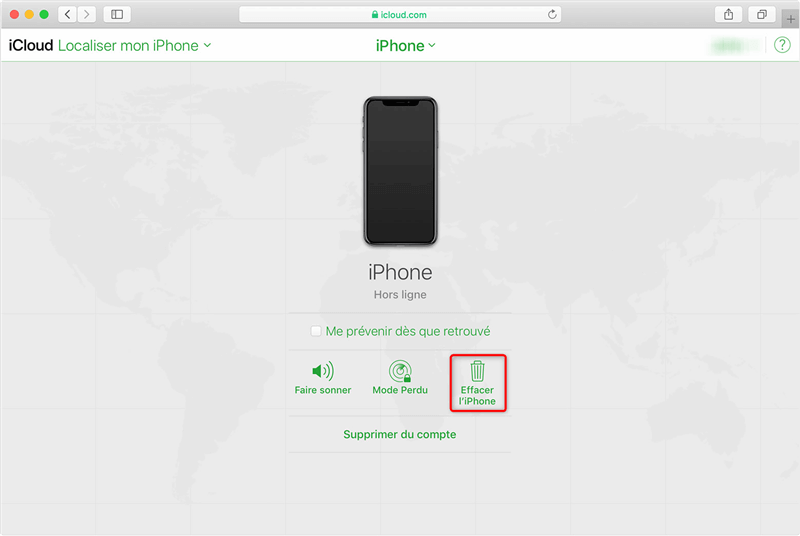
- Pour commencer, allez sur icloud.com dans le navigateur d’un autre appareil et connectez-vous avec vos identifiants iCloud.
- Après cela, tapez sur « Localiser mon iPhone » puis sur « Tous les appareils ».
- Sélectionnez votre iPad puis appuyez sur l’option « Effacer l’iPad ».
4. Réinitialiser un iPad en mode récupération (Recovery Mode)
Cette méthode est recommandée si votre iPad est totalement bloqué.
Étapes :
- Connectez l’iPad à un ordinateur
- Maintenez le bouton Power + Home (ou Volume)
- Entrez en mode récupération
- Choisissez « Restaurer » dans iTunes
✔ Avantage : fonctionne même sans code
En savoir plus:[3 Méthodes] Réinitialiser votre identifiant Apple sans mot de passe
5. Réinitialiser iPad sans identifiant Apple avec AnyFix
AnyFix est un autre logiciel facile à utiliser qui permet de réinitialiser iPad sans identifiant et sans mot de passe. Cet outil vous offre deux modes de réinitialisation, un mode 1 clic pour réinitialiser qui est utile lorsque vous vous souvenez de votre mot de passe, et un autre Forcer la réinitialisation lorsque vous ne vous souvenez pas du code. Cependnat, les fonctions d’AnyFix ne se limite pas à cela. Avec AnyFix, vous pouvez réparer 130+ problèmes du système iOS et 200+ erreurs d’iTunes. De plus, il vous permet d’entrer/quitter le mode de récupération en 1 clic et de mettre à jour/downgrader votre appareil iOS.
Voici comment l’utiliser pour réinitialiser votre iPad sans identifiant :
- Veuillez d’abord téléchargez et installez AnyFix sur votre PC/Mac.
Télécharger pour Win Compatible avec tous Windows Télécharger pour Mac Compatible avec tous MacOS
Essai Gratuit*100% Propre & Sûr
- Lancez-le puis cliquez sur « Réinitialiser l’iPhone sans mot de passe ».
- Sélectionnez ensuite le mode de réinitialisation qui vous convient puis tapez sur « Réinitialiser maintenant ».
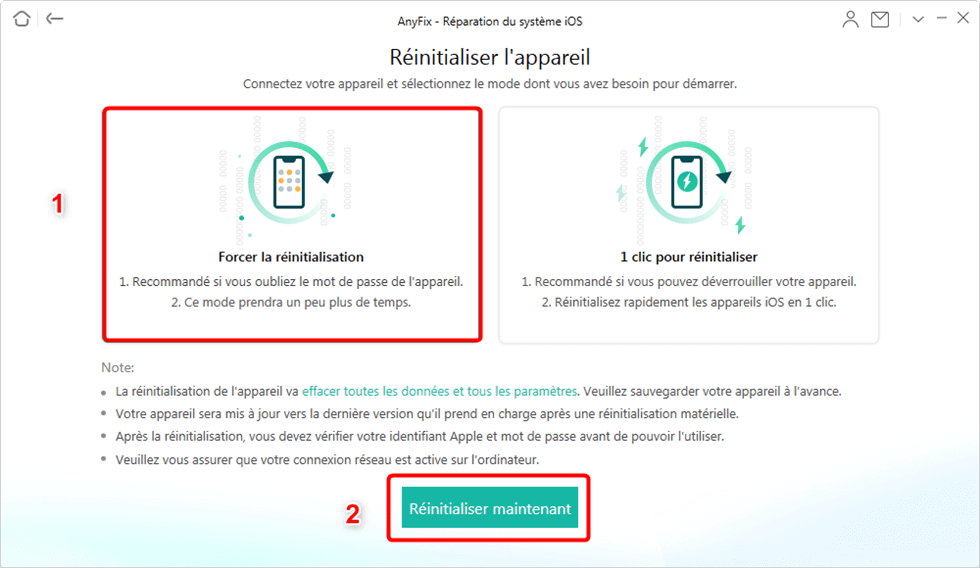
Forcer la réinitialisation sans code
- Si vous avez choisi le mode « Forcer la réinitialisation », suivez les indications affichées dans l’écran pour connecter votre iPad.
- Maintenant vous devez télécharger la dernière version iOS disponible pour votre iPad. Tapez sur « Télécharger » pour commencer le processus.
- Une fois le téléchargement réussi, tapez sur « Réinitialiser maintenant ».
- Enfin, attendez jusqu’à la fin du processus.
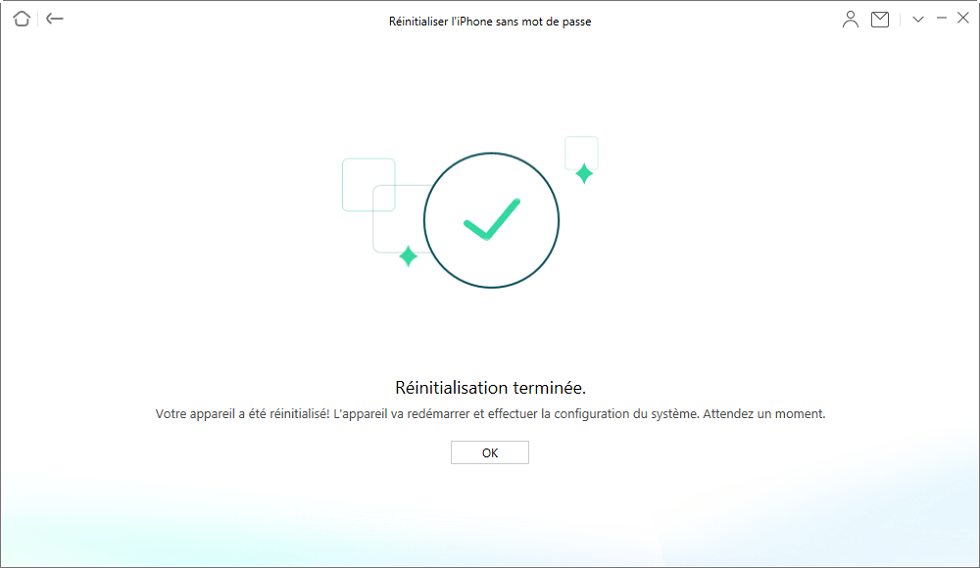
Réinitialisation terminée
Erreurs à éviter
- ❌ Confondre redémarrage et réinitialisation
- ❌ Ne pas sauvegarder ses données
- ❌ Utiliser des sites frauduleux
FAQ
Peut-on réinitialiser un iPad sans identifiant Apple ?
Oui, il est possible de réinitialiser un iPad sans identifiant Apple en utilisant iTunes, le mode récupération ou un logiciel spécialisé lorsque l’appareil est bloqué.
Comment réinitialiser un iPad bloqué sans code ?
Pour réinitialiser un iPad bloqué sans code, vous pouvez utiliser le mode récupération via iTunes ou un logiciel de déverrouillage. Cela permet d’effacer complètement l’appareil.
Est-ce que la réinitialisation supprime toutes les données ?
Oui, une réinitialisation d’usine supprime toutes les données, réglages et comptes présents sur l’iPad. Il est recommandé d’avoir une sauvegarde avant.
Peut-on utiliser iCloud sans identifiant Apple pour réinitialiser un iPad ?
Non, iCloud nécessite obligatoirement l’identifiant Apple et le mot de passe associés à l’appareil pour effectuer une réinitialisation à distance.
Quelle est la méthode la plus simple pour réinitialiser un iPad sans identifiant ?
La méthode la plus simple consiste à utiliser un logiciel spécialisé, car il guide l’utilisateur étape par étape et ne nécessite pas de connaissances techniques.
Quelle est la différence entre redémarrer et réinitialiser un iPad ?
Redémarrer un iPad consiste à l’éteindre puis le rallumer, tandis que réinitialiser efface toutes les données et remet l’appareil aux paramètres d’usine.
Conclusion : quelle méthode choisir ?
- ✔ iTunes → si appareil reconnu
- ✔ iCloud → si compte accessible
- ✔ Mode récupération → solution universelle
- ✔ Logiciel → solution la plus simple sans identifiant
👉 Si votre iPad est complètement bloqué, privilégiez une solution simple et rapide pour éviter les erreurs.

AnyUnlock – Réinitialiser iPad sans identifiant Apple
- En 3 étapes, votre iPhone/iPad/iPod sera déverrouillé complètement.
- Cracker code numérique, code numérique, code alphanumérique personnalisé, Touch ID ou Face ID sur iPhone
- Prend en charge le déverrouillage de l’identifiant Apple, supression du code Temps d’écran…
Télécharger pour Win Compatible avec tous Windows
Télécharger pour Mac Compatible avec tous MacOS
Essai Gratuit *100% Propre & Sûr
Questions liées aux produits ? Contactez l'équipe Support pour trouver une solution >
