Limite de temps iPhone : Le Guide Complet pour Reprendre le Contrôle de votre Vie Numérique
Découvrez comment définir et gérer la limite de temps sur votre iPhone pour mieux contrôler l’utilisation de vos applications et optimiser votre productivité. Suivez notre guide pour configurer facilement les restrictions de temps d’écran.

Imaginez ceci : vous êtes en plein travail, ou pire, en train de jouer avec vos enfants, et votre main se dirige machinalement vers votre téléphone pour vérifier une notification Instagram. C’est la réalité de Julie, jeune maman freelance, qui a réalisé que son outil de travail devenait un frein à son bonheur. Comme elle, vous ressentez peut-être cette fatigue numérique : la difficulté à lâcher prise, la culpabilité de scroller sans but, et l’inquiétude pour l’équilibre de votre foyer.
Configurer une limite de temps iPhone n’est pas un aveu de faiblesse, mais une stratégie nécessaire. Ce guide existe pour transformer cette source d’anxiété en un allié productif. Contrairement à d’autres tutoriels, nous allons aborder la réalité du terrain : les configurations natives, les failles psychologiques (le fameux bouton « Ignorer la limite » ), les meilleures applications tierces pour le bien-être numérique iPhone, et enfin, une solution de secours en cas d’oubli de code.
SommaireMasquer
Tutoriel : Configurer efficacement la gestion du temps iPhone (Méthode Native)
- Étape 1 : Activer le Temps d’Écran
- Étape 2 : Définir des limites d’application ciblées
- Étape 3 : Configurer les temps d’arrêt (Downtime)
Astuce d’Expert : La liste blanche pour le « Deep Work »
Aller plus loin : Les applications tierces pour une discipline de fer
- 1. Opal : Le blocage intransigeant
- 2. Forest : La ludification de la déconnexion
- 3. Freedom : La synchronisation multi-appareils
Le « Hack » de sécurité : Comment verrouiller la faille « Ignorer la limite » ?
Bien-être Numérique : Impact psychologique et équilibre familial
Dépannage : Que faire en cas d’oubli du code Temps d’Écran ?
- Option 1 : La récupération via iCloud (Si configurée)
- Option 2 : La solution logicielle sans perte de données (AnyUnlock) HOT
FAQ : Réponses aux questions fréquentes sur la limite d’utilisation
Conclusion : Reprenez le pouvoir dès aujourd’hui
Tutoriel : Configurer efficacement la gestion du temps iPhone (Méthode Native)
Pour pallier le manque de compréhension sur la configuration de ces outils, il est essentiel de maîtriser la méthode standard intégrée à iOS. Cette procédure vous permet de définir des paramètres limite d’utilisation iPhone précis sans avoir besoin d’installer d’application tierce dans un premier temps.
Étape 1 : Activer le Temps d’Écran
Tout commence dans les réglages de votre appareil.
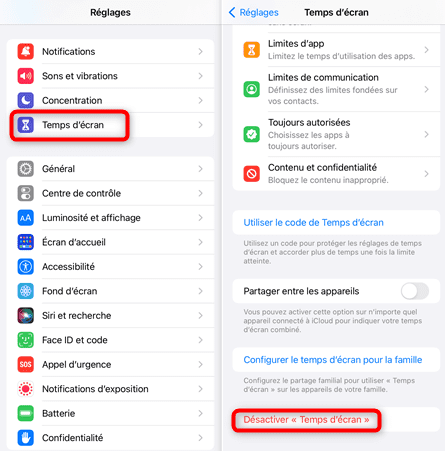
- Accédez à Réglages > Temps d’écran.
- Si c’est votre première visite, appuyez sur « Activer Temps d’écran » .
- L’iPhone vous demandera si cet appareil est le vôtre ou celui de votre enfant. Cette distinction est cruciale pour le contrôle parental iPhone.
C’est ici que vous pourrez surveiller votre activité quotidienne via le tableau de bord et définir des règles de gestion du temps iPhone.
Étape 2 : Définir des limites d’application ciblées
Julie, notre freelance, utilise cette fonction pour bloquer les réseaux sociaux pendant ses heures de concentration. Voici comment reproduire sa configuration pour limiter l’utilisation iPhone :
- Dans le menu Temps d’écran, appuyez sur Limites d’app.
- Touchez Ajouter une limite.
- Sélectionnez une catégorie entière (ex: Réseaux sociaux) ou déroulez la liste pour cocher des applications spécifiques (ex: Instagram et TikTok uniquement).
- Définissez la durée quotidienne autorisée (ex: 30 minutes).
- Activez l’option « Bloquer à la fin de la limite » .
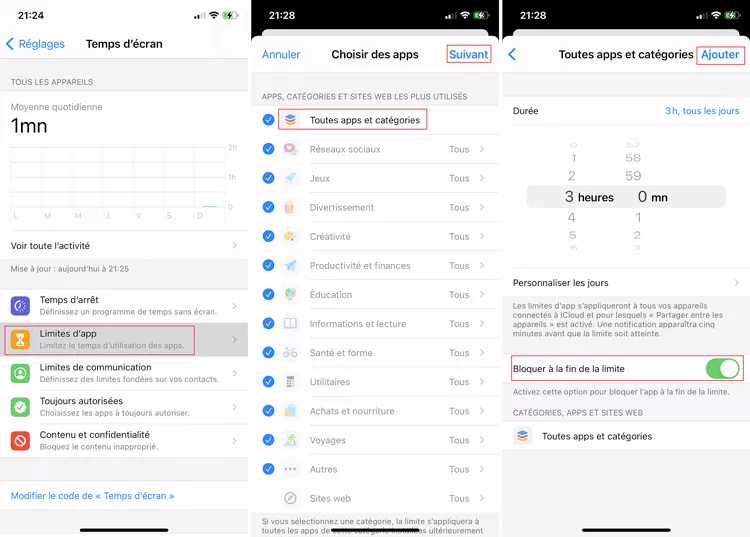
La réalité de l’utilisateur : Une fois le temps écoulé, l’application se grise. Cependant, soyons honnêtes : iOS affiche par défaut un écran avec deux options : « OK » et « Ignorer la limite » . Si vous cliquez sur ignorer, vous pouvez débloquer l’app pour 1 minute, 15 minutes ou pour la journée. C’est la faille principale pour ceux qui manquent de volonté. Nous verrons plus bas comment sécuriser ce point.
Étape 3 : Configurer les temps d’arrêt (Downtime)
Pour garantir une déconnexion totale le soir et favoriser un meilleur sommeil, la fonction Temps d’arrêt est indispensable. Contrairement aux limites d’app qui sont basées sur une durée (ex: 1h par jour), le temps d’arrêt est basé sur l’horloge (ex: de 22h à 7h).
- Allez dans Temps d’arrêt.
- Activez la planification (ex: de 22h00 à 07h00).
- Note rassurante : Vos alarmes et réveils fonctionneront toujours, même si le temps d’arrêt est actif.
Astuce d’Expert : La liste blanche pour le « Deep Work »
La plupart des utilisateurs voient la fonction temps d’écran iPhone uniquement comme une contrainte restrictive qui bloque tout. C’est une erreur. En tant qu’experts, nous recommandons une approche différente : inverser la logique grâce à la section Toujours autorisé.
Le concept clé à comprendre : Lorsque le « Temps d’arrêt » (configuré à l’étape 3) est actif, tout est bloqué par défaut, SAUF ce que vous mettez dans la liste « Toujours autorisé » . C’est ainsi que vous créez un téléphone minimaliste pour le travail.
La stratégie de la liste blanche (Whitelisting)
L’objectif est de créer un environnement où seules les distractions sont filtrées, sans couper les canaux professionnels vitaux.
- Planifiez un « Temps d’arrêt » durant vos heures de bureau (ex: 09h00 – 12h00 et 14h00 – 17h00).
- Allez ensuite dans Temps d’écran > Toujours autorisé.
- Ajoutez uniquement vos outils critiques : Slack, WhatsApp Business, Mail, Notes ou Google Maps.
Cette méthode permet de recevoir des alertes pour le travail tout en gardant Facebook ou les jeux grisés et inaccessibles. Vous transformez votre iPhone en outil de productivité pure, réduisant drastiquement les distractions iPhone.
Aller plus loin : Les applications tierces pour une discipline de fer
Si la méthode native d’Apple est trop facile à contourner (le fameux bouton « Ignorer »mentionné plus haut), ou si vous avez besoin d’une motivation supplémentaire, des solutions tierces existent. Voici les recommandations d’applications qui comblent les lacunes d’iOS pour vraiment limiter l’utilisation iPhone.
1. Opal : Le blocage intransigeant
Si vous vous surprenez à cliquer constamment sur « Ignorer la limite » , Opal est la solution. Cette application utilise une technologie VPN locale pour bloquer l’accès aux serveurs des applications distrayantes (Instagram, TikTok).
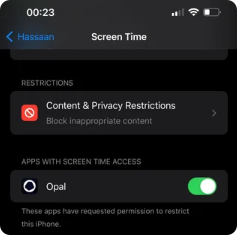
- Le plus : Son mode « Deep Focus » rend impossible l’annulation du blocage avant la fin du minuteur. C’est radical mais extrêmement efficace pour les profils ayant du mal avec l’autodiscipline.
2. Forest : La ludification de la déconnexion
Pour ceux qui préfèrent la carotte au bâton, Forest transforme le temps sans écran en jeu.
- Le concept : Vous lancez un minuteur (ex: 30 min) pour planter un arbre virtuel. Si vous quittez l’application pour aller sur Facebook, votre arbre meurt.
- Impact : Au fil du temps, vous construisez une forêt qui représente vos heures de concentration. C’est une approche douce et visuelle du bien-être numérique iPhone.
3. Freedom : La synchronisation multi-appareils
Souvent, on pose l’iPhone pour se concentrer, mais on finit par ouvrir Twitter sur son iPad ou son Mac. Freedom synchronise vos blocages sur tous vos appareils simultanément. Une session lancée sur votre téléphone verrouille aussi les sites distrayants sur votre ordinateur.
En savoir plus:Guide complet pour récupérer vos messages supprimés
Le « Hack » de sécurité : Comment verrouiller la faille « Ignorer la limite » ?
Revenons à une critique fréquente de la méthode native : la facilité de contournement. Pour que la limite de temps iPhone soit vraiment efficace, vous devez retirer la tentation de vous octroyer « 15 minutes de plus ».
La méthode du « Code Partenaire »
C’est la stratégie la plus robuste, testée et approuvée par de nombreuses familles et couples.
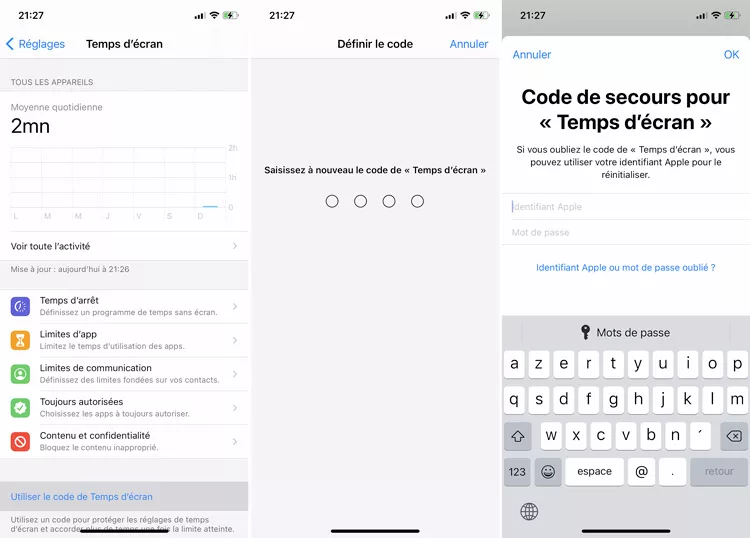
- Allez dans Réglages > Temps d’écran.
- Appuyez sur Utiliser un code pour Temps d’écran.
- L’astuce cruciale : Ne choisissez pas le code vous-même. Demandez à votre conjoint(e), un ami de confiance ou un collègue de saisir un code à 4 chiffres que vous ne connaissez pas.
Désormais, lorsque l’écran « Limite atteinte » apparaîtra, l’option « Ignorer la limite » ne sera plus accessible simplement. Pour obtenir plus de temps, il faudra saisir ce code spécifique. Cette friction supplémentaire suffit souvent à briser l’automatisme du scroll compulsif.
Bien-être Numérique : Impact psychologique et équilibre familial
Au-delà des réglages techniques et des curseurs, la finalité de ces outils est d’améliorer votre qualité de vie. La réduction des distractions iPhone n’est pas une punition, mais une libération mentale. Les notifications constantes fragmentent notre attention (le fameux « switching cost » ), augmentant le stress et réduisant notre capacité à être présent pour nos proches.
En définissant des règles claires pour elle-même et ses enfants, Julie a transformé le smartphone d’une source d’anxiété en un outil utile mais contrôlé.
« En configurant cette fonctionnalité, je me sens plus sereine. Je ne suis plus esclave de mon téléphone. Je vois déjà des améliorations dans ma productivité, tout en étant capable de mieux gérer le temps passé avec ma famille. Le téléphone est redevenu un outil, pas un maître. »
Conseils d’hygiène numérique pour la famille
Pour réussir votre transition, adoptez ces réflexes simples :
- Zones sans écran (No-Phone Zones) : Instaurez une règle sacrée : pas de téléphones à table ou dans les chambres après 21h.
- Exemple parental (Mirroring) : Les enfants imitent vos usages. Si vous souhaitez limiter leur temps de jeu, appliquez-vous les mêmes limites de temps écran iPhone pour vos réseaux sociaux.
- Désactivation des notifications : Coupez les alertes visuelles (badges rouges) et sonores pour toutes les applications non urgentes.
Dépannage : Que faire en cas d’oubli du code Temps d’Écran ?
Il arrive fréquemment qu’après avoir configuré un code (surtout s’il a été mis en place il y a longtemps ou par un tiers), on l’oublie. C’est une situation frustrante : vous ne pouvez plus modifier vos réglages ni désactiver les restrictions.
Si cela vous arrive, pas de panique. Voici vos options, classées de la plus simple à la plus technique :
Option 1 : La récupération via iCloud (Si configurée)
Lors de la création du code, iOS vous propose souvent de lier votre identifiant Apple.
- Tentez de désactiver le Temps d’écran.
- Lorsqu’on vous demande le code, cliquez sur « Code oublié ? » .
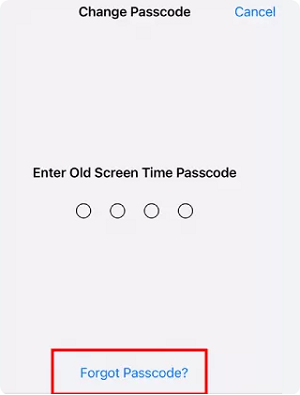
- Entrez vos identifiants Apple pour réinitialiser le code. Si cette option n’apparaît pas, c’est que la récupération n’a pas été activée au départ.
Option 2 : La solution logicielle sans perte de données (AnyUnlock)
Si l’option iCloud ne fonctionne pas, la méthode officielle d’Apple implique souvent une restauration complète de l’appareil (effacement des données), ce qui est drastique. Pour éviter de perdre vos photos et messages, des outils comme AnyUnlock offrent une alternative.
Ce logiciel est conçu pour cibler spécifiquement la partition de sécurité du temps d’écran iPhone et supprimer le code oublié sans toucher à vos données personnelles.
- Connectez l’iPhone à l’ordinateur
Branchez votre iPhone à un ordinateur sur lequel AnyUnlock est installé.
Télécharger pour Win Compatible avec tous Windows Télécharger pour Mac Compatible avec tous MacOS
Essai Gratuit*100% Propre & Sûr
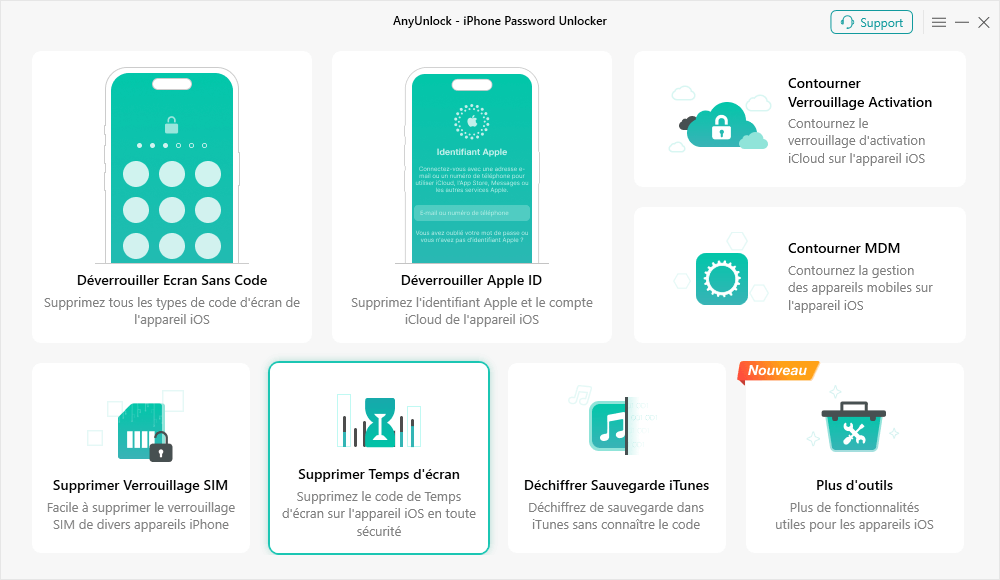
- Choisissez l’option « Supprimer le code Temps d’écran »
Sélectionnez le mode « Supprimer Temps d’écran » dans l’interface d’AnyUnlock.
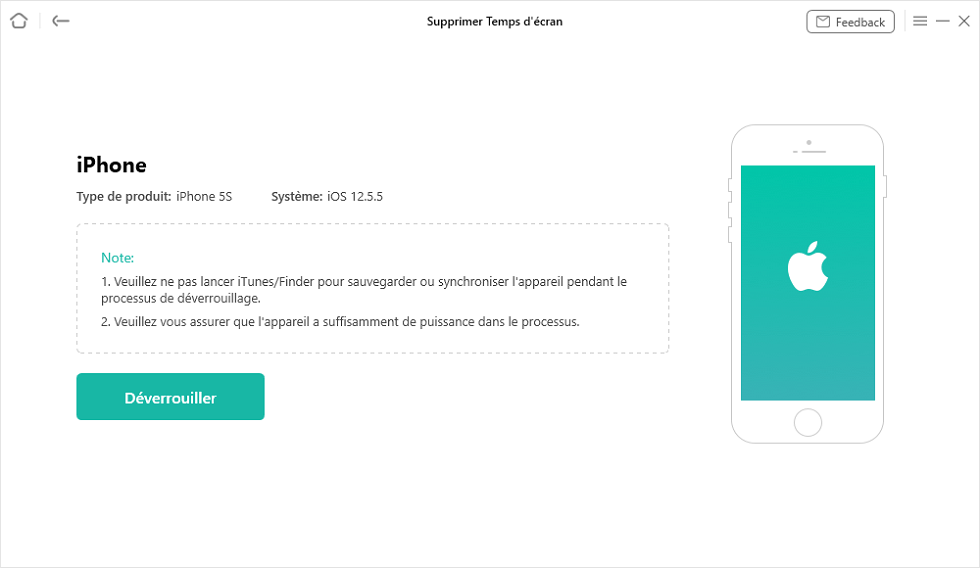
- Cliquez sur « Déverrouiller »
Appuyez sur le bouton « Déverrouiller ». (Si votre appareil fonctionne sous iOS 12 ou une version antérieure, saisissez un code pour créer une sauvegarde sécurisée.)
- Attendez que le processus se termine
Patientez quelques instants pendant que le logiciel effectue le déverrouillage. Cela se fera rapidement.
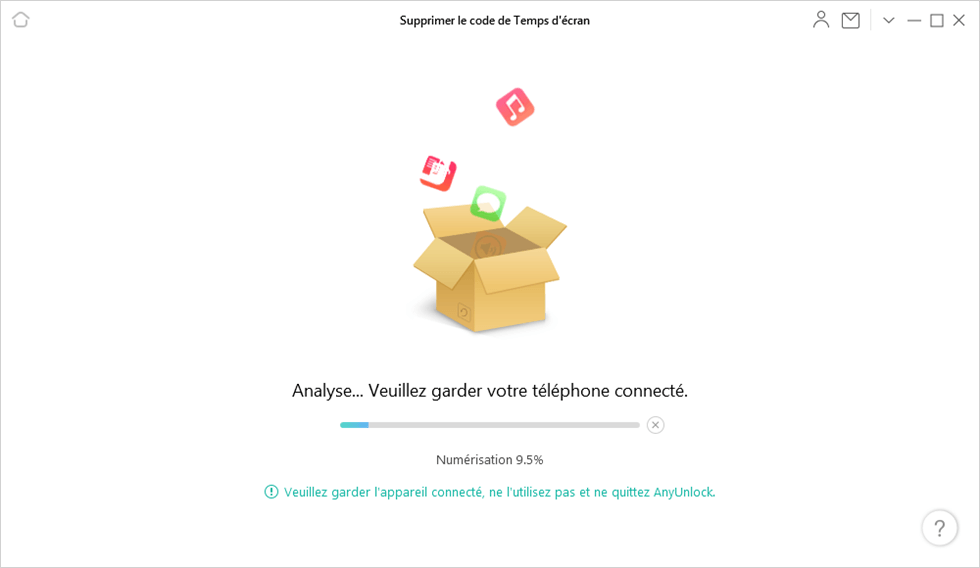
- Supprimer Temps d’écran
Après l’analyse de votre appareil, AnyUnlock restaurera les données de la sauvegarde.
- iOS 13 et versions ultérieures : Le code Temps d’écran est supprimé, vous pouvez configurer votre iPhone comme neuf.
- iOS 12 et versions antérieures : Vous pouvez récupérer et copier le code à l’aide de AnyUnlock.
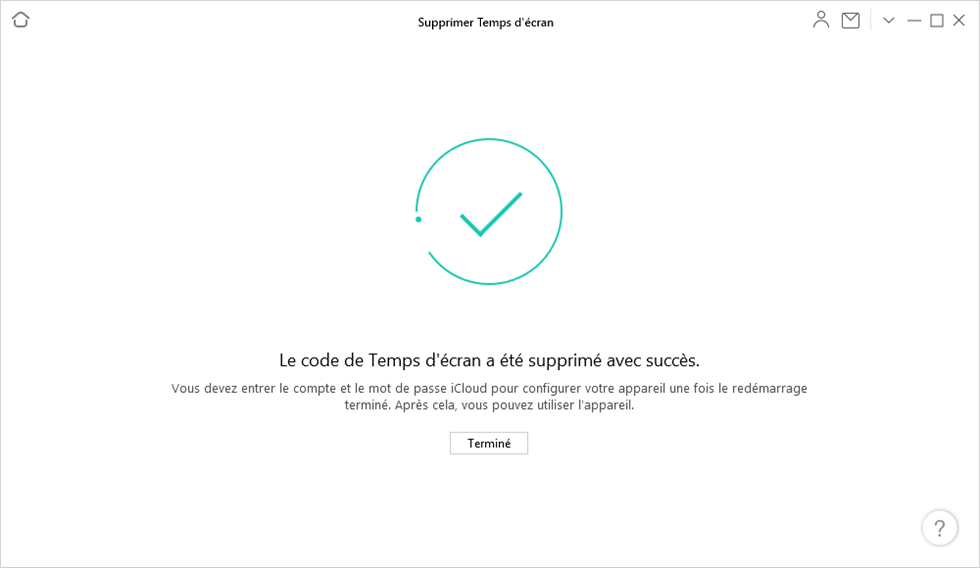
C’est une « roue de secours » utile pour ne pas avoir à choisir entre rester bloqué avec des restrictions obsolètes ou effacer tout le contenu de votre téléphone.
En savoir plus:iMobie AnyUnlock Gratuit? Code d’activation GRATUIT ou PAYANT?
FAQ : Réponses aux questions fréquentes sur la limite d’utilisation
Les limites de temps affectent-elles mes appels ou mon réveil ?
Non. C’est une inquiétude fréquente, mais infondée. L’application Horloge (réveils, minuteurs) et l’application Téléphone ne sont jamais bloquées par le Temps d’écran ou le Temps d’arrêt, sauf si vous décidez spécifiquement de restreindre les communications sortantes (sécurité enfant). Vos alarmes sonneront le matin comme d’habitude.
Comment empêcher mon enfant de cliquer sur « Ignorer la limite » ?
Comme expliqué dans le guide, vous devez définir un « Code pour Temps d’écran » que votre enfant ne connaît pas. Une fois ce code activé, le bouton « Ignorer » disparaît au profit de « Demander plus de temps » , qui requiert la saisie du code parent.
Puis-je définir des limites différentes pour le week-end ?
Oui ! Dans Réglages > Temps d’écran > Temps d’arrêt, vous pouvez cliquer sur « Personnaliser les jours » . Cela vous permet, par exemple, d’avoir un blocage strict en semaine (22h-7h) mais de laisser plus de liberté le vendredi et samedi soir.
Est-ce que le mode « Ne pas déranger » est la même chose que le « Temps d’écran » ?
Non. Le mode « Ne pas déranger » (ou les modes de Concentration) coupe les notifications (sons, vibrations) mais vous laisse ouvrir les applications. Le « Temps d’écran » bloque physiquement l’accès à l’application (l’icône est grisée et ne s’ouvre pas). Les deux sont complémentaires pour une hygiène numérique parfaite.
L’équipe d’AnyUnlock met régulièrement à jour son logiciel pour garantir la compatibilité avec les futures mises à jour d’iOS et offre un support technique 24/7 pour vous assister en cas de difficulté technique majeure.
Conclusion : Reprenez le pouvoir dès aujourd’hui
Ne laissez plus les notifications dicter votre emploi du temps ni l’anxiété numérique gâcher vos moments en famille. Nous avons vu que la limite de temps iPhone est un levier puissant pour restaurer votre équilibre, à condition de bien la configurer pour éviter les contournements faciles.
Commencez petit : activez le « Temps d’arrêt » pour protéger votre sommeil dès ce soir. Si vous sentez que la volonté vous manque, n’hésitez pas à tester des applications comme Opal ou à confier votre code à un proche. Et souvenez-vous, si jamais vous égarez ce fameux code, des solutions techniques existent pour vous redonner l’accès sans drame. L’important est de faire ce premier pas vers une consommation numérique choisie, et non subie.

AnyUnlock – Débloquer Tout Code iOS
Déverrouillez rapidement et facilement votre iPhone/iPad/iPod touch à partir de divers verrous, tels que le verrouillage d’écran, le verrouillage MDM, le verrouillage d’activation iCloud, le mot de passe de l’identifiant Apple et desauvegarde iTunes, etc.
Télécharger pour Win Compatible avec tous Windows
Télécharger pour Mac Compatible avec tous MacOS
Essai Gratuit *100% Propre & Sûr
Questions liées aux produits ? Contactez l'équipe Support pour trouver une solution >
