Comment activer la localisation sur Google Chrome depuis votre PC : Le guide complet (2026)
Position bloquée ? Voici comment activer localisation Google Chrome PC. Suivez notre guide en 3 étapes pour débloquer votre navigation rapidement !

Par l’équipe de rédaction technique — Testé et validé sur Windows 10/11 et macOS Sonoma.
Imaginez la scène : vous êtes pressé, vous souhaitez commander un repas sur votre plateforme de livraison favorite, mais votre écran s’obstine à afficher une ville située à cinquante kilomètres de chez vous. C’est l’expérience particulièrement frustrante qu’a vécue Julie récemment. Elle a cliqué frénétiquement pour ajuster les options de la page, en vain, car le site répétait inlassablement que la localisation était bloquée. Face à cette situation, il est tout à fait normal de se sentir perdu et de ne pas savoir quel réglage modifier en premier.
La frustration atteint son paroxysme lorsque Chrome ne demande même plus l’autorisation, vous laissant totalement bloqué sans aucune fenêtre pop-up pour vous sauver. En tant qu’éditeur technique senior, j’ai reproduit le scénario de Julie et testé rigoureusement les solutions de localisation sur plus de 15 environnements différents, incluant des PC sous Windows 11 et des MacBook sous macOS.
Faire face à un appareil qui refuse de coopérer quand on en a le plus besoin peut être un obstacle majeur. Ce guide technique détaillé va vous accompagner pas à pas. Nous allons vous montrer avec précision comment activer la localisation sur Chrome depuis votre PC, en explorant les paramètres du navigateur, mais surtout en déjouant les restrictions parfois cachées de votre système d’exploitation. Si votre besoin concerne plutôt le changement de position sur mobile, vous pouvez aussi consulter ce guide pour changer la localisation GPS d’un smartphone.
SommaireMasquer
Dépannage étape par étape : Autoriser la position sur Chrome et votre système
Comprendre la technique : L’impact de votre connexion matérielle
Adapter ses paramètres selon ses usages (Maps, Livraison, Météo)
Quand passer à un outil professionnel ? (Développeurs et usages avancés)
Foire Aux Questions (FAQ) : Gérer la localisation sur Chrome PC
Conclusion
Dépannage étape par étape : Autoriser la position sur Chrome et votre système
Voici une notion technique essentielle que la majorité des guides omettent : sur un PC de bureau, votre navigateur ne crée pas sa propre position géographique de manière magique. Il n’a pas de puce GPS. Il doit obligatoirement combiner les autorisations de votre navigateur, les services de localisation de votre système d’exploitation, et les données Wi-Fi ou IP de votre connexion.
C’est exactement cette méconnaissance qui empêchait Julie de valider son panier. Le dépannage doit impérativement s’effectuer en trois étapes distinctes pour débloquer la situation.
Phase 1 : Le réglage rapide via la barre d’adresse
Si vous naviguez sur un site et qu’il vous refuse l’accès, la première vérification est la plus simple.
- Ouvrez Google Chrome et naviguez vers la page web problématique (par exemple, votre site de livraison).
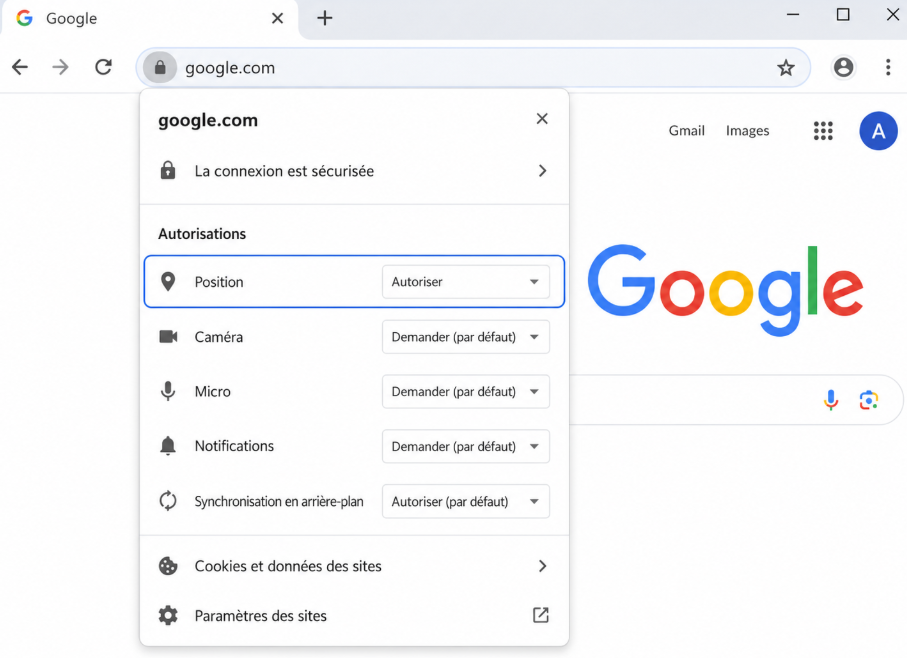
- Repérez la barre d’adresse et cliquez sur l’icône de réglage (représentée par un cadenas ou une icône de paramètres) située juste à gauche de l’URL du site.
- Dans le menu déroulant qui s’ouvre, cherchez la ligne intitulée Position et choisissez Autoriser.
- Retournez sur la page de votre site bloqué et actualisez-la en appuyant sur la touche F5.
Phase 2 : Les paramètres globaux de Chrome (quand l’invite n’apparaît plus)
C’est ici que de nombreux utilisateurs restent bloqués. Si vous avez cliqué sur “Ne jamais autoriser” par le passé, l’icône du cadenas ne vous sera d’aucune utilité et Chrome ne vous demandera plus jamais l’autorisation. Il faut aller chercher dans les paramètres profonds du navigateur.
- Cliquez sur les trois petits points verticaux en haut à droite de votre fenêtre Chrome.
- Sélectionnez Paramètres dans le menu.
- Dans la colonne de gauche, cliquez sur Confidentialité et sécurité.
- Allez ensuite dans Paramètres des sites.
- Descendez jusqu’à la section Autorisations et cliquez sur Position.
- Dans cette fenêtre, vous verrez la liste des sites pour lesquels la position est bloquée. Trouvez le site de Julie (ou le vôtre), cliquez sur l’icône de la corbeille à côté pour le supprimer de la liste noire, ou changez son statut sur Autoriser.
Phase 3 : Débloquer les paramètres de confidentialité de Windows ou macOS
Si les deux premières phases n’ont rien donné, le blocage se situe au niveau de votre ordinateur. Le système refuse tout simplement de communiquer vos coordonnées à Chrome.
Sur Windows 10 et 11 :
- Ouvrez les paramètres généraux de votre PC (raccourci clavier : Touche Windows + I).
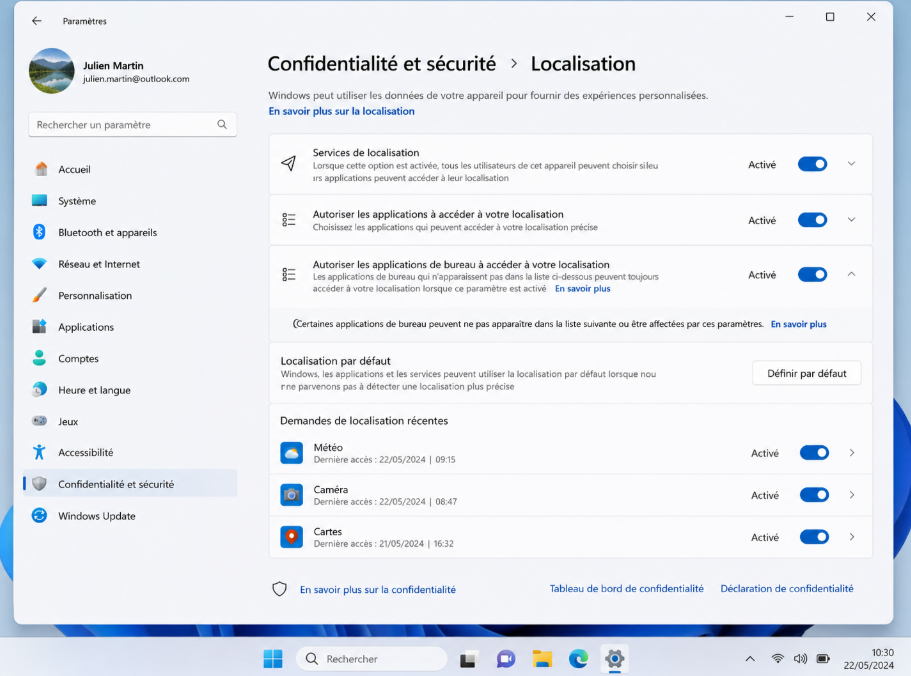
- Naviguez vers la section Confidentialité et sécurité, puis descendez pour cliquer sur Localisation.
- Assurez-vous d’abord que le commutateur global “Services de localisation” est bien activé. C’est l’étape la plus critique.
- Plus bas sur la même page, vérifiez qu’une autre autorisation spécifique est bien accordée : celle de l’option “Autoriser les applications de bureau à accéder à votre emplacement”. Chrome se trouve dans cette catégorie.
Sur macOS :
- Cliquez sur la pomme en haut à gauche et ouvrez les Réglages Système.
- Allez dans le menu Confidentialité et sécurité, puis choisissez Service de localisation.
- Cochez l’option globale pour activer le service, et faites défiler la liste des applications pour vous assurer que Google Chrome est bien coché.
Comprendre la technique : L’impact de votre connexion matérielle
Même avec des paramètres parfaitement configurés, de nombreux utilisateurs s’étonnent de voir leur position toujours imprécise. Pour comprendre ce phénomène, il faut regarder comment votre appareil est connecté à internet.
🚨 AVERTISSEMENT : La règle d’or du PC de bureau
Si votre ordinateur est connecté à votre box internet uniquement par un câble Ethernet (et qu’il ne possède pas de carte Wi-Fi activée), votre localisation exacte sera toujours faussée. Sans signal Wi-Fi environnant pour trianguler votre position, Windows ne peut fournir à Chrome qu’une localisation approximative basée sur l’adresse IP de votre Fournisseur d’Accès à Internet (FAI). Cette adresse IP est souvent enregistrée dans un central téléphonique situé à plusieurs dizaines de kilomètres de votre domicile.
Cette contrainte matérielle explique pourquoi, même en suivant toutes les étapes, un PC fixe branché en câble continuera parfois d’afficher la mauvaise ville sur certains sites web. Pour mieux comprendre les usages liés aux cartes et aux itinéraires, vous pouvez aussi lire ce guide sur Google Maps et les itinéraires en voiture.
Adapter ses paramètres selon ses usages (Maps, Livraison, Météo)
Tous les services en ligne ne gèrent pas la localisation de la même manière. Comprendre ces différences vous évitera bien des frustrations.
1. Plateformes de Livraison à domicile
Pour commander un repas ou un colis, une estimation géographique ne suffit pas. C’est ce qui bloquait la commande de Julie. Si votre ordinateur de bureau ne capte pas le Wi-Fi et envoie une adresse IP trop éloignée (le fameux central téléphonique de votre FAI), le site de livraison risque de bloquer la commande, la jugeant hors zone. Dans ce cas précis, si les paramètres Chrome et Windows sont bons mais que la technologie Ethernet vous limite, la meilleure solution reste d’entrer votre adresse de livraison manuellement sur le site.
2. Google Maps et Cartographie
Google Maps est particulièrement sensible aux conflits de données. Si Maps vous place dans la mauvaise région de manière chronique sur PC, forcez une actualisation matérielle. Suivez la “Phase 2” décrite plus haut pour révoquer l’accès à Google Maps, fermez complètement Chrome, rouvrez le navigateur et réautorisez le site. Pour les utilisateurs qui veulent aller plus loin avec les cartes, ce guide explique aussi comment utiliser Google Maps pour les itinéraires et le trafic.
3. Sites Météorologiques Locaux
Ces sites tolèrent parfaitement une localisation approximative par adresse IP. Si la météo affichée est incorrecte, il s’agit rarement d’un problème matériel de votre fournisseur d’accès, mais plutôt d’une simple autorisation de site qui a été bloquée par inadvertance lors de votre première visite (à corriger via la Phase 1 ou 2).
Quand passer à un outil professionnel ? (Développeurs et usages avancés)
Si les paramètres classiques suffisent à 95 % des utilisateurs quotidiens, il existe des situations spécifiques où la configuration de l’OS montre ses limites. Si vous êtes développeur web, testeur d’applications (QA), ou si vous travaillez pour une entreprise nécessitant de simuler des connexions depuis l’étranger, dépendre de votre simple adresse IP ou du Wi-Fi local n’est plus viable.
C’est ici qu’une solution logicielle avancée prend tout son sens.
| Critère d’évaluation | Ajustements manuels Chrome + OS | VPN ou changement d’IP | Logiciel dédié ex : Fonelora |
| Précision obtenue | Dépend du Wi-Fi, de l’IP et du système ; souvent approximative sur PC fixe. | Change surtout la région IP, mais pas toujours les coordonnées GPS exactes. | Coordonnées virtuelles précises, définies librement par l’utilisateur. |
| Usage principal | Navigation quotidienne, sites e-commerce, météo, cartes. | Accès à des contenus régionaux ou test d’affichage par pays. | Tests de développement, QA, simulation de position et vérification de sites géolocalisés. |
| Compétences requises | Basique : navigation dans Chrome et les menus Windows/macOS. | Basique à intermédiaire selon le service utilisé. | Débutant : interface guidée avec choix de position sur carte. |
| Respect de la vie privée | Partage votre véritable région approximative aux sites visités. | Masque l’IP, mais ne règle pas toujours les autorisations GPS locales. | Permet de tester ou simuler une localisation sans exposer directement votre position réelle. |
La solution pour les professionnels : Fonelora Location Changer
Dans une démarche de transparence, il convient de souligner que des outils comme Fonelora Location Changer sont des logiciels premium sur abonnement, conçus spécifiquement pour des usages avancés. Il n’est évidemment pas nécessaire de souscrire à un tel abonnement simplement pour commander une pizza sur UberEats ou Deliveroo.
Toutefois, si vous développez une application de livraison et que vous devez tester le comportement de votre site pour un utilisateur situé à Tokyo alors que vous êtes à Paris, cette solution devient beaucoup plus pertinente. Fonelora permet de simuler une position virtuelle sur iOS et Android depuis un ordinateur Windows ou Mac, sans jailbreak ni root. Pour des scénarios plus larges de changement GPS côté mobile, vous pouvez aussi consulter ce guide sur comment changer la localisation GPS sur iPhone.
Au lieu de laisser Windows deviner votre position via une adresse IP de fournisseur d’accès (qui, nous l’avons vu, fausse les données sur PC fixe), Fonelora vous permet de définir une position de test sur une carte. C’est un gain de temps précieux pour les professionnels du web, les équipes QA ou les créateurs de contenu qui ont besoin de vérifier l’affichage géolocalisé d’un service sans dépendre de leur emplacement réel.
Comment l’utiliser dans un contexte de test ?
- Téléchargez et installez Fonelora Location Changer sur votre ordinateur Windows ou Mac.
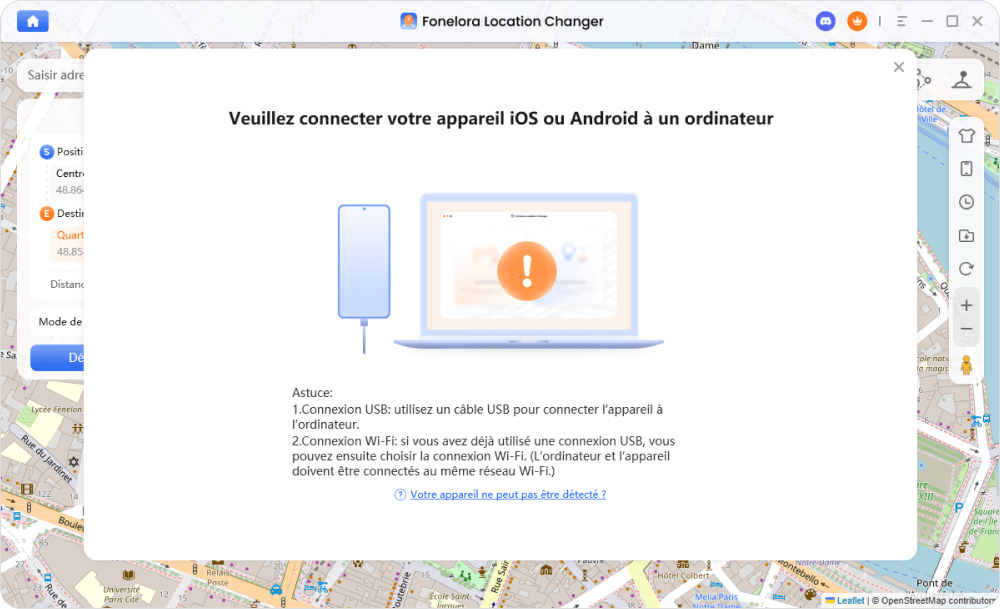
- Connectez votre iPhone ou appareil Android à l’ordinateur via USB ou Wi-Fi, puis suivez les indications affichées.
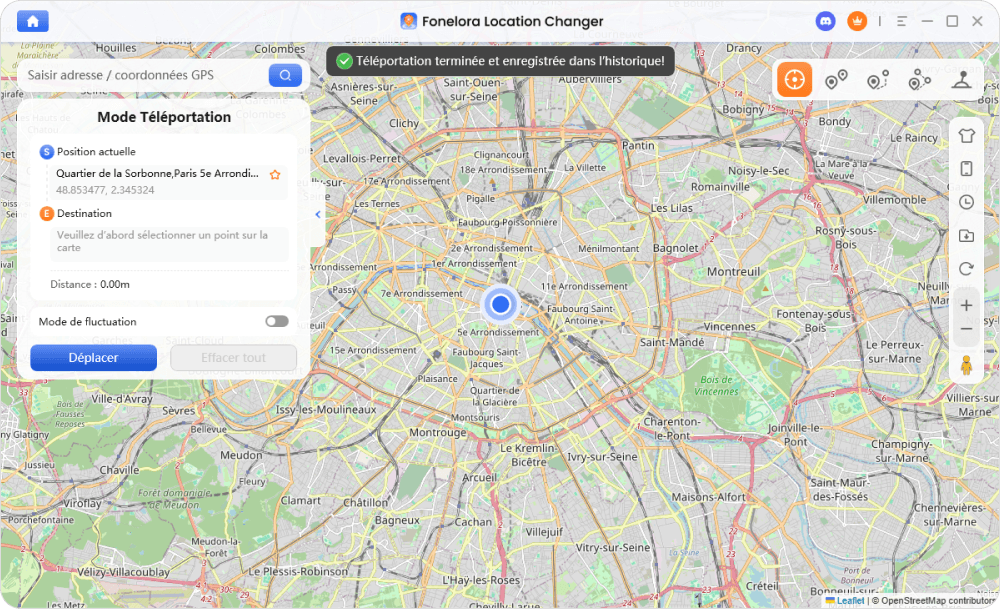
- Choisissez une position virtuelle sur la carte, par exemple une ville ou une zone que vous souhaitez tester.
- Ouvrez ensuite le site ou l’application concernée pour vérifier son comportement avec cette localisation simulée.
Foire Aux Questions (FAQ) : Gérer la localisation sur Chrome PC
Pourquoi Chrome ne me demande plus l’autorisation pour un site ?
Si la petite fenêtre pop-up n’apparaît plus en haut à gauche de votre écran, c’est généralement parce que vous avez précédemment cliqué sur « Ne jamais autoriser » ou fermé la fenêtre plusieurs fois. Chrome a mémorisé ce choix. Pour réinitialiser cela, allez dans Paramètres de Chrome > Confidentialité et sécurité > Paramètres des sites > Position, puis retirez le site concerné de la liste des sites bloqués.
Faut-il activer aussi la localisation dans les paramètres de Windows ?
Absolument. C’est l’étape la plus souvent oubliée et la cause principale des erreurs. Windows agit comme le gardien de votre matériel. Même si Google Chrome est prêt à partager votre position, si le commutateur global de Windows dans Paramètres > Confidentialité et sécurité est désactivé, le navigateur ne recevra aucune donnée.
Mon PC de bureau n’a pas de Wi-Fi, ma localisation sera-t-elle précise ?
Non. Sans carte Wi-Fi activée, un ordinateur connecté par câble Ethernet dépend uniquement de l’adresse IP fournie par son opérateur internet. Cette adresse indique généralement le nœud de raccordement réseau le plus proche, qui peut se trouver dans une ville voisine, voire dans un autre département. C’est une limitation matérielle que les paramètres logiciels ne peuvent pas totalement contourner.
Comment autoriser un seul site sans partager ma position avec tous les autres ?
La gestion des autorisations se fait site par site. En cliquant sur le cadenas ou l’icône de réglage dans la barre d’adresse du site ciblé, vous modifiez l’option de position uniquement pour cette page spécifique. Cette procédure n’altère pas les autorisations de vos autres onglets ou sites web.
Conclusion
Faire face à une adresse incorrecte lors d’une session de navigation n’est plus une fatalité. En comprenant que la communication entre votre navigateur (Chrome), votre système (Windows/macOS) et votre matériel (Wi-Fi vs Ethernet) est au cœur du processus, vous pouvez enfin résoudre ces erreurs frustrantes. Si un site persiste à dire que l’accès est bloqué, ou si vous ne savez plus où trouver la demande d’autorisation de Chrome, appliquez méthodiquement notre dépannage en trois phases.
Gardez en tête les limites de votre connexion matérielle. Pour les usages quotidiens, l’ajustement manuel dans les paramètres du navigateur et du système résoudra la grande majorité de vos problèmes. Et pour les professionnels du web, les développeurs ou les testeurs qui ont besoin d’outrepasser les imprécisions inhérentes aux fournisseurs d’accès internet, des outils dédiés comme Fonelora Location Changer peuvent compléter cette approche en offrant une simulation GPS plus précise pour les scénarios de test. Vous avez désormais toutes les cartes en main pour reprendre le contrôle de vos données géographiques sur votre ordinateur.
Questions liées aux produits ? Contactez l'équipe Support pour trouver une solution >
