Guide 2026 : Activer le mode développeur iOS sans erreur
Le menu est invisible ? Découvrez comment activer mode développeur iOS en toute sécurité. Tutoriel pas-à-pas (Xcode ou PC) et solutions anti-blocage.

Vous avez besoin de tester une application interne fournie par votre équipe de développement. Tous les tutoriels en ligne vous indiquent d’ouvrir vos paramètres de confidentialité, mais vous vous heurtez immédiatement à un mur : le fameux menu “Mode développeur” n’apparaît tout simplement pas.
Cette situation est particulièrement frustrante. L’habitude prise avec l’écosystème Android — où il suffit de tapoter plusieurs fois sur un numéro de version — pousse souvent les utilisateurs à chercher en vain un réglage caché sur leur iPhone. Pire encore, les forums regorgent d’avertissements inquiétants sur des appareils bloqués dans un cycle de redémarrage infini après avoir tenté de forcer le système. Si vous êtes bloqué face à un appareil verrouillé, ou si vous craignez pour la sécurité de vos données, vous êtes au bon endroit.
Ce guide complet vous expliquera exactement pourquoi Apple a décidé de masquer ce menu par défaut depuis iOS 16. Surtout, nous allons vous guider étape par étape à travers la méthode officielle pour révéler et activer ce mode en toute sécurité, et nous traiterons en profondeur les solutions de dépannage (y compris le redémarrage forcé) pour que vous ne restiez jamais bloqué. Si votre objectif est lié à des tests d’applications GPS ou à une simulation de position, vous pouvez aussi consulter ce guide sur le fake GPS et le changement de localisation sur smartphone.
SommaireMasquer
Pourquoi le menu n’apparaît-il pas par défaut ? L’approche d’Apple
Procédure officielle et gratuite : Activer le mode développeur via Xcode
Dépannage critique : Que faire en cas de blocage ou de redémarrage infini ?
Sécurité des données : Ce mode est-il dangereux pour mon iPhone ?
L’alternative sans Mac : Déclencher le menu via un outil tiers
Foire Aux Questions (FAQ) : Tout savoir sur cet environnement
Conclusion
Pourquoi le menu n’apparaît-il pas par défaut ? L’approche d’Apple
Avant de détailler les instructions, il est fondamental de comprendre le fonctionnement de l’architecture iOS. La majorité des guides omettent cette information cruciale : depuis iOS 16, le mode développeur est une protection explicite. S’il n’apparaît pas dans vos réglages, ce n’est pas un bug.
Il ne s’agit pas d’un simple bouton que l’on peut faire apparaître en tapotant l’écran. Apple impose une règle stricte : le menu ne se manifestera jamais tant qu’un contexte de développement n’a pas été déclenché. Pour que l’option apparaisse dans vos réglages, votre iPhone doit d’abord recevoir un “signal” externe lui indiquant que vous êtes bien un développeur en train d’utiliser des outils de programmation. Ce signal est généralement envoyé par le logiciel officiel d’Apple (Xcode) via un ordinateur.
Cette logique explique aussi pourquoi certains outils de test GPS ou de localisation nécessitent une phase de connexion initiale avec l’ordinateur. Pour les usages liés à la simulation GPS sur iPhone, ce guide détaille également comment changer la localisation GPS sur iPhone dans un cadre de test ou de confidentialité.
Procédure officielle et gratuite : Activer le mode développeur via Xcode
La méthode la plus sûre, officielle et gratuite requiert l’utilisation d’un ordinateur Mac. C’est l’approche recommandée par Apple. Cependant, elle demande un peu de temps et de patience, particulièrement lors de la préparation du logiciel.
Voici la marche à suivre issue de nos tests terrains pour déclencher l’apparition du menu :
- Télécharger et installer Xcode : Ouvrez le Mac App Store, recherchez le logiciel officiel d’Apple, Xcode, et lancez son téléchargement.
⚠️ Attention : Ce fichier pèse plusieurs gigaoctets. Surtout, la phase de décompression et d’installation qui suit le téléchargement prend souvent beaucoup plus de temps que le téléchargement lui-même. Prévoyez facilement 30 à 45 minutes selon la puissance de votre Mac.
- Connecter l’appareil : Branchez votre iPhone ou iPad à votre Mac en utilisant un câble USB certifié (évitez les câbles bas de gamme qui ne gèrent que la charge électrique, il vous faut un câble de transfert de données). Déverrouillez votre iPhone et, lorsque l’invite apparaît, appuyez impérativement sur Faire confiance à cet ordinateur, puis saisissez votre code de déverrouillage.
- Déclencher l’environnement sur le Mac : Ouvrez Xcode. Dans la barre de menu supérieure de votre écran Mac, cliquez sur Window (Fenêtre) puis sélectionnez Devices and Simulators (Appareils et simulateurs).
- Accéder au menu sur l’iPhone : Une fois l’iPhone reconnu par Xcode, prenez votre téléphone et ouvrez l’application Réglages, puis appuyez sur Confidentialité et sécurité. Faites défiler l’écran tout en bas. Le fameux menu “Mode développeur”, qui était invisible jusqu’à présent, est désormais accessible.
- Valider et redémarrer : Entrez dans ce nouveau menu et basculez l’interrupteur sur la position activée. L’appareil va exiger une validation de sécurité sous la forme d’un Redémarrage. Acceptez.
⚠️ Attention (spécial iOS 17 & 18) : Lors de cette étape de redémarrage, il arrive que l’iPhone perde la communication temporaire avec le Mac. Laissez bien votre câble branché pendant toute la durée du redémarrage. Au réveil de l’appareil, déverrouillez-le avec votre code habituel pour finaliser l’activation.
Dépannage critique : Que faire en cas de blocage ou de redémarrage infini ?
Même en suivant scrupuleusement la méthode officielle, la technologie a parfois ses failles. Abordons directement l’une des pires angoisses des utilisateurs : le blocage système.
1. Mon iPhone boucle sur la pomme (Redémarrage infini) à l’étape 5
C’est un incident rare mais documenté qui peut survenir si une mise à jour en arrière-plan entre en conflit avec l’activation du mode lors du redémarrage. Si votre téléphone reste bloqué sur le logo Apple pendant plus de 15 minutes, ou s’il s’éteint et se rallume en boucle (bootloop), ne paniquez pas. Voici comment reprendre le contrôle via un Redémarrage forcé (pour les iPhone 8 et ultérieurs, y compris les séries 13, 14 et 15) :
- Appuyez et relâchez rapidement le bouton Volume Haut.
- Appuyez et relâchez rapidement le bouton Volume Bas.
- Appuyez sur le Bouton latéral (Power) et maintenez-le enfoncé.
- Continuez de le maintenir même lorsque le logo Apple disparaît et réapparaît. Relâchez le bouton uniquement lorsque vous voyez l’écran de verrouillage classique ou, dans le pire des cas, l’écran du mode de récupération (représentant un ordinateur et un câble).
Dans 95 % des cas, cette simple manipulation force le système à vider sa mémoire cache et l’iPhone redémarre normalement, annulant l’activation en cours. Vous pourrez alors retenter la procédure proprement.
2. Le menu n’apparaît toujours pas malgré Xcode
Si le menu reste introuvable après l’étape 3 de la méthode précédente, vérifiez ces points de friction courants :
- Permissions réinitialisées : Si vous aviez auparavant refusé de faire confiance à votre Mac, Xcode est silencieusement bloqué. Allez dans Réglages > Général > Transférer ou réinitialiser l’iPhone > Réinitialiser > Réinitialiser localisation et confidentialité. Rebranchez ensuite votre iPhone pour forcer l’apparition de l’alerte “Faire confiance à cet ordinateur”.
- Mise à jour requise : Le profil de développement exige souvent que Xcode et iOS soient sur des versions compatibles. Si votre Mac tourne sur un macOS trop ancien empêchant la mise à jour de Xcode, ce dernier ne pourra pas communiquer avec un iPhone sous iOS 18.
Sécurité des données : Ce mode est-il dangereux pour mon iPhone ?
Lorsqu’on modifie les paramètres avancés de son téléphone personnel, il est légitime de s’inquiéter pour sa sécurité. Beaucoup d’utilisateurs craignent que l’activation de cet environnement ne rende leur iPhone vulnérable aux virus ou ne supprime leurs protections.
Soyons clairs : utiliser la méthode officielle pour autoriser une application de test locale est totalement sûr, tant que vous savez ce que vous installez.
Voici pourquoi votre appareil reste protégé :
- Le principe du bac à sable (Sandbox) : L’activation de cette fonction ne modifie pas le noyau de votre système d’exploitation. Elle permet l’exécution de logiciels en les enfermant dans un “bac à sable”. Les applications de développement ne peuvent ni lire vos messages, ni accéder à vos photos, ni fouiller dans vos contacts sans que le système ne vous demande d’abord une autorisation explicite, exactement comme une application standard.
- Intégrité maintenue : Votre appareil conserve toutes ses mesures de sécurité d’origine d’Apple (Face ID, chiffrement des données).
- Réversibilité instantanée : Dès que vous avez terminé votre session de test, vous pouvez retourner dans Confidentialité et sécurité et basculer l’interrupteur sur “Désactivé”. Le profil développeur est immédiatement révoqué.
L’alternative sans Mac : Déclencher le menu via un outil tiers
La méthode officielle d’Apple est excellente, mais elle présente un obstacle majeur : elle nécessite obligatoirement de posséder un Mac. Si vous travaillez sur un PC Windows et que vous avez besoin de configurer rapidement une application pour des tests de géolocalisation ou d’évaluation interne, vous vous retrouvez bloqué.
C’est ici qu’interviennent des outils logiciels tiers conçus pour pallier ce manque. À titre d’exemple, des solutions professionnelles comme Fonelora Location Changer peuvent aider dans les scénarios de test de localisation, notamment lorsque vous devez simuler une position GPS sur iOS ou Android depuis un ordinateur. Cette solution n’est pas destinée à remplacer Xcode pour le développement iOS général, mais elle peut simplifier certains tests GPS et certains cas où vous n’avez pas de Mac sous la main.
Note de transparence : contrairement à Xcode, ces outils spécialisés sont généralement des solutions premium (payantes).
| Critère d’évaluation | Méthode officielle (Xcode) | Alternative outil tiers | Fonelora Location Changer |
| Système requis | Mac uniquement | Variable selon l’outil | Windows ou Mac |
| Coût | Gratuit | Souvent payant | Logiciel premium avec licence |
| Usage idéal | Développement iOS officiel, tests d’apps internes, Xcode | Cas ponctuels sans Mac ou outils de test spécifiques | Tests GPS, simulation de localisation, QA d’applications géolocalisées |
| Compétence requise | Intermédiaire : interface de programmation et environnement Apple | Variable | Débutant : interface guidée avec carte |
Si vous n’avez pas de Mac à disposition, l’utilisation d’un logiciel tiers réputé peut simplifier certains tests de localisation. Pour les besoins liés aux applications de carte ou de déplacement, ce guide peut aussi vous aider à mieux comprendre la logique des itinéraires Google Maps et du trafic.
Comment utiliser Fonelora dans un scénario de test GPS ?
- Téléchargez et installez Fonelora Location Changer sur votre ordinateur Windows ou Mac.
- Connectez votre iPhone ou appareil Android à l’ordinateur via USB, puis suivez les indications affichées.
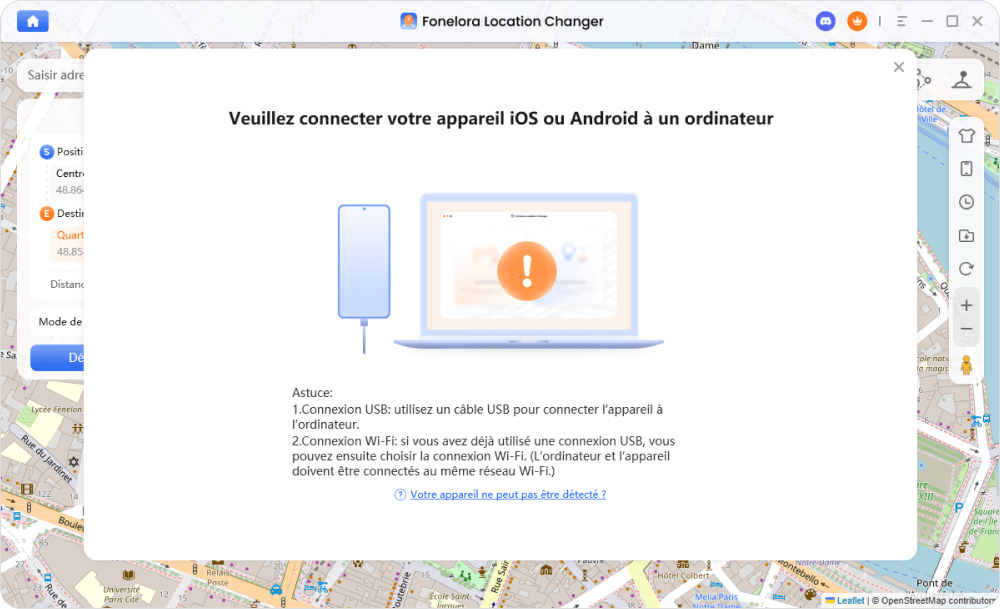
- Sélectionnez un mode de localisation, par exemple Téléportation ou déplacement simulé.
- Choisissez une position de test sur la carte pour vérifier le comportement de votre application interne.
- Ouvrez l’application à tester et vérifiez si elle réagit correctement à la position simulée.
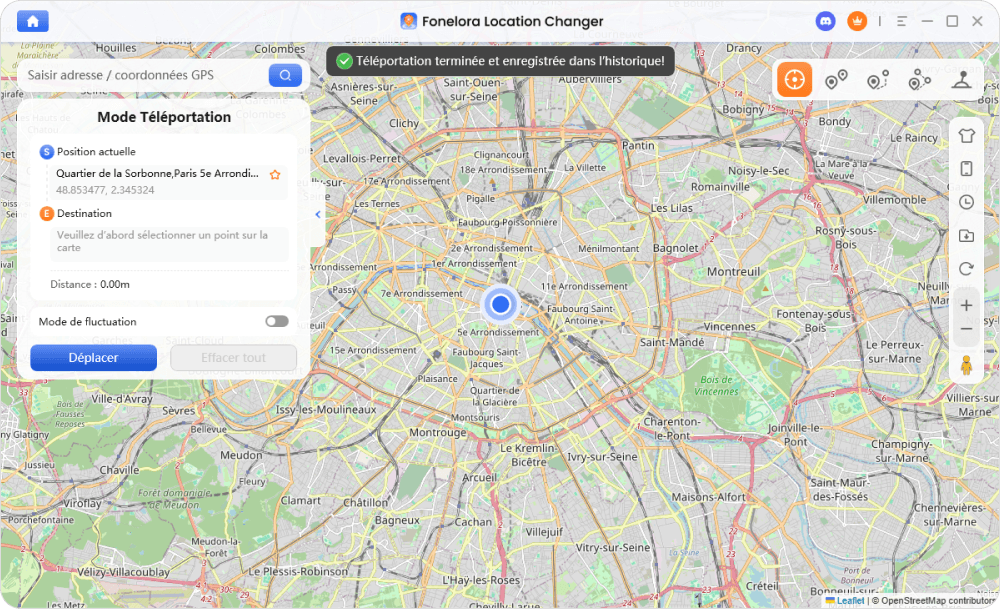
Pour les tests de jeux ou d’applications LBS, vous pouvez également consulter ce guide sur le joystick GPS pour Pokémon GO, utile pour comprendre les déplacements simulés et leurs limites.
Foire Aux Questions (FAQ) : Tout savoir sur cet environnement
Pour conclure ce guide, répondons brièvement aux interrogations résiduelles les plus fréquentes.
Pourquoi je ne vois pas le menu sur mon iPhone neuf ?
C’est une mesure de protection introduite par Apple. Le réglage reste intentionnellement invisible pour le grand public afin d’éviter les manipulations accidentelles. Il exige un déclencheur logiciel filaire, comme Xcode ou un outil tiers compatible, pour apparaître dans les réglages.
Faut-il payer un compte développeur Apple à 99 $ ?
Non. Vous n’avez pas besoin du programme payant d’Apple pour simplement faire apparaître le menu ou tester une application compilée localement. Un identifiant Apple gratuit standard suffit généralement pour débloquer ces paramètres sur votre propre appareil.
Comment désactiver ce mode une fois mon test terminé ?
La procédure est très simple. Allez dans l’application Réglages, naviguez jusqu’à Confidentialité et sécurité, descendez jusqu’au menu dédié, puis décochez l’option. Votre téléphone retrouvera son état de verrouillage grand public d’origine.
Conclusion
Comprendre le fonctionnement de votre iPhone ne devrait pas être un parcours du combattant. En assimilant que le menu caché exige un déclencheur officiel via Xcode, vous maîtrisez désormais la logique de sécurité d’Apple. Que vous utilisiez un Mac avec la méthode officielle gratuite, ou un outil sur Windows par nécessité matérielle, vous avez maintenant toutes les clés — et les solutions de dépannage — pour activer l’environnement de développement en toute sérénité.
Prenez le temps de suivre les étapes de chargement du logiciel, gardez votre câble bien branché lors des redémarrages, et menez à bien vos tests en toute sécurité. Pour les développeurs, QA ou utilisateurs qui ont surtout besoin de tester des scénarios GPS sans Mac, Fonelora Location Changer peut compléter l’approche officielle en facilitant la simulation de localisation sur iOS et Android, sans jailbreak ni root.
Questions liées aux produits ? Contactez l'équipe Support pour trouver une solution >
