Réponse rapide : pour modifier la localisation Snapchat sur un iPhone, la méthode la plus accessible consiste à utiliser un outil GPS depuis un PC Windows ou un Mac. Sur Android, vous pouvez configurer une application de position fictive dans les options pour les développeurs. Fermez complètement Snapchat avant le changement, appliquez la nouvelle position, puis rouvrez l’application pour actualiser la Snap Map.
Avant de commencer, vérifiez toutefois votre véritable objectif. Modifier la localisation, masquer votre position et corriger une Snap Map bloquée sont trois opérations différentes. Le Mode Fantôme cache votre position aux autres utilisateurs, mais il ne permet pas de choisir une autre ville. Un VPN modifie principalement votre adresse IP, mais pas les coordonnées GPS utilisées par le téléphone.
Cette page se concentre sur les étapes pratiques propres à l’iPhone et à Android. Pour une comparaison plus générale des différentes solutions, consultez également les méthodes permettant de changer sa localisation Snap et la position affichée sur Snap Map.
Modifier, masquer ou réparer une localisation Snapchat : quelle méthode choisir ?
La bonne solution dépend du résultat recherché. Utiliser un outil GPS n’est pas nécessaire si vous souhaitez seulement disparaître de la carte ou corriger une autorisation désactivée.
| Votre objectif | Méthode adaptée | Résultat | Appareils |
|---|---|---|---|
| Afficher une autre ville sur Snap Map | Outil de modification GPS | Une autre position est utilisée par les applications compatibles | iPhone et Android |
| Modifier gratuitement la position | Application de position fictive | Les coordonnées GPS Android sont simulées | Android |
| Disparaître de Snap Map | Mode Fantôme | Les amis autorisés ne voient plus votre position | iPhone et Android |
| Corriger une position figée ou incorrecte | Autorisations, redémarrage et actualisation | Snapchat relit la position réelle du téléphone | iPhone et Android |
| Changer uniquement l’adresse IP | VPN | La connexion Internet change, pas nécessairement le GPS | iPhone et Android |
Commencez par corriger les autorisations si Snapchat affiche simplement une mauvaise position. Utilisez un outil de localisation uniquement lorsque vous souhaitez sélectionner volontairement une autre position GPS.
Comment modifier la localisation Snapchat sur iPhone
iOS ne propose pas de réglage natif permettant de saisir librement une ville ou des coordonnées GPS pour Snapchat. Les applications installées depuis l’App Store ne peuvent généralement pas modifier la localisation de l’ensemble du système.
Pour appliquer temporairement une autre position à un iPhone sans jailbreak, il faut donc passer par un logiciel fonctionnant sur un ordinateur. Pour approfondir les limites d’iOS, consultez aussi les méthodes permettant de changer la localisation GPS d’un iPhone sans jailbreak.
Modifier la position avec Fonelora Location Changer
Fonelora Location Changer permet de sélectionner une position GPS sur une carte depuis un PC Windows ou un Mac, puis de l’appliquer temporairement à un iPhone ou à un appareil Android compatible.
- Mode Téléportation : sélectionnez directement une ville, une adresse ou un point précis.
- Itinéraire à deux points : simulez un déplacement entre un départ et une destination.
- Itinéraire à plusieurs points : créez un trajet comprenant plusieurs arrêts.
- Joystick GPS : contrôlez manuellement la direction du déplacement virtuel.
- Sans jailbreak ni root : aucune modification profonde du système n’est nécessaire.
Fonelora Location Changer
Sélectionnez une position GPS, créez des itinéraires personnalisés et simulez des déplacements sur iPhone ou Android depuis un PC Windows ou un Mac.
Étape 1. Installer Fonelora sur l’ordinateur
Téléchargez Fonelora Location Changer sur votre PC Windows ou votre Mac, terminez l’installation, puis ouvrez le logiciel. Fermez Snapchat sur votre téléphone avant d’appliquer la nouvelle position.
Étape 2. Connecter l’iPhone
Reliez votre iPhone à l’ordinateur à l’aide d’un câble USB. Déverrouillez l’écran, puis appuyez sur Faire confiance à cet ordinateur si iOS affiche cette demande.
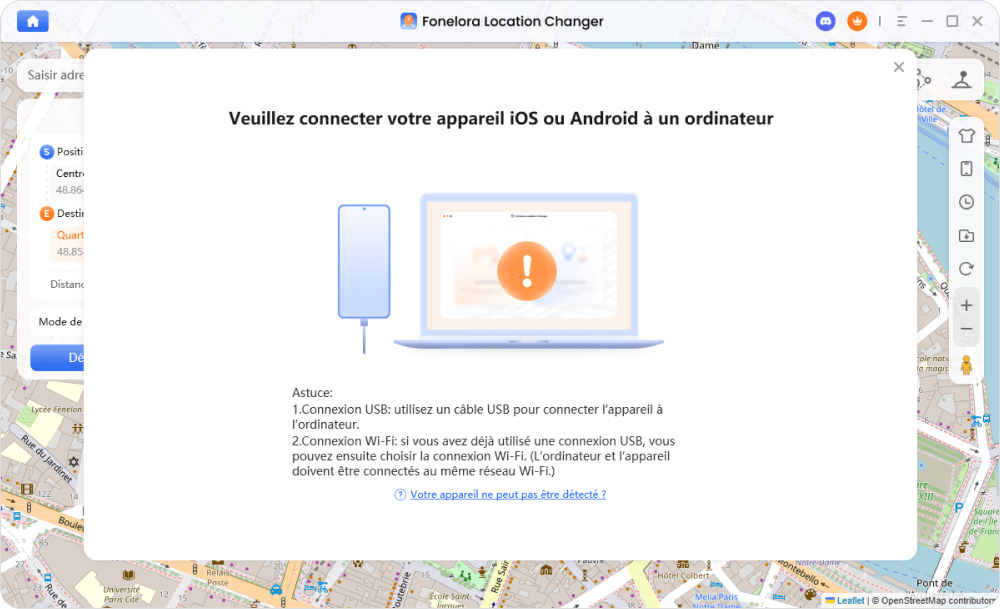
Étape 3. Sélectionner un mode de localisation
Choisissez le mode Téléportation pour appliquer immédiatement une ville ou une adresse. Utilisez plutôt un itinéraire ou le joystick si vous devez simuler un déplacement entre plusieurs points.
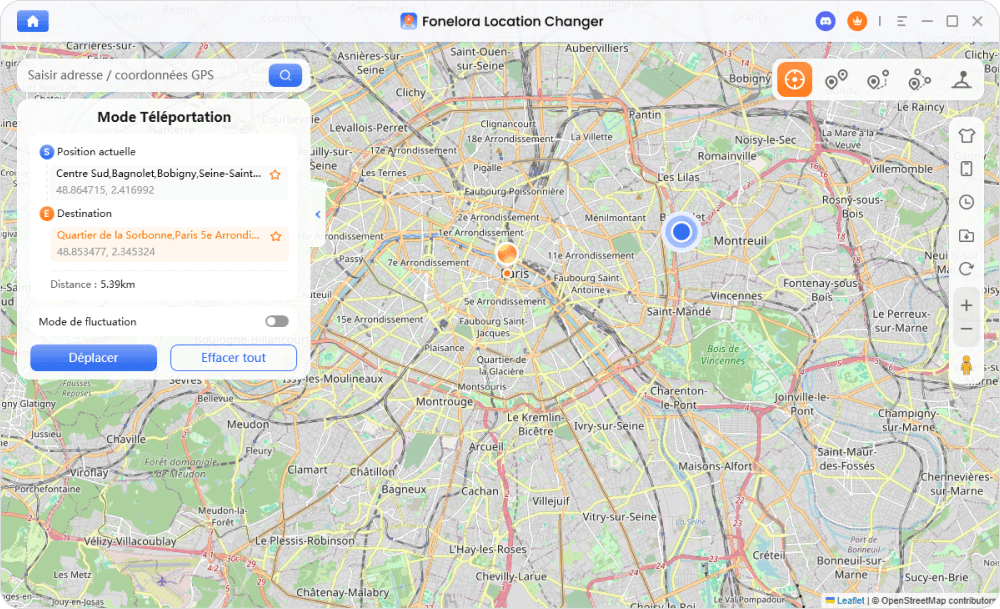
Étape 4. Rechercher la nouvelle position
Saisissez une ville, une adresse ou des coordonnées dans la barre de recherche. Vous pouvez aussi déplacer manuellement le repère sur la carte afin de sélectionner un emplacement plus précis.
Étape 5. Appliquer la position GPS
Validez le lieu sélectionné dans Fonelora. La position virtuelle est alors transmise au téléphone et peut être utilisée par les applications compatibles qui demandent les données GPS.
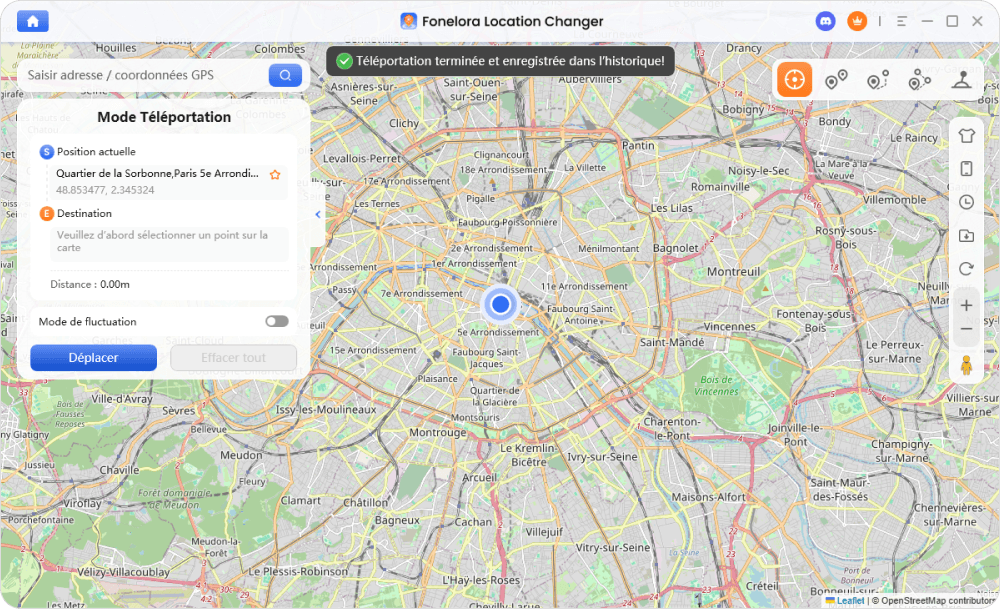
Étape 6. Rouvrir Snapchat et actualiser Snap Map
Ouvrez le sélecteur d’applications de l’iPhone et vérifiez que Snapchat est complètement fermé. Relancez ensuite l’application, ouvrez Snap Map et attendez quelques instants afin qu’elle demande de nouveau la position du téléphone.
Étape 7. Restaurer la position réelle
Lorsque vous avez terminé, utilisez l’option de restauration disponible dans Fonelora ou redémarrez votre iPhone. Vérifiez ensuite la position dans Plans ou Google Maps avant d’utiliser une application nécessitant votre emplacement réel.
Fonelora modifie temporairement la position GPS utilisée par le téléphone. Il ne modifie pas votre compte Snapchat, ne désactive pas le Mode Fantôme et ne garantit pas la compatibilité avec toutes les futures versions de l’application.
Comment modifier la localisation Snapchat gratuitement sur Android
Android permet de choisir une application de position fictive depuis les options pour les développeurs. Cette solution peut être gratuite et ne nécessite pas d’ordinateur, mais le nom des menus varie selon Samsung, Google Pixel, Xiaomi, OnePlus et les autres fabricants.
Étape 1. Installer une application de position fictive
Ouvrez le Google Play Store et recherchez une application récente de simulation GPS. Vérifiez son éditeur, sa date de mise à jour, les autorisations demandées et les avis récents avant de l’installer.
Étape 2. Activer les options pour les développeurs
- Ouvrez les Paramètres d’Android.
- Accédez à À propos du téléphone ou Informations sur le logiciel.
- Appuyez sept fois sur Numéro de build ou Numéro de version.
- Saisissez le code de verrouillage lorsque le téléphone le demande.
Étape 3. Choisir l’application de position fictive
- Revenez dans Paramètres > Système ou Paramètres supplémentaires.
- Ouvrez Options pour les développeurs.
- Recherchez Sélectionner l’application de position fictive.
- Choisissez l’application GPS installée précédemment.
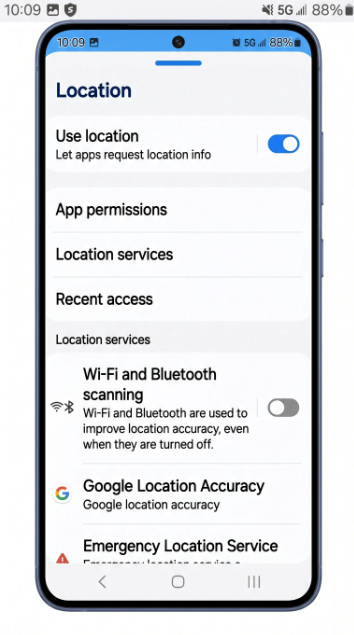
Étape 4. Fermer Snapchat et sélectionner une ville
Fermez complètement Snapchat depuis les applications récentes. Ouvrez ensuite l’application GPS, recherchez la nouvelle position, puis activez la simulation.
Étape 5. Vérifier la Snap Map
Relancez Snapchat et ouvrez la carte. Si l’ancienne localisation reste visible, ne multipliez pas immédiatement les changements. Vérifiez d’abord les autorisations et les restrictions de batterie décrites dans la section suivante.
L’option de position fictive d’Android est à l’origine destinée aux tests de développement. Son fonctionnement avec une application tierce peut varier selon la marque du téléphone, Android 16 et les mises à jour de Snapchat.
Pourquoi la localisation Snapchat ne change-t-elle pas ?
Les impressions obtenues par la requête « bug localisation Snap » montrent que de nombreux visiteurs ne cherchent pas forcément à choisir une fausse ville : ils veulent surtout comprendre pourquoi leur Bitmoji reste figé ou affiche une mauvaise position.
1. Snapchat est encore ouvert en arrière-plan
Fermez entièrement l’application avant de modifier la position. Une simple sortie vers l’écran d’accueil ne suffit pas toujours. Après le changement, relancez Snapchat afin de forcer une nouvelle lecture du GPS.
2. L’autorisation de localisation est désactivée
- Sur iPhone : ouvrez Réglages > Confidentialité et sécurité > Service de localisation > Snapchat.
- Sur Android : ouvrez Paramètres > Applications > Snapchat > Autorisations > Localisation.
Pour vérifier une nouvelle position pendant l’utilisation, autorisez Snapchat à accéder à la localisation lorsque l’application est active.
3. La position précise est désactivée
Lorsque l’option de position précise est désactivée, Snapchat peut recevoir une zone approximative plutôt qu’un emplacement exact. Activez temporairement cette option pour vérifier si elle explique l’erreur.
4. Android arrête l’application GPS en arrière-plan
Certains téléphones ferment automatiquement les applications afin d’économiser la batterie. Vérifiez que l’application de position fictive n’a pas été interrompue et, si nécessaire, retirez-la temporairement de l’optimisation de batterie.
5. Snapchat utilise encore une ancienne position
Redémarrez le téléphone, réactivez l’outil choisi, puis ouvrez Snapchat. Une ancienne donnée peut rester brièvement visible avant que la carte ne lise la nouvelle position.
6. Le problème concerne Snapchat et non le GPS
Si Snapchat affiche également un écran noir, se ferme au lancement ou bloque l’envoi des messages, le problème dépasse la Snap Map. Consultez alors les solutions permettant de réparer un bug Snapchat sur iPhone et Android.
Mode Fantôme ou modification GPS : quelle différence ?
Le Mode Fantôme ne modifie pas la position GPS du téléphone. Il empêche simplement les autres utilisateurs autorisés de voir votre localisation sur la Snap Map.
Choisissez le Mode Fantôme lorsque votre objectif est de protéger votre vie privée ou de disparaître temporairement de la carte. Vous continuerez à envoyer des Snaps, discuter avec vos amis et publier des Stories.
- Ouvrez la Snap Map.
- Appuyez sur l’icône des réglages en haut de l’écran.
- Activez Mode Fantôme.
- Choisissez 3 heures, 24 heures ou jusqu’à désactivation.
Pour gérer plus précisément qui peut voir votre emplacement, vous pouvez également choisir « Mes amis, sauf… » ou « Seulement ces amis… ». Les réglages complets sont expliqués dans cet article consacré à la manière d’enlever la localisation Snapchat avec le Mode Fantôme et les autorisations du téléphone.
| Fonction | Mode Fantôme | Modification GPS |
|---|---|---|
| Masque la position aux amis | Oui | Pas automatiquement |
| Permet de choisir une autre ville | Non | Oui, selon l’outil utilisé |
| Modifie la position du téléphone | Non | Oui, temporairement |
| Fonction officielle de Snapchat | Oui | Non |
FAQ sur la modification de la localisation Snapchat
Q1 : Comment modifier la localisation Snapchat sur iPhone ?
iOS ne propose pas de réglage natif pour saisir une autre position GPS. Sans jailbreak, vous devez utiliser un outil sur PC ou Mac, sélectionner une position sur la carte, l’appliquer à l’iPhone, puis rouvrir Snapchat.
Q2 : Comment modifier gratuitement la localisation Snap sur Android ?
Installez une application de position fictive, activez les options pour les développeurs, sélectionnez cette application dans le menu de position fictive, choisissez une ville, puis relancez Snapchat.
Q3 : Pourquoi ma localisation Snapchat reste-t-elle figée ?
Snapchat peut conserver une ancienne position si l’application est restée ouverte, si la localisation précise est désactivée, si Android arrête l’application GPS en arrière-plan ou si une ancienne donnée est encore en cache.
Q4 : Un VPN permet-il de modifier la localisation Snapchat ?
Un VPN remplace principalement l’adresse IP et chiffre la connexion Internet. Il ne modifie pas à lui seul les coordonnées GPS fournies par le téléphone à Snap Map.
Q5 : Le Mode Fantôme permet-il d’afficher une autre ville ?
Non. Le Mode Fantôme masque votre position aux autres utilisateurs, mais il ne sélectionne pas une nouvelle localisation. Pour afficher une autre ville, il faut utiliser une méthode qui agit sur le GPS.
Q6 : Peut-on modifier la localisation Snap sans que ses amis reçoivent une notification ?
Snapchat ne présente pas la modification GPS comme une notification envoyée aux amis. Toutefois, une personne peut remarquer un déplacement inhabituel ou une différence entre votre conversation et la position affichée. Aucun outil ne peut garantir qu’un changement restera impossible à remarquer.
Q7 : Est-il nécessaire de désactiver le Wi-Fi et le Bluetooth ?
Pas systématiquement. Commencez par fermer Snapchat, vérifier les autorisations et confirmer que l’application de position fictive fonctionne. Ne modifiez les réglages Wi-Fi ou Bluetooth que si votre téléphone continue à recalculer une position différente.
Q8 : Comment revenir à la vraie localisation ?
Arrêtez la simulation GPS, utilisez l’option de restauration de l’outil ou redémarrez le téléphone. Vérifiez ensuite la position dans Plans ou Google Maps avant d’ouvrir Snapchat.
Conclusion
Pour modifier la localisation Snapchat sur Android, l’option de position fictive constitue la méthode gratuite la plus accessible. Sur iPhone, les restrictions d’iOS rendent généralement nécessaire l’utilisation d’un outil fonctionnant depuis un PC Windows ou un Mac.
Avant de modifier quoi que ce soit, vérifiez que votre problème ne vient pas simplement d’une autorisation désactivée, d’une position approximative ou d’une Snap Map qui conserve une ancienne donnée. Fermez Snapchat, appliquez la position, puis relancez l’application pour provoquer une nouvelle lecture du GPS.
Pour les utilisateurs d’iPhone ou ceux qui souhaitent contrôler la position depuis un ordinateur, Fonelora Location Changer peut servir d’outil de localisation facultatif. Il permet de choisir une position ou de simuler un itinéraire sans jailbreak ni root, mais il ne remplace pas les paramètres de confidentialité de Snapchat et ne garantit pas une compatibilité permanente avec l’application.

Fonelora Location Changer
- Modification temporaire de la position GPS
- Simulation d’itinéraires et de déplacements
- Aucun jailbreak ni root requis
- Compatible avec iPhone, Android, Windows et Mac
Articles connexes