Comment enlever la localisation sur Snapchat en 2026 : Le Guide Complet
Découvrez comment enlever la localisation sur Snapchat sans alerter vos proches. La vraie méthode (App + OS) pour disparaître de la Carte Snap en tout secret.

Par notre expert technique — J’ai passé ces derniers jours à décortiquer les réglages de Snapchat en testant l’application simultanément sur 5 smartphones différents (allant d’iOS 17 à 26, et d’Android 12 à 16). Mon objectif : vérifier exactement comment réagissait l’application pour être sûr à 100 % qu’aucune donnée ne fuite en arrière-plan sans déclencher d’alerte chez vos potes.
Prenons le cas de Lina. Vendredi soir, elle part à une soirée privée et n’a tout simplement pas envie que tout son groupe de potes voie où elle se trouve sur la fameuse Carte Snap (Snap Map). Son premier réflexe est logique : elle active le Mode Fantôme.
Mais très vite, les doutes s’installent. Est-ce que ses amis vont recevoir une notification leur disant “Lina a caché sa position” ? Et surtout, est-ce que Snapchat garde sa dernière position figée sur la carte, visible par tous ? Cette confusion entre les réglages de l’application et les vraies permissions du téléphone est un problème classique.
Si vous voulez juste disparaître de la carte pour une soirée (ou pour toujours) sans créer de malaise ou de questions gênantes de la part de vos amis, vous êtes au bon endroit. Dans ce guide basé sur notre guide complet de confidentialité Snapchat testé en conditions réelles, on oublie le jargon technique compliqué. Nous allons vous montrer la seule vraie méthode pour reprendre le contrôle de votre vie privée, avec les réglages de votre téléphone.
SommaireMasquer
Le secret : Combiner l’application et les réglages de votre téléphone (App + OS)
Que voient vos amis quand vous disparaissez ? (Tests à l’appui)
Dépannage : Que faire si mon Bitmoji reste bloqué sur la carte ?
Filtrer sans disparaître : Partager sa position avec certains potes uniquement
Focus technique : Modifier son emplacement avec un outil professionnel
Foire Aux Questions (FAQ)
Conclusion : Prenez le contrôle absolu de votre vie privée
Le secret : Combiner l’application et les réglages de votre téléphone (App + OS)
Beaucoup d’utilisateurs pensent qu’il suffit de toucher un bouton dans Snapchat pour être tranquille. C’est faux. L’astuce technique (et la plus importante de cet article) pour arrêter vraiment le partage, c’est de combiner l’activation du Mode Fantôme dans l’appli ET la restriction de l’accès au GPS en arrière-plan dans les réglages de votre smartphone.
Si vous ne faites que l’un des deux, vous laissez la porte ouverte à des bugs où l’application pourrait actualiser votre statut à votre insu en arrière-plan. D’ailleurs, si vous cherchez d’autres solutions génériques pour masquer vos déplacements, vous pouvez aussi consulter notre tutoriel général pour apprendre à changer de localisation sur votre smartphone avec un Fake GPS.
Voici comment verrouiller tout ça proprement, étape par étape。
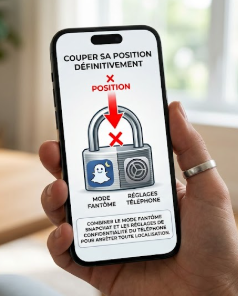
Étape 1 : Activer le Mode Fantôme dans Snapchat
La première chose à faire se passe directement dans l’application.
- Ouvrez Snapchat et allez sur l’onglet de la Carte Snap (le petit logo de localisation en bas à gauche).
- Appuyez sur l’icône en forme d’engrenage en haut à droite pour ouvrir les Réglages.
- Cochez l’option Mode Fantôme. L’appli vous demandera pour combien de temps : 3 heures, 24 heures, ou Jusqu’à désactivation. Si vous voulez avoir l’esprit tranquille, choisissez Jusqu’à désactivation.
Étape 2 : Couper l’accès au GPS en arrière-plan (Le plus important)
C’est l’étape indispensable que la plupart des gens oublient. Elle empêche le système de lire vos coordonnées quand vous rangez votre téléphone dans votre poche.
Si vous avez un iPhone (iOS) :
- Allez dans les Réglages de votre iPhone.
- Descendez tout en bas de la liste de vos applications et touchez Snapchat.
- Appuyez sur Position.
- Dans la section “Autoriser l’accès à la position”, choisissez Jamais .
- Petit conseil : Désactivez aussi le bouton Position exacte juste en dessous. Pour des manipulations plus poussées sur iOS, vous pouvez également vous référer à notre article dédié pour modifier sa localisation Snapchat sur iPhone.
Si vous avez un téléphone Android :
Les menus changent un peu selon la marque de votre téléphone, voici les chemins les plus courants :
- Sur un Samsung (interface One UI) : Allez dans les Paramètres > Applications > Cherchez Snapchat > Autorisations > Position > Choisissez Ne pas autoriser.
- Sur un Xiaomi / Redmi (MIUI ou HyperOS) : Allez dans Paramètres > Applications > Gérer les applications > Snapchat > Autorisations de l’application > Localisation > Sélectionnez Refuser.
- Sur un Google Pixel : Paramètres > Applications > Afficher toutes les applications > Snapchat > Autorisations > Position > Ne pas autoriser.
En faisant ça, vous bloquez physiquement l’application. Elle ne peut plus savoir où vous êtes, même si elle essaie de s’actualiser toute seule.
Que voient vos amis quand vous disparaissez ? (Tests à l’appui)
L’une des plus grandes craintes quand on touche à ces réglages, c’est de la réaction des autres. Que se passe-t-il sur l’écran de vos potes quand vous passez en invisible ?
Pour en avoir le cœur net, nous avons fait le test. J’ai pris mon iPhone d’un côté, et j’ai ouvert la Carte Snap sur le Samsung d’un pote juste à côté de moi. Dès que j’ai activé le Mode Fantôme et coupé la localisation dans les réglages de mon iPhone, mon Bitmoji a totalement disparu de son écran en moins de 3 secondes, sans aucune alerte.
Voici les faits rassurants :
- Zéro notification : Snapchat n’envoie aucun message, aucune notif push, et aucune alerte dans le chat pour dire que vous avez activé le Mode Fantôme. Ça se fait en douce.
- Pas de “dernière position” affichée : Dès que le Mode Fantôme est activé, vous êtes effacé de la carte. Il n’y a pas de trace fantôme laissée derrière vous avec l’heure de votre dernière connexion.
⚠️ ATTENTION : Le piège de la panne de réseau !
Il y a une énorme différence entre couper sa localisation proprement et perdre Internet. Si vous mettez simplement votre téléphone en Mode Avion, si vous coupez votre 4G/5G, ou si vous n’avez plus de batterie sans avoir activé le Mode Fantôme avant, Snapchat va garder votre dernier emplacement figé sur la carte pendant 24 heures ! C’est le meilleur moyen de se faire griller. Prenez toujours 10 secondes pour faire les réglages expliqués plus haut avant de partir.
Dépannage : Que faire si mon Bitmoji reste bloqué sur la carte ?
Même en suivant les étapes, il arrive parfois que la technologie fasse des siennes. Un ami vous envoie un message pour vous dire : “Hey, je te vois toujours chez toi sur la carte” alors que vous êtes sorti et que vous avez tout coupé. Pas de panique, c’est un simple problème de rafraîchissement. Si l’application présente d’autres dysfonctionnements généraux, n’hésitez pas à jeter un œil à nos solutions rapides pour réparer un bug Snapchat.
Voici comment forcer la disparition de votre Bitmoji en quelques secondes :
- Vider le cache de Snapchat : C’est souvent la solution miracle. Ouvrez Snapchat > allez sur votre profil > appuyez sur la roue crantée (Réglages) > descendez jusqu’à “Actions sur le compte” et appuyez sur Vider le cache. L’application va redémarrer proprement.
- Forcer l’arrêt de l’application :
- Sur iOS : Balayez l’écran vers le haut, trouvez Snapchat et glissez-la vers le haut pour la fermer complètement.
- Sur Android : Allez dans les Paramètres du téléphone > Applications > Snapchat > appuyez sur Forcer l’arrêt en bas de l’écran.
- Le coup du Mode Avion express : Parfois, le serveur de Snapchat n’a juste pas reçu l’information. Activez le Mode Avion de votre téléphone pendant 10 secondes, puis désactivez-le. En retrouvant le réseau, Snapchat enverra instantanément votre nouveau statut “invisible” aux serveurs.
Filtrer sans disparaître : Partager sa position avec certains potes uniquement
Peut-être que vous n’avez pas envie de disparaître totalement. Vous voulez juste que votre ex ou que certaines connaissances ne voient pas où vous êtes, mais vous aimeriez que votre meilleur(e) ami(e) ou votre partenaire puisse toujours savoir que vous êtes rentré(e) en sécurité.
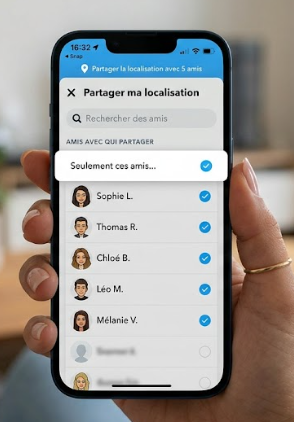
Snapchat gère ça très bien avec des listes personnalisées :
- Retournez dans les réglages de la Carte Snap.
- Assurez-vous que le Mode Fantôme est désactivé (sinon personne ne vous verra, peu importe la liste).
- En dessous, vous avez le choix entre plusieurs options :
- “Mes amis, sauf…” : Pratique si vous voulez bloquer juste une ou deux personnes spécifiques (comme un ex ou des collègues). Les personnes exclues ne sauront pas qu’elles sont sur cette liste noire.
- “Seulement ces amis…” : C’est la meilleure option. Elle bloque tout le monde par défaut, sauf les personnes de confiance que vous cochez manuellement.
- Validez votre choix.
Cette technique est le compromis parfait : vous gardez le lien avec les gens qui comptent vraiment, sans exposer vos déplacements à tous les contacts de votre répertoire .
Focus technique : Modifier son emplacement avec un outil professionnel
Dans 99 % des cas, la méthode native (App + Téléphone) expliquée ci-dessus suffit amplement. Cependant, si vos réglages classiques refusent de fonctionner correctement, ou si vous souhaitez figer une position fixe et réaliste ailleurs à l’autre bout du monde (pour faire une surprise ou protéger à 100 % votre vie privée sans laisser de trace vide), il existe des outils de simulation GPS performants. D’ailleurs, si vous cherchez d’autres astuces pour configurer de fausses coordonnées sans activer le mode fantôme complet, lisez notre guide pour simuler une fausse localisation sur Snap.
Un logiciel pour ordinateur comme Fonelora Location Changer permet de modifier virtuellement les données envoyées par votre téléphone au niveau du système global. L’avantage majeur ? C’est totalement indétectable par Snapchat, cela fonctionne sans jailbreak ni root, et cela préserve votre confidentiality absolue sans éveiller le moindre soupçon.
Voici les étapes simples pour l’utiliser :
- Installez l’application de bureau : Téléchargez et lancez Fonelora Location Changer sur votre PC ou Mac, puis cliquez sur le bouton de démarrage.
- Connectez votre smartphone : Reliez votre iPhone ou appareil Android à l’ordinateur à l’aide d’un câble USB (ou via Wi-Fi après la première association).
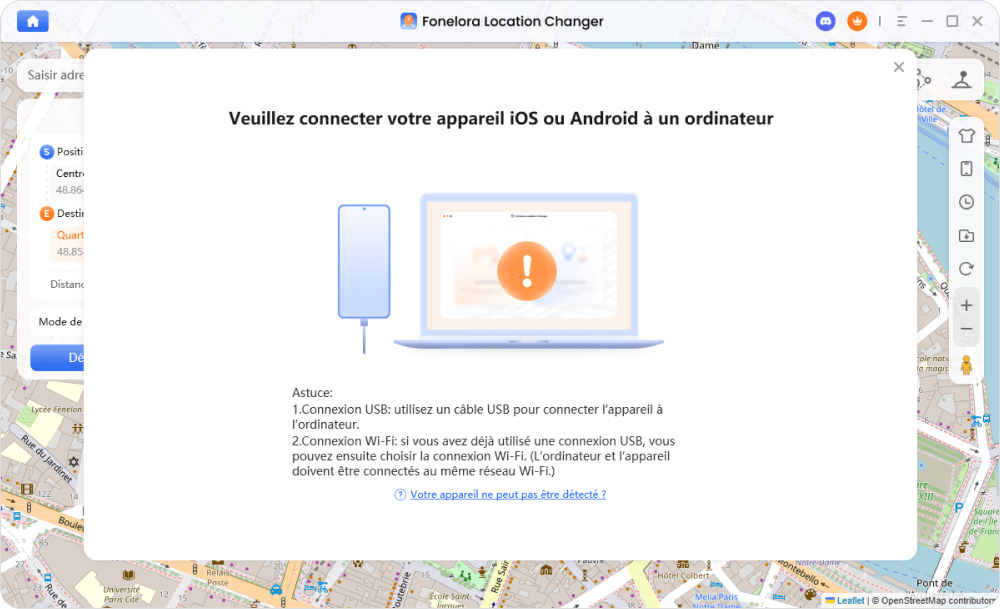
- Choisissez votre lieu virtuel : Sur la carte interactive du logiciel, tapez l’adresse ou les coordonnées de votre choix dans la barre de recherche.
- Validez la téléportation : Cliquez sur “Déplacer”. Le GPS de votre téléphone se met instantanément à jour.
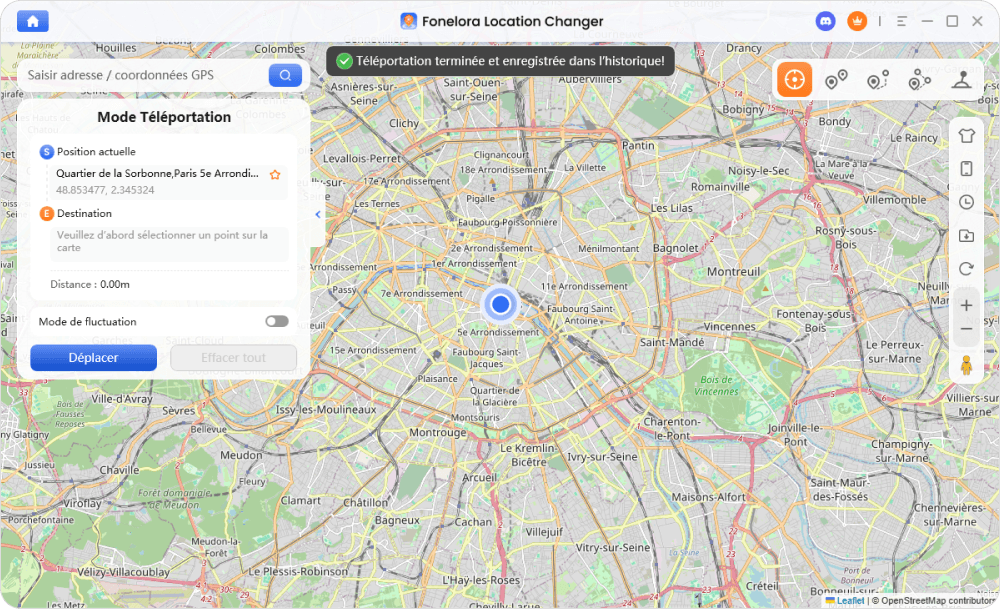
- Ouvrez Snapchat : votre carte affichera cette nouvelle position sans que personne ne sache que vous êtes en réalité confortablement installé chez vous !
Foire Aux Questions (FAQ)
Pour résumer tout ce que nous venons de voir, voici les réponses directes aux questions que l’on se pose le plus souvent.
Le Mode Fantôme envoie-il une notification à mes amis ?
Non, absolument pas. C’est le soulagement numéro un : le passage en invisible se fait sans la moindre alerte, notification push ou message dans les conversations. Personne ne saura à quelle heure vous avez coupé le partage.
Ma dernière position reste-t-elle bloquée sur la carte ?
Si vous avez activé le Mode Fantôme proprement depuis l’application, votre Bitmoji disparaît de la carte immédiatement. En revanche, si vous vous contentez de couper vos données mobiles (ou si votre téléphone s’éteint par manque de batterie), votre dernière position connue restera visible par vos amis pendant 24 heures.
Est-ce vraiment nécessaire de désactiver la position dans les réglages du téléphone ?
Oui ! C’est ce qui différencie ceux qui maîtrisent leur vie privée de ceux qui subissent des bugs. Empêcher l’application d’accéder au GPS de votre iPhone ou de votre Android garantit que vos coordonnées ne seront jamais lues en arrière-plan pendant que le téléphone est dans votre poche.
Mon pote me dit qu’il me voit toujours sur la carte, pourquoi ?
C’est un simple problème de mise à jour entre votre téléphone et les serveurs de l’application. Allez dans les réglages de votre compte Snapchat et videz le cache. Si ça ne suffit pas, fermez complètement l’application (forcer l’arrêt) et rouvrez-la.
Conclusion : Prenez le contrôle absolu de votre vie privée
La gestion de vos données de localisation n’a pas à être compliquée ou stressante. L’important est de retenir la règle d’or : le Mode Fantôme de l’application est utile, mais c’est en bloquant l’accès au GPS dans les réglages de votre téléphone (iOS ou Android) que vous cadenassez vraiment le système. En appliquant cette combinaison, vous êtes certain que votre Bitmoji disparaîtra des écrans de vos amis en quelques secondes, sans aucune notification gênante。
Et si jamais vous faites face à un bug tenace ou si vous désirez simuler un tout autre emplacement de manière ultra-sécurisée et indétectable, n’oubliez pas qu’un outil comme Fonelora Location Changer reste une excellente alternative pour maîtriser votre position à 100 %. N’hésitez pas à jouer avec les options de partage restreint pour garder le contact avec vos proches tout en préservant votre tranquillité d’esprit au quotidien !
Questions liées aux produits ? Contactez l'équipe Support pour trouver une solution >
