Réponse rapide : un bug Snapchat peut provenir d’une panne générale, d’un cache corrompu, d’une autorisation désactivée, d’une mise à jour mal installée ou d’un problème de connexion. Commencez par identifier le symptôme exact : application qui ne s’ouvre pas, crash au lancement, écran noir, messages bloqués, stories qui ne chargent pas ou Snap Map qui ne s’actualise plus.
Imaginez ce scénario très familier : vous vous réveillez un matin, prêt à ouvrir Snapchat pour envoyer un message urgent. Mais soudain, l’application affiche un écran noir avant de se fermer brusquement. Vous pensez immédiatement à une panne générale, mais en interrogeant vos amis, vous réalisez qu’ils continuent de publier sans le moindre accroc. Faire face à une application qui refuse de s’ouvrir au moment où vous en avez le plus besoin est une source de stress évidente. Le doute s’installe vite : s’agit-il d’une perte définitive de vos données, d’un compte bloqué, ou d’un simple dysfonctionnement technique de votre téléphone ?
Rassurez-vous. Que vous affrontiez un plantage au lancement, des stories capricieuses, ou des messages bloqués en attente d’envoi, ce guide vous dévoile les solutions concrètes pour rétablir votre application.
Arbre de Diagnostic : Symptômes, Causes et Solutions Rapides
Avant de modifier la moindre configuration sur votre appareil, il est indispensable de comprendre ce qui se passe. S’agit-il d’un défaut sur votre smartphone ou d’une panne globale des serveurs ?
Pour vous faire gagner du temps, voici le tableau de diagnostic direct associant votre problème à sa solution :
| Problème rencontré | Cause probable | Solution recommandée |
|---|---|---|
| Snapchat ne s’ouvre pas ou se ferme immédiatement | Cache saturé, fichiers corrompus ou manque de mémoire | Décharger l’application sur iPhone ou vider le cache sur Android |
| Écran noir sur l’appareil photo | Autorisation de la caméra désactivée ou bloquée | Réinitialiser les autorisations de la caméra dans les réglages |
| Connexion au compte impossible | Réseau instable, panne serveur ou version obsolète | Tester un autre réseau, vérifier la panne et mettre Snapchat à jour |
| Messages bloqués ou non envoyés | Connexion interrompue, panne serveur ou cache corrompu | Changer de réseau, relancer l’application et vérifier DownDetector |
| Stories ou snaps qui ne chargent pas | Connexion lente ou données temporaires endommagées | Vider le cache puis tester une connexion Wi-Fi ou mobile différente |
| Bug apparu après une mise à jour | Installation incomplète ou conflit avec le système | Redémarrer le téléphone puis effectuer une réinstallation propre |
| Localisation Snap Map figée | Autorisation GPS désactivée ou désynchronisation de la localisation | Réactiver la localisation et vérifier les réglages de Snap Map |
Voici la marche à suivre pour confirmer votre diagnostic :
- Consultez les plateformes de surveillance : Allez sur un site comme DownDetector. Une courbe d’erreurs en pic rouge confirmera que les serveurs sont hors service. Dans ce cas précis, aucune manipulation sur votre téléphone ne fonctionnera : il faut patienter.
- Testez votre propre réseau : Passez de votre connexion Wi-Fi à vos Données mobiles, ou activez brièvement le Mode avion pendant 10 secondes avant de le désactiver.
- Ne désinstallez rien dans la précipitation : Si les serveurs sont en panne, une désinstallation vous empêchera de vous reconnecter pendant plusieurs heures, même une fois la panne résolue.
À lire aussi : Pourquoi la dernière activité Snap et l’heure affichée sur Snap Map sont-elles différentes ?
Réparer le Crash au Lancement et l’Écran Noir : Les Vraies Solutions
La plupart des utilisateurs pensent qu’un plantage provient uniquement d’un défaut dans le code de l’application elle-même. En réalité, une grande partie des problèmes récents, comme l’écran noir, sont liés à la gestion stricte des permissions système introduites dans les versions récentes d’iOS 26 et d’Android 16.
Ces systèmes d’exploitation bloquent parfois l’accès à la caméra ou au réseau en arrière-plan de manière silencieuse. L’application essaie de s’ouvrir, l’accès lui est refusé par le téléphone, et elle se ferme instantanément.
Étape 1 : Débloquer les Permissions Système
Si l’application affiche un écran noir, le bouton d’accès à la caméra a probablement été désactivé par sécurité par votre téléphone. Il apparaît parfois grisé. Voici comment forcer la réactivation :
- Sur iOS : Allez dans Réglages > Snapchat. Si le commutateur Appareil photo est activé, désactivez-le. Attendez 10 secondes, puis réactivez-le. Faites de même pour Actualisation en arrière-plan.
- Sur Android : Allez dans Paramètres > Applications > Snapchat > Autorisations > Appareil photo. Sélectionnez Ne pas autoriser, validez, puis repassez immédiatement sur Autoriser uniquement pendant l’utilisation de l’application.
Étape 2 : Vider le Cache Même Quand Snapchat Refuse de S’ouvrir
C’est ici que de nombreux utilisateurs se retrouvent bloqués. L’accumulation de fichiers temporaires corrompus fait crasher l’application. Mais comment vider le cache si l’application se ferme dès qu’on clique dessus ?
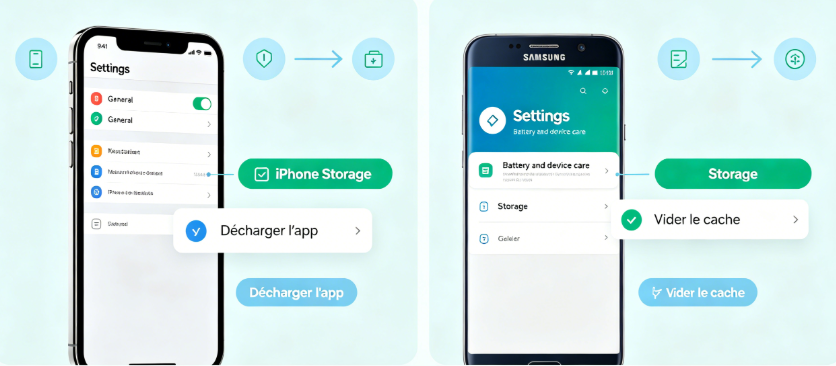
- La solution sur iOS et iPhone : N’essayez pas d’ouvrir l’application. Allez dans Réglages > Général > Stockage iPhone. Faites défiler jusqu’à trouver Snapchat et appuyez dessus. Choisissez l’option Décharger l’app.
- Pourquoi c’est crucial : Décharger l’application supprime le code corrompu de l’application qui provoque le crash, mais conserve vos données et vos documents. Une fois l’application réinstallée via ce même menu, elle s’ouvrira normalement.
- La solution sur Android : Allez dans Paramètres > Applications > Snapchat > Stockage et appuyez sur Vider le cache, situé généralement en bas à droite de l’écran.
Mise à Jour Défaillante : Ce qu’il Faut Savoir Avant de Désinstaller
Si, après avoir purgé le cache et réinitialisé les permissions, l’application reste inutilisable, le problème vient souvent d’une mise à jour qui s’est mal installée. Le nouveau code de l’application entre en conflit avec l’ancienne architecture de votre téléphone.
La solution ultime consiste à faire une réinstallation propre : supprimer totalement l’application, redémarrer le téléphone, et la télécharger à nouveau. Cependant, cette méthode n’est pas sans danger.
Avant de procéder à une désinstallation totale de Snapchat, gardez à l’esprit que cette action supprimera définitivement tous vos Brouillons ainsi que les Memories qui n’auraient pas eu le temps de se sauvegarder en ligne. Si l’application s’ouvre encore, vérifiez que la mention « Sauvegarde terminée » apparaît dans vos Memories avant de la supprimer.
La procédure sécurisée :
- Désinstallez l’application de votre appareil.
- Redémarrez impérativement votre smartphone. C’est une étape vitale pour vider la mémoire vive et effacer les processus fantômes.
- Allez sur l’App Store ou le Google Play Store et réinstallez l’application.
À lire aussi : Comment installer Snapchat sur un ancien iPhone lorsque l’App Store refuse le téléchargement
Bonus : Résoudre les Bugs Spécifiques de la Snap Map
Cette section s’adresse uniquement aux utilisateurs dont Snapchat fonctionne correctement, mais qui rencontrent un problème ciblé avec la Snap Map ou la localisation.
Il arrive que la Snap Map ne s’actualise plus, vous figeant au même endroit pendant des heures. Généralement, aller dans Réglages > Confidentialité et Sécurité > Service de localisation sur iOS pour désactiver et réactiver le GPS suffit à régler ce souci.
À lire aussi : Comment enlever la localisation sur Snapchat avec le Mode Fantôme et les réglages du téléphone
Cependant, pour les bugs géographiques récurrents ou pour les utilisateurs qui souhaitent contrôler les données de localisation utilisées pendant leurs tests, certains se tournent vers des logiciels spécialisés.
Fonelora Location Changer est un outil de modification de localisation pour PC et Mac. Il ne répare pas une application Snapchat qui plante ou affiche un écran noir. Il peut toutefois être utilisé comme outil facultatif pour sélectionner une position ou simuler un itinéraire dans les applications utilisant la localisation.
- Il permet de sélectionner une position GPS et de simuler des déplacements selon un itinéraire défini.
- Il fonctionne sans nécessiter de jailbreak sur iPhone ni de root sur Android.
Fonelora Location Changer
Modifiez une position GPS, créez des itinéraires personnalisés et simulez des déplacements sur iPhone et Android, sans jailbreak ni root.
Utilisation rapide
Étape 1. Connectez votre téléphone à votre ordinateur par USB ou sans fil.
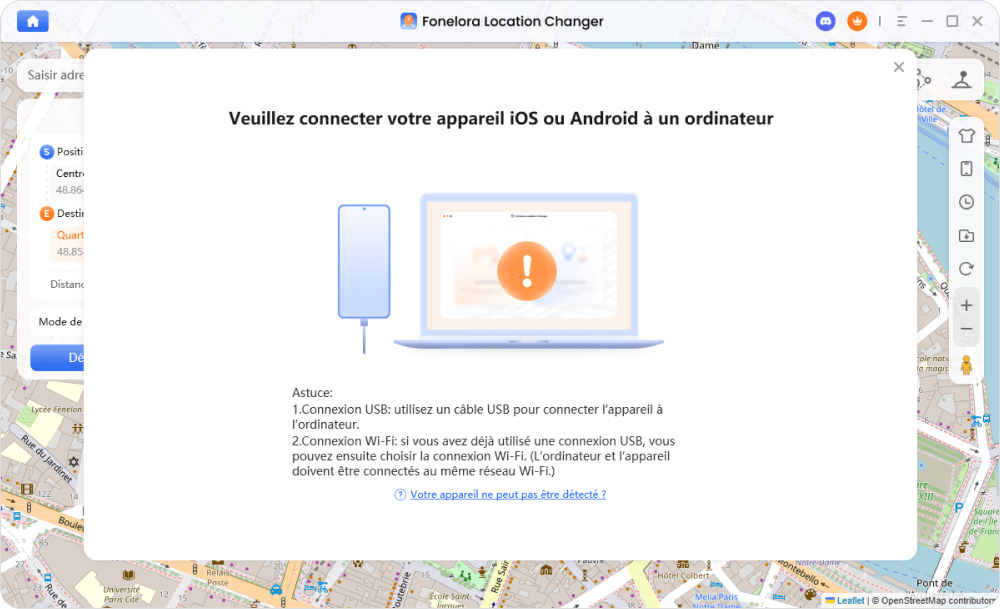
Étape 2. Lancez le logiciel et sélectionnez un mode.
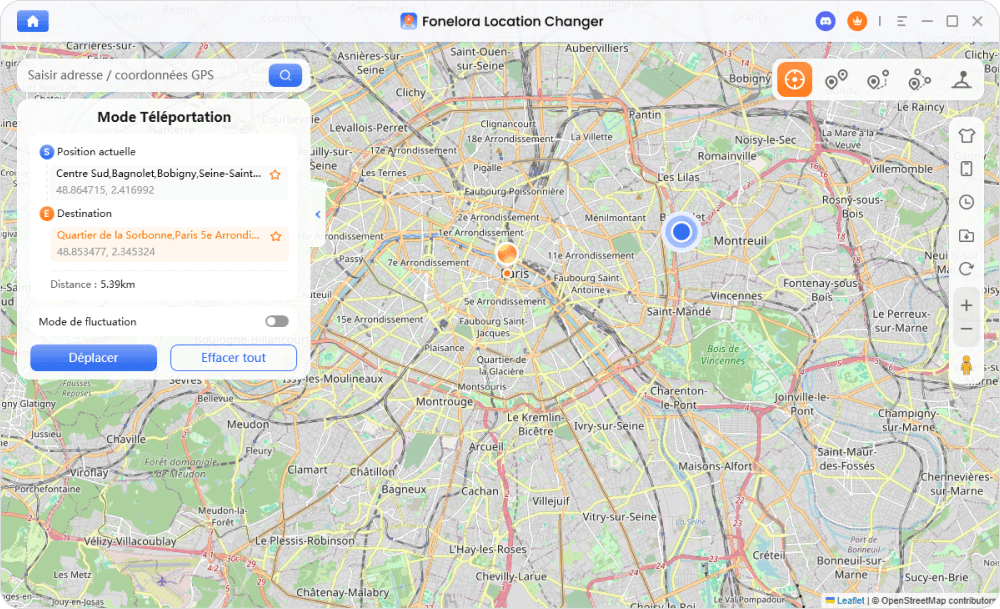
Étape 3. Choisissez une localisation sur la carte.
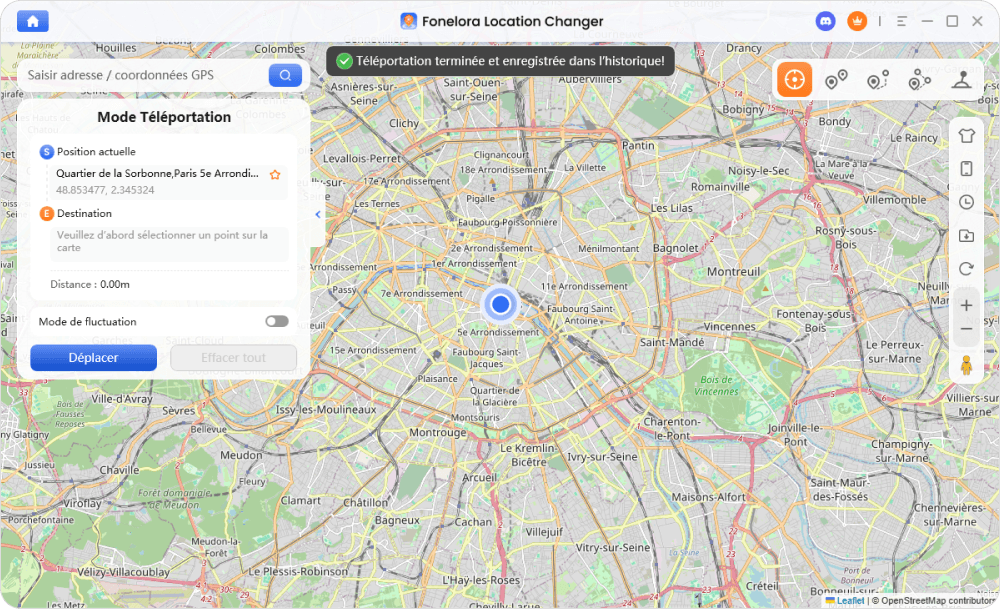
Étape 4. Lancez la simulation pour appliquer la position.
La position sélectionnée est alors utilisée par les applications qui reposent sur les données GPS, notamment Snap Map.
À lire aussi : Comment changer sa localisation Snap et actualiser la position affichée sur Snap Map
Foire Aux Questions sur les Bugs Snapchat
Pour clôturer ce guide, voici les réponses directes aux interrogations les plus fréquentes.
Q1 : Pourquoi Snapchat affiche-t-il un écran noir sur la caméra ?
Ce problème est généralement dû à un blocage des autorisations. Désactivez puis réactivez l’accès à la caméra dans les réglages de votre téléphone avant de relancer Snapchat.
Q2 : Comment réparer Snapchat lorsqu’il se ferme instantanément sur iPhone ?
Allez dans Réglages > Général > Stockage iPhone, sélectionnez Snapchat puis choisissez « Décharger l’app ». Cette opération réinstalle le code de l’application sans supprimer immédiatement ses documents.
Q3 : Comment savoir si Snapchat est en panne ?
Si les messages restent bloqués et que plusieurs utilisateurs rencontrent le même problème, il peut s’agir d’une panne serveur. Vérifiez un service de suivi comme DownDetector avant de modifier votre téléphone.
Q4 : Pourquoi mes messages Snapchat ne s’envoient-ils plus ?
Un message bloqué peut être causé par une connexion instable, une panne de Snapchat ou des données temporaires corrompues. Changez de réseau, redémarrez Snapchat puis videz son cache si le problème continue.
Q5 : La réinstallation de Snapchat corrige-t-elle tous les bugs ?
Elle peut corriger les problèmes locaux liés à une installation endommagée, mais elle ne résout pas une panne des serveurs. Les brouillons et les Memories non sauvegardés peuvent également être supprimés.
Q6 : Pourquoi la Snap Map ne met-elle plus ma localisation à jour ?
La localisation peut rester figée si l’autorisation GPS est désactivée, si Snapchat n’a accès à la position que dans certaines conditions ou si le système de localisation est temporairement désynchronisé. Réactivez les services de localisation puis relancez Snapchat.
Conclusion
En appliquant correctement ces réinitialisations de permissions, notamment sur Android 16 et iOS 26, et en gérant correctement le cache de votre appareil, vous prévenez durablement le retour de ces bugs silencieux. Vous assurez ainsi la stabilité de vos applications à long terme, sans mettre en danger vos souvenirs numériques.
Pour un crash, un écran noir ou un problème d’envoi, utilisez en priorité les réglages système et les solutions de dépannage présentées dans ce guide. Fonelora Location Changer concerne uniquement les besoins liés à la localisation et à la Snap Map ; il ne remplace pas les méthodes permettant de réparer l’application elle-même.

Fonelora Location Changer
- Modification et simulation d’une position GPS
- Création de déplacements et d’itinéraires personnalisés
- Aucun root ni jailbreak requis
- Compatible avec les jeux, les applications sociales et les tests de localisation
Articles connexes