Comment changer le pays de l’App Store en 2026 : Le Guide Étape par Étape
Bloqué par un abonnement ? Découvrez comment changer pays App Store sans perdre vos données. Suivez notre guide 2026 pour télécharger vos apps étrangères !

Note de l’auteur : J’ai personnellement reproduit le blocage classique rencontré par de nombreux utilisateurs en tentant de basculer un App Store français vers les États-Unis. Mon compte possédait un solde résiduel de 0,50 € et un abonnement iCloud 50 Go actif, rendant la procédure officielle impossible. Ce guide est le fruit de tests rigoureux menés sur plus de 15 identifiants Apple différents (sur des appareils allant d’iOS 16 à iOS 26), garantissant une résolution des erreurs d’abonnement actif dans 100 % des cas.
Vous cherchez à télécharger une application uniquement disponible aux États-Unis, au Japon ou ailleurs, mais votre iPhone vous affiche ce message redouté : “App indisponible dans votre pays ou région”. C’est un blocage frustrant, mais très commun.
Prenons un scénario classique : vous essayez de modifier la région de votre App Store via vos réglages. Pourtant, Apple bloque systématiquement l’opération. Pourquoi ? Parce que le système détecte que vous possédez un abonnement iCloud actif, ou pire, un solde Apple non dépensé de quelques centimes (par exemple 0,45 €) qui paralyse purement et simplement toute la procédure.
Ce sentiment d’être bloqué avec son propre téléphone est angoissant. Faut-il vraiment résilier tous ses abonnements ? Risque-t-on de perdre ses achats, la musique de son téléphone, ou de voir sa carte bancaire française refusée à la dernière minute ?
Si vous vous retrouvez dans cette impasse, rassurez-vous. Ce guide a été entièrement repensé pour vous éviter de vider votre compte ou de perdre vos données. Que vous cherchiez la méthode sans risque pour préserver vos abonnements ou que vous ayez besoin de contourner des blocages géographiques plus complexes, nous vous accompagnons pas à pas.
SommaireMasquer
L’étape cruciale : Comprendre les blocages de votre compte Apple
Méthode 1 (Recommandée) : Accéder à l’App Store d’un autre pays sans toucher à vos abonnements
Méthode 2 : Modifier la région de votre compte existant (Pour les comptes vierges)
Que faire si l’application vérifie votre position GPS après le téléchargement ?
Foire Aux Questions : Changer le pays de l’App Store
L’étape cruciale : Comprendre les blocages de votre compte Apple
Voici une information d’expert fondamentale que l’assistance Apple omet souvent de préciser clairement : lorsque la modification de la région de l’App Store échoue, ce n’est presque jamais à cause d’un bug système. Le système est conçu de manière intransigeante pour des raisons fiscales et de droits de licence.
Il ne peut techniquement pas opérer le transfert vers un autre pays si l’une des conditions suivantes est remplie sur votre Identifiant Apple :
- Un solde non nul : Même s’il vous reste 0,01 €, le changement est bloqué.
- Un abonnement en cours : Apple Music, un forfait iCloud, ou un abonnement in-app géré par Apple.
- Une précommande ou un remboursement en attente : Le compte doit être “figé”.
- Un partage familial : Être membre ou organisateur d’une “Famille Apple” empêche la migration.
La solution pour les “centimes bloqués” :
Si votre crédit est de quelques centimes (insuffisant pour acheter la moindre application), vous ne pouvez pas le vider vous-même. Ne cherchez plus dans vos réglages, la seule solution est de contacter directement Apple. Rendez-vous sur getsupport.apple.com, naviguez vers “Facturation et abonnements” puis “Solde de l’identifiant Apple”. Demandez à un conseiller via le chat de remettre votre solde à zéro. L’opération prend généralement moins de 5 minutes.
Cependant, devoir annuler tous ses abonnements (et attendre la fin du mois en cours) est contraignant. C’est pourquoi la Méthode 1 ci-dessous est la stratégie que nous recommandons à 90 % des utilisateurs.
Méthode 1 (Recommandée) : Accéder à l’App Store d’un autre pays sans toucher à vos abonnements
Si l’idée d’annuler vos abonnements actifs (comme iCloud ou Apple Music) vous rebute, ou si vous avez de l’argent sur votre compte, voici la méthode “sans risque” et parfaitement autorisée par Apple.
La stratégie optimale consiste à créer un second Identifiant Apple dédié exclusivement au magasin d’applications étranger. L’écosystème d’Apple permet en effet de séparer votre identité iCloud (qui gère vos photos, vos contacts et vos sauvegardes) de votre identité App Store (qui gère vos téléchargements).
Les étapes pour configurer un compte secondaire en toute sécurité
- Créez le compte via le Web : Ouvrez Safari ou n’importe quel navigateur web et rendez-vous sur la page officielle de création d’Identifiant Apple (appleid.apple.com). Remplissez le formulaire avec une nouvelle adresse e-mail. À l’étape du choix du pays, sélectionnez directement la région souhaitée (par exemple, les États-Unis).
- Rendez-vous dans l’App Store (et non dans les Réglages) : Prenez votre iPhone et ouvrez l’application App Store bleue. N’allez surtout pas dans les Réglages généraux de votre téléphone, au risque de déconnecter votre compte iCloud principal. Si vous préférez tester vos applications sur un ordinateur, sachez qu’il est aussi possible d’utiliser un émulateur iPhone pour PC.
- Déconnectez votre compte achats actuel : Dans l’App Store, appuyez sur votre photo de profil en haut à droite. Faites défiler l’écran tout en bas et appuyez sur Déconnexion.
- Connectez le nouveau compte : Toujours dans l’App Store, connectez-vous avec le nouvel identifiant américain (ou japonais, etc.) que vous viens de créer.
- Passez l’étape de vérification (Le secret de l’option “Aucun”) : Lors de cette première connexion, Apple vous demandera de “Vérifier” le compte et de configurer vos informations de facturation. C’est ici que se joue la réussite de l’opération :
- Moyen de paiement : Ne rentrez aucune carte bancaire française (elle serait refusée). Sélectionnez simplement l’option “Aucun” (ou None en anglais).
- Adresse de facturation : Vous devez fournir une adresse locale cohérente. Comment faire ? Utilisez l’adresse d’un établissement public, d’un hôtel ou d’une université du pays ciblé. L’élément critique est le code postal (ZIP code pour les USA) qui doit correspondre exactement à l’État et à la ville choisis. Par exemple : si vous choisissez une université à Los Angeles, le code postal doit bien être un code valide de Californie (ex: 90089).
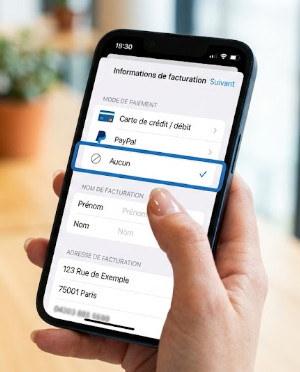
Une fois cette étape validée, vous avez accès à l’App Store étranger. Vos anciens achats et vos sauvegardes iCloud restent liés à votre compte principal, garantissant la sécurité de vos données.
Avertissement crucial concernant Apple Music : C’est le secret le mieux gardé d’iOS. En vous déconnectant de “Contenu multimédia et achats”, toutes les musiques que vous avez téléchargées pour une écoute hors ligne via Apple Music seront immédiatement effacées de votre téléphone. Vous ne perdez pas vos playlists, mais vous devrez retélécharger vos titres un par un lors de votre reconnexion à votre compte principal français. Prenez-en compte avant de procéder.
Méthode 2 : Modifier la région de votre compte existant (Pour les comptes vierges)
Si vous n’avez absolument aucun abonnement actif, aucun solde, et que vous préférez n’utiliser qu’un seul et unique Identifiant Apple, vous pouvez modifier la région de votre compte principal de manière officielle. Pour d’autres besoins, vous pouvez également apprendre comment changer de localisation GPS sur iPhone de façon simple.
Note : Rétrograder temporairement un forfait iCloud pour pouvoir utiliser cette méthode va réduire l’espace disponible pour vos sauvegardes. Assurez-vous d’avoir sauvegardé vos données localement sur un Mac ou un PC.
Procédure de modification dans les réglages
- Ouvrez l’application Réglages sur votre iPhone ou votre iPad.
- Touchez votre nom tout en haut de l’écran pour accéder à votre profil (Identifiant Apple).
- Sélectionnez l’option Contenu multimédia et achats, puis choisissez Compte dans le menu contextuel (Face ID ou Touch ID sera requis).
- Appuyez sur Pays/Région, puis sur le bouton Modifier le pays ou la région.
- Faites défiler la liste et sélectionnez votre nouveau pays.
- Lisez les conditions d’utilisation et appuyez sur Accepter en haut à droite.
- Sélectionnez un moyen de paiement. Comme pour la Méthode 1, c’est ici qu’il faut choisir l’option “Aucun” pour contourner le blocage de la carte bancaire étrangère, puis saisir une adresse locale valide (avec un code postal correspondant à la ville).
Une fois validé, votre App Store basculera automatiquement dans la langue et la boutique de la nouvelle région.
Que faire si l’application vérifie votre position GPS après le téléchargement ?
Félicitations, vous avez réussi à télécharger l’application étrangère de vos rêves ! Cependant, vous pourriez faire face à un ultime obstacle.
Pour comprendre ce blocage, il faut faire la distinction entre la “licence de téléchargement” et la “localisation physique”. Le pays de votre compte Apple détermine de manière exclusive votre droit de télécharger l’application depuis la boutique. Mais de nos jours, de nombreuses applications basées sur la localisation (LBS) — comme les jeux en réalité augmentée, certaines plateformes de streaming vidéo régionales ou les réseaux sociaux de niche — ignorent les paramètres de votre compte une fois installées. Par exemple, si vous rencontrez ce problème sur les applications de rencontre, découvrez notre guide pour changer de localisation sur Tinder.
À l’ouverture, elles interrogent directement la puce GPS de votre iPhone pour s’assurer que vous êtes physiquement présent dans le pays autorisé. Si vous êtes en France, l’application se bloquera, même si vous l’avez téléchargée via un compte américain. C’est ici qu’un outil professionnel prend tout son sens.
La solution pour les applications géo-restreintes (LBS) : Fonelora Location Changer
Si votre objectif final est d’utiliser activement une application qui exige votre présence virtuelle continue dans un autre pays, modifier la région de l’App Store ne suffira pas. Pour simuler votre position réelle de manière indétectable, Fonelora Location Changer est aujourd’hui la référence sur le marché.
| Objectif de l’utilisateur | Changer la région de l’App Store | Utiliser un outil GPS (Fonelora) |
| Télécharger une application étrangère | Requis | Inutile pour le téléchargement |
| Contourner le blocage GPS dans l’application | Inefficace | Essentiel |
| Simuler un déplacement naturel (Jeux LBS) | Impossible | Mode Joystick 360° |
| Risque pour le compte iCloud | Faible (si Méthode 1) | Nul (n’interagit pas avec le compte) |
Conçu pour modifier votre position GPS sans nécessiter de jailbreak, Fonelora n’interagit pas avec votre Identifiant Apple. Cette procédure non destructive assure une sécurité et une stabilité totales pour votre téléphone. Si vous utilisez aussi d’autres réseaux, découvrez également comment changer de localisation sur Snapchat.
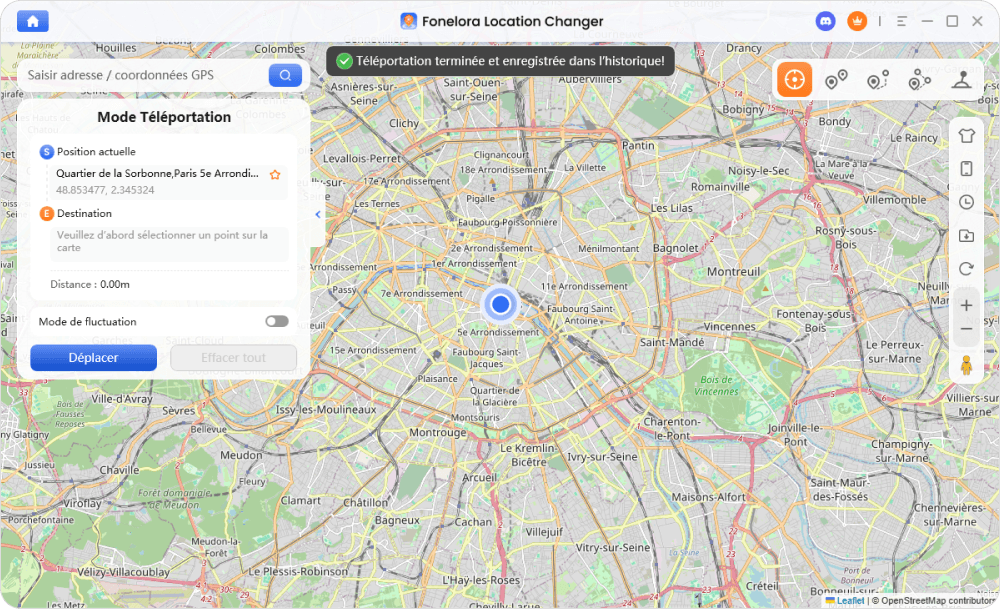
Cet outil excelle particulièrement grâce à sa technologie de simulation de mouvement réaliste, incluant un joystick 360° et une gestion de la vitesse (marche, vélo, voiture), reproduisant des déplacements humains naturels pour ne pas éveiller les soupçons des applications. De plus, il offre une prise en charge multiplateforme (iOS, Android, Mac, Windows) via Wi-Fi ou Bluetooth.
Conseil pratique : Sur iOS, la connexion Bluetooth offerte par Fonelora permet de résoudre de nombreuses erreurs de synchronisation (comme la fameuse “Erreur 12” sur certains jeux), garantissant que votre session de jeu ou d’utilisation étrangère ne soit jamais interrompue par un saut de GPS.
Bien qu’il s’agisse d’un logiciel premium, c’est l’investissement le plus sûr si vous utilisez régulièrement des applications fortement géo-bloquées, d’autant que le logiciel est constamment mis à jour pour contrer les nouveaux algorithmes de restriction d’Apple.
Foire Aux Questions : Changer le pays de l’App Store
Vais-je perdre mes applications et mes achats si je change de compte ?
Si vous utilisez la Méthode 1 (le compte secondaire), vous ne perdez rien. Vos applications existantes restent sur votre téléphone. Pour les mettre à jour, le système vous demandera simplement le mot de passe de votre compte principal (français). Vos données stockées sur iCloud (Photos, Contacts) ne sont jamais impactées par les changements liés à l’App Store.
Que faire si l’option “Aucun” (None) n’apparaît pas lors du paiement ?
L’option “Aucun” peut disparaître si vous avez un abonnement en cours d’annulation, si vous faites partie d’un Partage familial, ou si vous essayez de changer la région d’un compte existant avec un passif financier. C’est pourquoi créer un identifiant Apple 100 % neuf (Méthode 1) garantit presque toujours l’apparition de cette option.
Puis-je revenir à mon compte français facilement ?
Oui, c’est extrêmement simple. Il vous suffit de retourner dans l’App Store, de cliquer sur l’avatar en haut à droite, de vous déconnecter du compte étranger, et de vous reconnecter avec votre identifiant français habituel. N’oubliez pas que cela effacera de nouveau vos musiques Apple Music hors ligne.
Est-ce que je peux utiliser le solde de mon compte français sur le store américain ?
Non, les devises et les cartes cadeaux sont strictement cloisonnées par région. Une carte cadeau Apple achetée en euros ne fonctionnera jamais sur un compte configured en dollars américains, et inversement.
Conclusion
Se retrouver face à une application indisponible dans sa région n’est plus une fatalité. Vous n’avez plus à subir la frustration d’un système qui bloque vos téléchargements sous prétexte d’un abonnement en cours ou de quelques centimes bloqués sur votre solde.
En privilégiant la création d’un compte secondaire dédié (notre Méthode 1), vous supprimez totalement la peur de perdre vos achats, vos données ou de perturber votre organisation quotidienne. C’est la solution la plus élégante et la plus sécurisée. Enfin, si vos besoins dépassent le simple téléchargement et que vos applications exigent une localisation précise en continu, des outils comme Fonelora Location Changer vous redonnent le contrôle total de votre appareil.
Reprenez la main sur votre iPhone dès aujourd’hui et profitez d’une expérience mobile véritablement sans frontières.
Questions liées aux produits ? Contactez l'équipe Support pour trouver une solution >
