Comment récupérer des photos supprimées définitivement sur iPhone 15/15 Pro/14/13/12/11/X ou sur PC/Mac
Que faire si vous utilisez un téléphone Apple et que vous regrettez après la suppression de photos? Que faire si l’iPhone est cassé ou endommagé? La méthode est en réalité très simple, jetons un coup d’oeil ensemble sur comment retrouver des photos supprimées sur iPhone.
Continuez à lire ce tutoriel si vous vous trouvez dans une des situations ci-dessous:
- Supprimer les photos par la mauvaise manipulation, ou à cause d’une corruption de données iOS
- Votre iPhone a été gravement endommagé ou ne peut pas être reconnu, ou pire encore d’être volé.
- Ne pas pouvoir accèder à votre iPhone, mais disposer d’une copie de la sauvegarde iTunes/iCloud, même celle-ci est chiffrée.
Il y a toujours différentes situations dans la vie conduisant à la perte de photos sur votre iPhone X/11/12/13/14/15/15 Pro, ce qui pourrait être un désastre. Certaines manipulations erronés peuvent entraîner la suppression ou la disparition de vos photos iPhone, telles que l’échec de la mise à jour ver le nouveau iOS 17/16/15/14, ou votre iPhone a été gravement endommagé, ou pire encore d’être volé, la restauration par iTunes ou iCloud, etc.
Probablement, vous auriez fait grand effort pour établir votre belle bibliothèque, mais ne savez pas comment faire pour la récupération de photos suite à la perte? Dans ce guide, nous vous expliquerons tout sur tous les moyens possibles de retrouver des photos supprimées iPhone. Que vous ayez préalablement effectué une sauvegarde iTunes/iCloud, quel que soit l’appareil avec lequel vous travaillez, vous pouvez récupérer des photos supprimées sur iPhone facilement. Procédez comme suit.
[Tutoriel vidéo] 4 moyens pour récupérer des photos supprimées iPhone
1. Récupérer photos supprimées définitivement iPhone 15/14/13/12/11 SANS SAUVEGARDE
Si vous avez supprimé définitivement des photos iPhone et vous n’avez pas fait une sauvegarde iTunes ou iCloud, vous avez encore la dernière chance de les récupérer – en utilisant un outil de récupération de données iPhone, comme PhoneRescue pour iOS, qui vous permet de récupérer directement des images définitivement effacés et potentiellement récupérables depuis l’iPhone sans sauvegarde. Voici des avantages :
- Équipé de la technique avancée d’analyse intelligente, il analysera votre iPhone en profondeur pour répertorier tous les données supprimés et cachés s’ils ne sont pas remplacés.
- Vous permet de télécharger la version d’essai pour analyser et prévisualiser gratuitement les fichiers supprimés iPhone avant la récupération des photos effacées iPhone.
- Vous permet de scanner de manière sélective les types de fichiers avant de les récupérer. C’est une caractéristique conçue pour gagner du temps et épargner des efforts.
- Prend en charge la récupération de fichiers directement depuis l’appareil iOS ou depuis la sauvegarde iTunes/iCloud, vous trouverez toujours une solution de récupérer les photos perdues iPhone.
- Au lieu de restaurer toute la sauvegarde iTunes/iCloud, vous pouvez prévisualiser les photos supprimées sous miniatures et récupérer les photos que vous voulez.
- Sauf les photos, il prend en charge aussi des contacts, messages de WhatsApp, SMS, vidéos, notes, signets, dictaphones, etc – 30+ types de fichiers iOS.
Après voir téléchargé PhoneRescue sur l’ordinateur, suivez les étapes ci-dessous pour récupérer les photos supprimées définitivement de l’iPhone 15/14/13/12/11/X sans sauvegarde.
- Lancez PhoneRescue et connectez votre appareil à l’ordinateur avec un câble USB > Choisissez l’option Récupérer depuis l’appareil iOS.

Récupérer depuis l’appareil iOS
- Sélectionnez la catégorie Photos > Cliquez sur OK.
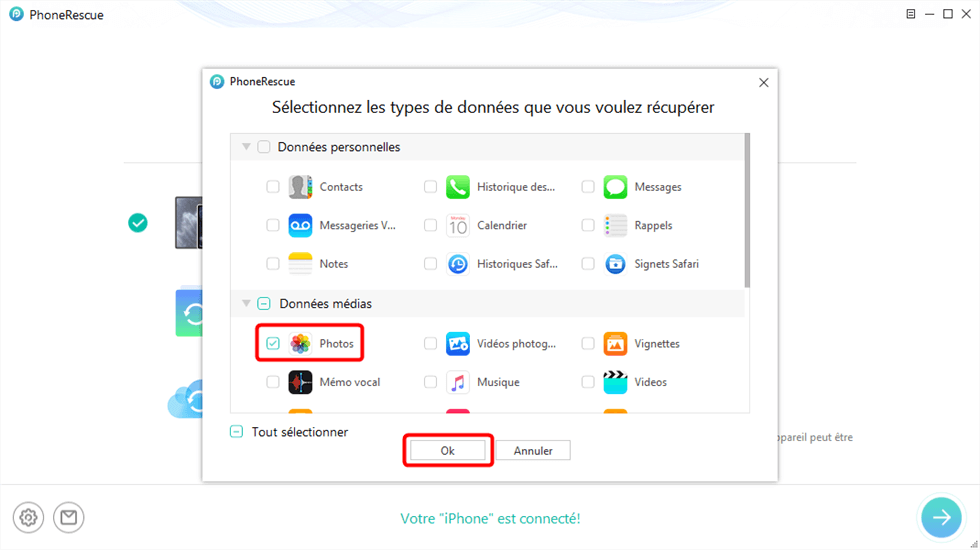
Cochez Photos
- Prévisualisez et sélectionnez des photos en choisissent l’option Les données supprimées > Cliquez sur le bouton Récupérer vers l’ordinateur ou Vers l’appareil.

Les photos supprimées sur iPhone
- Attendez quelques secondes du processus de récupération.

Récupération terminée
- Vous verrez les photos récupérées sur votre appareil ou PC.

Les photos récupérées sur iPhone
2. Récupération des photos effacées iPhone avec la sauvegarde iTunes
Normalement, si vous supprimez des photos/images de l’iPhone et demandez l’aide d’Apple, ils vous demanderont d’abord « Avez-vous sauvegardé votre iPhone sur iTunes ou avez-vous synchronisé votre iPhone sur iCloud ? »
Si vous avez effectué une sauvegarde iTunes avant de supprimer vos photos de l’iPhone, vous pouvez nous suivre pour récupérer des photos supprimées de la sauvegarde de l’iPhone. Si votre iPhone perdu, cassé ou volé, vous pouvez également appliquer cette méthode pour récupérer des photos iPhone sur un autre appareil iOS.
À l’exception de la récupération de photos ou d’images iPhone supprimées, cette méthode s’applique également lorsque votre iPhone est cassé, perdu ou volé et que vous souhaitez extraire des photos de la sauvegarde iTunes.
- Téléchargez et installez PhoneRescue sur l’ordinateur et ouvrez-le et connectez votre iPhone iPad à l’ordinateur.
- Sélectionnez Récupérer depuis la sauvegarde > Cliquez sur le bouton Suivant pour continuer à récupérer les photos supprimées.
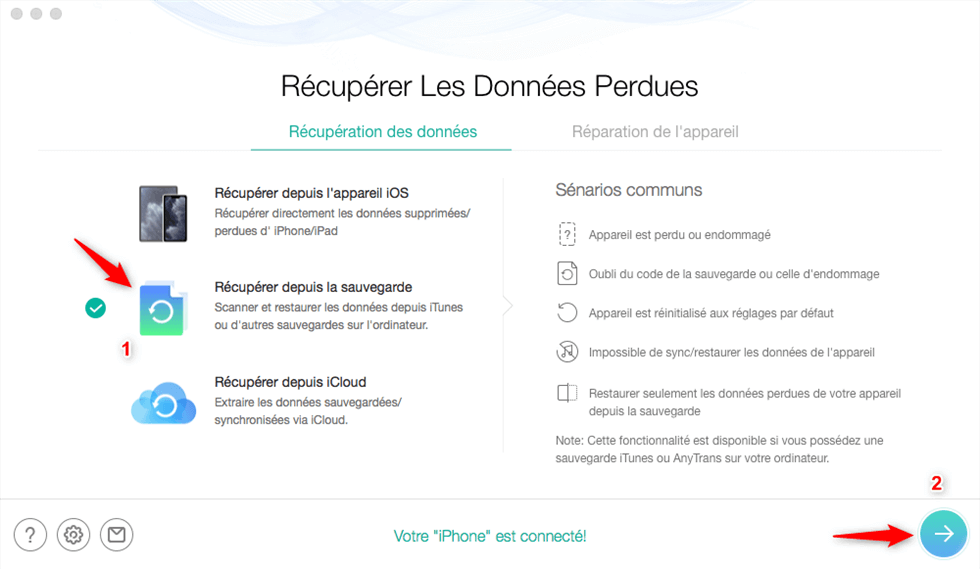
Récupérer depuis la sauvegarde
- Choisissez une sauvegarde iTunes que vous voulez scanner > Cliquez sur le bouton Continuer > Sélectionnez l’option Photos.
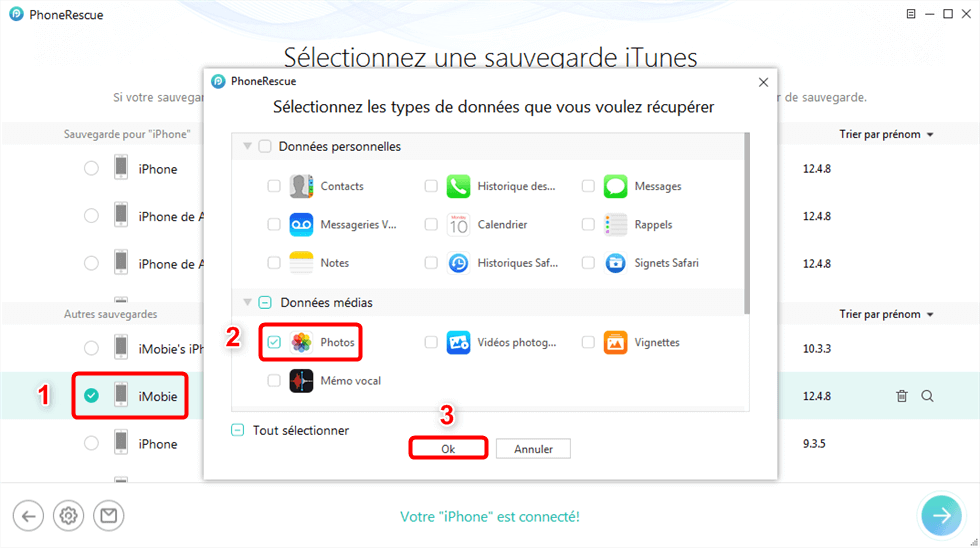
Cochez Photos
- Choisissez les photos préférées et cliquez sur le bouton Vers l’ordinateur ou Vers l’appareil.
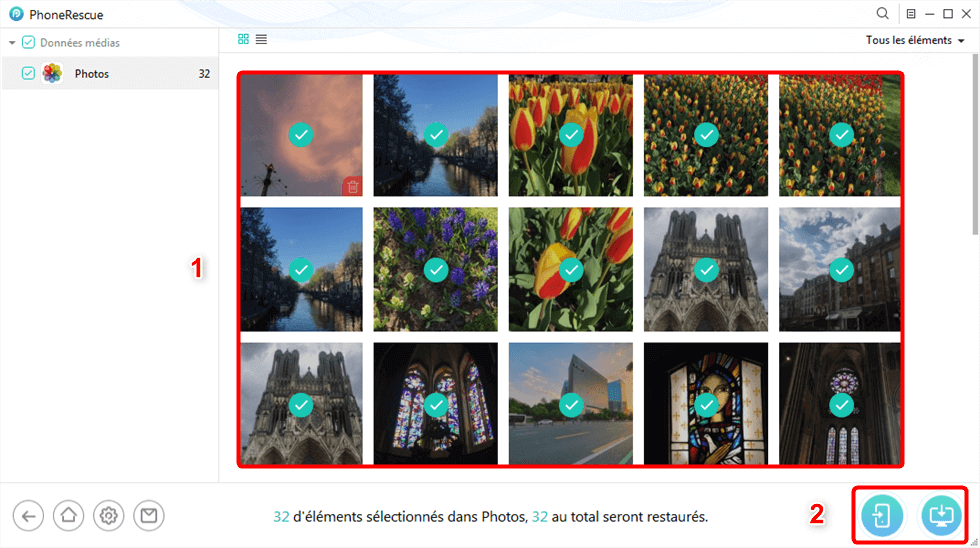
Restaurer les données iPhone à partir d’une sauvegarde iTunes
3. Récupérer des photos disparues sur iPhone depuis iCloud
Si vous avez sauvegardé votre iPhone sur iCloud au lieu d’iTunes avant de perdre vos photos, vous pouvez lire la suite pour savoir comment afficher/voir des photos iCloud sans restaurer votre iPhone et comment récupérer des photos supprimées définitivement sur iPhone avec iCloud.
- Téléchargez et installez PhoneRescue > Lancez-le sur votre ordinateur PC /Mac.
- Connectez votre iPhone à l’ordinateur > Sélectionnez Récupérer depuis iCloud > Cliquez sur le bouton Suivant pour passer à l’étape suivante.
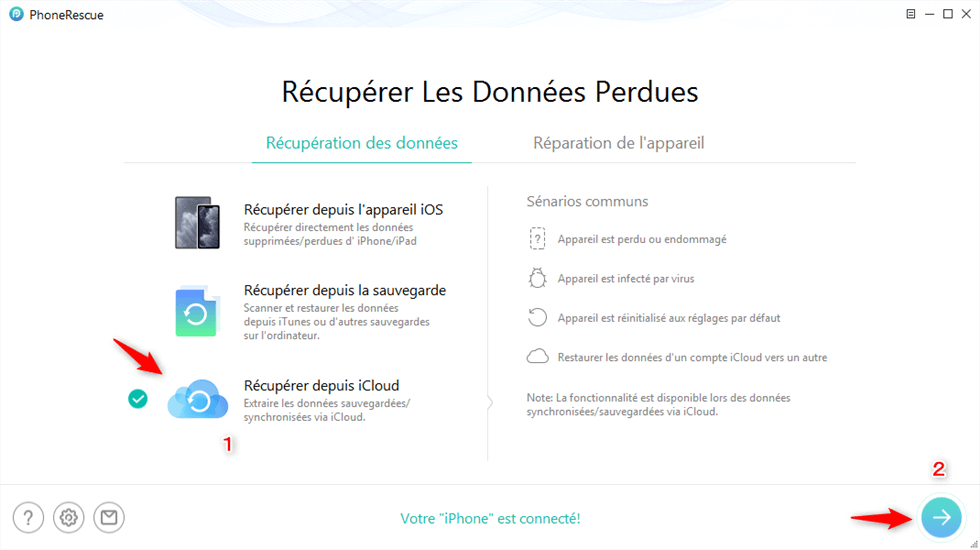
Récupérer depuis iCloud
- Saisissez votre identifiant Apple et le mot de passe pour vous connecter > Il va détecter automatiquement les donnéess sauvegardées sur iCloud.

Se connecter avec votre Apple ID
- Choisissez l’option Photos > Cliquez sur le bouton Suivant.

Choisissez Photos
- Une fois l’analyse terminée, sélectionnez les photos supprimées récupérées > Cliquez sur Vers l’ordinateur pour les enregistrer sur l’ordinateur.

Exporter vos photos perdues/supprimées sur votre PC/Mac
- Enfin, vous pouvez voir les photos sur l’ordinateur.

Photos récupérées depuis iCloud
Conclusion
Grâce aux techniques les plus avancées, PhoneRescue pour iOS est une solution intelligente destinée à la récupération des donnéeset les photos supprimées définitivement sur iPhone, suite à la panne, la perte, l’endommage, le verrouillage, la réinitialisation sur iPhone, etc.
Afin de les rétrouver, tout ce que vous pouvez faire est de suspendre l’utilisation d’iPhone premièrement, ensuite téléchargez PhoneRescue et l’essayez gratuitement. Si vous avez encore des questions lors de l’utilisation de l’iPhone, n’hésitez pas à nous contacter.
PhoneRescue – Récupérer photo supprimé iPhone
- Récupérer sélectivement ou tous vos photos perdues dans quelque minutes.
- Extraire les données dont vous avez besoin depuis la sauvegarde iTunes et iCloud avec prévisualisation, sans aucune perte.
- Il est compatible avec toutes les versions des appareils iOS, et sous système Windows et Mac.
Télécharger pour Win100% propre et sécuritaire
Télécharger pour Mac100% propre et sécuritaire
Téléchargement Gratuit * 100% propre et sécuritaire



Membre de l'équipe iMobie, amateur de l'appareil intelligent, toujours prêt à résoudre tous les problèmes liés à Apple et à Android.
Tutoriels & Astuces


Questions liées aux produits ? Contactez l'équipe Support à trouver une solution >
