Comment paramétrer mon téléphone pour recevoir MMS ? Ces méthodes vous aideront !
Attendez un MMS de vacances mais votre téléphone reste silencieux ? Inquiétude inutile ! « Comment paramétrer mon téléphone pour recevoir MMS ? » C’est la question que nous répondons : découvrez des solutions simples pour résoudre le problème et récupérer vos messages multimédias.

Vous attendez impatiemment un MMS amusant de votre ami, comme une photo de chat mignon ou un même drôle, mais votre téléphone reste muet, sans aucune notification. Ça vous agace, non ?
C’est exactement ce qu’a râlé un utilisateur sur Reddit : « Qu’ai-je fait de mal pour que mon téléphone refuse de recevoir des MMS ? Tout le monde parle des trucs sympas dans leurs messages, et moi je ne peux rien voir. C’est insupportable ! »
Beaucoup d’entre vous ont dû vivre cette frustration, je suis sûr. Ne vous inquiétez pas, vous n’êtes pas seul dans ce combat ! Dans cet article, nous allons vous présenter comment paramétrer le téléphone pour recevoir MMS. Votre téléphone retrouvera la capacité de recevoir des MMS joyeusement, et vous pourrez de nouveau profiter des échanges multimédias.
SommaireMasquer
Partie 1 : Pourquoi mon téléphone ne reçoit-il plus de MMS ?
Partie 2 : Comment paramétrer mon téléphone pour recevoir des MMS ?
- Méthode 1 : Activer le service MMS
- Méthode 2 : Activer le réseau de données mobiles
- Méthode 3 : Configurer les paramètres MMS
- Méthode 4 : Utiliser un logiciel professionnel pour réparer le système – Sans root HOT
Partie 3 : FAQ
Partie 4 : Conclusion
Partie 1 : Pourquoi mon téléphone ne reçoit-il plus de MMS ?
Un téléphone qui ne reçoit pas de MMS, c’est comme un appel qui tombe systématiquement. Ça met en colère ! Mais pas de panique, nous allons identifier les coupables ensemble.
- Les configurations réseau sont souvent en cause : Une connexion instable et une limite de données atteinte perturbent la réception. Et des paramètres APN erronés, cette clé d’accès au monde des MMS, bloquent complètement l’accès si elle est fausse.
- Le logiciel peut avoir des caprices : L’application de SMS peut tomber en panne à cause d’un fichier corrompu et ne plus recevoir les MMS ; Une mise à jour système récente peut créer une incompatibilité.
- D’autres raisons spécifiques : Le service MMS n’a pas été activé ; Le fichier MMS est trop volumineux. Et une facture impayée peut amener l’opérateur à bloquer temporairement les services MMS.
Partie 2 : Comment paramétrer mon téléphone pour recevoir des MMS ?
Maintenant que nous savons pourquoi ça ne marche pas, passons aux solutions concrètes. Voici comment paramétrer votre téléphone pour recevoir les MMS !
Méthode 1 : Activer le service MMS
Le service MMS est l’interrupteur fondamental pour recevoir toute sorte de messages multimédias – qu’il s’agisse d’une photo de vacances, d’un clip vidéo amusant ou d’une mélodie partagée. Il fonctionne comme la porte d’entrée de ces « petits colis » numériques : si cette porte est fermée, rien ne peut entrer, même si tous les autres paramètres sont corrects.
Si vous l’avez accidentellement éteint, ou si le téléphone l’a désactivé par défaut, plus de MMS. C’est le premier pas indispensable pour recevoir des MMS. Sans ça, rien ne marche. Quelques clics, et c’est fait, même pour les débutants.
Étapes de manipulation :
Étape 1 : Ouvrir les Paramètres de votre téléphone
Retrouvez l’icône de paramètres sur votre écran d’accueil – elle ressemble à une petite boîte à outils. Appuyez dessus pour lancer le menu des réglages.
Étape 2 : Rechercher l’option « SMS » ou « MMS »
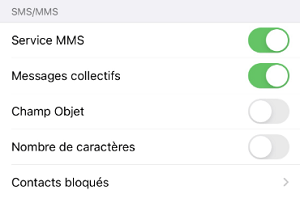
Dans les paramètres, parcourez la section « Applications », puis « Messages ». Dans le menu SMS/MMS, cherchez le curseur associé à « Service MMS ». Déplacez-le vers la droite jusqu’à ce qu’il devienne vert ou bleu – le service est alors activé.
Méthode 2 : Activer le réseau de données mobiles
Les MMS diffèrent des SMS traditionnels en ce qu’ils nécessitent un canal de transmission dédié pour transférer leurs fichiers multimédias – et ce canal, c’est généralement les données mobiles.
Même si vous êtes connecté à un réseau Wi-Fi stable, la plupart des systèmes d’exploitation (Android comme iOS) sont programmés pour utiliser les données mobiles pour les MMS, car elles offrent une connexion plus fiable avec les réseaux des opérateurs.
C’est un point crucial souvent oublié : beaucoup d’utilisateurs pensent que le Wi-Fi suffit, mais sans données mobiles activées, le MMS reste bloqué en route. Donc en activant les données, vous créez le « chemin » nécessaire pour que le MMS voyage de l’opérateur jusqu’à votre téléphone.
Étapes de manipulation :
Étape 1 : Déployer le panneau de réglages rapides
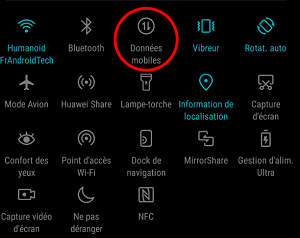
Placez votre doigt en haut de l’écran, puis glissez-le verticalement vers le bas. Le panneau de réglages rapides, avec toutes vos icônes essentielles, s’affiche immédiatement.
Étape 2 : Activer le réseau de données mobiles
Dans le panneau, repérez l’icône des données mobiles – elle est représentée par deux flèches (une vers le haut, une vers le bas). Appuyez dessus : elle prendra une couleur vive quand elle sera activée.
Méthode 3 : Configurer les paramètres MMS
Après avoir activé le service MMS et les données mobiles, si les messages multimédias ne parviennent toujours pas, les paramètres MMS spécifiques (comme l’APN ou le MMSC) sont probablement en cause – voici comment les régler selon vos besoins.
1. Obtenir la configuration automatiquement (pour la première insertion de carte SIM)
La configuration automatique des paramètres MMS est le mode « plug-and-play » de votre téléphone : quand vous insérez une carte SIM pour la première fois, l’appareil utilise le code d’identification de la carte (IMSI) pour reconnaître votre opérateur (Orange, SFR, Free, etc.).
Donc vous n’avez qu’à insérer la carte SIM, allumer le téléphone et attendre que le message de confirmation (« Paramètres MMS configurés ») apparaisse. Il est particulièrement utile pour les nouveaux utilisateurs ou ceux qui changent d’opérateur, car il évite toute erreur de saisie manuelle.
Si vous avez éteint le téléphone pendant la récupération ou si le réseau de l’opérateur était indisponible, le processus peut échouer – dans ce cas, il faudra passer à la configuration manuelle.
Étapes de manipulation :
Étape 1 : Insérer la carte SIM dans votre téléphone
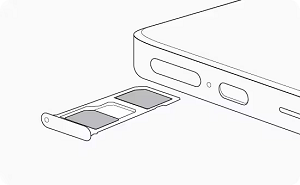
Éteignez d’abord votre appareil pour éviter toute erreur. Ouvrez le logement de la carte SIM (généralement avec une pince fournie), insérez la carte puis refermez le logement.
Étape 2 : Suivre les instructions affichées à l’écran
Allumez votre téléphone. Un message comme « Récupération des paramètres MMS » apparaîtra – ne cliquez sur rien, attendez 1 à 2 minutes jusqu’à la confirmation de fin.
2. Demander et configurer manuellement (si l’automatique échoue)
La configuration manuelle des paramètres MMS devient nécessaire quand la méthode automatique échoue . Cette méthode consiste à « remplir les cases » avec les informations exactes fournies par votre opérateur, comme un formulaire administratif qui doit être complété sans erreur.
Chaque champ (APN, MMSC, proxy, port, MCC, MNC) a un rôle spécifique : l’APN est le « pont » entre votre téléphone et le réseau de l’opérateur, le MMSC est le serveur qui stocke et transmet les MMS, et le proxy/port assurent la sécurité du transfert.
C’est pourquoi il est indispensable de contacter d’abord le service client de votre opérateur – les paramètres varient d’un fournisseur à l’autre :
| Opérateur | Bouygues | Orange | SFR | Free Mobile |
| APN | mmsbouygtel | orange.acte | sl2sfr | mmsfree |
| Proxy | ne rien indiquer | 192.168.10.200 | 10.151.0.10 | 212.27.40.240 |
| Port | ne rien indiquer | 8080 | 8080 | 8080 |
| MMSC | bouyguestelecom.fr | mms.orange.fr | mms1 | mms.free.fr |
| Proxy MMS | 62.201.129.226 | 192.168.074.005 | 10.151.0.10 | 212.27.40.240 |
| Port MMS | 8080 | 8080 | 8080 | 8080 |
| MCC | 208 | 208 | 208 | 208 |
| MNC | 20 | 01 | 10 | 15 |
| Type APN | default, supl, mms | mms | default, hipri, mms | mms |
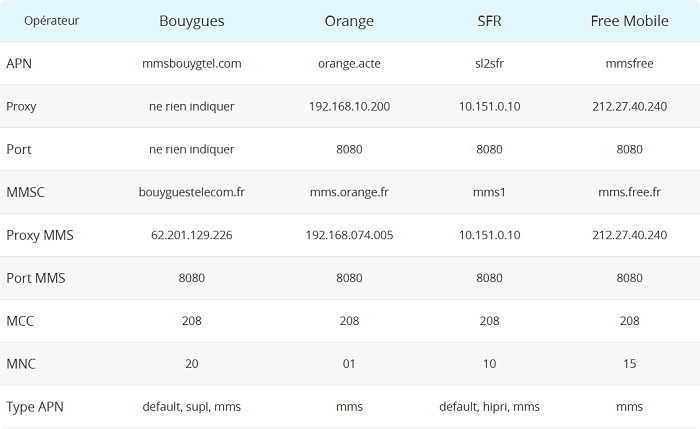
Ces paramètres ne sont que des références. Veuillez contacter le service client de votre opérateur pour obtenir les informations exactes, car ils peuvent être mis à jour selon les évolutions du réseau.
Étapes de manipulation :
Étape 1 : Contacter le service client de votre opérateur
Prenez votre téléphone et appelez le numéro gratuit de votre opérateur (3900 pour Orange, 1023 pour SFR). Demandez clairement les « paramètres MMS » adaptés à votre modèle.
Étape 2 : Noter précisément les informations reçues
L’agent vous donnera APN, MMSC, proxy et port. Ouvrez l’application « Notes » et enregistrez chaque donnée – ne faites pas d’erreur de frappe !
Étape 3 : Saisir les paramètres dans la section APN
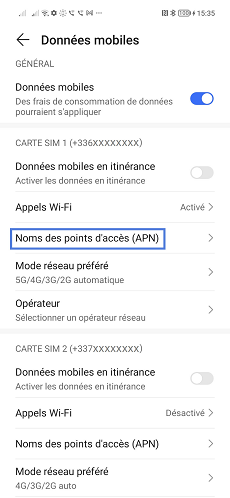
Allez dans « Paramètres » > « Réseau mobile » > « Nom de point d’accès (APN) ». Cliquez sur « Ajouter », puis remplissez chaque champ avec les informations notées précédemment.
Méthode 4 : Utiliser un logiciel professionnel pour réparer le système – Sans root
Si les méthodes précédentes n’ont rien résolu, le problème vient probablement d’un dysfonctionnement du système d’exploitation de votre téléphone. C’est dans ce cas que iMobie DroidKit devient indispensable.
Ce logiciel professionnel agit comme un « médecin numérique » qui diagnostique et répare les erreurs système sans nécessiter de root (modification du système qui void la garantie).
Il est particulièrement adapté pour les utilisateurs qui n’ont pas de connaissances techniques, car son interface est intuitive et ses instructions pas à pas guident jusqu’au bout.
✅ Points forts :
- Polyvalence : Il répare non seulement les problèmes de MMS, mais aussi des soucis courants comme les écrans noirs, les crashes d’applications, les reprises en boucle du téléphone et les erreurs de mise à jour.
- Compatibilité exhaustive : Il fonctionne avec plus de 2000 modèles de téléphones Android (Samsung, LG, Motorola, Huawei, Xiaomi, etc.) et toutes les versions du système (depuis Android 6.0 jusqu’à la dernière version).
- Sécurité maximale : Aucun root n’est nécessaire, donc votre garantie reste intacte et vos données (photos, contacts, messages) sont protégées.
- Service client expert dédié : En cas de difficulté pendant la réparation, l’équipe de support 24h/24 et 7j/7 est composée d’experts en systèmes Android, capable de fournir des solutions personnalisées pour résoudre des cas complexes.
Étapes de manipulation :
Étape 1 : Télécharger et installer iMobie DroidKit
Allumez votre ordinateur et ouvrez un navigateur. Rendez-vous sur le site officiel d’iMobie, téléchargez la version française de iMobie DroidKit puis double-cliquez sur le fichier d’installation pour suivre les étapes.
Télécharger pour Win Compatible avec tous Windows Télécharger pour Mac Compatible avec tous MacOS
Essai Gratuit*100% Propre & Sûr
Étape 2 : Lancer iMobie DroidKit et sélectionner le mode « Réparateur OS »
Ouvrez iMobie DroidKit. Dans l’interface principale du logiciel, parcourez les options et cliquez sur le mode « Réparateur OS » – cette fonction est dédiée à la réparation des erreurs système qui bloquent les MMS.

Étape 3 : Connecter le téléphone à l’ordinateur et lancer la détection
Branchez votre téléphone à l’ordinateur à l’aide d’un câble USB original. Dans iMobie DroidKit, cliquez sur le bouton « Commencer » – le logiciel détectera automatiquement votre appareil en quelques secondes.

Étape 4 : Mettre le téléphone en mode de récupération
iMobie DroidKit affichera des instructions spécifiques selon votre modèle de téléphone pour accéder au mode de récupération. Suivez ces étapes attentivement – le logiciel vérifiera ensuite l’état du système une fois le mode activé.

Étape 5 : Télécharger le firmware et lancer la réparation
Confirmez les informations de votre téléphone affichées par iMobie DroidKit, puis cliquez sur « Télécharger maintenant » pour obtenir le firmware officiel adapté. Une fois le téléchargement terminé, cliquez sur « Réparation maintenant » et patientez.

Étape 6: Attendre la fin de la réparation et redémarrer
Votre téléphone redémarrera automatiquement quand la réparation sera terminée. Vous pouvez alors débrancher le câble USB et tester la réception d’un MMS pour vérifier que le problème est résolu.

En savoir plus:Comment télécharger et utiliser DroidKit gratuitement
Partie 3 : FAQ
SMS, MMS et RCS : Quelles sont les différences ?
Le SMS est comme une carte postale simple, vous ne pouvez y écrire que du texte. Le MMS est un petit colis : il contient texte, photos, vidéos ou mélodies. Le RCS, c’est la version upgrade : il fait tout ce que le MMS fait, plus des extras comme la confirmation de lecture, l’indication de frappe et la possibilité d’envoyer des fichiers plus gros. Bref : SMS = texte seul, MMS = multimédia de base, RCS = messagerie moderne !
Quelle est la taille maximale des pièces jointes supportée par les MMS ?
Ce n’est pas fixe, c’est comme un sac à provisions extensible ! En général, la limite est autour de 300 Ko pour la plupart des téléphones. Mais chaque opérateur a ses règles : Orange et SFR limitent souvent les MMS à 300 Ko, Free Mobile à 600 Ko. Si votre fichier est trop gros, le MMS sera refusé.
💡 Notre conseil : Réduisez la taille de la photo/vidéo avec une application de retouche, et ça passera !
Partie 4 : Conclusion
Pour savoir comment paramétrer votre téléphone pour recevoir des MMS, nous avons vu plein de solutions : activer le service MMS, allumer les données mobiles, configurer les APN… Toutes ces méthodes sont simples et fonctionnent pour les petits soucis.
Mais si rien n’y fait, iMobie DroidKit est votre héros ! Il répare le système sans root, est facile à utiliser et compatible avec presque tous les téléphones. Plus de frustration avec les MMS non reçus : téléchargez DroidKit maintenant et retrouvez le plaisir des échanges multimédias !
DroidKit – Parametrer telephone pour recevoir MMS
- Capable de débloquer tous les types de verrouillages d’écran, comme mot de passe numérique, code PIN, schéma, authentification biométrique, etc.
- Compatible avec presque toutes les marques Android telles que AQUOS, Xperia, Galaxy
- Capable de supprimer différents types de verrouillage d’écran basés sur la technologie X-Unlock
Télécharger pour Win Compatible avec tous Windows
Télécharger pour Mac Compatible avec tous MacOS
Essai Gratuit *100% Propre & Sûr
Questions liées aux produits ? Contactez l'équipe Support pour trouver une solution >
