Comment récupérer les données d’un iPhone ? 4 méthodes 100% efficaces [même sans sauvegarde]
Perdues de photos, messages ou contacts sur votre iPhone après une réinitialisation ou une panne ? Ce guide arrive à point ! Il propose des solutions pour récupérer les données d’un iPhone – même sans sauvegarde.

On a tous déjà eu ce petit pincement au cœur quand on réalise que des données précieuses disparaissent de son iPhone. Voici ce qu’a partagé un utilisateur sur Reddit : « J’ai accidentellement réinitialisé mon iPhone 15 sans faire de sauvegarde avant ! Toutes mes photos de vacances et mes conversations avec ma grand-mère sont parties… Y a-t-il un moyen de les récupérer ? »
Si vous vous retrouvez dans une situation similaire, ne paniquez pas ! Cet article va vous présenter 4 méthodes fiables pour récupérer les données d’un iPhone — certaines marchent même sans sauvegarde préalable.
SommaireMasquer
Partie 1 : Situations pouvant entraîner une perte de données sur iPhone
La perte de données sur iPhone n’est jamais un hasard — elle survient souvent dans des scénarios quotidiens que beaucoup d’entre nous ont déjà rencontrés.
Voici les cas les plus fréquents :
- Erreurs de manipulation manuelle : C’est le scénario le plus courant ! Par exemple, vous réinitialisez votre iPhone par mégarde sans avoir fait de sauvegarde préalable. Ou bien vous supprimez accidentellement un album photo entier, une conversation WhatsApp ou un dossier de notes important — et quand vous réalisez l’erreur, le Corbeille est déjà vidé.
- Pannes matérielles ou dommages physiques : L’iPhone tombe dans l’eau, sur le sol, ou refuse de s’allumer après une chute. Dans ces cas, l’écran peut être cassé, la batterie défectueuse ou le stockage interne endommagé — ce qui rend inaccessible vos photos, contacts et messages.
- Problèmes avec les mises à jour iOS : Les mises à jour sont censées améliorer l’appareil, mais elles peuvent parfois tourner mal. Par exemple, l’iPhone s’arrête brusquement pendant la mise à jour, ou la mise à jour plante et laisse l’appareil bloqué en mode récupération. Dans ces situations, les données peuvent être corrompues ou effacées pour réparer le système.
- Crash d’applications ou bugs logiciels : Certaines apps peuvent crash après une mise à jour ou un conflit avec d’autres outils. Ces bugs peuvent causer la perte de données précieuses.
Partie 2 : 4 méthodes pour récupérer les données d’un iPhone
Maintenant que vous connaissez les situations qui peuvent faire perdre des données sur votre iPhone, passons aux solutions ! Chaque méthode correspond à des scénarios différents.
Méthode 1 : Récupération des données d’un iPhone avec PhoneRescue pour iOS
Si vous n’avez pas fait de sauvegarde iTunes ou iCloud, cette méthode est faite pour vous ! PhoneRescue pour iOS est un outil spécialisé dans la récupération de données sur iPhone — il scanne profondément l’appareil pour retrouver les fichiers que vous pensez perdus, même ceux « effacés » superficiellement.
Ses avantages sont clairs :
- Il fonctionne sans aucune sauvegarde préalable, idéale quand vous avez oublié de syncroniser.
- Interface super intuitive : pas besoin d’être un expert en informatique pour l’utiliser.
- Prend en charge de nombreux types de données : photos, messages, contacts, notes, etc.
- Peut enregistrer les données retrouvées sur votre ordinateur ou directement sur l’iPhone.
Voici les étapes :
Étape 1 : Téléchargez PhoneRescue pour iOS
Téléchargez et installez PhoneRescue pour iOS sur votre ordinateur (Windows ou Mac).
Télécharger pour Win Compatible avec tous Windows Télécharger pour Mac Compatible avec tous MacOS
Essai Gratuit*100% Propre & Sûr
Étape 2 : Connectez votre iPhone à l’ordinateur
Utilisez le câble Lightning de votre iPhone, puis ouvrez PhoneRescue. Votre appareil devrait être détecté automatiquement — si ce n’est pas le cas, vérifiez que vous avez autorisé l’accès sur l’iPhone.
Étape 3 : Choisissez l’option « Récupérer depuis l’appareil iOS »
Cliquez sur « Récupérer depuis l’appareil iOS » dans le menu principal — c’est elle qui permet de récupérer les données d’un iPhone sans sauvegarde.
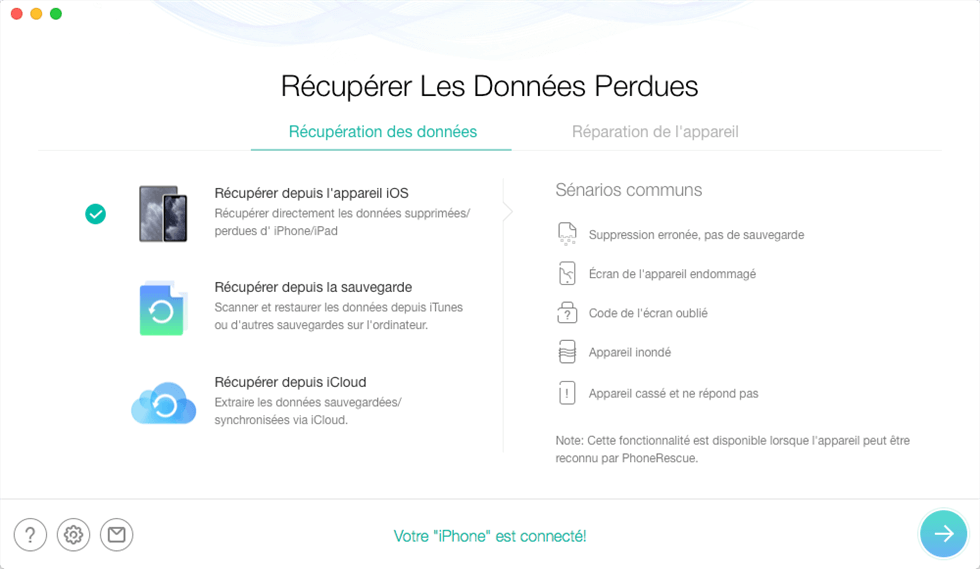
Récupération de données iPhone – PhoneRescue pour iOS
Étape 4 : Sélectionnez les types de données à récupérer
Cochez les cases correspondant aux fichiers que vous cherchez : photos, messages, contacts, etc. Puis cliquez sur « OK ».
Étape 5 : Sauvegardez les données retrouvées
Une fois le scan terminé, parcourez la liste des fichiers récupérables. Sélectionnez ceux que vous voulez garder, puis cliquez sur « Vers l’ordinateur/l’appareil » pour les enregistrer.
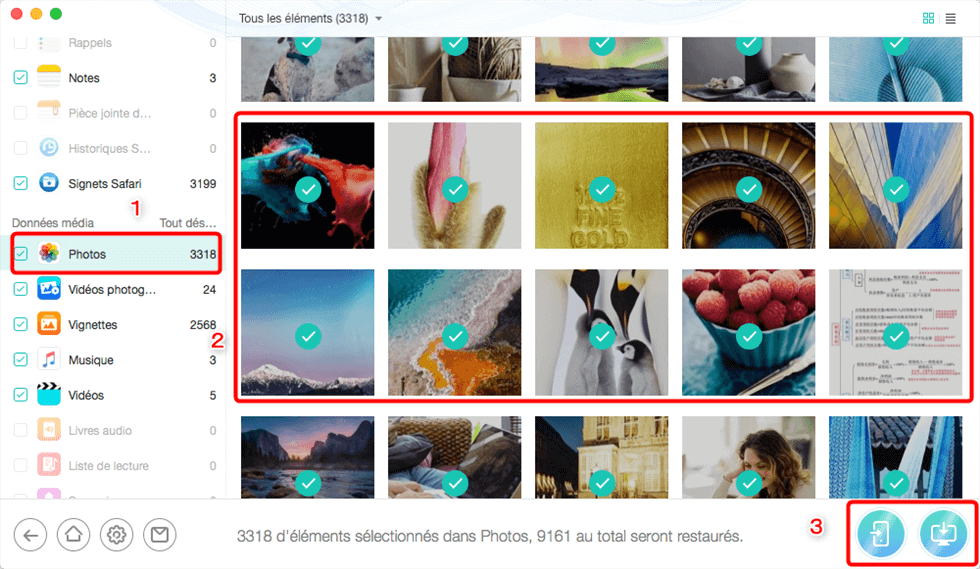
Retrouver photos iPhone avec PhoneRescue
En savoir plus:Guide Complet : Débloquer un « iPhone indisponible, Réessayez dans 3 Heures »
Méthode 2 : Via iTunes/Finder
Passons maintenant à une solution officielle : iTunes (sur Windows) et Finder (sur Mac). Ces outils d’Apple permettent de restaurer des données depuis une sauvegarde — parfaite si vous avez eu la bonne idée de sauvegarder régulièrement. Ça marche bien car c’est gratuit et sûr, mais attention : sans sauvegarde préalable, ça ne fonctionnera pas, et la restauration remplace les données actuelles par celles de la sauvegarde.
Voici les étapes :
Étape 1 : Ouvrez iTunes ou Finder
Sur Windows, lancez iTunes ; sur Mac, ouvrez Finder.
Étape 2 : Connectez votre iPhone à l’ordinateur
Branchez le câble Lightning, puis autorisez l’accès sur l’iPhone si un message s’affiche.
Étape 3 : Accédez aux paramètres de votre iPhone
Dans iTunes, cliquez sur l’icône de votre iPhone en haut à gauche. Dans Finder, vous le verrez dans la colonne de gauche — cliquez dessus.
Étape 4 : Lancez la restauration
Cliquez sur « Restaurer la sauvegarde » et attendez — ne débranchez pas l’iPhone ! Une fois fini, il redémarrera avec les données de la sauvegarde.
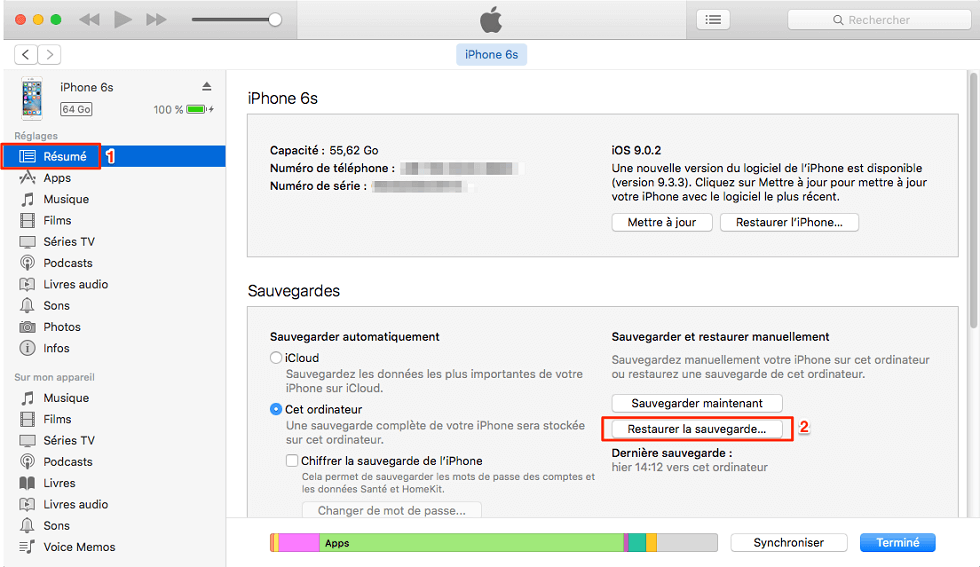
Accès à la fonctionnalité de restauration
💡 Notre conseil : Si iTunes affiche « Sauvegarde introuvable », vérifiez que vous utilisez la même compte Apple que pour la sauvegarde, ou réinstallez iTunes.
Méthode 3 : Via iCloud
Si vous préférez éviter l’ordinateur, iCloud est votre ally ! C’est l’espace de stockage en ligne d’Apple : si la sauvegarde automatique est activée, vos données sont synchronisées régulièrement. Ça se fait partout avec Internet, mais l’espace gratuit (5 Go) est limité. Heureusement, c’est super simple à utiliser pour récupérer les données d’un iPhone.
Voici les étapes :
Étape 1 : Initialisez votre iPhone
Lors de la configuration après réinitialisation, appuyez sur « Restaurer à partir d’iCloud ».
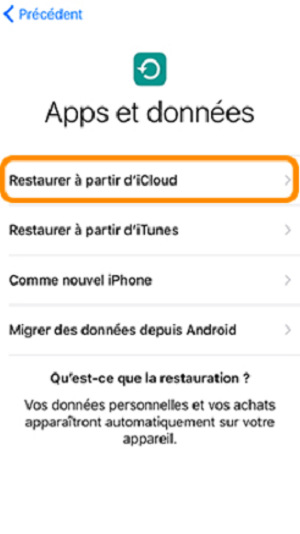
iCloud-restaurer à partir d’iCloud
Étape 2 : Connectez-vous à votre compte iCloud
Entrez votre identifiant Apple et votre mot de passe.
Étape 3 : Sélectionnez la sauvegarde à restaurer
Choisissez celle qui contient vos données perdues — vérifiez la date pour être sûr. Appuyez sur « Restaurer »
Étape 4 : Attendez la fin de la synchronisation
Votre iPhone télécharge les données : le temps dépend de la taille de la sauvegarde et de votre Internet. Une fois terminé, vos fichiers sont de retour !
Méthode 4 : Via l’assistance Apple
L’assistance Apple est votre dernier recours. Ce sont les experts d’Apple eux-mêmes qui tenteront de récupérer les données d’un iPhone avec leurs outils spéciaux. C’est la méthode la plus sûre pour les problèmes graves, mais ça peut coûter si votre iPhone n’est plus sous garantie.
Voici les étapes :
Étape 1 : Préparez les documents nécessaires
Rassemblez la facture de votre iPhone et votre identifiant Apple.
Préparez d’abord la facture d’achat avec numéro de sério – la vérification de propriété prend du temps sinon.
Étape 2 : Contacter l’assistance Apple
Trois options : appeler le service client, chatter en ligne sur le site, ou prendre rendez-vous dans un Apple Store.
Étape 3 : Expliquez votre problème
Dites clairement ce qui s’est passé (perte de données, panne, etc.) et ce que vous voulez récupérer.
Étape 4 : Suivez les instructions des experts
Si vous allez dans un Apple Store, ils examinent l’appareil sur place. Par téléphone, ils vous guident pour utiliser leurs outils ou envoyer l’iPhone en réparation.
Partie 3 : Comment éviter une nouvelle perte de données sur iPhone
Après avoir appris à récupérer les données d’un iPhone, prévenir est bien plus simple que réparer !
Voici des astuces rapides :
- Optimisez iCloud : Activez la sauvegarde automatique dans Réglages > Votre nom> iCloud, assurez-vous des données clés (photos, contacts).
- Ajoutez iTunes/Finder : Faites une sauvegarde mensuelle sur ordinateur — c’est un secours si iCloud échoue. Activez le chiffrement pour protéger les données sensibles.
- Prévenez les risques : Vérifiez la sauvegarde avant réinitialisation/mise à jour, gardez 50% de batterie et faites des doublons manuels (mail, disque externe) pour les fichiers précieux.
Ça prend 5 minutes par mois, et vous évitez le stress de récupérer les données d’un iPhone !
Partie 4 : FAQ
Que faire si l’espace de sauvegarde iCloud est insuffisant et que toutes les données ne peuvent pas être restaurées ?
Deux solutions : augmentez votre espace iCloud [abonnements de 50 GB à 9,99€/mois] ou utilisez PhoneRescue pour récupérer les données d’un iPhone directement depuis l’appareil. Vous pouvez aussi supprimer les anciennes sauvegardes iCloud [dans Réglages > Votre nom > iCloud > Stockage > Sauvegardes ] ou désactiver la sauvegarde de données inutiles.
Mon iPhone ne s’allume pas. Puis-je quand même récupérer mes données ?
Partie 5 : Conclusion
La perte de données sur iPhone est inquiétante, mais comme vous l’avez vu, il existe toujours un moyen de les retrouver — qu’il s’agisse d’outils officiels ou de solutions spécialisées. Si vous avez fait des sauvegardes iTunes ou iCloud, ces méthodes restent pratiques et gratuites.
Mais pour les cas sans sauvegarde, ou quand l’appareil a des pannes, PhoneRescue pour iOS se distingue clairement : il est intuitif, récupère presque tous types de fichiers et fonctionne sans préparation préalable. Enfin, n’oubliez pas de sauvegarder régulièrement pour éviter ces stress ! Avec la bonne méthode, récupérer les données d’un iPhone devient un jeu d’enfant.

PhoneRescue pour iOS – Recuperer données iPhone en un clic
- En utilisant la dernière technologie 100% sûre, nous garantissons le taux de réussite le plus élevé sur la récupération de données.
- Récupérer des données directement depuis un appareil iOS sans sauvegarde
- La plupart des données telles que les photos, les messages et l’historique des conversations LINE peuvent être restaurées.
- Récupérer en seulement 3 étapes, même les débutants peuvent le maîtriser.
Télécharger pour Win Compatible avec tous Windows
Télécharger pour Mac Compatible avec tous MacOS
Essai Gratuit *100% Propre & Sûr
Questions liées aux produits ? Contactez l'équipe Support pour trouver une solution >
