Échec appareil photo Android : 7 solutions rapides pour résoudre le problème
Vous voulez immortaliser vos vacances, mais l’erreur « Échec appareil photo » bloque systématiquement votre Android ? Pas de panique ! Ce guide dévoile les causes et 7 solutions simples pour réparer le problème sans stress.

« J’obtiens l’erreur « échec de l’appareil photo » à chaque fois que j’ouvre mon appareil photo. – ça me rend fou ! Je veux prendre des photos de mes vacances, mais rien ne marche. Quelqu’un sait comment résoudre ça ? » C’est la frustration partagée par un utilisateur sur Reddit.
L’échec appareil photo est un problème courant, mais il n’est pas insurmontable. Cet article vous explique les causes principales de l’échec appareil photo, puis vous guide pas à pas à travers 7 méthodes fiables. Que ce soit un problème de logiciel, de mémoire ou de système, vous trouverez la solution adaptée
SommaireMasquer
Partie 1 : Les causes principales d’un échec appareil photo
Partie 2 : Comment résoudre un échec appareil photo
- Méthode 1 : Redémarrer le téléphone
- Méthode 2 : Mettre à jour vers la dernière version
- Méthode 3 : Vérifier les autorisations de l’appareil photo
- Méthode 4 : Désinstaller les applications suspectes
- Méthode 5 : Réparer un échec appareil photo rapide – En un clic HOT
- Méthode 6 : Restaurer les paramètres d’usine
- Méthode 7 : Demander de l’aide au service officiel
Partie 3 : FAQ
Partie 4 : Conclusion
Partie 1 : Les causes principales d’un échec appareil photo
Avant de réparer, il faut comprendre pourquoi votre appareil photo plante. Les causes sont variées, mais elles se répartissent généralement en quatre catégories – certaines sont faciles à résoudre, d’autres nécessitent un peu plus d’attention.
- Mémoire insuffisante : L’appareil photo a besoin d’espace libre pour fonctionner : si votre téléphone est bourré de photos, vidéos ou apps inutiles, il n’a pas de « place » pour lancer la caméra. Le message d’erreur apparaît souvent quand la mémoire interne est saturée à plus de 90%.
- Conflit entre applications : Certaines apps peuvent interférer avec l’appareil photo. Par exemple, une app qui utilise la caméra en arrière-plan (comme un scanner) peut bloquer l’accès à l’app officielle.
- Erreur système Android : Un bug dans la version de Android, une mise à jour interrompue ou un problème avec les fichiers système peut affecter l’appareil photo. C’est particulièrement fréquent après une mise à jour vers une nouvelle version.
- Endommagement physique : Si votre téléphone a chuté, été exposé à l’eau ou subi un choc, le module de caméra peut être cassé. Dans ce cas, les solutions logicielles ne suffiront pas – il faudra contacter le service officiel.
Partie 2 : Comment résoudre un échec appareil photo
Maintenant que vous connaissez les causes, il est temps de passer à l’action ! Nous allons commencer par les méthodes simples puis passer aux solutions plus avancées.
Méthode 1 : Redémarrer le téléphone
C’est la solution la plus basique, mais aussi la plus efficace pour résoudre les bugs temporaires ! Redémarrer votre téléphone ferme tous les apps en arrière-plan qui bloquent l’appareil photo et réinitialise les processus système. C’est comme donner un « coup de frais » à votre téléphone – ça marche souvent pour les petites erreurs.
Cette méthode ne fonctionne que pour les bugs temporaires. Si l’échec vient d’un problème matériel ou d’une erreur système profonde, passez aux méthodes suivantes.
Voici comment faire :
Étape 1 : Appuyer longuement sur un bouton
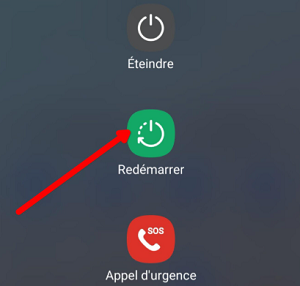
Trouvez le bouton d’alimentation de votre téléphone. Appuyez dessus et maintenez-le pendant 2-3 secondes jusqu’à ce que le menu d’options apparaisse.
Étape 2 : Sélectionner « Redémarrer »
Dans le menu, vous verrez les options. Cliquez sur « Redémarrer » – votre téléphone s’éteindra puis s’allumera automatiquement.
Étape 3 : Tester l’appareil photo
Une fois le téléphone rallumé, ouvrez l’appareil photo. Si le message d’erreur a disparu, c’est gagné ! Sinon, passez à la méthode suivante.
Méthode 2 : Mettre à jour vers la dernière version
Les développeurs d’Android et des apps d’appareil photo publient régulièrement des mises à jour pour corriger les bugs. Si votre téléphone utilise une ancienne version d’Android ou de l’app caméra, un bug connu pourrait être la cause de l’échec. Mettre à jour est gratuit et prend seulement quelques minutes.
Assurez-vous d’avoir au moins 50% de batterie et une connexion Wi-Fi stable avant de lancer la mise à jour – sinon, elle pourrait s’interrompre et causer d’autres problèmes.
Voici comment faire :
Étape 1 : Mettre à jour Android
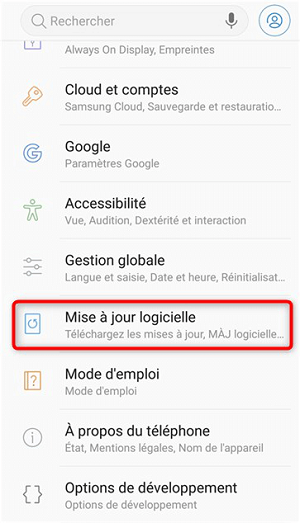
Ouvrez les « Paramètres » de votre téléphone, descendez jusqu’à « Mise à jour logicielle ». Si une mise à jour est disponible, cliquez sur « Télécharger et installer ».
Étape 2 : Mettre à jour l’appareil photo
Ouvrez le Google Play Store, recherchez « Appareil photo ». Si l’option « Mettre à jour » apparaît, cliquez dessus.
Étape 3 : Redémarrer et tester
Après les mises à jour, redémarrez votre téléphone puis ouvrez l’appareil photo. Les bugs connus doivent être résolus !
Méthode 3 : Vérifier les autorisations de l’appareil photo
Parfois, l’appareil photo n’a pas les autorisations nécessaires pour fonctionner. Par exemple, si vous avez refusé l’accès à la mémoire ou à la caméra lors de la première utilisation, l’app bloquera automatiquement. Vérifier les autorisations est rapide et permet de résoudre ce genre de problème en 2 clics.
Voici comment faire :
Étape 1 : Accéder aux paramètres de l’appareil photo
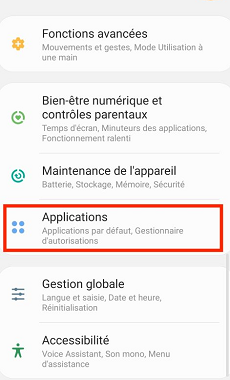
Ouvrez les « Paramètres » de votre téléphone, cliquez sur « Applications » puis recherchez « Appareil photo » dans la liste.
Étape 2 : Vérifier et activer les autorisations
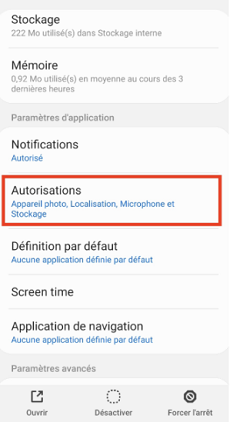
Cliquez sur « Autorisations » – vous verrez une liste d’autorisations nécessaires (mémoire, caméra, microphone). Assurez-vous que toutes sont activées (le bouton doit être en vert ou dans la position « Activé »).
Étape 3 : Tester l’appareil photo
Fermez les paramètres et ouvrez l’appareil photo. Si les autorisations étaient le problème, ça fonctionnera maintenant !
💡 Notre conseil : Si vous utilisez une app de caméra tierce (comme Instagram ou Snapchat), vérifiez aussi ses autorisations – elles peuvent aussi bloquer l’app officielle.
Méthode 4 : Désinstaller les applications suspectes
Comme nous l’avons vu plus tôt, certaines apps peuvent interférer avec l’appareil photo. Ce sont généralement les apps qui utilisent la caméra (scanners, éditeurs de photo, apps de live streaming) ou les apps lourdes qui consomment beaucoup de ressources. Désinstaller les apps suspectes permet de libérer l’accès à la caméra.
Avant de désinstaller, sauvegardez les données importantes de l’app (ex: les scans d’un scanner app).
✖️ Points faibles : Peut prendre du temps si vous avez beaucoup d’apps – mais c’est efficace pour les conflits.
Voici comment faire :
Étape 1 : Identifier les apps suspectes
Réfléchissez : l’échec appareil photo a-t-il commencé après avoir installé une nouvelle app ? Si oui, c’est probablement elle. Sinon, ciblez les apps qui utilisent la caméra (vous pouvez les trouver dans « Paramètres » > « Applications » > « Autorisations » > « Caméra »).
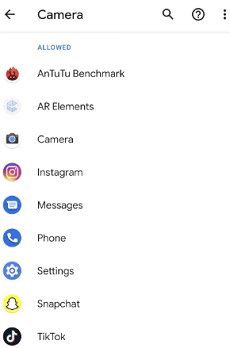
Étape 2 : Désinstaller l’app
Trouvez l’app sur votre écran d’accueil, appuyez longuement sur son icône et cliquez sur « Supprimer l’app ». Confirmez dans la fenêtre qui s’affiche.
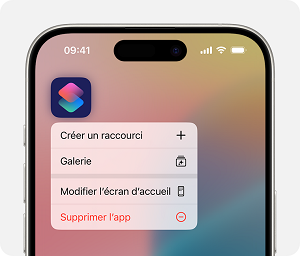
Étape 3 : Tester et répéter si nécessaire
Ouvrez l’appareil photo. Si le problème persiste, désinstallez l’app suspecte suivante. Continuez jusqu’à trouver la coupable !
Méthode 5 : Réparer un échec appareil photo rapide – En un clic
Si les méthodes précédentes n’ont pas fonctionné, l’échec appareil photo vient probablement d’une erreur système Android. Dans ce cas, iMobie DroidKit est votre meilleur allié. C’est un outil professionnel pour Android qui répare plus de 150 types d’erreurs système en un clic, sans perdre de données.
Son module « Réparateur OS » est spécialement conçu pour résoudre des problèmes comme l’échec appareil photo, l’écran noir ou le boot loop. Contrairement aux solutions manuelles, iMobie DroidKit n’a besoin d’aucune connaissance technique – c’est fait pour tous les utilisateurs.
✅ Points forts :
- Pas de manipulation compliquée : connectez votre téléphone, cliquez sur « Réparer » et c’est fini. Idéal pour les utilisateurs débutants.
- Sûr et sans perte de données : Contrairement à la restauration d’usine, il répare les erreurs sans supprimer vos photos, contacts ou apps.
- Compatible avec la plupart des appareils : Fonctionne sur tous les modèles Android, des plus anciens aux plus récents.
- Multi-fonctions : Outre la réparation système, iMobie DroidKit peut récupérer des données perdues, contourner le verrou FRP et gérer vos fichiers Android – c’est un outil tout-en-un.
Voici comment faire :
Étape 1 : Télécharger et installer iMobie DroidKit
Allez sur le site officiel de iMobie DroidKit, téléchargez la version adaptée à votre ordinateur (Windows ou Mac) et installez-la en suivant les instructions à l’écran.
Télécharger pour Win Compatible avec tous Windows Télécharger pour Mac Compatible avec tous MacOS
Essai Gratuit*100% Propre & Sûr
Étape 2 : Lancer le module « Réparateur OS »
Ouvrez iMobie DroidKit, dans le menu principal, cliquez sur « Réparateur OS ».

Étape 3 : Connectez votre téléphone à l’ordinateur
Connectez votre téléphone Android à l’ordinateur avec un câble USB – l’outil détectera automatiquement votre appareil. Puis cliquez sur « Commencer ».

Étape 4 : Lancer la réparation en un clic
Suivez les indications à l’écran pour mettre votre téléphone en mode de réparation.

Étape 5 : Tester l’appareil photo
Patientez 5-10 minutes – votre téléphone redémarrera automatiquement une fois la réparation terminée. Ouvrez l’appareil photo sur votre téléphone – l’échec est résolu ! Le système Android fonctionne comme neuf.

Méthode 6 : Restaurer les paramètres d’usine
C’est la méthode radicale. Restaurer les paramètres d’usine réinitialise votre téléphone à son état de fabrication : tous les paramètres personnalisés, les apps tierces et les données locales sont supprimés. Donc, cela peut résoudre les erreurs système profondes.
Sauvegardez vos données importantes sur votre ordinateur ( via iMobie DroidKit ) ou sur le cloud avant de commencer – sinon, vous les perdrez définitivement.
Voici comment faire :
Étape 1 : Accéder à la restauration
Ouvrez les « Paramètres » de votre téléphone, descendez jusqu’à « Gestion globale » > « Réinitialisation » puis cliquez sur « Réinitialiser toutes les données ».
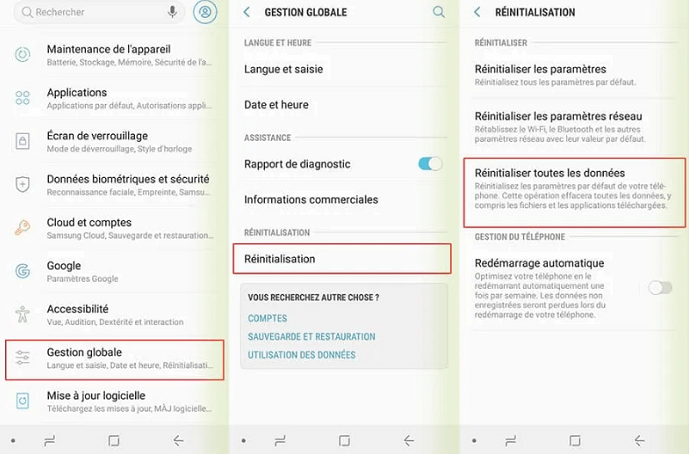
Étape 2 : Confirmer la restauration
Faites défiler l’écran vers le bas, puis cliquez successivement sur « Réinitialiser » et sur « Tout effacer », puis entrez votre code PIN ou votre mot de passe pour confirmer. Un message vous rappellera que toutes les données seront supprimées – cliquez sur « Confirmer ».
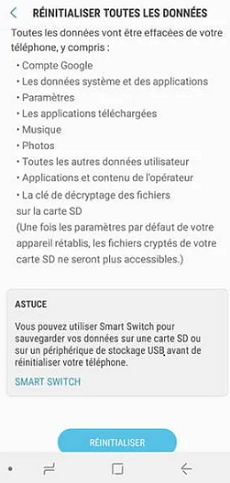
Étape 3 : Configurer le téléphone et tester
Votre téléphone redémarrera et vous demandera de le configurer comme un nouvel appareil. Une fois configuré, ouvrez l’appareil photo – le problème doit être résolu.
Méthode 7 : Demander de l’aide au service officiel
Si aucune méthode n’a fonctionné, l’échec appareil photo vient probablement d’un endommagement physique (module de caméra cassé, câble déconnecté à l’intérieur). Dans ce cas, seul un technicien peut réparer le problème. Contactez le service officiel de votre marque – ils ont les pièces originales et l’expertise nécessaire.
Voici comment faire :
Étape 1 : Vérifier la garantie
Vérifiez si votre téléphone est toujours sous garantie. Si oui, la réparation est gratuite si l’endommagement n’est pas dû à une utilisation impropre.
Étape 2 : Contacter le service officiel
Allez sur le site web de votre marque, recherchez « Service client » et choisissez une option : rendez-vous en magasin, envoi du téléphone par courrier ou réparation à domicile.

Étape 3 : Expliquer le problème
Dites au technicien que vous avez l’erreur « échec appareil photo » et que vous avez déjà testé les solutions simples. Cela accélère le diagnostic.
En savoir plus:Supprimer de Google Photos sans supprimer de l’appareil : Méthode pas à pas
Partie 3 : FAQ
Voici les réponses aux questions les plus fréquentes sur l’échec appareil photo – elles vous éclairciront les points qui peuvent sembler confus !
Quel est le prix moyen pour réparer un échec appareil photo ?
Le prix dépend de la cause : les solutions logicielles sont gratuites ou peu coûteuses. Si c’est un dommage physique (module de caméra cassé), le prix varie de 80€ à 200€ selon le modèle, plus les frais de main-d’œuvre (20€-70€). Sous garantie, c’est gratuit si l’endommagement n’est pas votre faute.
Mon appareil photo est flou après une chute, qu’est-ce qui est cassé ?
Si l’appareil photo fonctionne mais les photos sont floues, c’est probablement l’objectif qui est endommagé ou le module de caméra qui a été décalé. Dans certains cas, l’objectif est rayé ou embué à l’intérieur. Vous devez contacter le service après-vente pour remplacer l’objectif ou le module.
Partie 4 : Conclusion
L’échec appareil photo sur Android est un problème gênant, mais il est généralement résoluble avec les bonnes méthodes. Commencez par les solutions simples (redémarrer, mettre à jour) – elles fonctionnent dans la plupart des cas. Si le problème vient d’une erreur système, passez à iMobie DroidKit pour réparer les bugs système en un clic.
iMobie DroidKit est votre allié idéal : il répare l’échec appareil photo sans root, sans perdre de données, et fonctionne sur presque tous les modèles Android. Plus de frustration, plus de photos ratées ! Ne laissez pas un petit bug bloquer votre utilisation du téléphone – téléchargez iMobie DroidKit dès aujourd’hui et réparez votre appareil photo en toute tranquillité !

DroidKit – Réparer un échec appareil photo rapide – En un clic
- Capable de débloquer tous les types de verrouillages d’écran, comme mot de passe numérique, code PIN, schéma, authentification biométrique, etc.
- Compatible avec presque toutes les marques Android telles que AQUOS, Xperia, Galaxy
- Capable de supprimer différents types de verrouillage d’écran basés sur la technologie X-Unlock
Télécharger pour Win Compatible avec tous Windows
Télécharger pour Mac Compatible avec tous MacOS
Essai Gratuit *100% Propre & Sûr
Questions liées aux produits ? Contactez l'équipe Support pour trouver une solution >
