Écran noir Xiaomi mais téléphone allumé : que faire ?
Votre Xiaomi, Redmi ou POCO affiche un écran noir, mais il vibre encore, reçoit des appels, sonne ou semble rester allumé ? Le problème peut venir d’un bug système, d’une batterie totalement déchargée, d’une mise à jour MIUI/HyperOS échouée, d’une application incompatible ou d’un dommage matériel. Ce guide vous aide à distinguer un écran noir logiciel d’une panne matérielle, puis à tester les solutions dans le bon ordre avant d’aller en réparation.

Votre Xiaomi affiche un écran noir, mais le téléphone vibre encore, sonne, reçoit des notifications ou semble rester allumé ? Ce cas est fréquent sur Xiaomi, Redmi et POCO. Il peut s’agir d’un simple blocage système, d’une batterie trop faible, d’une mise à jour MIUI/HyperOS échouée, mais aussi d’un problème matériel après une chute ou un contact avec l’eau.
Avant de conclure que l’écran est cassé, il faut tester les solutions dans le bon ordre. Commencez par la charge et le redémarrage forcé. Si le téléphone réagit encore mais reste bloqué sur écran noir, une réparation du système Android avec DroidKit peut être envisagée. Si l’appareil a subi un choc ou ne réagit plus du tout, un diagnostic matériel sera probablement nécessaire.
Réponse rapide : si votre Xiaomi a un écran noir mais vibre ou sonne encore, maintenez d’abord le bouton d’alimentation pendant 10 à 15 secondes pour forcer le redémarrage. Branchez-le ensuite 30 minutes avec un chargeur fiable. Si l’écran reste noir après une mise à jour ou un bug système, essayez le mode Recovery ou une réparation Android avec DroidKit. Après une chute, une surchauffe ou un contact avec l’eau, privilégiez le SAV.
SommaireMasquer
Écran noir Xiaomi : logiciel ou matériel ?
Causes fréquentes de l’écran noir Xiaomi
Solution 1. Forcer le redémarrage du Xiaomi
Solution 2. Charger et vérifier la batterie
Solution 3. Démarrer en mode Recovery
Solution 4. Réparer le système Android avec DroidKit
Solution 5. Vérifier si l’écran noir vient d’une panne matérielle
FAQ sur l’écran noir Xiaomi
Conclusion
Écran noir Xiaomi : logiciel ou matériel ?
Avant de réparer un écran noir Xiaomi, essayez d’abord de savoir si le téléphone est encore allumé. Cette distinction est importante : un Xiaomi qui vibre, sonne ou reçoit des notifications peut avoir un simple problème d’affichage ou de système. Un Xiaomi qui ne réagit plus du tout peut être déchargé, bloqué ou endommagé matériellement.
| Symptôme | Cause possible | Solution à essayer |
| Écran noir mais téléphone vibre | Bug système ou écran bloqué | Redémarrage forcé |
| Écran noir mais notifications ou appels reçus | Affichage bloqué ou écran défectueux | Redémarrage, puis diagnostic écran |
| Écran noir après mise à jour MIUI/HyperOS | Erreur système ou démarrage incomplet | Mode Recovery ou réparation Android |
| Xiaomi ne charge plus et ne s’allume plus | Batterie, câble, chargeur ou port de charge | Charge prolongée et autre câble |
| Écran noir après chute ou eau | Écran, nappe, carte mère ou batterie endommagés | SAV ou réparation matérielle |
À retenir : si le téléphone donne encore des signes de vie, testez d’abord les solutions logicielles. Si l’écran noir apparaît après une chute, un choc, une surchauffe ou un contact avec l’eau, évitez les manipulations répétées et faites vérifier l’appareil.
Causes fréquentes de l’écran noir Xiaomi
L’écran noir Xiaomi peut avoir plusieurs causes. Certaines sont faciles à corriger, d’autres nécessitent une réparation. Voici les cas les plus fréquents.
- Bug système : Android, MIUI ou HyperOS peut se bloquer après une mise à jour, un redémarrage incomplet ou une erreur système.
- Application incompatible : une application récemment installée peut provoquer un conflit et bloquer l’affichage.
- Batterie déchargée : le téléphone peut sembler mort alors qu’il manque simplement d’énergie pour redémarrer.
- Charge défectueuse : un câble, un adaptateur ou un port de charge abîmé peut empêcher le téléphone de se rallumer.
- Stockage saturé : un stockage presque plein peut provoquer des ralentissements, blocages ou redémarrages anormaux.
- Mise à jour échouée : une mise à jour Android, MIUI ou HyperOS interrompue peut bloquer le démarrage.
- Problème matériel : une chute, un écran cassé, une nappe déconnectée ou un dégât liquide peut empêcher l’affichage.
Si votre Xiaomi redémarre en boucle en plus de l’écran noir, consultez aussi ce guide : Redmi redémarre en boucle : solutions.
Solution 1. Forcer le redémarrage du Xiaomi
Le redémarrage forcé est la première solution à essayer lorsque l’écran devient noir mais que le téléphone semble encore allumé. Cette manipulation ne supprime pas vos données. Elle force simplement le téléphone à redémarrer lorsqu’Android ou HyperOS est bloqué.
- Maintenez le bouton Alimentation enfoncé pendant 10 à 15 secondes.
- Attendez une vibration, le logo Xiaomi ou un redémarrage.
- Si rien ne se passe, essayez Alimentation + Volume bas pendant quelques secondes.
- Relâchez les boutons lorsque le logo Xiaomi apparaît.

Bouton d’alimentation Xiaomi
Conseil : si le téléphone redémarre normalement, supprimez les applications récemment installées, libérez de l’espace et installez les mises à jour système disponibles pour éviter que l’écran noir revienne.
Solution 2. Charger et vérifier la batterie
Un Xiaomi peut afficher un écran noir si la batterie est complètement déchargée ou si la charge ne démarre pas correctement. Même si l’écran reste noir au branchement, laissez l’appareil charger un moment avant de conclure à une panne.
- Branchez le Xiaomi avec un chargeur et un câble fiables.
- Attendez 15 à 30 minutes sans essayer de le rallumer immédiatement.
- Essayez un autre câble USB et un autre adaptateur secteur.
- Branchez le téléphone directement sur une prise murale.
- Nettoyez doucement le port de charge si vous voyez de la poussière.
- Après 30 minutes, tentez un redémarrage forcé.
Si le téléphone chauffe anormalement, sent le brûlé, a pris l’eau ou ne réagit pas avec plusieurs chargeurs, arrêtez les tests et contactez un centre de réparation.
Solution 3. Démarrer en mode Recovery
Si le téléphone ne démarre pas correctement après un bug système ou une mise à jour échouée, le mode Recovery peut aider à relancer l’appareil. Attention toutefois : certaines options du mode Recovery peuvent effacer les données. Commencez toujours par l’option de redémarrage si elle est disponible.
- Éteignez le téléphone si possible.
- Maintenez Volume haut + Alimentation jusqu’à l’apparition du logo Xiaomi.
- Dans le menu Recovery, choisissez d’abord l’option de redémarrage si elle existe.
- Évitez l’option Wipe Data si vous voulez conserver vos données.
- N’utilisez l’effacement des données qu’en dernier recours.
Important : si l’écran reste totalement noir et que le menu Recovery n’apparaît jamais, le problème peut venir de l’écran, de la batterie ou d’un composant interne.
Pour mieux comprendre les options affichées dans le mode Recovery, vous pouvez lire ce guide : Reboot system now : signification et solution.
Solution 4. Réparer le système Android avec DroidKit
Si l’écran noir est apparu après une mise à jour, un bug Android, un blocage au démarrage ou une erreur système, DroidKit peut être utilisé comme solution guidée pour réparer certains problèmes système Android.
DroidKit est surtout utile lorsque le problème semble logiciel : téléphone bloqué, écran noir après mise à jour, démarrage impossible, crash système ou appareil qui ne passe plus l’écran de démarrage. En revanche, si l’écran noir vient d’un écran cassé, d’une batterie défectueuse ou d’un dommage matériel, une réparation physique reste nécessaire.
DroidKit peut être utile si :
- l’écran noir est apparu après une mise à jour Android, MIUI ou HyperOS ;
- le téléphone semble encore détecté par l’ordinateur ;
- le Xiaomi reste bloqué au démarrage ou redémarre anormalement ;
- vous cherchez une procédure guidée depuis PC ou Mac ;
- vous voulez tenter une réparation système avant le SAV.
À savoir : la réparation système peut dépendre du modèle et de l’état de l’appareil. Sauvegardez vos données lorsque c’est possible avant toute opération avancée.
Vous voulez vérifier si votre Xiaomi est compatible ? Téléchargez DroidKit sur votre ordinateur, puis ouvrez le module Réparateur OS.
Télécharger pour Win Compatible avec tous Windows Télécharger pour Mac Compatible avec tous MacOS
Essai Gratuit*100% Propre & Sûr
Étapes pour réparer l’écran noir Xiaomi avec DroidKit
- Connectez votre appareil Xiaomi à l’ordinateur avec un câble USB, puis installez et lancez DroidKit.
- Sélectionnez le mode Réparateur OS.
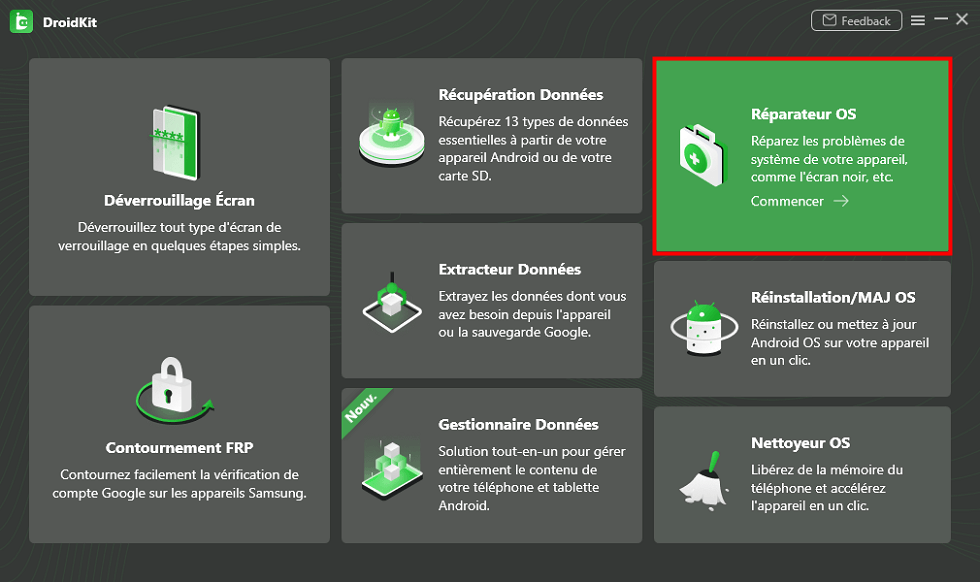
Réparer système Android
- Une fois votre appareil détecté, cliquez sur Commencer.
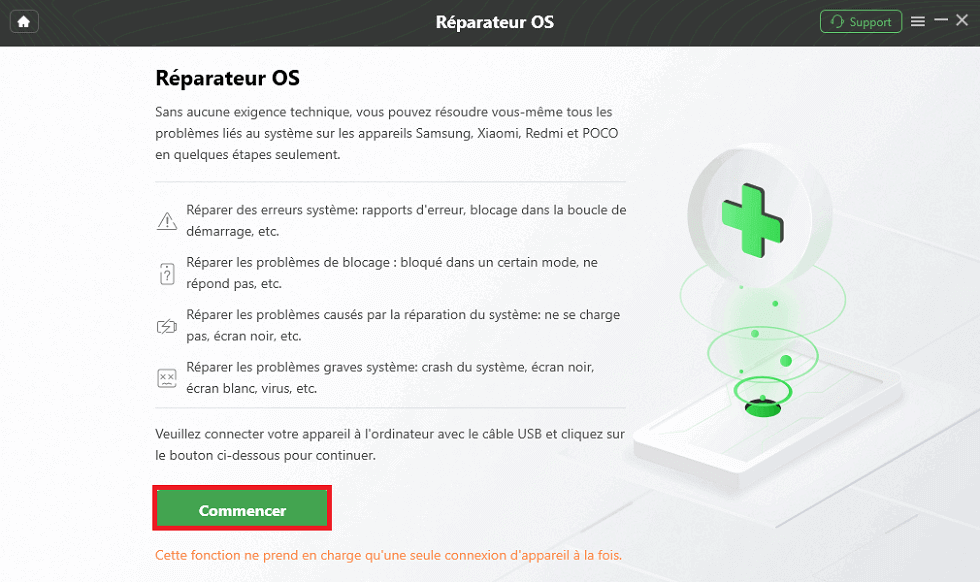
Commencer à réparer des problèmes OS
- DroidKit fait correspondre les informations de l’appareil si nécessaire. Cliquez ensuite sur Télécharger maintenant pour obtenir le firmware.
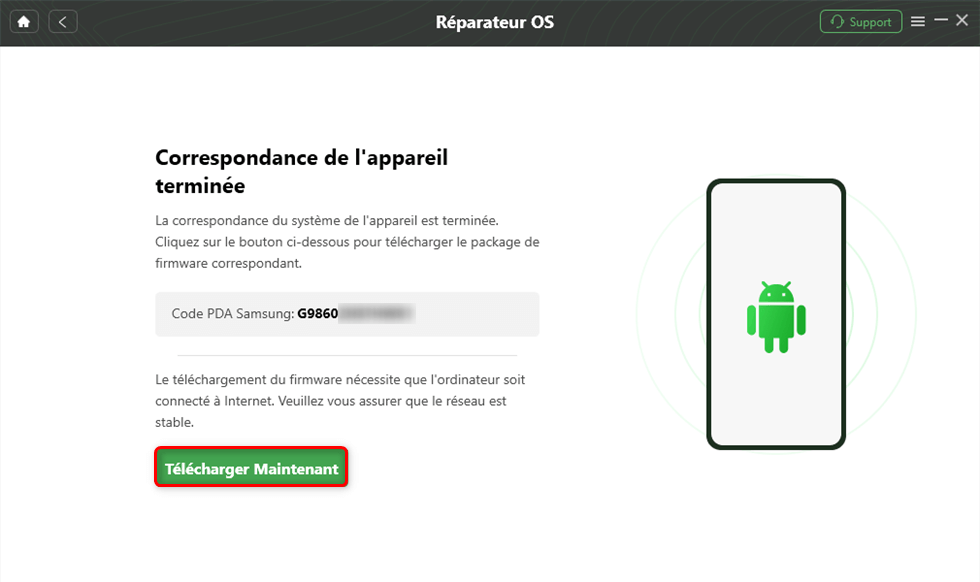
Télécharger le firmware
- Une fois le téléchargement terminé, cliquez sur Réparer maintenant.
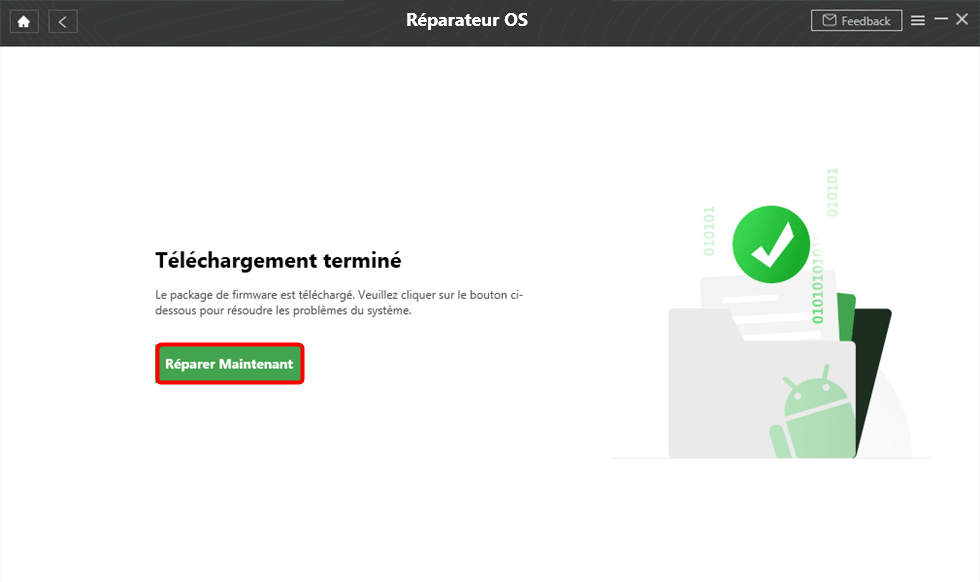
Téléchargement du firmware terminé
- Suivez les instructions pour mettre l’appareil dans le mode demandé, puis cliquez sur Suivant.
- Attendez la fin de la réparation. L’appareil redémarre ensuite automatiquement si l’opération réussit.
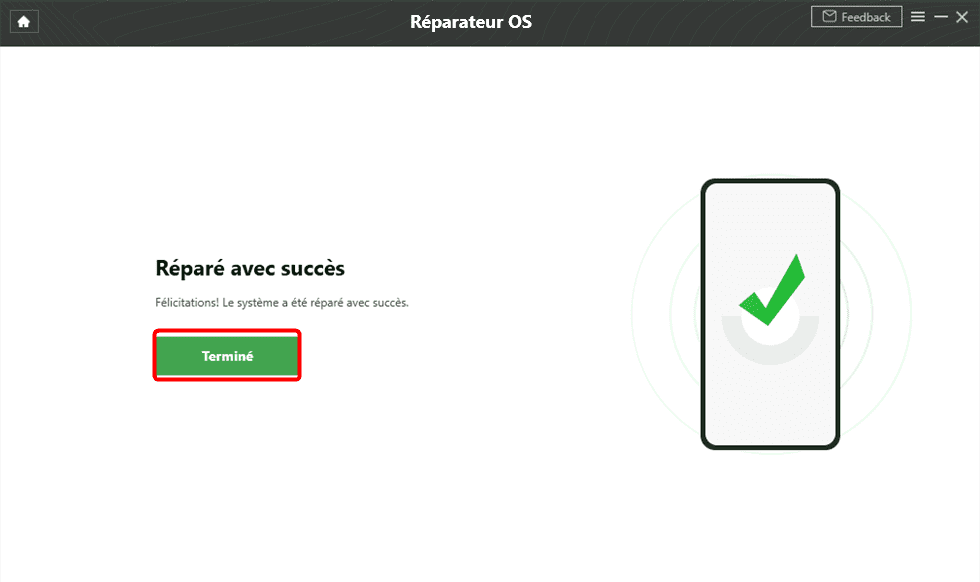
Réparation terminée
Solution 5. Vérifier si l’écran noir vient d’une panne matérielle
Si aucune solution logicielle ne fonctionne, le problème peut être matériel. C’est particulièrement probable si l’écran noir apparaît après une chute, un choc, une pression forte sur l’écran, une surchauffe ou un contact avec l’eau.
Signes d’un problème matériel :
- l’écran reste noir mais le téléphone vibre ou sonne ;
- l’écran affiche parfois une lumière très faible, des lignes ou des taches ;
- le téléphone a subi une chute récente ;
- l’appareil chauffe anormalement ;
- le téléphone ne charge pas avec plusieurs câbles ;
- l’ordinateur ne détecte pas l’appareil ;
- le mode Recovery n’apparaît jamais.
Dans ce cas : évitez les réinitialisations répétées et ne tentez pas de démonter l’appareil si vous n’êtes pas expérimenté. Contactez un centre de réparation Xiaomi ou un technicien qualifié pour tester l’écran, la batterie, le port de charge et la carte mère.
FAQ sur l’écran noir Xiaomi
Pourquoi mon Xiaomi s’allume mais l’écran reste noir ?
Cela peut venir d’un bug système, d’un écran endommagé, d’un problème de batterie ou d’un blocage après une mise à jour. Si le téléphone vibre ou reçoit encore des notifications, le système peut fonctionner mais l’affichage ne répond plus.
Comment forcer le redémarrage d’un Xiaomi avec écran noir ?
Maintenez le bouton d’alimentation enfoncé pendant 10 à 15 secondes. Si cela ne fonctionne pas, essayez Alimentation + Volume bas pendant quelques secondes selon le modèle. Cette manipulation ne supprime pas les données.
L’écran noir Xiaomi efface-t-il mes données ?
Non, l’écran noir ne supprime pas automatiquement vos données. En revanche, certaines solutions comme l’option Wipe Data dans le mode Recovery peuvent effacer les fichiers du téléphone. Évitez cette option si vous n’avez pas de sauvegarde.
DroidKit peut-il réparer tous les écrans noirs Xiaomi ?
Non. DroidKit peut aider lorsque l’écran noir est lié à un problème système Android. Si le problème vient d’un écran cassé, d’une batterie défectueuse, d’un connecteur interne ou d’un dégât liquide, une réparation matérielle sera nécessaire.
Que faire si mon Xiaomi reste noir après une mise à jour ?
Essayez d’abord un redémarrage forcé, puis une charge prolongée. Si le problème persiste, tentez le mode Recovery ou une réparation système avec DroidKit si l’appareil est détecté. Si aucune réaction n’apparaît, contactez un centre de réparation.
Conclusion
Un écran noir Xiaomi n’indique pas toujours que le téléphone est définitivement cassé. Si l’appareil vibre, sonne ou réagit encore, commencez par un redémarrage forcé, une charge prolongée et le mode Recovery. Ces méthodes peuvent résoudre les blocages simples sans effacer les données.
Si l’écran noir semble lié à un bug Android, une mise à jour échouée ou un blocage logiciel, DroidKit peut être une solution guidée pour tenter une réparation système. En revanche, après une chute, un contact avec l’eau ou une surchauffe, il est plus sûr de faire vérifier l’appareil par un professionnel.

DroidKit – Réparer un écran noir Xiaomi lié au système
- Tentez de réparer certains problèmes système Android avec une procédure guidée.
- Utile si l’écran noir vient d’un bug, d’un blocage ou d’une mise à jour échouée.
- Compatible avec plusieurs scénarios Android selon le modèle et l’état de l’appareil.
- Inclut aussi des modules de récupération, gestion et déverrouillage Android.
Télécharger pour Win Compatible avec tous Windows
Télécharger pour Mac Compatible avec tous MacOS
Essai Gratuit *100% Propre & Sûr
Questions liées aux produits ? Contactez l'équipe Support pour trouver une solution >
