Pourquoi Facebook ne marche pas ? Diagnostic et Solutions Rapides
Facebook ne fonctionne pas ? Ce problème peut être dû à une panne, une connexion Internet instable ou un bug de l’application. Découvrez les causes principales et les solutions rapides pour rétablir son fonctionnement.

Il n’y a rien de plus frustrant que de se sentir coupé du monde numérique au moment où l’on en a le plus besoin. Imaginez la scène : vous devez vérifier une notification urgente ou répondre à un ami proche, mais l’application Facebook plante sans cesse ou refuse tout simplement de s’ouvrir. Ce n’est pas seulement un inconvénient technique ; c’est une source de stress immédiate.
Si vous vous retrouvez face à un écran noir, une connexion lente, ou une impossibilité d’actualiser le fil d’actualités, sachez que ce n’est pas une fatalité. Que vous soyez sur Android ou iPhone, les pannes Facebook ont souvent des causes identifiables et réparables.
Dans ce guide remanié pour aller droit au but, nous allons transformer cette frustration en action. Nous commencerons par les diagnostics essentiels (est-ce le serveur ou votre téléphone ?), puis nous passerons aux réparations manuelles que tout le monde devrait connaître, avant d’aborder les solutions logicielles avancées pour les cas désespérés.
SommaireMasquer
Étape 1 : Diagnostic immédiat – Est-ce un bug mondial ou mon téléphone ?
Étape 2 : Le test du réseau (Wi-Fi vs Données Mobiles)
Étape 3 : Solutions manuelles (Premiers Secours)
- 1. Vider le cache (Android) et Décharger l’app (iOS)
- 2. Vérifier les Permissions et Conflits (Le facteur caché)
- 3. Le Protocole de « Réinstallation Propre » (Quand rien ne marche)
Étape 4 : Réparation Système Avancée (Si les solutions manuelles échouent) Tableau
Problèmes de connexion : Mot de passe et Sécurité HOT
FAQ : Vos questions sur les pannes Facebook
Conclusion : Reprenez le contrôle
Étape 1 : Diagnostic immédiat – Est-ce un bug mondial ou mon téléphone ?
Avant de toucher aux réglages de votre téléphone, il faut répondre à une question cruciale : est-ce que Facebook est en panne pour tout le monde ? Parfois, le problème ne vient pas de vous, mais des serveurs de Meta.
Pour vérifier cela, ne restez pas dans le doute. Utilisez un site de surveillance en temps réel comme DownDetector.
Comment interpréter les signes ?
- Erreur Serveur (Côté Facebook) :
- L’application s’ouvre, mais le fil d’actualité « tourne dans le vide » indéfiniment.
- Vous voyez un message « Erreur réseau » ou « Service indisponible » alors que YouTube ou Google fonctionnent parfaitement.
- Sur DownDetector, vous voyez un pic rouge vertical : des milliers d’autres personnes signalent le même problème.
- Solution : Patience. Aucune manipulation sur votre téléphone ne pourra régler une panne serveur.
- Erreur Appareil (Côté Utilisateur) :
- L’application se ferme instantanément au lancement (crash/retour à l’écran d’accueil).
- Votre téléphone se fige complètement.
- Un message d’erreur Android ou iOS apparaît (« Facebook a cessé de fonctionner »).
- Solution : Suivez les étapes de réparation ci-dessous.
Étape 2 : Le test du réseau (Wi-Fi vs Données Mobiles)
C’est une étape souvent négligée, mais cruciale. Une connexion Facebook échouée ne signifie pas toujours que l’application est cassée ; cela peut signifier que votre routeur bloque certains paquets de données nécessaires à Facebook, même si d’autres sites fonctionnent.
Le test rapide à effectuer : Si vous êtes en Wi-Fi, désactivez-le et passez en 4G/5G (ou inversement).
- Si Facebook remarche en 4G : Le problème vient de votre box internet (redémarrez votre routeur) ou d’un pare-feu trop strict sur votre réseau Wi-Fi.
- Si Facebook ne marche toujours pas : Le problème est bien interne à votre téléphone ou à l’application. Passez à l’étape suivante.
Étape 3 : Solutions manuelles (Premiers Secours)
Si les serveurs fonctionnent et que votre connexion est bonne, le problème vient des fichiers de votre téléphone. Voici les procédures standards, testées sur iOS et Android, pour résoudre un problème Facebook mobile sans logiciel tiers.
1. Vider le cache (Android) et Décharger l’app (iOS)
Les fichiers temporaires (images, scripts préchargés) s’accumulent avec le temps. S’ils sont corrompus, ils empêchent l’application de charger les nouvelles données, causant des crashs au démarrage.
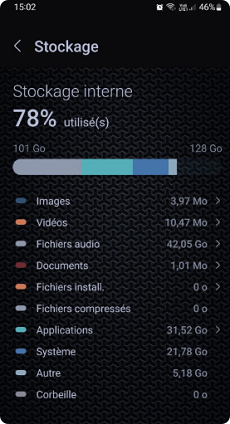
- Sur Android (Samsung, Xiaomi, Pixel…) : Allez dans Paramètres > Applications > Facebook > Stockage. Cliquez sur Vider le cache (et non « Effacer les données » dans un premier temps, pour ne pas avoir à vous reconnecter). Cela élimine les fichiers corrompus sans risque.
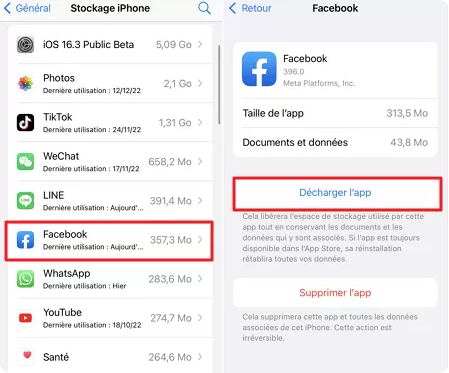
- Sur iOS (iPhone) : Apple ne permet pas de vider le cache simplement. Allez dans Réglages > Général > Stockage iPhone > Facebook. Choisissez Décharger l’app. Cette fonction supprime l’application (et ses bugs) tout en conservant vos documents et données. Réinstallez-la ensuite d’un simple clic.
2. Vérifier les Permissions et Conflits (Le facteur caché)
Un aspect souvent ignoré est que certains problèmes d’application Facebook sont liés à des permissions révoquées après une mise à jour Android/iOS.
- Permissions Critiques : Allez dans Paramètres > Applications > Facebook > Autorisations. Assurez-vous que Stockage/Fichiers et Données Mobiles sont autorisés. Si Facebook ne peut pas écrire dans la mémoire de votre téléphone, il plantera immédiatement.
- Conflits d’Apps : Si vous utilisez un antivirus mobile agressif ou un « Battery Saver » (économiseur de batterie) tiers, désactivez-les temporairement. Ils peuvent « tuer » le processus Facebook en arrière-plan par erreur.
3. Le Protocole de « Réinstallation Propre » (Quand rien ne marche)
Si le nettoyage du cache ne suffit pas, ne vous contentez pas de désinstaller et réinstaller. Il faut purger la mémoire vive (RAM) pour éviter que les « fichiers fantômes » ne corrompent la nouvelle installation.
Suivez cet ordre précis :
- Désinstaller l’application Facebook.
- Redémarrer votre téléphone (Éteindre et rallumer). C’est l’étape clé : elle vide la mémoire cache du système.
- Télécharger et réinstaller Facebook depuis le Store.
Étape 4 : Réparation Système Avancée (Si les solutions manuelles échouent)
Vous avez vidé le cache, vérifié votre Wi-Fi, réinstallé l’application après un redémarrage, mais Facebook ne s’ouvre toujours pas ? Ou pire, votre téléphone redémarre en boucle dès que vous lancez l’appli ?
À ce stade, le problème ne vient plus de l’application Facebook, mais d’une corruption profonde du système d’exploitation (souvent après une mise à jour Android ratée). Les solutions manuelles ne peuvent pas réparer un fichier système endommagé. C’est ici qu’une approche plus technique, ou un outil dédié, devient nécessaire.
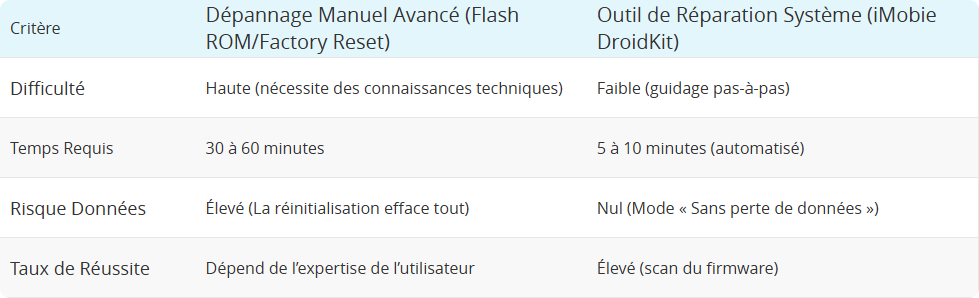
Comparatif : Dépannage Manuel vs Réparation Système
Pour vous aider à choisir la suite des opérations, voici un comparatif honnête entre continuer à chercher manuellement (via des modes développeurs complexes) et utiliser un outil spécialisé comme DroidKit (pour Android).
| Critère | Dépannage Manuel Avancé (Flash ROM/Factory Reset) | Outil de Réparation Système (iMobie DroidKit) |
| Difficulté | Haute (nécessite des connaissances techniques) | Faible (guidage pas-à-pas) |
| Temps Requis | 30 à 60 minutes | 5 à 10 minutes (automatisé) |
| Risque Données | Élevé (La réinitialisation efface tout) | Nul (Mode « Sans perte de données ») |
| Taux de Réussite | Dépend de l’expertise de l’utilisateur | Élevé (scan du firmware) |
La solution pour les écrans noirs persistants (Android)
Pour les utilisateurs Android confrontés à des crashs système récurrents causés par Facebook, iMobie DroidKit offre une solution « Réparation du Système ». Contrairement à une réinitialisation d’usine qui efface vos photos et messages, cet outil cible uniquement les fichiers du firmware responsables des conflits d’applications.
Pourquoi envisager cette méthode ?
- Sécurité des données : Il répare le système sans toucher à vos photos ou contacts, contrairement à la méthode brutale de la réinitialisation d’usine.
- Cible la racine : Si Facebook plante à cause d’une incompatibilité avec Android 14, DroidKit télécharge le correctif firmware adapté à votre modèle Samsung ou Xiaomi.
- Simplicité : Idéal si vous n’êtes pas à l’aise avec le « bricolage » technique et voulez juste que ça remarche.
- Fonctions riches : Un seul outil pour le déverrouillage, le contournement FRP, la récupération de données et la réparation Android.
Voici les étapes :
Étape 1 : Télécharger et installer iMobie DroidKit
Accédez au site officiel d’iMobie DroidKit et sélectionnez la version compatible avec votre ordinateur. Téléchargez le programme, puis exécutez le fichier d’installation en suivant les indications à l’écran.
Télécharger pour Win Compatible avec tous Windows Télécharger pour Mac Compatible avec tous MacOS
Essai Gratuit*100% Propre & Sûr
Étape 2 : Ouvrir le module « Réparateur OS »
Lancez iMobie DroidKit sur votre ordinateur. Depuis l’interface principale, repérez les différents outils disponibles et cliquez sur « Réparateur OS ».

Étape 3 : Connecter votre appareil Android à l’ordinateur
Reliez votre smartphone à l’ordinateur à l’aide d’un câble USB d’origine. Une fois l’appareil détecté par iMobie DroidKit, cliquez sur « Commencer » pour continuer.

Étape 4 : Passer le téléphone en mode réparation et démarrer le processus
Le logiciel affichera des instructions spécifiques selon la marque de votre appareil. Suivez-les simplement pour activer le mode de réparation et lancer l’opération, sans aucune compétence technique requise.

Étape 5 : Terminé
Patientez 5 à 10 minutes : votre téléphone redémarrera automatiquement quand la réparation est terminée.

En savoir plus:[5 Méthodes] Comment déverrouiller une tablette Huawei quand on a oublié le code
Si vous rencontrez des problèmes similaires de système profond sur iPhone, des outils équivalents de réparation iOS existent, bien que DroidKit soit spécialisé pour l’écosystème Android
Problèmes de connexion : Mot de passe et Sécurité
Parfois, l’application est stable, mais vous êtes bloqué par un message « Impossible de se connecter à Facebook ». Il est crucial de ne pas confondre un bug technique avec un problème de sécurité.
- La règle d’or : Si l’application rejette votre mot de passe, n’insistez pas via l’application.
- Test du Navigateur : Ouvrez Chrome ou Safari sur votre mobile et essayez de vous connecter à facebook.
- Si ça marche sur le navigateur : C’est un bug de l’application (retournez à l’étape 3 : Vider le cache).
- Si ça ne marche pas sur le navigateur : Votre mot de passe est incorrect ou votre compte est bloqué.
- Authentification à deux facteurs (2FA) : Si le SMS n’arrive pas, vérifiez que votre opérateur ne bloque pas les numéros courts. Utilisez une application comme Google Authenticator si possible, c’est plus fiable que les SMS.
Si vous soupçonnez un piratage (email changé, mot de passe refusé), rendez-vous immédiatement sur facebook.
FAQ : Vos questions sur les pannes Facebook
Pourquoi mon fil d’actualités ne se met-il pas à jour ?
C’est souvent dû au mode « Économie de données » de votre téléphone qui empêche Facebook de rafraîchir le contenu en arrière-plan. Désactivez ce mode ou ajoutez Facebook aux exceptions. Une connexion Wi-Fi faible peut aussi en être la cause.
Pourquoi Facebook se ferme tout seul sur mon iPhone ?
Sur iOS, cela arrive souvent quand la mémoire de stockage de l’iPhone est saturée. Vérifiez qu’il vous reste au moins 1 ou 2 Go d’espace libre. Sinon, le système ferme les grosses applications comme Facebook pour préserver ses fonctions vitales.
Facebook fonctionne-t-il bien après la mise à jour Android 14 / iOS 18 ?
Les mises à jour majeures créent souvent des bugs temporaires. Si vous venez de mettre à jour votre système et que Facebook plante, vérifiez le Store : une mise à jour corrective (patch) de l’application est souvent publiée dans les 48h suivant une sortie majeure d’OS.
Dois-je utiliser Facebook Lite ?
Si vous avez un téléphone plus ancien ou peu d’espace de stockage, oui. Facebook Lite est beaucoup moins gourmand en ressources et plante rarement, même sur des réseaux instables. C’est une excellente solution de secours.
Conclusion : Reprenez le contrôle
Résoudre un bug où Facebook ne fonctionne pas demande de procéder par élimination. Dans 80% des cas, un simple basculement du Wi-Fi à la 4G ou un nettoyage de cache suffit. N’oubliez pas le protocole de réinstallation propre (avec redémarrage) qui fait souvent des miracles sur les bugs tenaces.
Cependant, si votre téléphone montre des signes de fatigue système plus larges (redémarrages, lenteurs globales, crashs multiples), ne craignez pas d’utiliser des outils spécialisés comme DroidKit. Ils sont conçus pour réparer ce que les manipulations manuelles ne peuvent atteindre, tout en protégeant vos souvenirs numériques.
Ne laissez pas la technologie vous isoler. Testez ces solutions dès maintenant et retrouvez le fil de vos conversations.

DroidKit – Résoudre le problème : Facebook ne marche pas
- Capable de débloquer tous les types de verrouillages d’écran, comme mot de passe numérique, code PIN, schéma, authentification biométrique, etc.
- Compatible avec presque toutes les marques Android telles que AQUOS, Xperia, Galaxy
- Capable de supprimer différents types de verrouillage d’écran basés sur la technologie X-Unlock
Télécharger pour Win Compatible avec tous Windows
Télécharger pour Mac Compatible avec tous MacOS
Essai Gratuit *100% Propre & Sûr
Questions liées aux produits ? Contactez l'équipe Support pour trouver une solution >
