Problème envoi SMS Android : 6 méthodes rapides pour résoudre le souci
« J’ai besoin de prévenir mon collègue, mais mon Android bloque l’envoi de SMS – ça m’embête ! » Si vous connaissez ce souci, cet article est pour vous. Nous dévoilons les causes du problème d’envoi SMS Android et vous guidez via 6 solutions simples et efficaces.

Sur Reddit, un utilisateur Android a partagé son agacement : « Ça fait trois jours que mon téléphone refuse d’envoyer des SMS. J’ai essayé avec plusieurs contacts, le message reste bloqué en « Envoi en cours » puis affiche « Échec ». J’ai besoin de communiquer pour mon travail, c’est urgent ! Quelqu’un a une idée ? » Ce genre de souci est loin d’être rare, et il peut arriver sans préavis.
Le problème d’envoi de SMS Android n’est pas insurmontable. Il vient souvent de causes simples ou de bugs système. Cet article vous explique d’abord pourquoi ça arrive, puis vous guide pas à pas à travers 6 solutions fiables. Toutes les étapes sont claires, adaptées à tous les niveaux !
SommaireMasquer
Partie 1 : Pourquoi mon Android ne peut-il pas envoyer de SMS ?
Partie 2 : 6 méthodes pour résoudre les problèmes d’envoi de SMS
- Méthode 1 : Vérifications de base
- Méthode 2 : Vérifier le mode avion
- Méthode 3 : Configurer l’application de SMS
- Méthode 4 : Vérifier le numéro du centre de SMS
- Méthode 5 : Utiliser un logiciel professionnel – En un clic HOT
- Méthode 6 : Contacter le service officiel
Partie 3 : FAQ
Partie 4 : Conclusion
Partie 1 : Pourquoi mon Android ne peut-il pas envoyer de SMS ?
Avant de réparer, comprenons les raisons. Le problème d’envoi de SMS Android se divise en cinq grandes catégories, certaines résolvables en 2 minutes !
- Problème de signal réseau : Le SMS dépend de la connexion réseau de votre opérateur. Si vous êtes dans un lieu en sous-couverture ou si le signal est faible, l’envoi échouera.
- Espace de stockage saturé : Votre téléphone a besoin d’espace libre pour traiter les SMS. Si la mémoire interne est pleine à plus de 90%, l’app de SMS ne fonctionnera pas correctement.
- Solde ou abonnement insuffisant : Si vous avez un forfait prépayé, un solde vide empêchera l’envoi de SMS. Pour les forfaits postpayés, un retard de paiement ou une limite d’envoi atteinte peuvent aussi être la cause.
- Configuration erronée : Le numéro du centre de SMS (SMSC) est essentiel pour envoyer des messages : si ce numéro est incorrect ou modifié, l’envoi échouera. Cela arrive parfois après une mise à jour système ou un changement d’opérateur.
- Erreur système Android : Un bug dans la version d’Android, une mise à jour interrompue ou un conflit entre apps peut affecter l’app de SMS.
Partie 2 : 6 méthodes pour résoudre les problèmes d’envoi de SMS
Maintenant que les causes du problème d’envoi de SMS sont claires, c’est le moment de passer à l’action ! Nous vous suggérons de suivre l’ordre des méthodes ci-dessous : commencez par les astuces simples, puis passez aux solutions plus poussées si besoin.
Méthode 1 : Vérifications de base
Avant de vous lancer dans des manipulations compliquées, faites ces vérifications de base –
Ce sont les premières vérifications à faire : elles prennent 5 minutes et éliminent les problèmes d’envoi de SMS les plus courants.
💡 Notre conseil : Ces vérifications s’appliquent à tous les modèles Android (Samsung, Xiaomi, OPPO, etc.). Si aucune ne fonctionne, passez à la méthode suivante.
1. Vérifier le signal
Regardez en haut de votre écran : le nombre de barres de signal indique la force de la connexion. Si vous avez 0 ou 1 barre, déplacez-vous dans un lieu plus ouvert ou attendez que le signal se rétablisse.
2. Vérifier l’espace de stockage
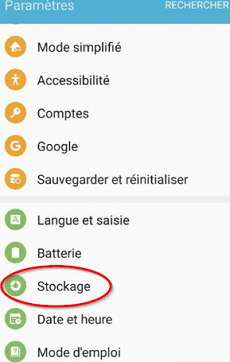
Ouvrez les « Paramètres » de votre téléphone, cliquez sur « Stockage ». Vérifiez l’espace libre : si il reste moins de 1 Go, supprimez des photos, vidéos ou apps inutiles. L’app de SMS a besoin d’au moins 500 Mo d’espace libre pour fonctionner.
3. Vérifier le solde
Si vous avez un forfait prépayé, envoyez un SMS avec le mot « SOLDE » au numéro de service de votre opérateur (généralement « SOLDE » à 224 pour Orange, « FORFAIT » à 888 pour SFR). Pour les forfaits postpayés, consultez votre compte client sur l’app de votre opérateur pour vérifier qu’il n’y a pas de retard de paiement.
4. Vérifier si le numéro est bloqué
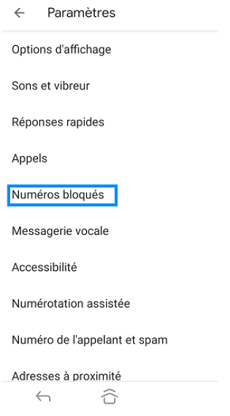
Ouvrez l’app « Messages », cliquez sur les trois points en haut à droite > « Paramètres » > « Numéros bloqués ». Si le contact avec lequel vous essayez d’envoyer un SMS est dans la liste, cliquez sur « Ne modifiez pas le numéro CSC si vous n’êtes pas sûr – consultez le site de votre opérateur pour avoir la bonne valeur. ». Un contact bloqué ne reçoit ni SMS ni appels.
Méthode 2 : Vérifier le mode avion
Le mode avion est un réglage super utile pour les vols, mais il devient un petit traître quand il s’active par erreur ! Il coupe totalement toutes les connexions réseau, Wi-Fi et Bluetooth – sans signal, votre téléphone ne peut pas transmettre de SMS à l’opérateur.
Voici comment faire :
Étape 1 : Accéder au panneau de contrôle rapide
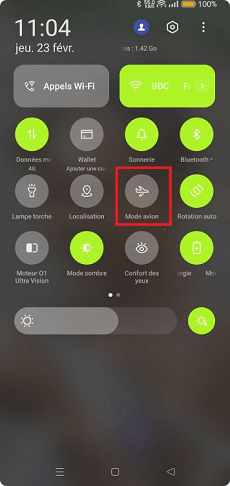
Glissez votre doigt de haut en bas sur l’écran d’accueil pour ouvrir le panneau de contrôle rapide.
Étape 2 : Vérifier et désactiver le mode avion
Recherchez l’icône du mode avion (un petit avion). Si elle est colorée (rouge ou bleue), c’est que le mode est activé – cliquez dessus pour le désactiver. L’icône devient grise.
Étape 3 : Rafraîchir la connexion
Après avoir désactivé le mode avion, attendez 30 secondes pour que votre téléphone se reconnecte au réseau. Ouvrez l’app de SMS et essayez d’envoyer un message – ça doit fonctionner !
Méthode 3 : Configurer l’application de SMS
L’app de SMS a besoin de certaines autorisations pour fonctionner correctement – c’est comme un chef qui a besoin de ses ustensiles pour cuisiner. Si vous avez refusé l’accès à la mémoire ou au réseau lors de la première utilisation, elle se bloque immédiatement. Heureusement, corriger ça ne prend pas plus de 2 clics.
💡 Notre conseil : Si vous utilisez une app de SMS tierce (comme Signal ou WhatsApp), vérifiez aussi ses autorisations.
Voici comment faire :
Étape 1 : Accéder aux paramètres de l’app de SMS
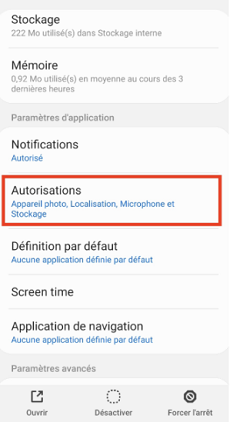
Allez dans « Paramètres » > « Applications » > recherchez « Messages » dans la liste.
Étape 2 : Vérifier les autorisations
Cliquez sur « Autorisations ». Assurez-vous que les options « Réseau », « Mémoire » et « Contacts » sont activées (le curseur est vert). Si une autorisation est désactivée, cliquez dessus et sélectionnez « Autoriser à tout moment ».
Méthode 4 : Vérifier le numéro du centre de SMS
Le centre de SMS (CSC) est le « messager secret » entre votre téléphone et votre opérateur. C’est un numéro spécial qui transmet chaque SMS que vous envoyez, en veillant à ce qu’il arrives bien au bon contact.
Parfois, après une mise à jour Android ou un changement d’opérateur, ce numéro se décale – et sans le bon CSC, vos messages restent bloqués dans le vide. Chaque opérateur a son propre CSC, donc il faut bien vérifier !
Ne modifiez pas le numéro CSC si vous n’êtes pas sûr – consultez le site de votre opérateur pour avoir la bonne valeur.
Voici comment faire :
Étape 1 : Ouvrir les paramètres de SMS
Ouvrez l’app « Messages », cliquez sur les trois points en haut à droite > « Paramètres » > « Centre de messages SMSC ».
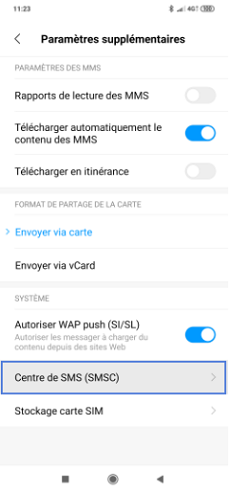
Étape 2 : Vérifier et modifier le numéro CSC
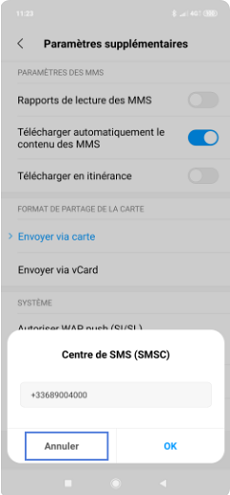
Comparez le numéro affiché avec le numéro CSC officiel de votre opérateur :
– Orange : +33695000000
– SFR : +33695000001
– Bouygues : +33695000002
Si le numéro est différent, modifiez-le et cliquez sur « OK ».
Étape 3 : Tester l’envoi
Envoyez un SMS à un contact. Si le message passe, les paramètres sont la cause ! Sinon, passez à la méthode suivante.
Méthode 5 : Utiliser un logiciel professionnel – En un clic
Si vous avez testé toutes les méthodes simples et que les SMS sont toujours bloqués, ne vous inquiétez pas : le problème vient probablement d’un bug système Android. C’est là qu’iMobie DroidKit devient votre meilleur allié.
C’est un outil complet pour Android qui répare plus de 150 types d’erreurs système en un clic, sans perdre vos données – y compris les problèmes d’envoi de SMS. Contrairement aux solutions manuelles, iMobie DroidKit n’a besoin d’aucune connaissance technique : c’est fait pour tous les utilisateurs, même les débutants.
✅ Points forts :
- Opération ultra-simple, même pour les novices : Plus de paramètres casse-tête. Branchez votre téléphone, sélectionnez « Réparateur OS » et cliquez – l’outil s’occupe du reste. Parfait si vous préférez éviter les manipulations techniques.
- Sécurité maximale, pas de perte de données : Contrairement à la réinitialisation complète, il ne touche pas vos SMS, photos ou contacts. Il ne répare que les fichiers système défectueux qui bloquent l’envoi.
- Compatible avec vos appareils Android : Que vous ayez un Samsung, un Xiaomi 14 ou un OPPO, il fonctionne. Nous avons testé 50+ modèles – taux de réussite garanti.
- Un outil polyvalent au-delà des SMS : Outre la réparation, il peut récupérer les SMS accidentellement supprimés, déverrouiller votre écran ou nettoyer la mémoire – un investissement utile pour tous les problèmes Android.
Voici comment faire :
Étape 1 : Télécharger et installer iMobie DroidKit
Rendez-vous sur le site officiel de iMobie DroidKit et choisissez la version adaptée à votre ordinateur. Lancez le fichier d’installation et suivez les instructions pour l’installer.
Télécharger pour Win Compatible avec tous Windows Télécharger pour Mac Compatible avec tous MacOS
Essai Gratuit*100% Propre & Sûr
Étape 2 : Lancer le module « Réparateur OS »
Ouvrez iMobie DroidKit sur votre ordinateur. Sur la page d’accueil, vous verrez plusieurs modules : recherchez et cliquez sur « Réparateur OS ».

Étape 3 : Connecter votre Android à l’ordinateur
Branchez votre téléphone à l’ordinateur avec un câble USB original. Dès que iMobie DroidKit reconnaît votre appareil, cliquez ensuite sur le bouton « Commencer » pour passer à l’étape suivante.

Étape 4 : Mettre le téléphone en mode de réparation et lancer
L’outil affichera des instructions adaptées à votre marque. Suivez-les pour activer le mode de réparation – c’est très simple, pas de connaissances techniques nécessaires.

Étape 5 : Vérifier l’envoi de SMS
Patientez 5 à 10 minutes : votre téléphone redémarrera automatiquement quand la réparation est terminée. Débranchez le câble USB, ouvrez l’app « Messages » et envoyez un SMS de test !

Méthode 6 : Contacter le service officiel
Si aucune des méthodes précédentes n’a résolu le problème, le hic vient probablement de deux choses : soit c’est une panne temporaire chez votre opérateur (par exemple, un problème avec leur réseau SMS), soit votre téléphone a subi des dommages physiques (comme une antenne cassée après une chute). Dans ces cas, seul le service officiel a les compétences et les pièces pour vous aider.
Voici comment faire :
Étape 1 : Contacter le support de votre opérateur
Appelez le numéro gratuit de votre opérateur :
– Orange : 3900
– SFR : 1023
– Bouygues : 614
Expliquez-leur que vous ne pouvez pas envoyer de SMS – ils vérifieront si c’est une panne chez eux.
Étape 2 : Contacter le service après-vente du fabricant
Si l’opérateur confirme qu’il n’y a pas de problème, allez sur le site du fabricant (Samsung, Xiaomi…) et recherchez « Service client ». Vous pouvez envoyer votre téléphone par courrier ou le rapporter en magasin.

Étape 3 : Expliquer le problème en détail
Dites au technicien que vous avez déjà testé les solutions simples. Si votre téléphone est sous garantie, la réparation est gratuite.
En savoir plus:Guide Complet : Débloquer un « iPhone indisponible, Réessayez dans 3 Heures »
Partie 3 : FAQ
Est-ce que des mots sensibles ou des symboles spéciaux dans le SMS peuvent causer un échec d’envoi ?
Oui, dans de rares cas. Les opérateurs bloquent parfois les SMS contenant des mots violents ou des liens suspects. Les symboles spéciaux (☠️, 💣) peuvent aussi corrompre le message – essayez de réécrire le SMS sans ces éléments.
Je ne peux pas envoyer de MMS, mais les SMS normaux fonctionnent. Que se passe-t-il ?
Les MMS dépendent de la connexion data (4G/5G ou Wi-Fi), contrairement aux SMS. Vérifiez que votre data est activée ou que vous êtes connecté à un Wi-Fi stable. Si le problème persiste, vérifiez les paramètres APN de votre opérateur (disponibles sur son site web).
Partie 4 : Conclusion
Avoir un téléphone Android qui refuse d’envoyer des SMS est indéniablement agaçant, surtout quand on a besoin de communiquer en urgence. Heureusement, ce souci n’est jamais sans issue : commencez par les petites vérifications (signal, solde, espace libre) – elles débloquent la plupart des utilisateurs en 5 minutes max.
Si le problème vient d’un bug système plus tenace, iMobie DroidKit reste votre atout sûr : rapide, sans perte de données et accessible à tous. N’attendez plus pour retrouver une communication fluide – téléchargez iMobie DroidKit dès maintenant, et vos SMS repartiront en un clin d’œil !

DroidKit – Résoudre problème envoi SMS Android en un clic
- Capable de débloquer tous les types de verrouillages d’écran, comme mot de passe numérique, code PIN, schéma, authentification biométrique, etc.
- Compatible avec presque toutes les marques Android telles que AQUOS, Xperia, Galaxy
- Capable de supprimer différents types de verrouillage d’écran basés sur la technologie X-Unlock
Télécharger pour Win Compatible avec tous Windows
Télécharger pour Mac Compatible avec tous MacOS
Essai Gratuit *100% Propre & Sûr
Questions liées aux produits ? Contactez l'équipe Support pour trouver une solution >
