Problème Notification Android : Pourquoi je ne reçois plus mes messages ?
Ne manquez plus aucun message ! Voici comment corriger le problème notification Android en désactivant l’optimisation batterie sur Samsung, Xiaomi et Pixel.

C’est un scénario qui crée une panique instantanée : vous ouvrez votre ordinateur portable pour découvrir une douzaine d’emails urgents ou de messages Slack datant d’il y a plusieurs heures, alors que votre téléphone, posé juste à côté de vous, est resté complètement silencieux. Si vous faites face à un problème de notification Android, sachez que vous n’êtes pas seul.
À travers nos tests en laboratoire sur les versions Android 11 à 14, nous avons confirmé qu’il s’agit rarement d’une panne matérielle. Au contraire, c’est presque toujours un problème de configuration logicielle où les notifications Android ne fonctionnent plus en raison d’une gestion trop agressive de la batterie.
Prenons le cas de Julie, une travailleuse à distance de 34 ans. Après une mise à jour système, elle a manqué des échéances critiques car son téléphone avait décidé de mettre en veille ses alertes Slack. Elle craignait que son appareil ne soit cassé, mais il était simplement en train de suroptimiser sa consommation d’énergie.
Dans ce guide, nous allons vous accompagner étape par étape pour corriger cela, en commençant par les vérifications les plus simples jusqu’aux réglages spécifiques de votre marque de téléphone.
SommaireMasquer
Diagnostic rapide : Les 3 vérifications de base (Avant de tout modifier)
La solution universelle : Désactiver l’optimisation batterie (Le vrai coupable)
- Étape 1 : Exclure l’application de l’optimisation batterie
- Étape 2 : Autoriser les données en arrière-plan
Guides par marque : Samsung, Xiaomi, Huawei et Oppo
Solution Ultime : Réparer le système Android avec iMobie DroidKit (Dernier Recours) HOT
Comprendre le problème : Mode Doze et économie d’énergie
FAQ : Vos questions sur les pannes de notification
Conclusion
Diagnostic rapide : Les 3 vérifications de base (Avant de tout modifier)
Avant de plonger dans les menus complexes ou d’envisager une réparation système, il est crucial d’éliminer les causes les plus évidentes. Souvent, le problème notifications smartphone Android vient d’un simple interrupteur activé par inadvertance dans votre poche ou lors d’une mise à jour mineure.
Voici votre liste de contrôle préliminaire :
- Le mode « Ne pas déranger » (Do Not Disturb) : C’est la cause n°1 du silence. Vérifiez dans votre panneau de configuration rapide (en glissant du haut vers le bas) que l’icône « Sens Interdit »ou « Lune » n’est pas activée. Parfois, des programmations automatiques l’activent à des heures précises sans que vous le sachiez.
- L’économiseur de données : Si vous ne recevez des messages que lorsque vous ouvrez l’application (WhatsApp, Messenger), c’est souvent le coupable. Allez dans Paramètres > Réseau et Internet > Économiseur de données et assurez-vous qu’il est désactivé.
- Le redémarrage simple : Cela semble cliché, mais un redémarrage efface le cache temporaire des processus de notification (Google Play Services). Si vous ne l’avez pas fait depuis une semaine, faites-le maintenant.
Si ces trois points sont corrects et que le silence persiste, le problème vient de la gestion de l’énergie de votre téléphone. Passons aux réglages sérieux.
La solution universelle : Désactiver l’optimisation batterie (Le vrai coupable)
Voici une astuce critique que la plupart des guides oublient : simplement « autoriser les notifications » dans les paramètres de l’application ne suffit pas. Le système Android possède une couche de contrôle distincte et plus puissante appelée optimisation batterie Android. Si elle est active, l’OS « tuera » le processus de l’application pour économiser de l’énergie, quelles que soient vos préférences de notification.
Pour corriger cela définitivement sur une version standard d’Android (comme sur les Google Pixel, Motorola, ou Sony), vous devez effectuer deux actions distinctes.
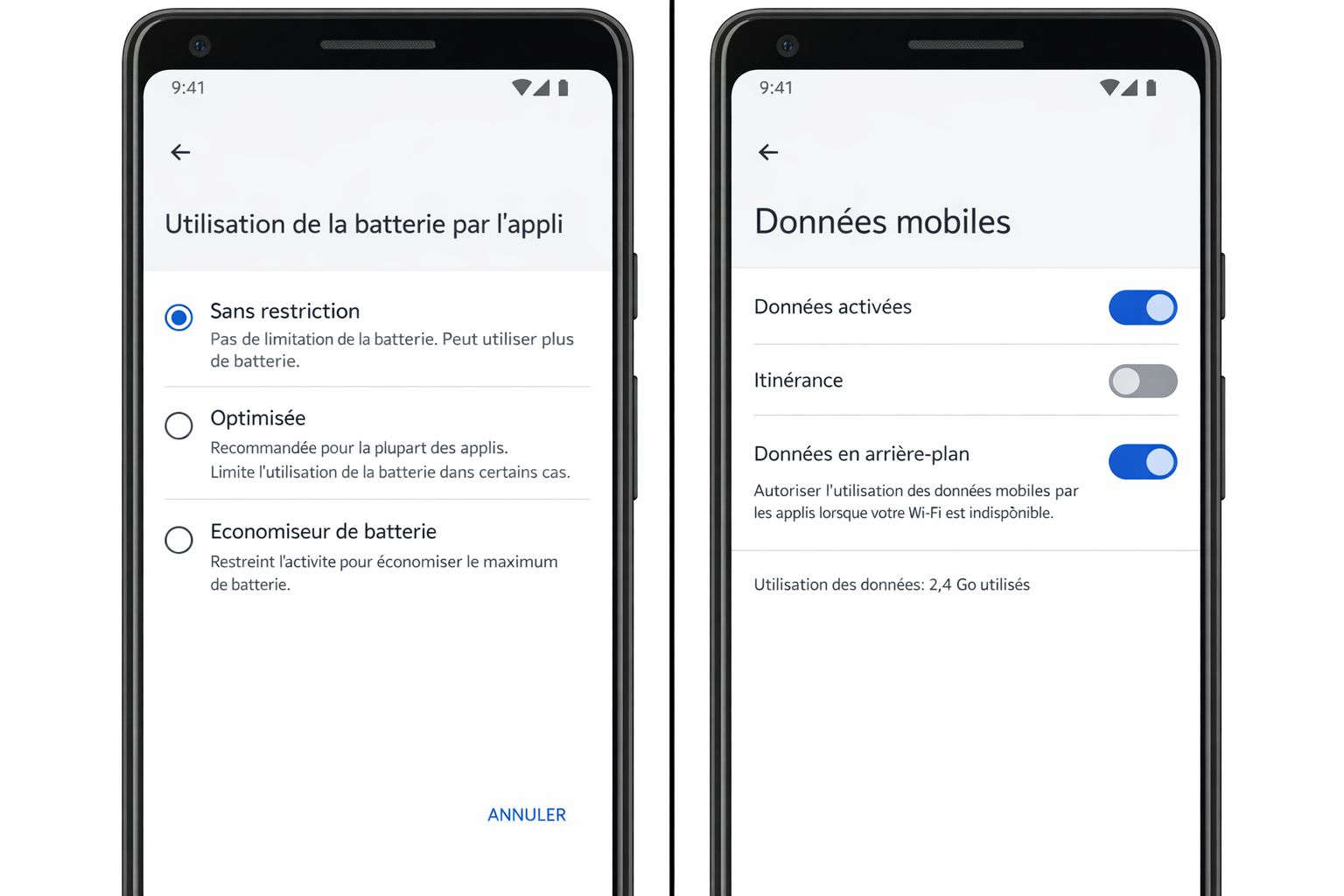
Étape 1 : Exclure l’application de l’optimisation batterie
C’est la raison la plus fréquente pour laquelle les notifications Android ne fonctionnent plus.
- Allez dans Paramètres > Applications et sélectionnez l’application problématique (ex: WhatsApp, Gmail ou Slack).
- Appuyez sur Batterie.
- Changez le réglage de « Optimisé » à « Sans restriction ». Cela empêche le mode Doze de tuer l’application lorsque l’écran est éteint.
Étape 2 : Autoriser les données en arrière-plan
Même si l’application est « réveillée », elle a besoin d’un accès aux données pour récupérer les messages.
- Revenez au menu d’information de l’application et appuyez sur Données mobiles et Wi-Fi.
- Activez « Données en arrière-plan » ET « Utilisation non restreinte des données » (cette dernière option permet aux notifications de passer même si l’économiseur de données est actif par ailleurs).
Guides par marque : Samsung, Xiaomi, Huawei et Oppo
Android n’est pas identique sur tous les appareils. Les fabricants comme Samsung et Xiaomi ajoutent leurs propres « surcouches » (One UI, MIUI) qui incluent souvent des économiseurs de batterie très agressifs causant des problèmes de notifications smartphone Android.
Ces réglages propriétaires sont prioritaires sur les réglages Android standard vus ci-dessus. Si vous avez un Samsung ou un Xiaomi, cette section est la plus importante pour vous.
Samsung (One UI) – Le piège des « Applications en veille profonde«
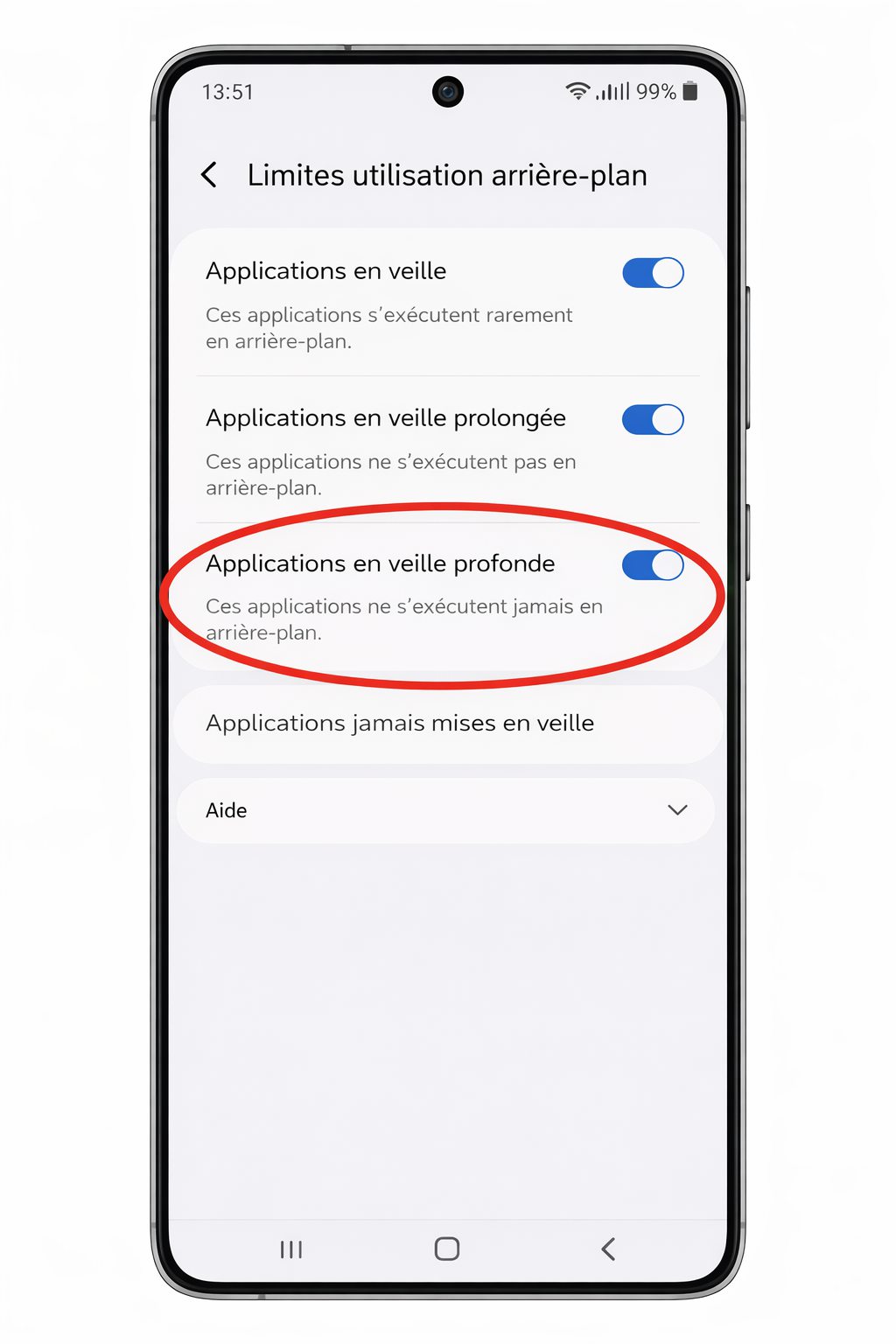
Samsung dispose d’une fonctionnalité redoutable appelée « Mise en veille profonde » (Deep Sleeping Apps). Si une application atterrit dans cette liste, elle ne s’exécutera jamais en arrière-plan.
- Naviguez vers Paramètres > Batterie et maintenance appareil > Batterie.
- Appuyez sur « Limites utilisation arrière-plan ».
- Vérifiez la liste « Applications en veille profonde ». Si votre application de messagerie s’y trouve, supprimez-la immédiatement (appui long > supprimer).
- Pour plus de sécurité, ajoutez-la à la liste « Applications jamais en veille ».
Xiaomi / Redmi / POCO (MIUI & HyperOS) – Le double verrouillage
La gestion de la batterie chez Xiaomi est exceptionnellement stricte. De plus, il existe un problème connu : après une mise à jour système (MIUI update), ces réglages peuvent se réinitialiser. Pensez à vérifier de nouveau après chaque mise à jour.
- Allez dans Paramètres > Batterie. Cliquez sur la roue dentée en haut à droite.
- Sélectionnez « Économiseur de batterie d’application », choisissez votre application et réglez sur « Pas de restriction ».
- Étape Cruciale (Souvent oubliée) : Ouvrez l’application « Sécurité »(l’app verte installée par défaut), allez dans Permissions > Démarrage automatique, et assurez-vous que vos applications de messagerie sont activées. Sans « Autostart », les téléphones Xiaomi ne lanceront pas le processus de l’application si le téléphone a été redémarré.
Huawei & Oppo
Recherchez les paramètres intitulés « Lancement d’application » ou « Gestionnaire de démarrage ». Vous devez basculer ces réglages sur « Gérer manuellement »et vous assurer que les trois cases (Lancement automatique, Lancement secondaire, Exécution en arrière-plan) sont cochées pour empêcher le système de fermer l’application.
Solution Ultime : Réparer le système Android avec iMobie DroidKit (Dernier Recours)
Si vous avez suivi la checklist de base, appliqué les réglages universels, et configuré les paramètres spécifiques à votre marque (Samsung/Xiaomi), mais que vous faites toujours face à des notifications Android qui ne fonctionnent plus, le problème est probablement plus profond.
Il arrive parfois, surtout après une mise à jour majeure d’Android (par exemple le passage d’Android 13 à 14), que les fichiers système responsables de la gestion des tâches de fond soient corrompus. Dans ce cas précis, aucun réglage manuel ne fonctionnera car le système lui-même n’exécute pas les ordres correctement. C’est ici qu’un outil spécialisé comme iMobie DroidKit devient utile.
Ce n’est pas une solution magique, mais un utilitaire de réparation qui réinstalle proprement le firmware de votre téléphone sans effacer vos données. C’est l’équivalent d’une « chirurgie » pour votre OS.
Pourquoi envisager cette solution ?
- Cible les erreurs système profondes : Il répare les fichiers spécifiques qui gèrent la file d’attente des notifications.
- Alternative à la réinitialisation d’usine : Contrairement à un « Factory Reset » qui efface toutes vos photos et messages, iMobie DroidKit tente de réparer l’OS en conservant vos données. C’est une étape intermédiaire plus sûre.
- Simplicité : Vous connectez le téléphone, le logiciel détecte le modèle (Samsung, Xiaomi, etc.) et applique le correctif approprié.
Réparer le problème notification Android :
Étape 1 : Téléchargez et installez iMobie DroidKit sur votre ordinateur (PC ou Mac).
Télécharger pour Win Compatible avec tous Windows Télécharger pour Mac Compatible avec tous MacOS
Essai Gratuit*100% Propre & Sûr
Étape 2 : Connectez votre téléphone à l’ordinateur à l’aide d’un câble USB, puis cliquez sur le module « Réparateur OS ».

Étape 3 : Suivez les instructions affichées à l’écran pour placer votre téléphone dans le mode requis.

Étape 4 : Téléchargez le package de firmware, puis cliquez sur « Réparer Maintenant ».

Étape 5 : Attendez la fin de la réparation et retrouvez l’accès normal à votre appareil.

Si votre téléphone est bloqué dans un état où pas de notification Android est la norme malgré tous vos efforts manuels, cet outil offre une méthode vérifiée pour restaurer la fonctionnalité normale.
Comprendre le problème : Mode Doze et économie d’énergie
Pour éviter que cela ne se reproduise, il est utile de comprendre pourquoi votre téléphone se comporte ainsi. La cause racine est une fonctionnalité appelée Mode Doze, introduite dans Android 6.0 et rendue beaucoup plus agressive dans Android 11 à 14. Son objectif principal est d’étendre la durée de vie de la batterie en restreignant les applications en arrière-plan lorsque le téléphone est inactif.
Lorsque votre écran est éteint, le système entre dans une « fenêtre de maintenance ». Il coupe l’accès au réseau et diffère les tâches pour la plupart des applications, ne les réveillant que périodiquement. C’est pourquoi vous pouvez subir des notifications retardées Android — le message attend sur le serveur, mais votre téléphone refuse de se réveiller pour le récupérer jusqu’à ce que vous déverrouilliez l’écran.
En appliquant les correctifs manuels ci-dessus, vous dites essentiellement au système d’exploitation : « Cette application est vitale. N’applique pas les règles Doze dessus.
FAQ : Vos questions sur les pannes de notification
Pourquoi je ne reçois plus les notifications sur mon téléphone Android ?
Dans la grande majorité des cas, cela est dû aux paramètres d’optimisation batterie Android ou au mode Doze qui restreint l’activité de l’application en arrière-plan. Si pas de notification Android apparaît soudainement, vérifiez si une mise à jour logicielle récente n’a pas réinitialisé vos préférences ou activé un mode « Économie d’énergie ».
Dois-je réinstaller l’application pour résoudre le problème ?
La réinstallation devrait être un dernier recours. D’abord, essayez de vider le cache de l’application (Paramètres > Applications > Stockage > Vider le cache). Si l’application est listée dans les « Applications en veille profonde » (sur Samsung), la réinstaller ne servira à rien tant que vous ne la retirez pas de cette liste.
Comment être sûr à 100% de ne rien manquer ?
Pour garantir la réception, vous pouvez verrouiller l’application dans la mémoire vive (RAM). Ouvrez la vue « Applications récentes » (le menu multitâche), faites un appui long sur l’aperçu de WhatsApp ou de votre Banque, et sélectionnez « Verrouiller » ou l’icône de cadenas.
Les notifications arrivent en retard — que puis-je faire ?
C’est un symptôme classique de restriction des données. Assurez-vous que « Données en arrière-plan » est activé. Si le problème persiste sur plusieurs applications, un outil de réparation système comme iMobie DroidKit peut corriger les services OS sous-jacents qui gèrent le push de données.
Conclusion
Vivre avec un téléphone qui ne vous avertit pas des messages importants va à l’encontre du but même d’avoir un smartphone. Que vous manquiez des directives de travail ou que vous craigniez pour des urgences familiales, le stress causé par des notifications Android qui ne fonctionnent plus est inutile.
En résumé, votre plan d’action est le suivant :
- Faites les vérifications de base (Ne pas déranger, Wifi).
- Appliquez les correctifs spécifiques à votre marque (Veille profonde Samsung, Autostart Xiaomi).
- Configurez l’optimisation batterie sur « Sans restriction ».
- Si le silence persiste, envisagez une réparation système avec iMobie DroidKit pour corriger les fichiers corrompus.
Reprenez le contrôle de votre appareil dès aujourd’hui et ne laissez plus votre batterie décider de votre disponibilité.

iMobie DroidKit – Problème notification android
- Répare les fichiers spécifiques qui gèrent la file d’attente des notifications
- Utilise des ROM officielles et stables, sans risque de virus ou de malware
- Identifie automatiquement le modèle et applique la solution la plus adaptée
Télécharger pour Win Compatible avec tous Windows
Télécharger pour Mac Compatible avec tous MacOS
Essai Gratuit *100% Propre & Sûr
Questions liées aux produits ? Contactez l'équipe Support pour trouver une solution >
