[9 méthodes] iOS 26 est lent ? Voici des solutions éprouvées !
Découvrez comment corriger la lenteur d’iOS 26 sur votre iPhone ! Voici 9 astuces pratiques pour améliorer les performances et profiter d’une expérience iPhone plus fluide.

iOS 26 provoque-t-il des lenteurs sur votre iPhone ?
« J’ai un 12 Pro Max et iOS 26 provoque des lenteurs inimaginables, et c’est agaçant que la rétrogradation ne soit pas possible. Même si j’essayais de rétrograder officieusement, cela effacerait probablement toutes mes données ».
Il ne s’agit pas d’une plainte isolée. Apple a officiellement lancé iOS 26 en 2026, mettant l’accent sur l’intégration de l’IA, la personnalisation et l’amélioration des performances. Des suggestions Siri plus intelligentes aux widgets dynamiques de l’écran d’accueil, la mise à jour promettait de rendre les iPhone plus puissants que jamais.
Cependant, si de nombreux utilisateurs apprécient les nouvelles fonctionnalités, un nombre important se plaint de lenteurs, notamment de blocages d’applications, de retards de défilement et de plantages occasionnels.
Problème de lenteur sous iOS 26
Si vous vous demandez pourquoi iOS 26 est si lent, vous êtes au bon endroit. Ce guide explique les principales raisons de ces ralentissements et propose des solutions étape par étape pour corriger ces ralentissements sous iOS 26, que vous pouvez essayer immédiatement.
Partie 1. Pourquoi iOS 26 est-il si lent ?
L’expression « iOS 26 est lent » désigne simplement les problèmes de performances qui apparaissent après la mise à jour vers iOS 26. Au lieu d’être fluide, le système peut réagir lentement, les animations saccadées, les applications mettre plus de temps à charger et, dans certains cas, l’iPhone peut se bloquer ou redémarrer de manière inattendue. Avant de commencer les étapes de dépannage, identifions les causes possibles des lags sous iOS 26.
Causes des performances lentes d’iOS 26 :
Optimisation système exécutée en arrière-plan : Après une mise à jour, iOS doit réindexer les photos, les fichiers et les applications, ce qui peut ralentir les performances pendant quelques jours.
Faible capacité de stockage : Si votre iPhone dispose de moins de 5 à 10 Go d’espace libre, iOS peine à fonctionner correctement.
Trop d’applications en arrière-plan : Des fonctionnalités comme l’actualisation des applications en arrière-plan consomment beaucoup de mémoire et de processeur.
Problèmes de compatibilité des applications : Certaines applications tierces ne sont pas encore entièrement optimisées pour iOS 26.
Problèmes de batterie : Des batteries anciennes ou défectueuses peuvent entraîner une limitation des performances.
Comprendre ces causes vous aidera à savoir sur quoi vous concentrer. Voyons maintenant des solutions simples pour les résoudre et accélérer votre iPhone.
Partie 2. Comment corriger les lenteurs d’iOS 26 sur iPhone (étape par étape)
Voici 8 solutions pratiques à essayer avant de rechercher des solutions avancées.
Méthode 1. Redémarrer votre iPhone
Un simple redémarrage peut souvent résoudre des problèmes temporaires, notamment en cas de latence soudaine après une mise à jour iOS. Redémarrer votre appareil rafraîchit le système et corrige les problèmes mineurs de mémoire.
Étape 1. Maintenez le bouton latéral enfoncé et le bouton de réduction du volume jusqu’à ce que le curseur d’alimentation apparaisse.
Étape 2. Faites glisser le curseur pour éteindre votre iPhone. Patientez 10 à 15 secondes.
Étape 3. Appuyez à nouveau sur le bouton latéral jusqu’à ce que le logo Apple apparaisse.
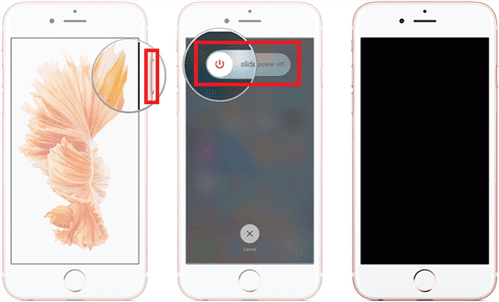
Redémarrez iPhone 7 et antérierus
Le redémarrage est le moyen le plus rapide de corriger une légère lenteur sans modifier aucun paramètre. Si les performances ne s’améliorent pas, passez à la méthode suivante.
Méthode 2. Réinitialiser votre iPhone
Il arrive que votre iPhone est lente, cesse de répondre ou qu’une application plante. Une réinitialisation matérielle (redémarrage forcé) peut résoudre ces problèmes. Voici comment procéder :
Étape 1 : Appuyez sur les boutons
Appuyez rapidement sur le bouton d’augmentation du volume, puis sur le bouton de diminution du volume, puis maintenez le bouton latéral enfoncé jusqu’à l’apparition du logo Apple.
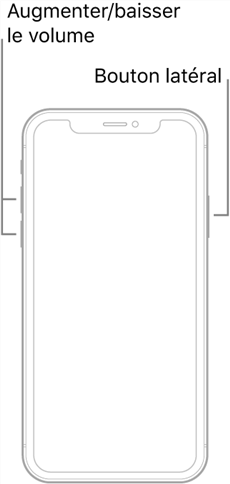
Réinitialiser iPhone
Étape 2 : Attendez que votre iPhone redémarre
Lâchez les boutons lorsque le logo Apple apparaît. Votre iPhone redémarrera automatiquement. Ce processus prend généralement entre 10 et 30 secondes.
La réinitialisation matérielle n’efface pas vos données. Si le problème persiste, envisagez de rétrograder votre iOS ou de restaurer les paramètres d’usine.
Méthode 3. Assurer un stockage suffisant
Un espace de stockage insuffisant est une cause fréquente de lenteur des performances. iOS a besoin d’espace libre pour fonctionner efficacement et effectuer des tâches en arrière-plan comme l’indexation des fichiers.
Étape 1. Ouvrez Réglages > Général > Stockage iPhone.
Étape 2. Vérifiez la barre de stockage.
Étape 3. Si vous avez moins de 10% d’espace libre, il est temps de faire le ménage.
Étape 4. Supprimez les applications inutilisées, les vidéos volumineuses ou transférez vos photos vers iCloud/PC.
Étape 5. Déchargez les applications que vous utilisez rarement (conserve les données, mais supprime temporairement l’application).
Conservez suffisamment d’espace de stockage libre garantit un fonctionnement fluide et évite les décalages causés par un appareil encombré.
Méthode 4. Désactiver l’actualisation des applications en arrière-plan
Les applications exécutées en arrière-plan peuvent consommer du processeur et de la RAM, ce qui ralentit votre iPhone. Désactiver l’actualisation en arrière-plan réduit l’utilisation inutile des ressources.
Étape 1. Accédez à Réglages > Général > Actualisation en arrière-plan.
Étape 2. Appuyez à nouveau sur Actualisation en arrière-plan.
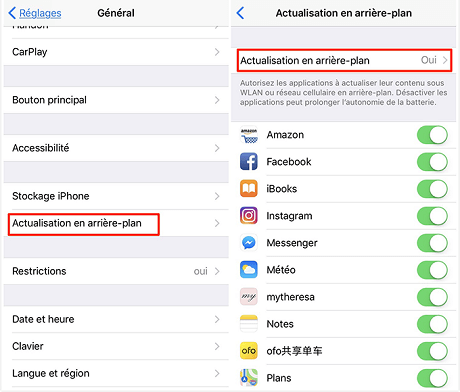
Fermez actuallisation en arrière-plan
Étape 3. Choisissez Désactiver ou sélectionnez Wi-Fi uniquement pour réduire l’utilisation des ressources.
Limiter l’activité en arrière-plan permet à votre appareil de se concentrer sur les tâches actives, améliorant ainsi sa vitesse.
Méthode 5. Réduire les animations
iOS 26 introduit des animations élégantes, mais celles-ci peuvent ralentir les appareils plus anciens ou les iPhones soumis à de fortes charges de travail. Réduire les animations peut rendre l’interface plus dynamique.
Vous pouvez réduire les animations en suivant ces étapes :
Étape 1. Ouvrez Réglages > Accessibilité > Mouvement.
Étape 2. Activez Réduire les animations.
Étape 3. Activez également Préférer les fondus enchaînés pour une expérience plus fluide.
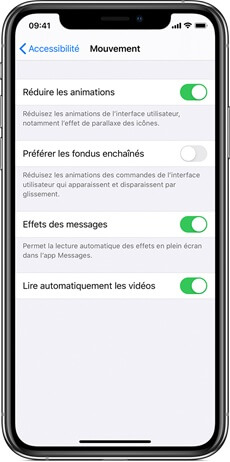
Réduire les animations
La réduction des effets visuels peut améliorer considérablement la réactivité, en particulier sur les anciens modèles d’iPhone.
Méthode 6. Utiliser un fond d’écran statique
Les fonds d’écran dynamiques et animés utilisent en permanence les ressources du processeur graphique, ce qui peut affecter les performances globales. Passer à un fond d’écran statique est une optimisation simple.
Étape 1. Accédez à Réglages > Fond d’écran.
Étape 2. Appuyez sur Choisir un nouveau fond d’écran.
Étape 3. Sélectionnez une image fixe plutôt qu’un fond d’écran animé ou dynamique.
Un fond d’écran statique libère des ressources système pour d’autres tâches, améliorant ainsi le fonctionnement de votre iPhone.
Méthode 7. Mettre à jour vos applications
Les applications obsolètes peuvent ne pas être entièrement compatibles avec iOS 26 et provoquer des ralentissements. Maintenir les applications à jour garantit de meilleures performances et une meilleure stabilité.
Comment corriger les ralentissements causés par des applications buggées ou obsolètes :
Étape 1. Ouvrez l’App Store.
Étape 2. Appuyez sur votre photo de profil en haut à droite.
Étape 3. Faites défiler la page et appuyez sur Tout mettre à jour.
La mise à jour des applications garantit leur bon fonctionnement avec la dernière version d’iOS, réduisant ainsi les ralentissements causés par les conflits logiciels.
Méthode 8. Vérifier l’état de la batterie et la remplacer si nécessaire
Une baisse des performances se produit souvent lorsque la batterie est faible.
Étape 1. Accédez à Réglages > Batterie > État de santé de la batterie et recharge.
Étape 2. Vérifier la capacité maximale :
- 85%–100% → Normal.
- Inférieur à 80% → Problèmes de performances probables.
Si la batterie est inférieure à 80%, envisager un remplacement agréé par Apple. Après le remplacement, consultez l’état de la batterie pour vous assurer que la capacité maximale est rétablie et que votre iPhone fonctionne correctement.
Partie 3. Options avancées : Résoudre les problèmes système ou rétrograder iOS en quelques clics
Vous rencontrez toujours des problèmes de latence avec iOS 26 sur votre iPhone ? Dans la plupart des cas, les appareils sont lents à cause de problèmes système. Deux solutions s’offrent à vous : réparer le système ou revenir à une version antérieure d’iOS qui fonctionne correctement sur votre appareil. AnyFix offre une solution rapide, sûre et fiable pour restaurer les performances de votre appareil sans risquer vos données.
Solution 1. Réparer les problèmes système d’iOS 26 en un clic
De nombreux problèmes de latence proviennent de bugs système cachés plutôt que du matériel. AnyFix peut corriger les lenteurs, les haut-parleurs de l’iPhone ne fonctionne plus, les blocages et les plantages d’iOS 26 en quelques minutes. Sûr, simple et compatible avec tous les iPhone récents, y compris l’iPhone 17, AnyFix vous permet de retrouver une vitesse et une stabilité optimales en quelques clics.
Voici le guide étape par étape pour résoudre les problèmes système :
Étape 1. Téléchargez et installez correctement AnyFix sur votre ordinateur.
Télécharger pour Win Compatible avec tous Windows Télécharger pour Mac Compatible avec tous MacOS
Essai Gratuit*100% Propre & Sûr
Étape 2. Lancez ensuite le logiciel et sélectionnez l’option Réparer le système dans le menu principal.
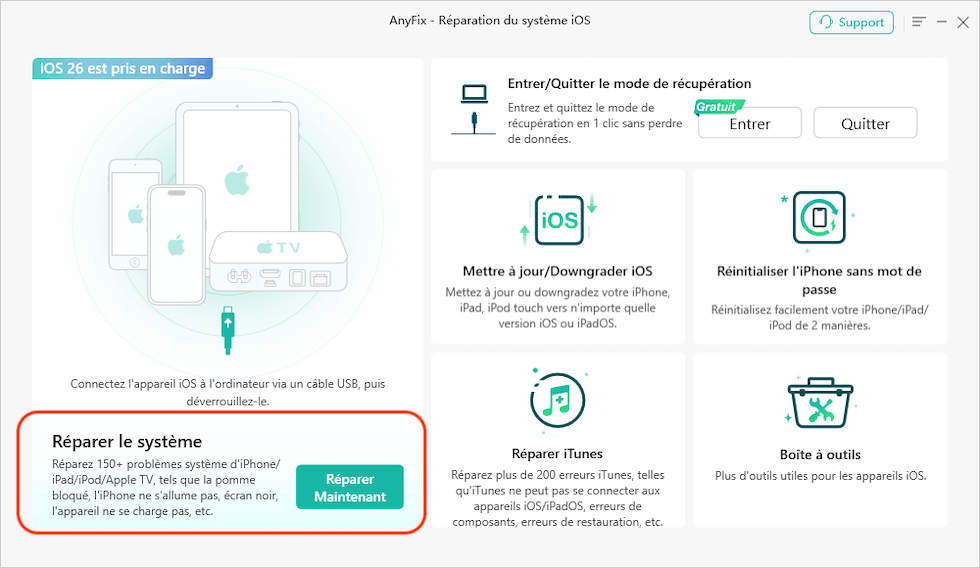
Réparer le système
Étape 3. Connectez votre iPhone et sélectionnez Bogues de l’appareil dans la liste des problèmes. Cliquez ensuite sur le bouton Réparer maintenant.
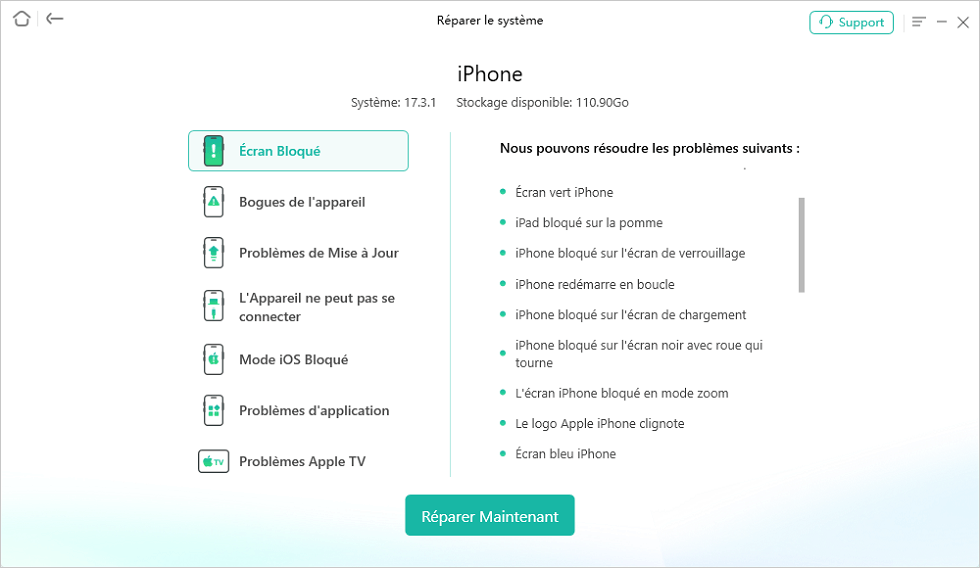
AnyFix – Montrer des problèmes
Étape 4. Choisissez le mode de Réparation standard. AnyFix téléchargera ensuite le firmware de votre iPhone.
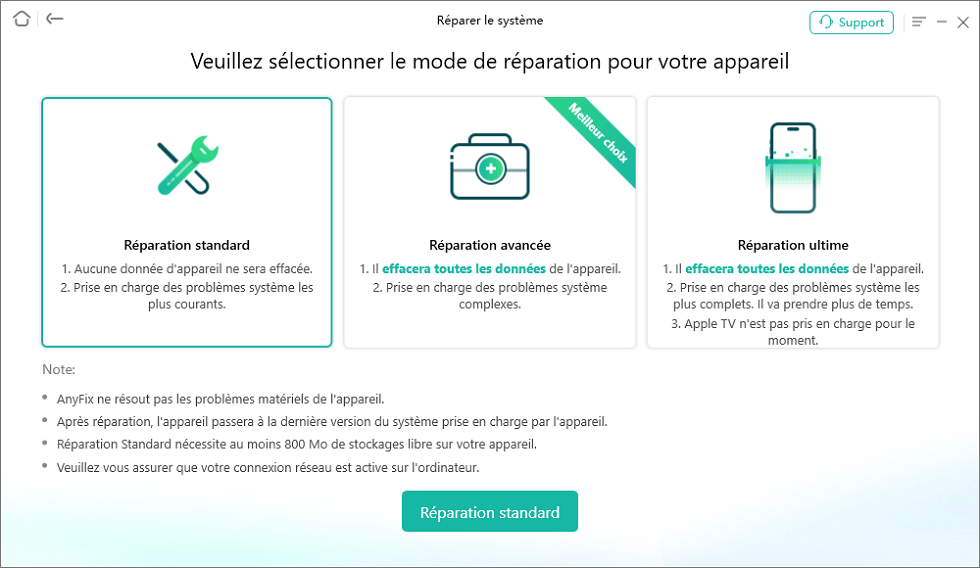
AnyFix – Choisir le mode de réparation
Étape 5. Suivez les instructions à l’écran pour terminer la réparation du système sur votre iPhone iOS 26 en retard.
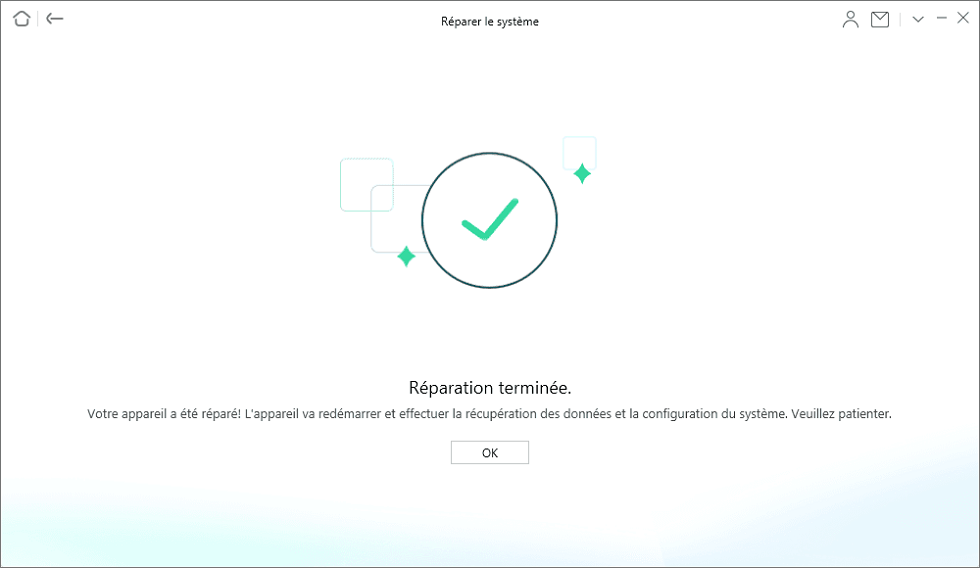
Réparation terminée
Une fois terminé, essayez d’utiliser votre iPhone et voyez si le problème de décalage est résolu.
Solution 2. Rétrograder iOS 26 en toute sécurité
Si iOS 26 est lent, bloque ou plante votre iPhone, AnyFix vous permet de revenir facilement à une version antérieure stable. Le processus est guidé étape par étape, ne nécessite aucune connaissance technique et préserve toutes vos données personnelles. Votre iPhone retrouve la réactivité fluide que vous attendez, comme avant la mise à jour.
Étape 1. Dans AnyFix, cliquez sur Mettre à jour/Downgrader iOS depuis la page d’accueil.
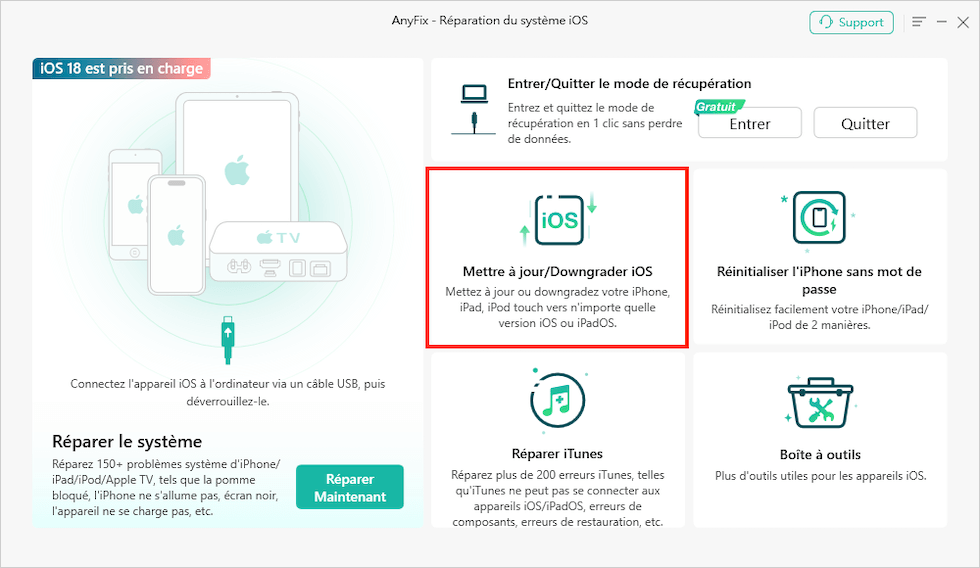
Mettre à jour/Downgrader iOS
Étape 2. Choisissez Downgrader iOS et cliquez sur Commencer maintenant.
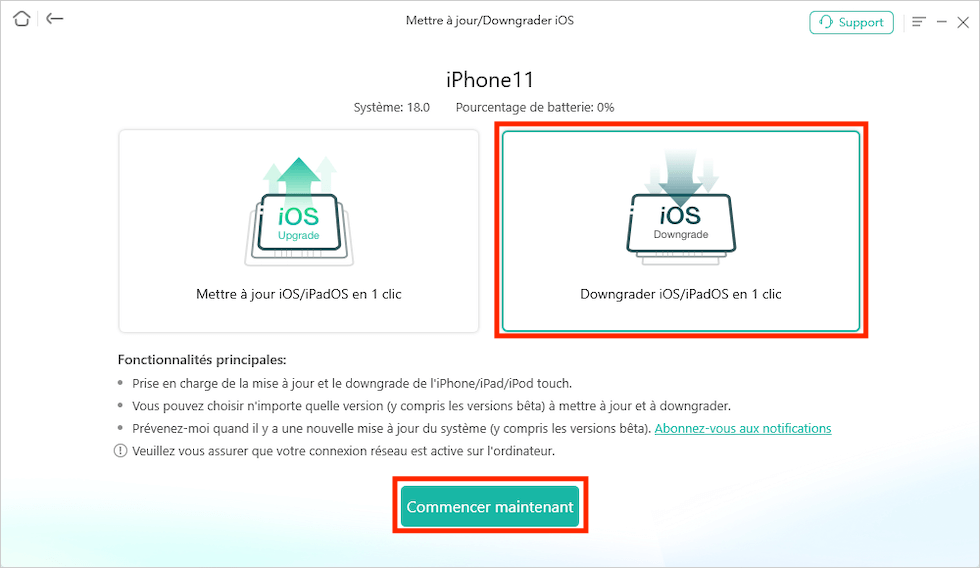
Downgrader iOS
Étape 3. Téléchargez le firmware nécessaire à la rétrogradation vers iOS 26.
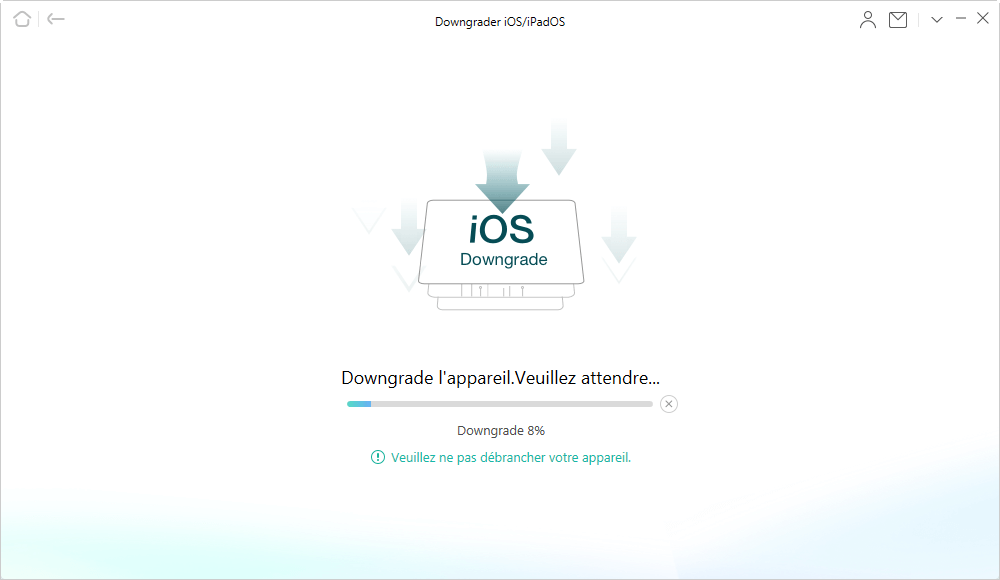
Downgrade en cours
Étape 4. Cliquez sur le bouton Downgrader une fois le firmware téléchargé. Le processus de rétrogradation sera lancé.
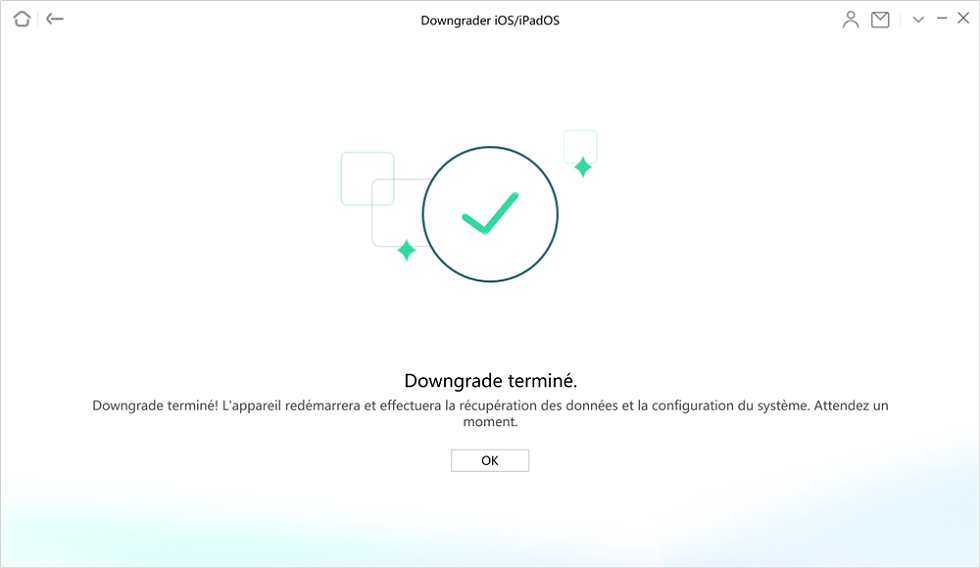
Downgrade iOS terminé
Une fois la rétrogradation terminée, votre iPhone reviendra à la version précédente souhaitée. Si votre iPhone est lent ou se bloque après la mise à jour vers iOS 26, AnyFix est une solution en un clic, respectueuse des données, pour le remettre en marche sans problème.
Partie 4. FAQ
Pourquoi mon iPhone ralentit-il soudainement après iOS 26 ?
C’est dû à l’indexation en arrière-plan, au manque de stockage ou à des applications non optimisées.
La lenteur sous iOS 26 est-elle temporaire ?
Oui, dans la plupart des cas. Une fois l’indexation et les mises à jour des applications terminées, les performances s’améliorent généralement en quelques jours.
Quel est le meilleur : iOS 18.7 ou iOS 26 ?
iOS 26 offre plus de fonctionnalités, mais peut être plus lent sur les appareils plus anciens. Si vous privilégiez la stabilité, iOS 18.7 pourrait être plus fluide.
La lenteur endommage-t-elle mon iPhone ?
Non. La lenteur affecte uniquement l’utilisation, pas le matériel.
Conclusion
La mise à jour vers iOS 26 offre de puissantes fonctionnalités d’IA, un multitâche plus intelligent et de nouveaux éléments de design. Cependant, de nombreux utilisateurs signalent des lenteurs. Heureusement, en suivant les 8 solutions éprouvées ci-dessus, du redémarrage de votre iPhone au remplacement de la batterie, vous pouvez souvent retrouver des performances optimales en quelques minutes.
Si les ralentissements persistent, vous avez encore des options : vous pouvez rétrograder iOS ou utiliser un outil de réparation système pour résoudre les problèmes de performances en attendant qu’Apple publie de nouvelles optimisations. AnyFix offre une assistance professionnelle et simple d’utilisation pour gérer ces problèmes. Essayez AnyFix dès maintenant et profitez d’une expérience iPhone plus fluide et plus rapide.
AnyFix – Réparer iOS26 qui est lent
Avec AnyFix, vous pouvez profiter d’un processus de solution unique pour résoudre divers problèmes iOS/iPadOS/tvOS/iTunes en quelques minutes et remettre votre appareil Apple à la normale sans aucune perte de données.
Télécharger pour Win Compatible avec tous Windows
Télécharger pour Mac Compatible avec tous MacOS
Essai Gratuit *100% Propre & Sûr
Tutoriels & Astuces




Questions liées aux produits ? Contactez l'équipe Support pour trouver une solution >
