Comment transférer les photos Wiko vers Mac sans effort
Si vous souhaitez transférer des photos Wiko vers Mac comme une sauvegarde, ce guide est exactement ce dont vous avez besoin. Veuillez lire la suite.
Pour les utilisateurs de téléphone Wiko, prendre des photos est plus facile que jamais avec les smartphones équipés d’excellents appareils photo. Cependant, avec de plus en plus de photos prises, le stockage de téléphone risque d’être épuisé. Dans ce cas, si vous envisagez de supprimer des photos pour libérer de l’espace, il vaut mieux de transférer les photos Wiko vers l’ordinateur en tant que sauvegarde. Nous savons qu’il n’est pas difficile de transférer des photos d’Android vers un PC, mais comment transférer des photos Wiko vers Mac ? Ici, dans ce guide, nous allons vous montrer la meilleure façon de transférer des photos de Wiko vers Mac sans aucun effort.
Outil dont vous avez besoin
Pour transférer des photos Wiko vers Mac plus facilement et plus rapidement, vous aurez besoin de l’aide d’un outil de transfert efficace : AnyDroid. Avec ce logiciel puissant, vous pouvez facilement copier des photos Wiko vers l’ordinateur Mac.
- AnyDroid peut vous aider à transférer tous les types de photos depuis Wiko vers Mac. Peu importe que les photos soient prises avec l’appareil photo intégré, ou téléchargés sur Internet.
- De plus, ce gestionnaire de photos est très efficace. En 5 minutes, vous pouvez transférer 3000 photos de Wiko vers Mac.
- Mieux encore, toutes les images transférées de Wiko vers Mac resteraient les mêmes. AnyDroid ne nuira pas à la qualité de l’image et il garde leur date de prise.
Maintenant, pourquoi pas télécharger AnyDroid gratuitement et transférer des photos Wkio vers Mac avec facilité.
Comment transférer les photos Wiko vers Mac directement
Étape 1.Lancez AnyDroid > Branchez votre téléphone Wiko au Mac avec un câble USB > Cliquez sur le bouton Contenu.

Comment transférer les photos Wiko vers Mac facilement – étape 1
Étape 2. Cliquez sur l’icône Photothèque.
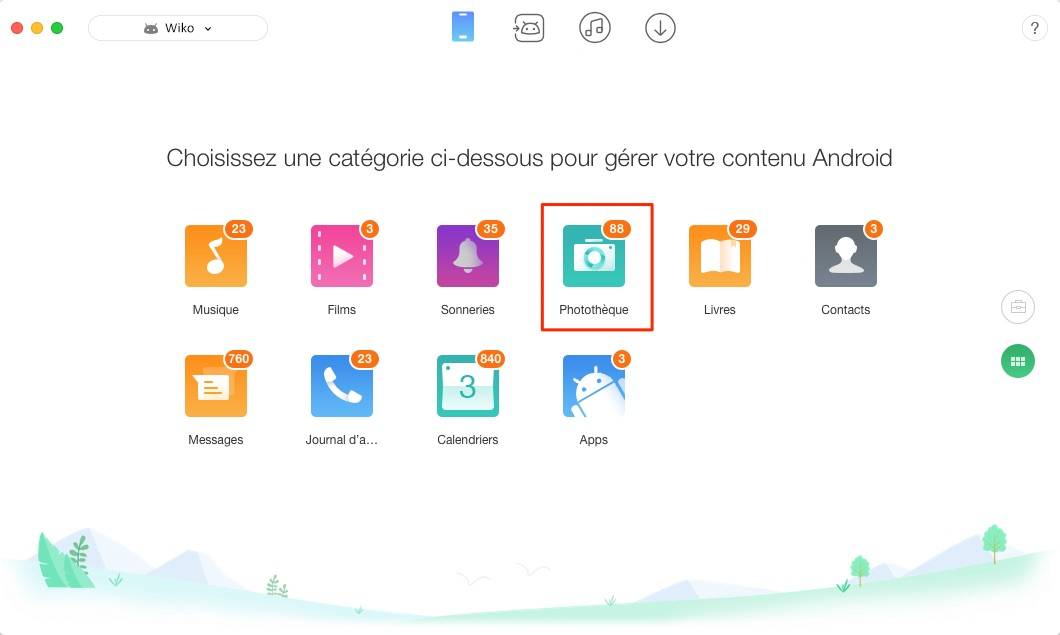
Moyen simple de transférer les photos de Wiko vers Mac – étape 2
Étape 3. Sélectionnez les photos que vous voulez exporter > Cliquez sur l’icône Vers Mac.
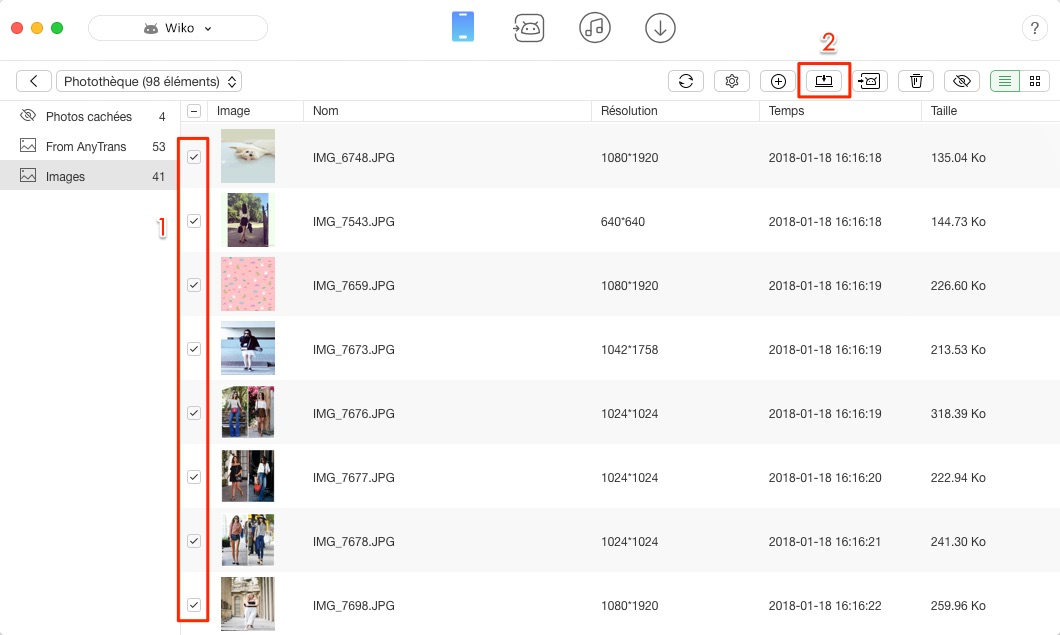
Transférer les photos de Wiko vers Mac directement – étape 3
Étape 4. Trouver les photos transférées en cliquant sur Afficher les photos.
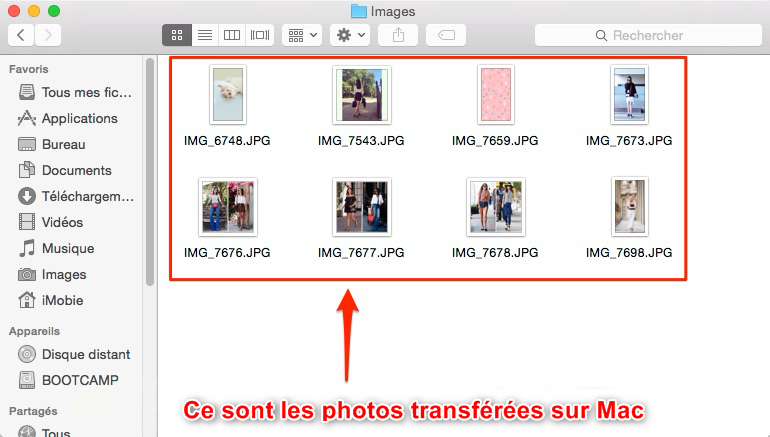
Exporter les photos de Wiko vers Mac avec facilité – étape 4
Conclusion
AnyDroid est un outil efficace qui facilite le transfert de tous les types de données Android : messages, contacts, musique, filmes, applications… Prêt à faire un essai gratuit de 5 jours ? Télécharger AnyDroid ici pour trouver ses autres fonctions puissantes ! N’oubliiez pas de partager cet outil avec vos amis si vous le trouvez utile.


Membre de l'équipe iMobie, un fan des produits Apple, prend plaisir à partager des solutions sur problèmes de l'appareil iOS et Android en même temps.
Tutoriels & Astuces



Questions liées aux produits ? Contactez l'équipe Support à trouver une solution >
