iOS 26 Scène Spatiale : Créez Votre Fond d’Écran 3D
Cet article présente le concept de scène spatiale d’iOS 26, ses principales fonctionnalités, les appareils compatibles ainsi qu’un guide étape par étape pour créer du contenu spatial. De plus, vous apprendrez comment résoudre efficacement les problèmes liés au dysfonctionnement de la scène spatiale d’iOS 26.

La dernière version d’iOS 26 d’Apple vient de sortir dans le monde entier, apportant une suite d’améliorations impressionnantes pilotées par l’IA, des widgets redessinés et de puissantes mises à jour de confidentialité. Si l’ensemble du système d’exploitation représente un bond en avant significatif, une fonctionnalité a été vivement discutée depuis la bêta d’iOS 26 : la Scène Spatiale.
Ce cadre révolutionnaire vous permet de briser les limites plates de votre écran, en transformant vos photos et vidéos personnelles en fonds d’écran 3D sur iOS 26 qui réagissent à vos moindres mouvements.
De nombreux utilisateurs n’ont pas pu profiter de cette fonctionnalité en raison de l’incompatibilité des appareils. Dans ce guide complet, nous allons approfondir ce qu’est la Scène Spatiale, comment vous pouvez créer des fonds d’écran 3D sur iOS 26 et que faire si vous rencontrez des problèmes.
SommaireMasquer
Qu’est-ce que la Scène Spatiale iOS 26 ?
- Principes de Fonctionnement de la Scène Spatiale
- Principales Fonctionnalités de la Scène Spatiale iOS 26
Scène Spatiale VS Scène Dynamique Tableau
Comment Prendre des Photos Spatiales et Enregistrer des Vidéos Spatiales Tableau
Comment Créer et Mettre un Fond d’Écran de Scène Spatiale
Que Faire Si la Scène Spatiale iOS 26 Ne Fonctionne Pas ?
- Bogues Connus Concernant la Scène Spatiale iOS 26
- Solution Recommandée : Réparer ou Downgrader avec AnyFix HOT
FAQ Sur la Scène Spatiale iOS 26
Qu’est-ce que la Scène Spatiale iOS 26 ?
De manière générale, la Scène Spatiale iOS 26 est un cadre logiciel avancé qui utilise l’intelligence artificielle intégrée et la photographie computationnelle pour convertir une photo 2D standard ou une vidéo spatiale en un environnement 3D entièrement interactif pour l’écran de verrouillage et l’écran d’accueil de votre iPhone.
Avec la scène spatiale iOS 26, votre fond d’écran gagne une vraie profondeur. Chaque fois que vous inclinez votre téléphone, vous pouvez regarder autour du sujet de votre photo, voir les couches de l’arrière-plan se déplacer et vivre un sentiment de présence qui était auparavant impossible.
Principes de Fonctionnement de la Scène Spatiale
Le principe de la scène spatiale repose sur la compréhension de la disposition et du volume de l’environnement. Cela implique le traitement d’indices visuels tels que l’occlusion (un objet qui en cache un autre), la taille relative (les objets plus proches apparaissent plus grands) et la perspective (les lignes parallèles qui convergent dans la distance) pour construire un modèle mental de la scène.
Notre cerveau utilise ces indices pour percevoir la profondeur, naviguer et interagir avec notre environnement, en distinguant les éléments de premier plan, de second plan et d’arrière-plan pour comprendre la structure globale.
Principales Fonctionnalités de la Scène Spatiale iOS 26
La Scène Spatiale est bien plus qu’un simple effet de parallaxe. Elle est alimentée par un ensemble sophistiqué de technologies intégrées aux puces bioniques de série A.
- Conversion Avancée 2D vers 3D : En utilisant un nouveau puissant algorithme de Neural Engine, iOS 26 peut analyser une photographie 2D standard, identifier les couches du sujet et de l’arrière-plan, et générer intelligemment une carte de profondeur 3D pour créer la scène.
- Visualisation Gyroscopique Interactive : La scène répond dynamiquement au gyroscope et à l’accéléromètre de votre iPhone. Inclinez votre téléphone vers le haut, le bas, la gauche ou la droite pour changer votre perspective et regarder autour des objets dans votre photo.
- Effets Dynamiques d’Éclairage et Environnementaux : Vous pouvez ajouter des effets d’éclairage de qualité studio qui interagissent avec la profondeur de votre photo. Plus impressionnant encore, vous pouvez ajouter des effets environnementaux comme de la neige qui tombe ou une pluie fine qui s’écoule de manière réaliste derrière le sujet principal et devant l’arrière-plan, renforçant le sentiment d’immersion.
- Intégration Native des Vidéos Spatiales : Si vous avez un iPhone 15 Pro ou un modèle plus récent, vous pouvez utiliser les Vidéos Spatiales que vous enregistrez comme source pour votre scène. Cela offre une expérience 3D encore plus réaliste et de haute fidélité, car la scène est construite à partir de deux perspectives caméra distinctes.
- Points de Mise au Point Personnalisables : Tout comme en mode Cinématographique, vous pouvez toucher différentes parties de votre scène pour déplacer la mise au point et la profondeur de champ, vous permettant de mettre en valeur différents éléments de votre souvenir à tout moment.
Maintenant que vous comprenez ce qu’est la scène spatiale iOS 26, vous vous demandez peut-être quelles sont les différences entre une scène spatiale et une scène dynamique. Consultez simplement le tableau comparatif suivant et découvrez comment cette fonctionnalité améliore les performances de votre iPhone.
Scène Spatiale VS Scène Dynamique
Avant la Scène Spatiale, l’option de fond d’écran la plus avancée sur iOS était le « Fond d’écran Dynamique », introduit dès iOS 7. Bien que les noms semblent similaires, les technologies sont aux antipodes. Les Scènes Dynamiques étaient de simples animations prédéfinies, tandis que les Scènes Spatiales sont des environnements 3D interactifs générés par l’utilisateur.
Voici une répartition claire des principales différences :
| Fonctionnalité | Scène Spatiale (iOS 26) | Scène Dynamique (iOS 7 – 25) |
| Matériel Source | N’importe quelle photo utilisateur ou Vidéo Spatiale | Un ensemble limité d’animations Apple préinstallées |
| Dimensionnalité | Véritable profondeur 3D et effet de parallaxe | Animation 2D plate en boucle |
| Interactivité | Réagit à l’inclinaison de l’appareil et au toucher | Non interactive, lecture sur une boucle fixe |
| Adaptation à l’usager | Élevée (éclairage, profondeur, mise au point, effets) | Aucune (les utilisateurs ne peuvent pas éditer/créer) |
| Intelligence Artificielle | Forte dépendance au Neural Engine pour la génération 3D | Traitement minimal requis |
| Exigences Appareil | Élevées (puce A18 Bionic ou plus récente recommandée) | Faibles (supportées par la plupart des iPhone < 10 ans) |
| Personnalisation | Très élevée, basée sur vos propres souvenirs | Faible, limitée aux options standard d’Apple |
En bref, les Scènes Dynamiques étaient une animation passive, tandis que les Scènes Spatiales sont une expérience active et personnelle.
Comment Prendre des Photos Spatiales et Enregistrer des Vidéos Spatiales
La création de photos ou vidéos spatiales sur iOS 26 commence par la capture du bon matériel source. Bien que vous puissiez utiliser n’importe quelle photo de votre bibliothèque, les meilleurs résultats proviennent de l’utilisation de nouveaux contenus spatiaux directement dans iOS 26.
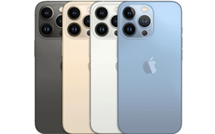
Cette fonctionnalité est optimisée pour les iPhone avec des systèmes caméra avancés, notamment :
| Modèles d’iPhone | Version iOS Requise |
| iPhone 15 Pro iPhone 15 Pro Max iPhone 16 iPhone 16 Plus iPhone 16 Pro iPhone 16 Pro Max iPhone 17 iPhone 17 Pro iPhone 17 Pro Max |
iOS 26 Uniquement |
Selon Apple Support, vous pouvez créer du contenu spatial dans l’appareil photo ou transformer des photos en 3D directement dans l’app Photos.
Guide Étape par Étape pour Capturer du Contenu Spatial sur iOS 26
Étape 1. Lancez l’appareil photo sur votre iPhone compatible.
Étape 2. Choisissez le mode Photo ou Vidéo dans le sélecteur de mode.
Étape 3. Recherchez l’icône Spatiale, qui ressemble à un casque VR. Appuyez dessus pour activer la capture spatiale. Vous verrez l’icône surlignée en jaune lorsqu’elle est active.

Prendre des photos spatiales sur iOS 26
Étape 4. Tenez votre iPhone en orientation horizontale. Cela capture un champ de vision plus large, idéal pour créer une scène immersive.
Étape 5. Positionnez le sujet principal de votre photo ou vidéo dans le cadre. Le système fonctionne mieux lorsqu’il y a une distinction claire entre le sujet au premier plan et l’arrière-plan. Essayez de garder le sujet à une distance comprise entre 1 et 3 mètres (3-10 pieds).
Étape 6. Maintenez votre iPhone aussi stable que possible. Ensuite, commencez à capturer le contenu souhaité.
Après la capture, vous pouvez trouver vos nouvelles Photos et Vidéos Spatiales dans l’app Photos, marquées avec la même icône Spatiale. Maintenant, vous êtes prêt à les transformer en Scène Spatiale.
Comment Créer et Mettre un Fond d’Écran de Scène Spatiale
Utiliser des photos spatiales comme fond d’écran sur iOS 26 est populaire parmi la plupart des utilisateurs. Associé au tout nouveau thème verre liquide, les fonds d’écran 3D sont uniques par rapport aux fonds d’écran traditionnels.
Étapes pour Mettre un Fond d’Écran Spatial iOS 26
Étape 1. Allez dans Réglages > Fonds d’écran > Ajouter un nouveau fond d’écran.
Étape 2. Dans la rangée Supérieure d’options, sélectionnez Scène Spatiale.
Étape 3. Votre iPhone suggérera automatiquement les photos de votre bibliothèque idéales pour cet effet. Ou vous pouvez appuyer sur Albums pour parcourir vos Photos et Vidéos Spatiales.
Étape 4. Sélectionnez l’image ou la vidéo que vous souhaitez utiliser. Il faudra quelques instants pour traiter et générer la scène 3D.
Étape 5. Vous pouvez maintenant personnaliser votre fond d’écran 3D et le rendre parfait sur votre écran de verrouillage ou écran d’accueil iPhone.

Mettre un fond d’écran spatial sur iOS 26
Voilà comment définir un fond d’écran 3D iOS 26 sur les appareils pris en charge. Vous pouvez également consulter la partie suivante et télécharger quelques fonds d’écran spatiaux tendance.
Fonds d’Écran Spatiaux iOS 26 Tendance

1 Fond d’écran iOS 26

2 Fond d’écran iOS 26

3 Fond d’écran iOS 26

4 Fond d’écran iOS 26

5 Fond d’écran iOS 26

6 Fond d’écran iOS 26
Source du fond d’écran : techpp.com
Que Faire Si la Scène Spatiale iOS 26 Ne Fonctionne Pas ?
Comme pour toute nouvelle fonctionnalité logicielle majeure, la Scène Spatiale iOS 26 présente certaines limitations et peut rencontrer des bogues, surtout lors de sa version initiale. Si vous avez du mal à la faire fonctionner, voici quelques problèmes courants et une solution puissante.
Bogues Connus Concernant la Scène Spatiale iOS 26
Vous pouvez également consulter certains problèmes connus que les utilisateurs ont rencontrés après avoir utilisé la scène spatiale sur iOS 26.
- Consommation de batterie élevée : Le traitement constant d’une scène 3D peut entraîner une consommation de batterie plus rapide que d’habitude.
- Échec de la conversion : Certaines photos complexes avec des reflets, des motifs complexes ou une faible lumière peuvent échouer à se convertir en scène.
- Ralentissement sur l’Écran d’Accueil : Certains utilisateurs ont signalé des micros saccades lors du balayage entre les pages de l’écran d’accueil avec une Scène Spatiale complexe active.
- Cartographie de Profondeur Incorrecte : L’IA peut parfois mal interpréter les couches, provoquant des artefacts visuels étranges dans la scène 3D.
Solution Recommandée : Réparer ou Downgrader avec AnyFix
Si vous rencontrez des bogues persistants, des plantages, ou si vous trouvez qu’iOS 26 est trop instable à votre goût, un outil professionnel de récupération du système iOS comme AnyFix peut vous sauver la mise. Il est conçu pour résoudre plus de 150 problèmes liés à iOS sans perte de données. Il existe 2 moyens principaux pour vous sortir de l’embarras.
Solution 1. Réparer iOS 26
Utiliser la fonctionnalité de réparation du système d’AnyFix peut résoudre la plupart des problèmes liés au système. Le mode de réparation standard est simple et ne causera pas de perte de données.
Suivez les étapes ci-dessous pour terminer la réparation du système avec AnyFix :
Étape 1. Téléchargez et installez AnyFix sur votre ordinateur.
Télécharger pour Win Compatible avec tous Windows Télécharger pour Mac Compatible avec tous MacOS
Essai Gratuit*100% Propre & Sûr
Étape 2. Lancez le logiciel et sélectionnez « Réparer le système ».
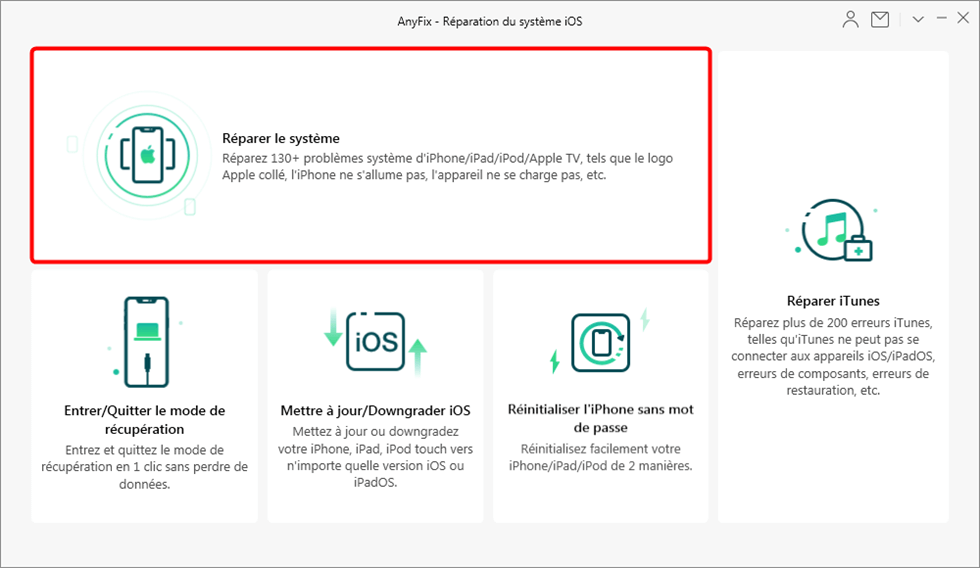
AnyFix Réparer le système
Étape 3. Connectez votre iPhone et choisissez « Bogues de l’appareil » dans la liste des problèmes. Ensuite, cliquez sur « Réparer Maintenant ».
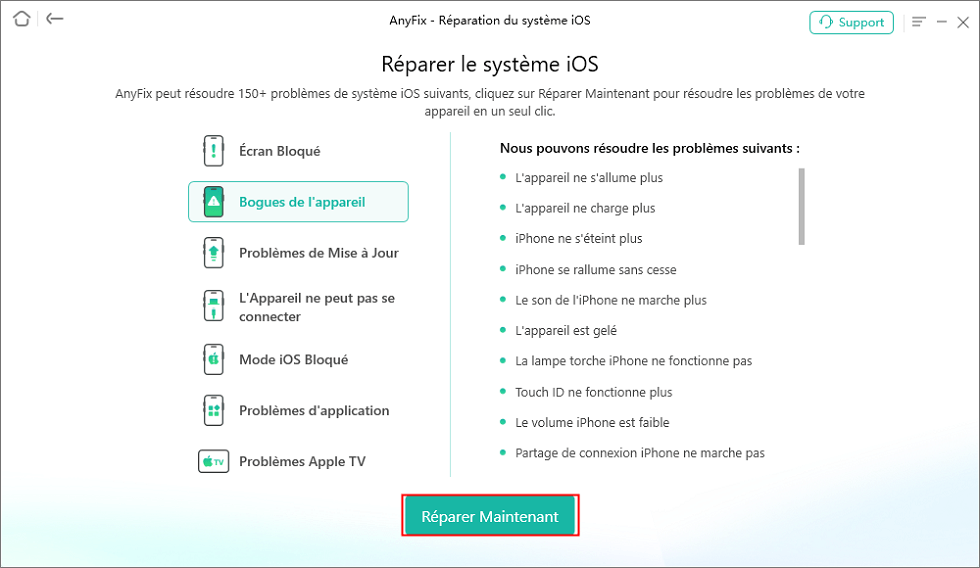
AnyFix Réparer des bogues de l’appareil
Étape 4. Choisissez le mode « Réparation Standard ». Après cela, AnyFix vous aidera à télécharger le firmware pour votre iPhone.
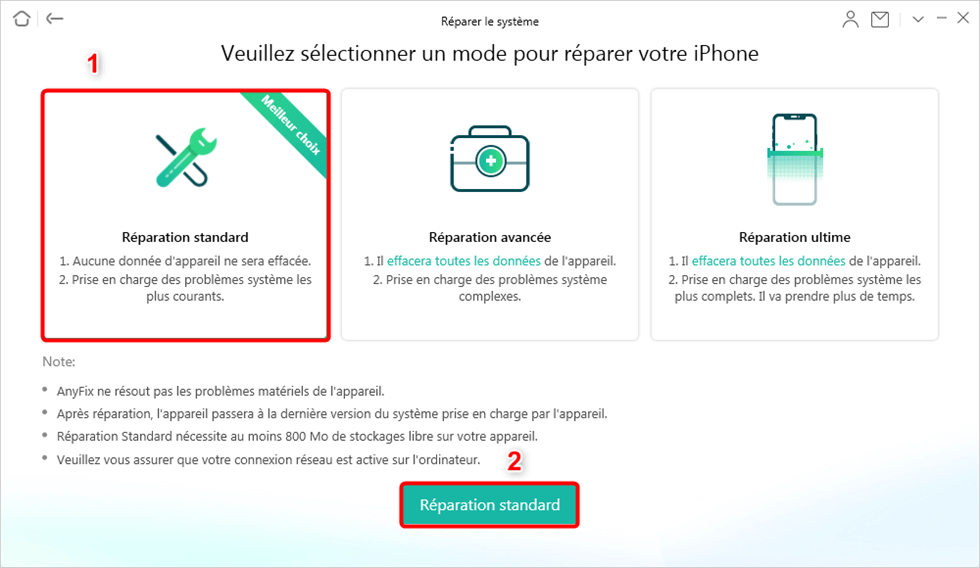
Méthode de réparation de l’iPhone
Étape 5. Suivez les instructions pour terminer la réparation du système.
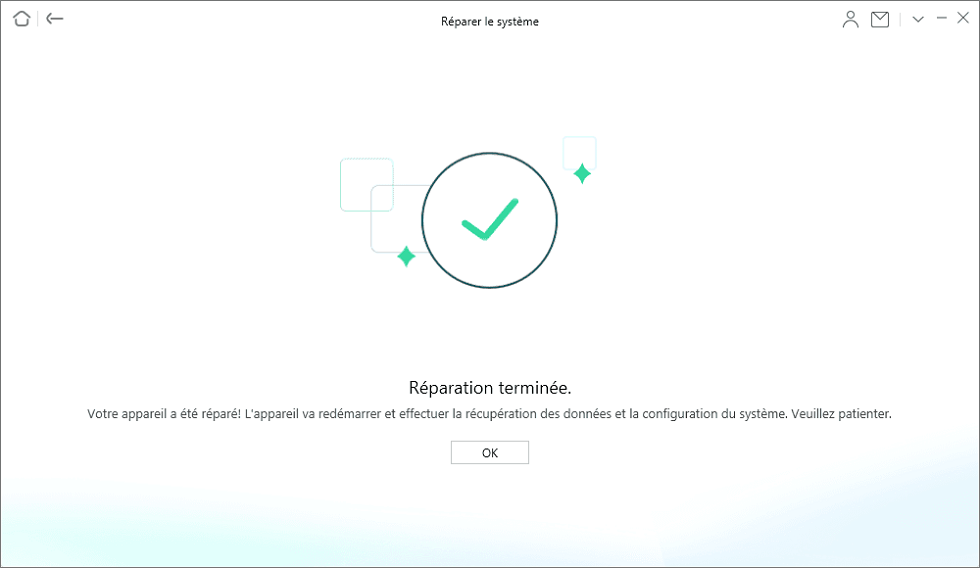
AnyFix Réparation terminée
Une fois terminé, votre iPhone redémarrera et les problèmes sont censés être résolus.
Solution 2. Downgrader iOS 26
Si votre ancien appareil peine avec iOS 26, downgrader iOS 26 vers une autre version stable peut être un meilleur choix. Avec AnyFix, vous pouvez revenir à une version antérieure d’iOS en quelques clics.
Étapes pour utiliser AnyFix pour downgrader depuis iOS 26 :
Étape 1. Dans AnyFix, cliquez sur « Mettre à jour/Downgrader iOS » depuis la page d’accueil.
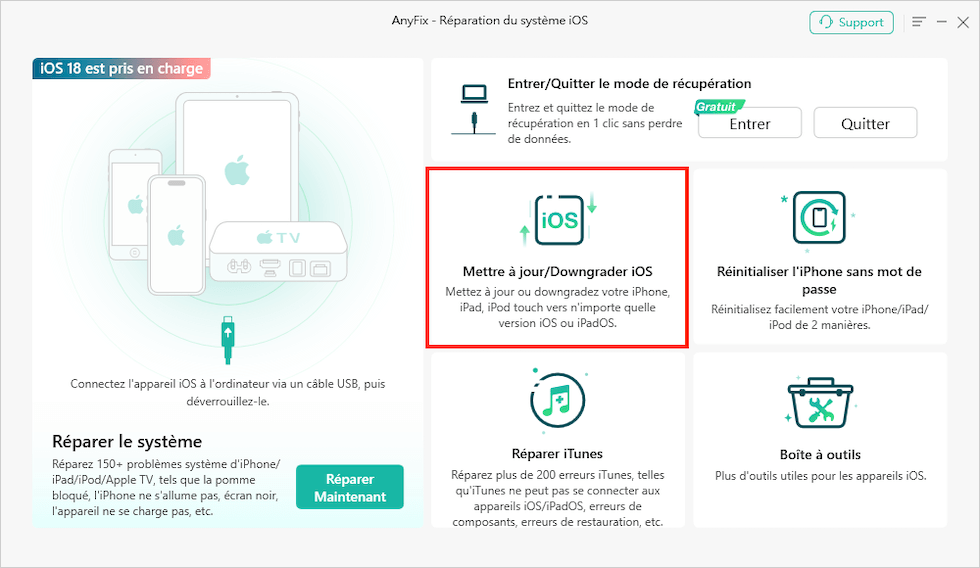
AnyFix Mettre à jour/Downgrader iOS
Étape 2. Choisissez « Downgrader iOS/iPadOS en 1 clic » et cliquez sur « Commencer maintenant ».
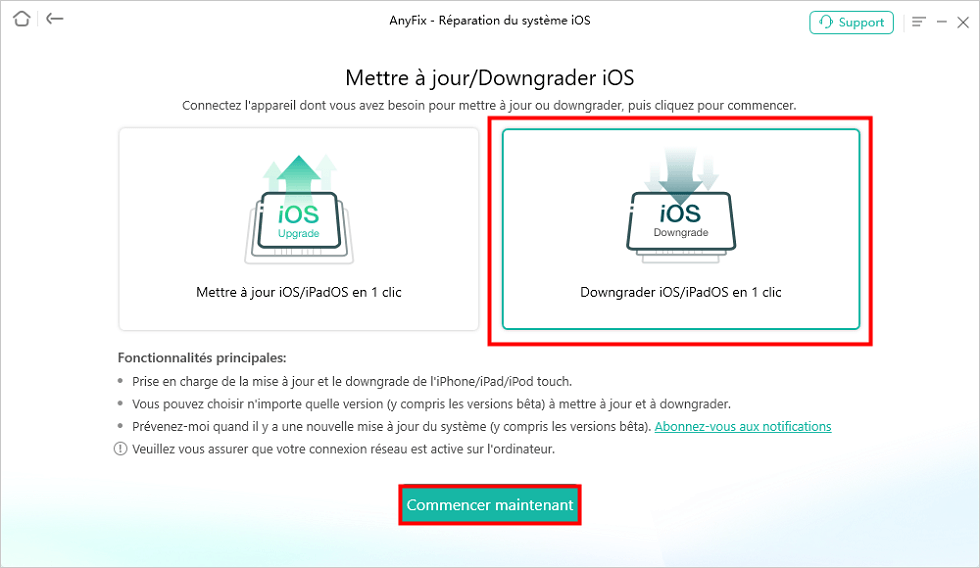
Anyfix Downgrader iOS
Étape 3. Choisissez « Téléchargez » afin d’obtenir le firmware nécessaire, puis lancez le processus de downgradation.
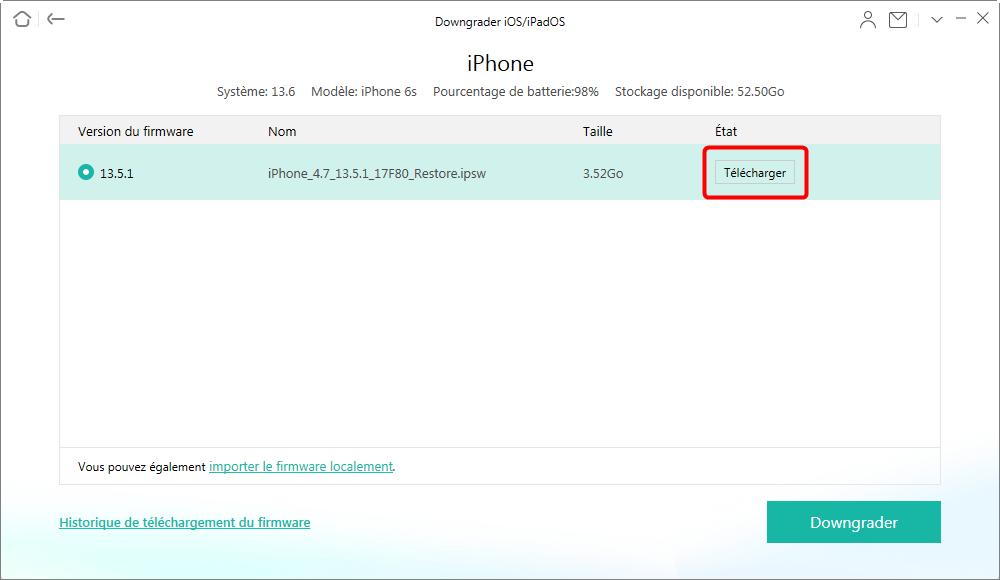
AnyFix Téléchargement du firmware
Étape 4. Une fois terminé, votre iPhone devrait être downgradé vers une version antérieure de votre choix.
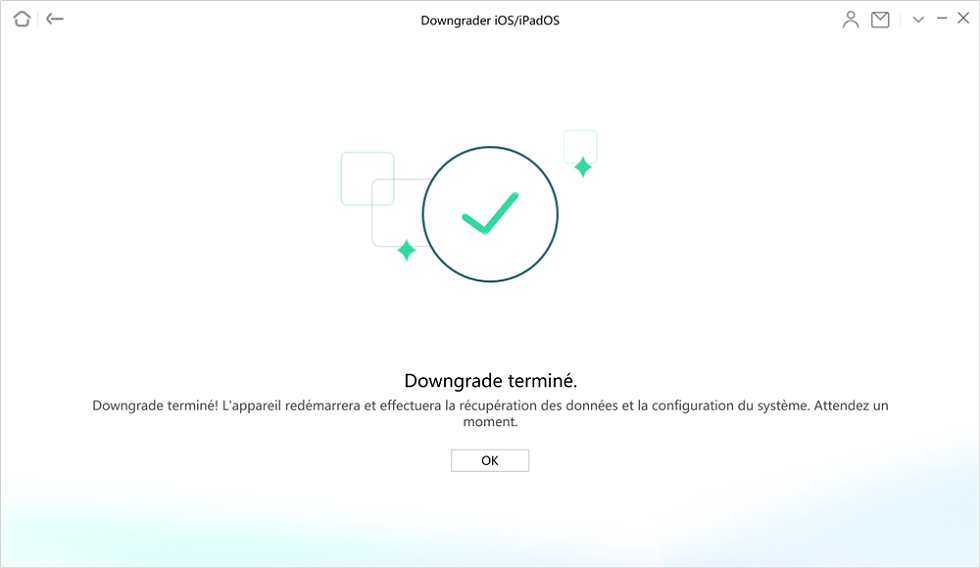
AnyFix Downgrade iOS terminé
Lorsque votre appareil n’affiche pas de mise à jour, vous pouvez également utiliser cette méthode pour mettre à jour le système iOS.
FAQ Sur la Scène Spatiale iOS 26
Que signifie « Scène Spatiale » ?
Une scène spatiale est un fond d’écran interactif et tridimensionnel créé à partir d’une de vos photos ou vidéos personnelles. Elle possède une réelle profondeur et répond aux mouvements de votre iPhone, vous permettant de « regarder autour » dans votre photo. C’est une fonctionnalité conçue pour rendre l’interface de votre téléphone plus immersive et personnelle.
La scène spatiale est-elle disponible sur tous les iPhone ?
Non, ce n’est pas le cas. En raison des exigences de traitement élevées de sa conversion 3D pilotée par l’IA, la Scène Spatiale n’est entièrement disponible que sur les modèles d’iPhone plus récents, spécifiquement l’iPhone 15 Pro et les modèles ultérieurs. Les appareils plus anciens ne disposent pas de la puissance nécessaire du Neural Engine pour créer et afficher ces scènes efficacement.
L’iPhone 11 prend-il en charge le fond d’écran spatial sur iOS 26 ?
Malheureusement, l’iPhone 11 ne prend pas en charge la fonctionnalité de fond d’écran Scène Spatiale sur iOS 26. La puce A13 Bionic et le système de caméra de l’iPhone 11 ne répondent pas aux exigences matérielles pour capturer des Vidéos Spatiales ou pour traiter des photos en scènes 3D complexes.
Conclusion
La Scène Spatiale iOS 26 n’est pas qu’un gadget visuel, mais représente un changement fondamental dans la façon dont nous personnalisons nos appareils. En créant des photos spatiales, des vidéos et en définissant un fond d’écran 3D sur iOS 26, les modèles d’iPhone plus récents gagnent encore plus d’attention parmi les utilisateurs d’Apple. De plus, si vous rencontrez des bogues liés à la scène spatiale iOS 26, essayez de réparer le système de votre iPhone ou de le downgrader vers des versions antérieures avec AnyFix. Nous espérons que vous profiterez toujours de votre expérience spatiale sur iOS 26.
Tutoriels & Astuces

Questions liées aux produits ? Contactez l'équipe Support pour trouver une solution >
